

Одна из самых распространенных проблем, которую пользователи Android могут столкнуться при использовании YouTube и Google Play, заключается в том, что эти приложения перестают работать, когда они пытаются подключиться к Интернету через Wi-Fi. Эта проблема может быть вызвана многими факторами и может затронуть большое количество устройств, особенно если вы используете старый маршрутизатор или нестабильное соединение.
Если вы столкнулись с подобной проблемой, то, скорее всего, ваше устройство не может подключиться к Интернету через Wi-Fi, даже если у вас есть активное подключение к Wi-Fi-сети. Это может произойти по многим причинам, но в этой статье вы узнаете, как проверить подключение к Wi-Fi и решить проблему с Интернет-соединением на вашем устройстве Android.
Компания Google выпустила новому обновление для Android, что может исправить некоторые проблемы с подключением, однако во многих случаях проблема остается. В таких ситуациях в первую очередь необходимо проверить настройки Wi-Fi на вашем устройстве Android.
- Не работает YouTube и Google Play на Android по Wi-Fi?
- Проверка подключения к сети
- Устранение проблемы с интернет-соединением
- Проверьте подключение к сети
- Wi-Fi
- Мобильный интернет
- Другие возможные причины
- Проверьте наличие проблем с интернет-соединением
- Проверьте соединение с вашим Wi-Fi роутером
- Проверьте качество и скорость интернет-соединения
- Проверьте настройки прокси-сервера
- Проверьте наличие блокировки соединения на вашем роутере
- Обратитесь к провайдеру интернет-услуг
- Проверьте настройки маршрутизатора
- Проверьте наличие обновлений
- Отслеживайте частоту использования WiFi-канала
- Включите UPnP
- Отключите функции QoS и IP-фильтрации
- Проверьте настройки сетевой карты
- 1. Проверьте сетевые настройки вашего устройства
- 2. Проверьте DNS-серверы
- 3. Измените частотный канал
- 4. Проверьте наличие обновлений на устройстве
- Устраните проблемы с Wi-Fi сигналом
- Проверьте качество сигнала
- Настройте роутер
- Перезагрузите устройства
- Проверьте конкуренцию
- Используйте Wi-Fi усилители
- Вывод
- Измените канал Wi-Fi сигнала
- Почему поменять канал может помочь?
- Как изменить канал Wi-Fi сигнала?
- Как выбрать правильный канал?
- Удалите и восстановите учетную запись Google
- Шаг 1: Удалите учетную запись Google
- Шаг 2: Восстановление учетной записи Google
- Проверьте DNS-серверы
- Что такое DNS-сервер?
- Как проверить DNS-серверы?
- Что делать, если DNS-серверы не помогли?
- Ответы на вопросы
- Почему я не могу просматривать видео на YouTube через Wi-Fi?
- Почему на моем устройстве Android не работает Google Play через Wi-Fi?
- Могу ли я использовать мобильные данные вместо Wi-Fi для доступа к YouTube?
- Как я могу проверить список соединенных Wi-Fi на моем устройстве Android?
- Как я могу проверить, является ли Wi-Fi сеть на моем устройстве перегруженной?
- Может ли конфигурация моего роутера повлиять на работу YouTube и Google Play на моем устройстве Android?
- Почему на моем устройстве Android по Wi-Fi медленно загружаются видео на YouTube?
- Могут ли проблемы с кешем на моем устройстве Android повлиять на работу YouTube и Google Play?
- Позволяет ли использование VPN устранить проблему с YouTube и Google Play на Android по Wi-Fi?
- Как мне убедиться, что у меня достаточно широкополосного соединения для просмотра видео на YouTube?
Не работает YouTube и Google Play на Android по Wi-Fi?

Проверка подключения к сети
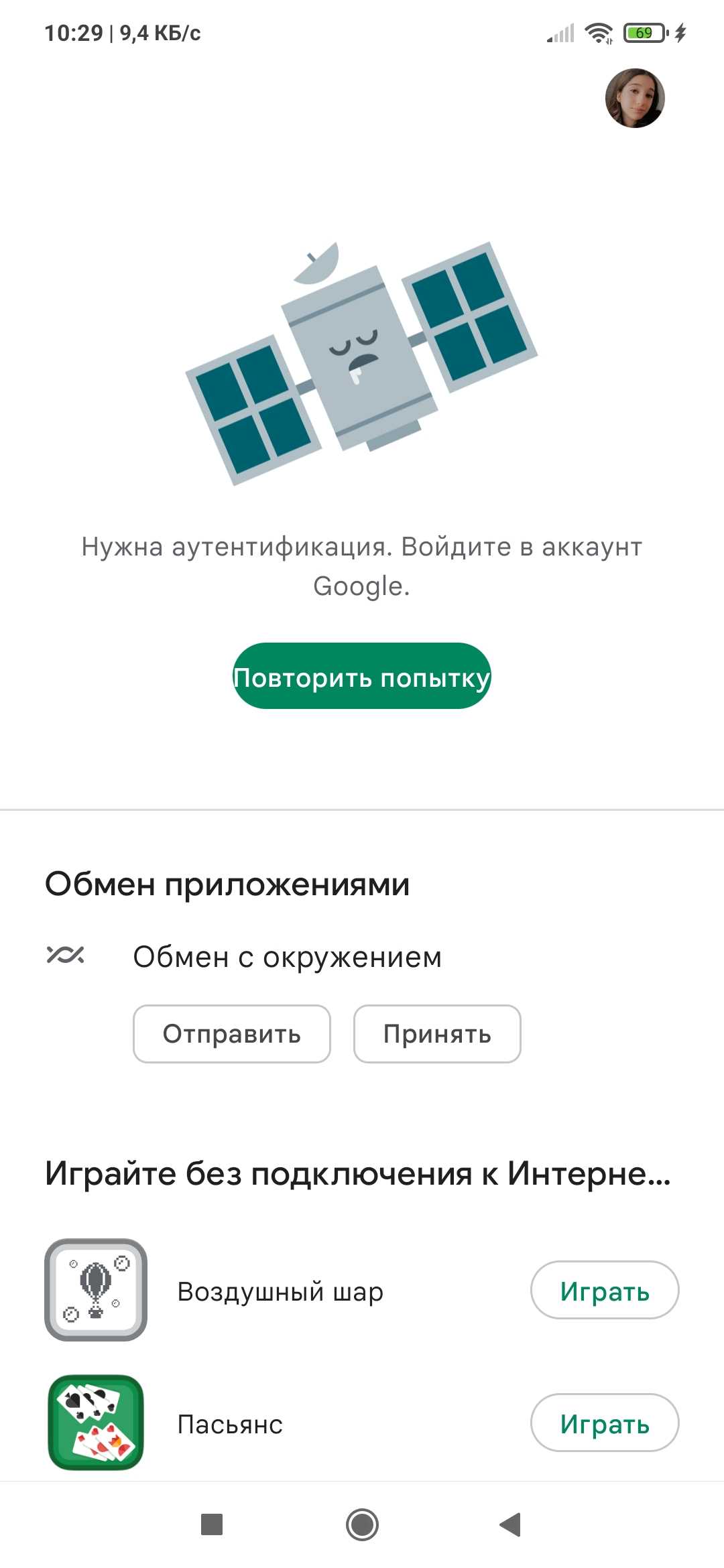
Первым делом, если вы столкнулись с проблемой воспроизведения видео на YouTube или загрузки приложений из Google Play при использовании Wi-Fi, нужно проверить подключение к вашей сети.
- Убедитесь, что устройство подключено к Wi-Fi сети и ее сигнал достаточно сильный.
- Попробуйте перезагрузить маршрутизатор и устройство, чтобы обновить Wi-Fi соединение.
- Проверьте, правильно ли введен пароль от Wi-Fi сети, если у вас был изменен пароль.
Устранение проблемы с интернет-соединением
Если проблема не была устранена после проверки подключения к Wi-Fi, можно попробовать следующие решения:
- Проверьте скорость интернет-соединения. Иногда низкая скорость может стать причиной проблем с воспроизведением видео или загрузкой приложений.
- Очистите кэш и данные приложений YouTube и Google Play. Это поможет убрать накопившийся мусор и возможно исправит проблему.
- Попробуйте изменить DNS сервер на устройстве. Иногда это может помочь устранить проблемы с соединением.
Если вы всё еще сталкиваетесь с проблемами в использовании YouTube и Google Play на Android с помощью Wi-Fi, попробуйте связаться с провайдером интернет-услуг для получения более подробной помощи.
Проверьте подключение к сети
Wi-Fi
Если вы используете Wi-Fi для подключения к Интернету, убедитесь, что ваше устройство соединено с точкой доступа и получило IP-адрес. Можно проверить соединение, открыв любую другую страницу в Интернете в браузере на вашем устройстве. Если Интернет-соединение отсутствует, перезагрузите точку доступа или попробуйте подключиться к другой сети Wi-Fi, чтобы удостовериться, что проблема не в самих устройствах.
Мобильный интернет
Если у вас есть мобильный интернет, убедитесь, что сигнал достаточно сильный для обеспечения стабильного соединения. Попробуйте перезагрузить устройство и убедитесь, что в настройках нет ограничений на использование данных.
Другие возможные причины
Если вы уверены, что с вашим подключением все в порядке, но проблема с YouTube и Google Play все еще сохраняется, возможно, проблема в них самих. Они могут быть временно недоступны из-за технических проблем или планируемого техобслуживания. Попробуйте подключиться позже или свяжитесь со службой поддержки Google для получения дополнительной помощи.
Также возможно, что проблема в вашем устройстве. Проверьте, нет ли на нем вирусов или конфликтующих приложений, занимающих все Интернет-ресурсы. Попробуйте отключить и заново включить Wi-Fi или мобильный интернет на вашем устройстве, чтобы устранить возможные сбои в работе.
Если после всех мероприятий YouTube и Google Play по-прежнему не работают, обратитесь за помощью к специалистам.
Проверьте наличие проблем с интернет-соединением

Проверьте соединение с вашим Wi-Fi роутером
Первым шагом в решении проблемы с неработающим интернетом на вашем Android устройстве является проведение теста связи с вашим Wi-Fi роутером. Убедитесь, что вы подключены к правильной сети и пароль введен верно. Попробуйте перезапустить роутер и проверить, работает ли интернет-соединение после перезагрузки. Если проблема остается, попробуйте подключиться к другой Wi-Fi сети или использовать мобильный интернет.
Проверьте качество и скорость интернет-соединения

Если ваше соединение с роутером работает нормально, но приложения Google Play и YouTube продолжают не работать, возможно, проблема заключается в качестве интернет-соединения. Проверьте скорость интернет-соединения, используя приложения для проверки скорости. Убедитесь, что скорость соединения достаточно высока для потоковой передачи видео.
Проверьте настройки прокси-сервера

Если у вас есть настройки прокси-сервера, проверьте, правильно ли они настроены. Неправильные настройки прокси-сервера могут привести к отсутствию доступа к некоторым веб-сайтам и приложениям, включая Google Play и YouTube. Удалите настройки прокси-сервера, если они не нужны, или обратитесь к администратору сети, чтобы уточнить правильные настройки.
Проверьте наличие блокировки соединения на вашем роутере

Иногда роутер может блокировать доступ к определенным сайтам и сервисам, включая Google Play и YouTube. Откройте настройки своего роутера и убедитесь, что доступ к этим сервисам не заблокирован. Если есть блокировки, снимите их и попробуйте снова подключиться к интернету со своего Android устройства.
Обратитесь к провайдеру интернет-услуг

Если все перечисленные выше методы не помогли решить проблему, обратитесь к своему провайдеру интернет-услуг за помощью. Возможно, проблема заключается в вашем интернет-соединении и провайдер сможет ее решить.
- Убедитесь, что вы подключены к правильной Wi-Fi сети и пароль введен верно.
- Проверьте качество и скорость вашего интернет-соединения.
- Проверьте настройки прокси-сервера.
- Проверьте наличие блокировки соединения на вашем роутере.
- Обратитесь к провайдеру интернет-услуг за помощью, если все вышеперечисленные методы не помогли решить проблему.
Проверьте настройки маршрутизатора

Проверьте наличие обновлений

Периодически производите проверку наличия обновлений для вашего маршрутизатора. Это поможет обеспечить максимальную стабильность и скорость работы сети.
Отслеживайте частоту использования WiFi-канала

Проверьте частоту использования WiFi-канала, на котором работает ваш маршрутизатор. Если рядом с вами работают другие маршрутизаторы на такой же частоте, может происходить взаимное влияние на качество сигнала. Выберите менее загруженный WiFi-канал.
Включите UPnP

Убедитесь, что UPnP (Universal Plug and Play) включен на вашем маршрутизаторе. Этот протокол позволяет автоматически настраивать порты для доступа к сетевым ресурсам и приложениям. Без UPnP доступ к некоторым приложениям может быть заблокирован.
Отключите функции QoS и IP-фильтрации
Если у вас возникли проблемы с доступом к YouTube или Google Play, убедитесь, что функции QoS (Quality of Service) и IP-фильтрации не влияют на работу этих приложений. Если нужно, отключите эти функции в настройках маршрутизатора.
Проверьте настройки сетевой карты
1. Проверьте сетевые настройки вашего устройства
Возможно, ваше устройство не получает корректный адрес IP из вашей Wi-Fi сети. Убедитесь, что настройки Wi-Fi в вашем устройстве настроены на автоматическое получение IP-адреса.
Для этого нужно перейти в настройки Wi-Fi на вашем устройстве, затем выбрать вашу сеть Wi-Fi и нажать на кнопку «Забыть сеть». После этого снова подключитесь к сети и убедитесь, что настройки Wi-Fi настроены на автоматическое получение IP-адреса.
2. Проверьте DNS-серверы
DNS-серверы отвечают за преобразование доменных имен в IP-адреса, поэтому если они не работают корректно, то ваше устройство может не получать доступ к интернету.
Для проверки DNS-серверов перейдите в настройки Wi-Fi на вашем устройстве, выберите вашу сеть Wi-Fi и затем нажмите на кнопку «Расширенные настройки». В разделе «IP-настройки» выберите «Статические», затем укажите префикс сети, IP-адрес, шлюз по умолчанию и DNS-серверы.
3. Измените частотный канал
Ваше устройство может столкнуться с проблемой, если множество Wi-Fi сетей находятся на одной частоте. Чтобы решить эту проблему, попробуйте изменить частотный канал вашей Wi-Fi сети.
Чтобы изменить частотный канал, нужно зайти в настройки Wi-Fi на вашем роутере и выбрать другой канал. Затем перезагрузите роутер и проверьте, работает ли YouTube и Google Play с Wi-Fi.
4. Проверьте наличие обновлений на устройстве
Наличие обновлений может исправить множество проблем с работой Wi-Fi на устройстве. Проверьте наличие новых обновлений, перейдя в настройки устройства и выберите «Обновление системы». При наличии новых обновлений загрузите и установите их на устройство.
Если ни один из этих шагов не помог, вероятно, проблема связана с Wi-Fi сетью или вашим интернет-провайдером. Обратитесь к провайдеру или администратору сети для получения дополнительной помощи.
Устраните проблемы с Wi-Fi сигналом
Проверьте качество сигнала
Для корректной работы интернет-приложений на вашем устройстве необходимо качественное Wi-Fi соединение. Проверьте, находитесь ли вы достаточно близко к роутеру и не мешают ли препятствия (стены, двери и т.д.) распространению сигнала?
Настройте роутер
Если качество Wi-Fi-соединения не удовлетворительное, возможно, что необходимо настроить роутер. Попросите помощи специалиста или ознакомьтесь с инструкцией на сайте производителя.
Перезагрузите устройства
Иногда, перезапуск роутера и устройств, подключенных к Wi-Fi, может устранить проблемы с сигналом. Попробуйте перезагрузить ваше устройство и роутер, а затем попытайтесь подключиться к Wi-Fi снова.
Проверьте конкуренцию
В случае, если слишком много устройств подключено к Wi-Fi, сеть может стать перегруженной и не справиться с нагрузкой. Проверьте, не увеличить ли ширину полосы пропускания вашего роутера. Также можно ограничить скорость других устройств, подключенных к Wi-Fi, чтобы снизить нагрузку на сеть.
Используйте Wi-Fi усилители
В случае, если проблема с сигналом сохраняется, может помочь усилитель Wi-Fi сигнала. Этот устройство позволяет усилить сигнал и увеличить дальность действия Wi-Fi-сети.
Вывод
Устранение проблем с Wi-Fi сигналом может занять время, но только так вы сможете наслаждаться полной функциональностью интернет-приложений на своем устройстве. Проверьте качество сигнала, настройте роутер, перезагрузите устройства, проверьте конкуренцию и используйте усилители Wi-Fi сигнала, если необходимо.
Измените канал Wi-Fi сигнала
Почему поменять канал может помочь?
Если у вас есть проблемы с подключением к интернету и не работает YouTube или Google Play на Android по Wi-Fi, то проблема может быть связана с засорением канала сигнала Wi-Fi. Это происходит из-за конфликта с другими сигналами Wi-Fi или наличия других сигналов мешающих работе вашего сигнала Wi-Fi.
Как изменить канал Wi-Fi сигнала?

Чтобы изменить канал Wi-Fi сигнала, вам нужно зайти в настройки маршрутизатора и выбрать новый канал для вашего устройства.
- Откройте браузер и введите IP-адрес своего маршрутизатора в адресной строке.
- Войдите в настройки маршрутизатора, указав логин и пароль.
- Найдите настройки канала Wi-Fi сигнала (обычно эта настройка находится в разделе «Wireless» или «WiFi»).
- Выберите новый канал для вашего устройства.
- Сохраните изменения.
Как выбрать правильный канал?
Если вы не знаете, какой канал выбрать, то можно использовать специальное приложение для поиска оптимального канала. Например, Wi-Fi Analyzer для Android позволяет сканировать окружающие сети и поможет найти наименее засоренный и наиболее подходящий канал.
| Количество сетей на канале | Рекомендуемый канал |
| 1-2 | 1, 6, 11 |
| 3-4 | 2, 7, 12 |
| 5-7 | 3, 8, 13 |
Выберите канал, который имеет наименьшее количество сетей. Он обеспечит более стабильное и быстрое соединение.
После изменения канала Wi-Fi сигнала, перезагрузите ваше устройство и попробуйте снова подключиться к Wi-Fi. Возможно, это поможет исправить проблему с подключением и не работающими YouTube или Google Play на Android по Wi-Fi.
Удалите и восстановите учетную запись Google
Шаг 1: Удалите учетную запись Google
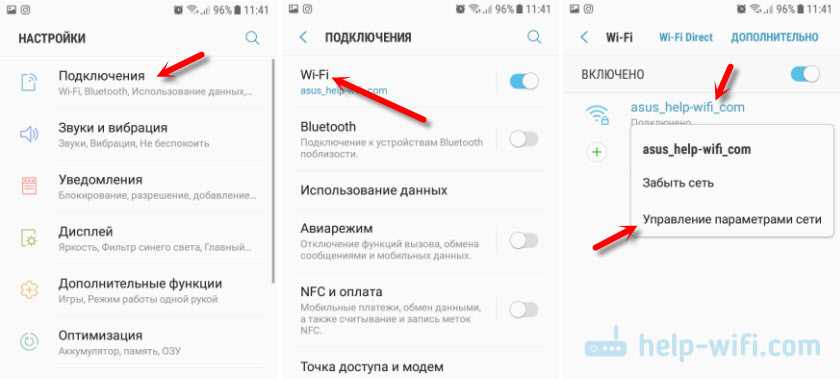
Если вы столкнулись с проблемами при использовании YouTube и Google Play на Android, удаление и восстановление вашей учетной записи Google может помочь решить проблему.
- Перейдите в меню «Настройки» на своем устройстве Android.
- Выберите раздел «Учетные записи и синхронизация».
- Выберите учетную запись Google, которую вы хотите удалить.
- Нажмите на кнопку «Удалить учетную запись».
Шаг 2: Восстановление учетной записи Google
После удаления учетной записи Google вы можете восстановить ее с помощью следующих действий:
- Перейдите в меню «Настройки» на своем устройстве Android.
- Выберите раздел «Учетные записи и синхронизация».
- Выберите опцию «Добавить учетную запись».
- Выберите тип учетной записи Google.
- Введите свой адрес электронной почты и пароль.
- Нажмите на кнопку «Вход» и следуйте инструкциям на экране.
После восстановления учетной записи Google попробуйте снова использовать YouTube и Google Play на своем устройстве Android и проверьте, работают ли они стабильно.
Проверьте DNS-серверы
Что такое DNS-сервер?
DNS (Domain Name System) — это служба, которая преобразует доменные имена, такие как youtube.com и play.google.com, в IP-адреса компьютеров, на которых эти сайты хранятся.
Если DNS-сервер недоступен или работает нестабильно, то многие сайты, включая YouTube и Google Play, могут перестать работать.
Как проверить DNS-серверы?

Возможно, ваш провайдер доступа к Интернету предоставляет свои DNS-серверы. Чтобы проверить, работают ли они стабильно, необходимо выполнить следующие действия:
- Откройте настройки Wi-Fi на вашем устройстве и найдите текущее подключение.
- Нажмите и удерживайте на этом подключении, чтобы открыть дополнительные параметры.
- Выберите «Изменить сеть».
- Переключите «Настройки IP» на «Статический».
- В разделе «DNS 1» укажите IP-адрес первого DNS-сервера, например, 8.8.8.8 (это DNS-сервер Google).
- В разделе «DNS 2» укажите IP-адрес второго DNS-сервера, например, 8.8.4.4.
- Нажмите «Сохранить».
Если вы не знаете IP-адреса DNS-серверов, можете воспользоваться публичными DNS-серверами, например, 8.8.8.8 или 1.1.1.1.
Что делать, если DNS-серверы не помогли?
Если настройка DNS-серверов не решила проблему, возможно, проблема кроется в другом месте.
Советуем проверить другие возможные причины, такие как настройки Wi-Fi, наличие вирусов на устройстве или разрядку батареи.
Если проблема не устраняется, обратитесь в службу поддержки своего провайдера доступа к Интернету.
Ответы на вопросы
Почему я не могу просматривать видео на YouTube через Wi-Fi?
Возможно, есть проблемы с вашим интернет-соединением или сетью Wi-Fi. Попробуйте проверить связь с роутером и перезагрузить оборудование.
Почему на моем устройстве Android не работает Google Play через Wi-Fi?
Проблема может быть связана с сетью Wi-Fi, проверьте, находится ли ваше устройство в зоне покрытия Wi-Fi. Также убедитесь, что вы вошли в учетную запись Google на своем устройстве.
Могу ли я использовать мобильные данные вместо Wi-Fi для доступа к YouTube?
Да, если ваш план предусматривает мобильный доступ в Интернет. Однако, обратите внимание на ограничения по использованию интернет-трафика, для просмотра видео на высоком качестве может потребоваться большой объем данных.
Как я могу проверить список соединенных Wi-Fi на моем устройстве Android?
Вы можете найти список доступных сетей Wi-Fi в меню “Настройки” вашего устройства Android. Если вы уже соединены с Wi-Fi сетью, то сообщения об этом появится под названием сети.
Как я могу проверить, является ли Wi-Fi сеть на моем устройстве перегруженной?
Если вы испытываете проблемы со скоростью интернета, то это может быть связано с перегрузкой сети Wi-Fi. Попробуйте отключить другие устройства, подключенные к этой же сети и повторите попытку.
Может ли конфигурация моего роутера повлиять на работу YouTube и Google Play на моем устройстве Android?
Да. некоторые конфигурации роутера могут препятствовать работе приложений, таких как YouTube и Google Play. Попробуйте проверить настройки вашего роутера и изменить их при необходимости.
Почему на моем устройстве Android по Wi-Fi медленно загружаются видео на YouTube?
Это может быть связано с перегруженной сетью Wi-Fi или низкой скоростью соединения. Попробуйте снизить качество видео или подключиться к другой сети Wi-Fi.
Могут ли проблемы с кешем на моем устройстве Android повлиять на работу YouTube и Google Play?
Да, проблемы с кешем могут привести к ошибкам в работе YouTube и Google Play на вашем устройстве Android. Попробуйте очистить кеш приложений и повторите попытку.
Позволяет ли использование VPN устранить проблему с YouTube и Google Play на Android по Wi-Fi?
Да, использование VPN может помочь устранить проблемы с работой YouTube и Google Play на вашем устройстве Android по Wi-Fi, но это может не всегда сработать. Кроме того, использование VPN может привести к замедлению скорости соединения.
Как мне убедиться, что у меня достаточно широкополосного соединения для просмотра видео на YouTube?
Вы можете проверить скорость вашего интернет-соединения с помощью специальных сервисов, например, Speedtest. Для комфортного просмотра видео на YouTube рекомендуется соединение с минимальной скоростью 5 Мбит/с.