

Ко всему сетевому оборудованию может возникнуть проблема с подключением, и роутер ASUS WL-330N не является исключением. Не работающий роутер может вызвать серьезные проблемы с доступом в Интернет, что является неприемлемым в наши дни. Чтобы избежать таких проблем, рекомендуется знать о причинах неполадок и способах их решения.
В этой статье мы рассмотрим основные причины, по которым роутер ASUS WL-330N может перестать работать, а также дадим советы по решению этих проблем. Мы также расскажем о том, какие инструменты нужны для ремонта, и дадим некоторые полезные советы по профилактике проблем с роутером.
Неисправность роутера ASUS WL-330N может быть вызвана различными причинами, такими как неправильная настройка, отключение питания, проблемы с беспроводным соединением или ошибки в работе компонентов. В этой статье мы обсудим, как выявить причину проблемы, и как правильно ее устранить.
- Проблемы с питанием
- Низкий заряд батареи
- Неисправный блок питания
- Неправильно вставленный кабель питания
- Неисправности прошивки
- Повреждение прошивки
- Неправильная прошивка
- Конфликт прошивки и настройкок
- Проблемы с настройками
- Неправильные параметры конфигурации
- Проблемы с паролем
- Ошибка в настройках сетевой конфигурации
- Неисправности аппаратной части
- Проблемы с питанием
- Плохая работа сетевого адаптера
- Проблемы с антенной
- Проблемы с подключением к интернету
- 1. Не удалось подключиться к Wi-Fi сети
- 2. Не устанавливается соединение с Интернетом
- 3. Замедление скорости Интернета
- 4. Проблемы с подключением Ethernet-кабеля
- Неисправности сетевой карты на компьютере
- Отсутствие подключения
- Неисправности драйверов
- Хэширование
- Повреждение сетевой карты
- Ответы на вопросы
- Как понять, что проблема с моим роутером ASUS WL-330N?
- Какие могут быть причины неисправности роутера?
- Можно ли самостоятельно решить проблему?
- Как правильно настроить роутер ASUS WL-330N?
- Чем отличается процедура восстановления системы от других методов решения проблемы?
- Можно ли произвести удаленное управление роутером?
- Что делать, если не помогает перезагрузка устройства?
- Как можно узнать, что именно не работает в роутере?
- В чем может быть причина низкой скорости интернета?
- Как произвести обновление прошивки на роутере?
Проблемы с питанием

Низкий заряд батареи
Если ваш роутер работает от аккумуляторной батареи, то возможна проблема с его низким зарядом. Она проявляется в том, что устройство работает нестабильно, отключается или выключается само по себе.
Чтобы решить эту проблему, необходимо полностью зарядить батарею. Для этого подсоедините роутер к источнику питания и дайте ему время зарядиться до 100%.
Неисправный блок питания
Если ваш роутер работает от сети, то возможен неисправный блок питания. Это может произойти из-за перегрузки розетки, повреждения кабеля или самого блока.
Чтобы решить проблему, следует проверить состояние блока питания. Если он поврежден, замените его новым. Если проблема в перегрузке розетки, то попробуйте подключить роутер к другой розетке.
Неправильно вставленный кабель питания
Если ваш роутер работает от сети, то возможна проблема с неправильно вставленным кабелем. Это может произойти из-за механических повреждений, неправильного подключения или короткого замыкания.
Чтобы решить эту проблему, необходимо проверить, правильно ли вставлен кабель питания. Если он поврежден, замените его новым.
Неисправности прошивки

Повреждение прошивки
Если при обновлении прошивки роутера произошло сбои или в процессе был нарушен процесс, то прошивка может быть повреждена. Это может привести к сбою работы роутера и невозможности подключения к интернету. В таком случае необходимо прошить роутер повторно через кабельное соединение, используя оригинальную прошивку.
Неправильная прошивка
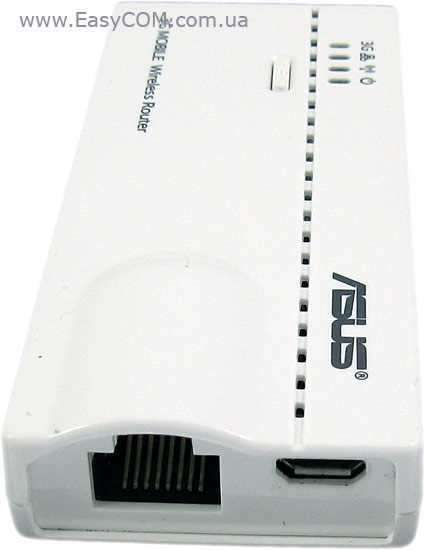
Если была установлена прошивка, не предназначенная для данной модели роутера, это может привести к его неработоспособности. Существует множество прошивок, созданных для определенных моделей роутеров, несоответствие может привести к сбою работы. Рекомендуется использовать только оригинальные прошивки от производителя.
Конфликт прошивки и настройкок
Если настройки роутера были изменены перед установкой новой прошивки, это может привести к конфликту. Рекомендуется перед установкой новой прошивки сбросить роутер в заводские настройки, что бы избежать конфликтов при работе новой прошивки.
Проблемы с настройками

Неправильные параметры конфигурации
В некоторых случаях, проблемы с роутером ASUS WL-330N могут быть связаны с неправильно настроенными параметрами конфигурации. Пользователь может случайно изменить настройки, которые в дальнейшем могут привести к сбоям работы устройства. Проверьте настройки и убедитесь, что все параметры соответствуют рекомендуемым настройкам.
Проблемы с паролем
Если вы не можете войти в настройки роутера из-за неправильного пароля, попробуйте сбросить настройки роутера на заводские настройки. Обратите внимание, что это действие приведет к проистиждению всех пользовательских настроек, которые были внесены до этого. В целом, для защиты от несанкционированного доступа к настройкам, необходимо установить сложный и уникальный пароль, который не будет простым для взлома.
Ошибка в настройках сетевой конфигурации

Проблемы в работе роутера могут быть также связаны с ошибками в настройках сетевой конфигурации. Для решения этой проблемы, убедитесь что устройство подключено к соответствующему порту на роутере и проверьте настройки дополнительного оборудования, такого как модем и т.д. Также, проверьте наличие обновлений микропрограммы роутера, которые могут быть доступны на сайте ASUS.
- Проверьте настройки
- Сбросьте настройки на заводские
- Установите сложный пароль
- Проверьте подключение оборудования
- Проверьте обновление микропрограммы роутера
Неисправности аппаратной части

Проблемы с питанием
Одной из наиболее распространенных причин неисправности роутера ASUS WL-330N является проблема с питанием. Если роутер не загружается, проверьте, подключен ли он к электрической розетке, функционирует ли блок питания и правильно ли подключен к роутеру.
Плохая работа сетевого адаптера
Если постоянно возникают проблемы с подключением к Интернету или скорость передачи данных крайне низкая, причина может заключаться в плохой работе сетевого адаптера роутера. Это может произойти, если драйверы устарели или были повреждены. Решением может быть переустановка драйверов или обновление прошивки роутера.
Проблемы с антенной
Если устройство не может соединиться с доступной точкой Wi-Fi, возможно, проблема заключается в неисправности антенны. Это может произойти из-за повреждения или неправильного подключения. Убедитесь, что подключение антенны к роутеру в порядке и что она находится в правильном положении, чтобы обеспечить максимальный прием сигнала Wi-Fi.
- Иногда, чтобы устранить неполадки, может потребоваться произвести полную или частичную замену аппаратной части — сетевого адаптера, блока питания, антенны и т.д.
- Чтобы избежать проблем с аппаратным обеспечением в будущем, следите за температурой устройства, регулярно проводите его чистку и обслуживание и не используйте неофициальные комплектующие.
Проблемы с подключением к интернету
1. Не удалось подключиться к Wi-Fi сети

Возможной причиной может быть неверно введенный пароль или низкий уровень сигнала Wi-Fi. Попробуйте ввести пароль заново или сбросить настройки Wi-Fi на устройстве. Также может помочь перемещение роутера ближе к устройству для улучшения сигнала.
2. Не устанавливается соединение с Интернетом
Если Wi-Fi соединение установлено, но нет доступа в Интернет, возможный причиной может быть отключенный интернет на стороне провайдера или неправильные настройки DNS на роутере. Попробуйте перезагрузить роутер и проверить настройки DNS. Также стоит обратиться к провайдеру услуг для проверки статуса интернет-подключения.
3. Замедление скорости Интернета
При замедлении скорости Интернета стоит проверить, не загружены ли в данный момент другие приложения на устройстве, не проводятся ли на роутере загрузки файлов или запущены ли обновления. Также стоит проверить настройки роутера и устройств для оптимизации скорости сети.
4. Проблемы с подключением Ethernet-кабеля
Если не удается установить подключение через Ethernet-кабель, возможно, кабель поврежден или неисправен сетевой порт на устройстве. Попробуйте проверить кабель на целостность и заменить его при необходимости. Также стоит проверить статус сетевых устройств на компьютере и настройки роутера.
| Проблема | Возможные причины | Решения |
|---|---|---|
| Не удается подключиться к Wi-Fi сети | Неверно введенный пароль, низкий уровень сигнала | Попробовать ввести пароль заново, переместить роутер ближе к устройству, сбросить настройки Wi-Fi |
| Не устанавливается соединение с Интернетом | Отключенный интернет на стороне провайдера, неправильные настройки DNS на роутере | Перезагрузить роутер, проверить настройки DNS, обратиться к провайдеру услуг |
| Замедление скорости Интернета | Загруженность устройства, загрузка файлов на роутере, настройки сети | Выключить запущенные процессы, проверить настройки роутера и устройств |
| Проблемы с подключением Ethernet-кабеля | Повреждение кабеля, неисправность сетевого порта | Проверить кабель на целостность, заменить при необходимости, проверить настройки сетевых устройств |
Неисправности сетевой карты на компьютере

Отсутствие подключения
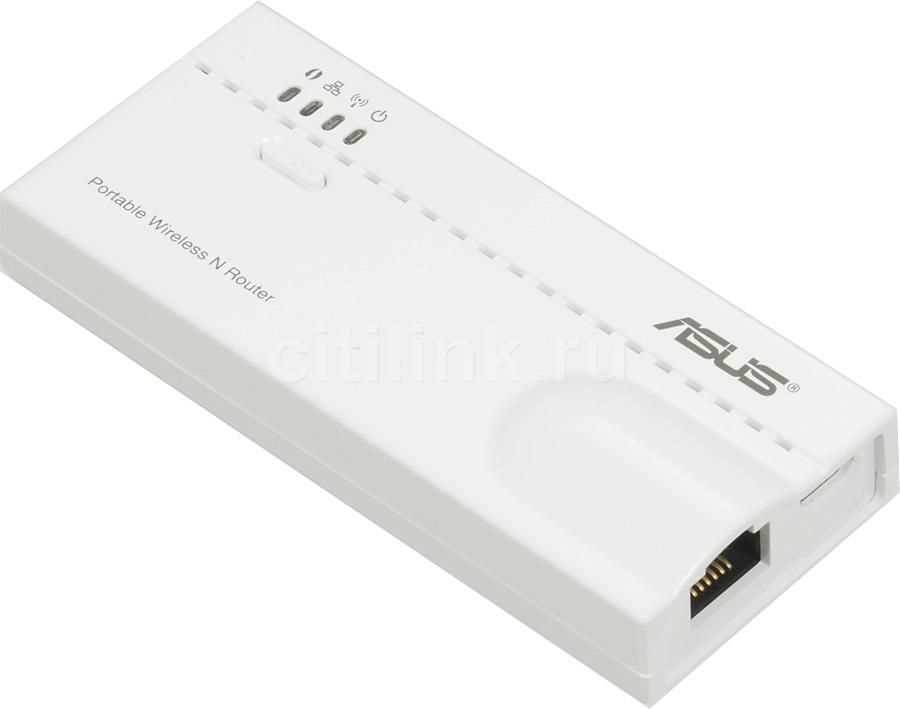
Одна из наиболее распространенных неисправностей сетевой карты – это отсутствие подключения к сети. Если компьютер не подключается к Интернету, первым шагом стоит проверить состояние сетевой карты. Это можно сделать в панели управления операционной системы. Если сетевая карта выключена, включите ее. Если же она включена, но подключение все еще не устанавливается, проверьте кабели и настройки подключения.
Неисправности драйверов
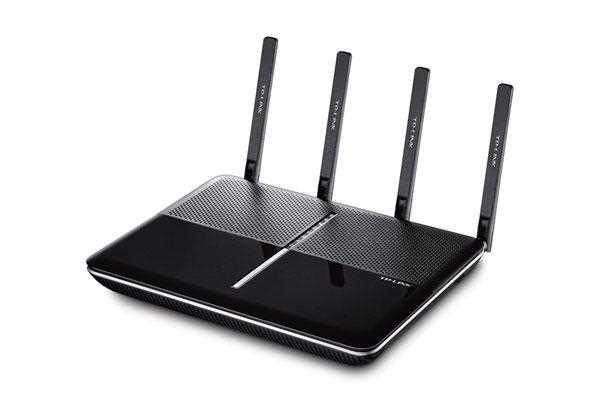
Драйверы – это программные компоненты, обеспечивающие работу сетевой карты. Если на компьютере установлены устаревшие или неправильные драйверы, могут возникнуть проблемы с работой сетевой карты. Чтобы исправить эту проблему, необходимо обновить или переустановить драйверы с помощью специальных программ или утилит системы.
Хэширование

Хэширование – это процесс кодирования данных с помощью специального алгоритма. Если хэширование на компьютере неверно настроено, могут возникнуть проблемы с работой сетевой карты. Это может произойти, например, если на компьютере установлено неправильное программное обеспечение или настройки системы были изменены. Для решения этой проблемы необходимо проверить настройки хэширования и, при необходимости, изменить их на правильные.
Повреждение сетевой карты
Если все вышеперечисленные причины исключены, возможно, причина неисправности кроется в повреждении сетевой карты на компьютере. В этом случае требуется провести диагностику и ремонт сетевой карты или заменить ее на новую.
Ответы на вопросы
Как понять, что проблема с моим роутером ASUS WL-330N?
Если устройство перестало работать, не светится индикатор, не удается подключиться или возникают другие ошибки, скорее всего, в нем есть проблема.
Какие могут быть причины неисправности роутера?
Проблема может быть связана с неправильной настройкой устройства, сбоем в программном обеспечении, неисправностью аппаратной части или другой причиной.
Можно ли самостоятельно решить проблему?
Да, решить проблему можно самостоятельно с помощью специальных программ, утилит и инструкций или обратившись к специалисту.
Как правильно настроить роутер ASUS WL-330N?
Для настройки роутера ASUS WL-330N необходимо следовать инструкции производителя, создать новую учетную запись для доступа к устройству, выбрать наиболее подходящую конфигурацию и произвести необходимые настройки.
Чем отличается процедура восстановления системы от других методов решения проблемы?
Восстановление системы — это процесс восстановления программного обеспечения устройства до фабричных настроек и последующей настройки устройства с нуля. Этот метод работает в большинстве случаев, но требует времени и потери всех настроек, сохраненных на роутере.
Можно ли произвести удаленное управление роутером?
Да, управлять роутером ASUS WL-330N можно удаленно через специальное приложение ASUS AiCloud, которое позволяет управлять устройством с любого устройства, подключенного к интернету.
Что делать, если не помогает перезагрузка устройства?
Если перезагрузка устройства не помогает, попробуйте перезагрузить компьютер или смартфон, проверить соединение кабелями и обратиться к инструкции производителя.
Как можно узнать, что именно не работает в роутере?
Чтобы узнать, что не работает в устройстве, можно попробовать подключить устройство к другой сети или подключить другое устройство к той же сети, проверить конфигурацию и посмотреть журнал событий.
В чем может быть причина низкой скорости интернета?
Низкая скорость интернета может быть связана с проблемами провайдера, нехваткой ресурсов на компьютере, настройками роутера, недостаточной пропускной способностью или другими причинами.
Как произвести обновление прошивки на роутере?
Обновление прошивки на роутере ASUS WL-330N можно произвести через интерфейс установки, выбрав вкладку «Обновление программного обеспечения» и следуя инструкциям на экране. Также можно использовать опцию «Автоматическое обновление» и настроить автоматическое обновление прошивки.