
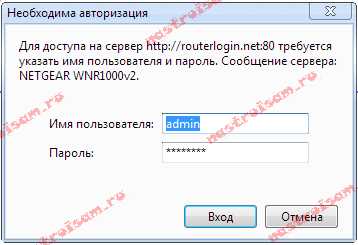
Если вы имеете дело с роутерами, то, скорее всего, вы знаете, что вход в административную панель осуществляется через IP-адрес. Большинство пользователей использует два самых распространенных IP-адреса для доступа к своим роутерам — 192.168.1.1 или 192.168.0.1. Когда вы впервые пытаетесь войти в административную панель роутера, вам может потребоваться ввести логин и пароль.
В некоторых случаях, однако, пользователи могут столкнуться с проблемой, когда пароль admin не работает при попытке входа в административную панель на адресе 192.168.1.1/192.168.0.1. Если вы столкнулись с этой проблемой, не стоит беспокоиться, поскольку существует ряд решений, которые могут помочь вам решить эту проблему.
В данной статье мы обсудим несколько решений для того, чтобы вы могли войти в административную панель роутера. Описанные методы могут подойти для разных моделей роутеров, и вы можете выбрать тот, который работает для вас. Так что давайте начнем и разберем, как решить проблему с паролем admin на 192.168.1.1/192.168.0.1.
- Проблема с паролем admin на 192.168.1.1/192.168.0.1
- Почему не работает пароль admin на 192.168.1.1/192.168.0.1?
- Как решить проблему с паролем admin на 192.168.1.1/192.168.0.1?
- Возможные причины неисправности
- Неправильно введен пароль
- Пароль был изменен
- Браузер не поддерживает JavaScript
- Другой IP адрес
- Проверка корректности ввода пароля
- Не работает пароль admin на 192.168.1.1/192.168.0.1?
- Как проверить корректность ввода пароля?
- Что делать, если пароль все еще не работает?
- Попытка входа с использованием стандартных паролей
- Что такое стандартный пароль?
- Почему не стоит использовать стандартные пароли?
- Что делать, если стандартный пароль не работает?
- Сброс настроек маршрутизатора
- Причины сброса настроек
- Как сбросить настройки маршрутизатора
- Что происходит после сброса настроек
- Обновление прошивки маршрутизатора
- Как узнать текущую версию прошивки?
- Скачивание новой версии прошивки
- Установка новой версии прошивки
- Перезагрузка маршрутизатора
- Восстановление пароля через консоль маршрутизатора
- Шаг 1: Подключение к консоли маршрутизатора
- Шаг 2: Запуск процесса восстановления пароля
- Шаг 3: Изменение пароля администратора
- Связь с технической поддержкой производителя
- 1. Найдите контактные данные на официальном сайте производителя
- 2. Опишите проблему
- 3. Ожидайте ответа от технической поддержки
- Ответы на вопросы
- Можно ли войти на 192.168.1.1/192.168.0.1 без пароля admin?
- Почему не работает пароль admin на 192.168.1.1/192.168.0.1?
- Какую ошибку выдает система, если пароль admin введен неверно?
- Как изменить пароль admin на 192.168.1.1/192.168.0.1?
- Как восстановить пароль admin на 192.168.1.1/192.168.0.1?
- Что делать, если стандартный пароль admin не работает на 192.168.1.1/192.168.0.1?
- Как можно защитить сеть Wi-Fi на 192.168.1.1/192.168.0.1?
- Как проверить работоспособность роутера на 192.168.1.1/192.168.0.1?
- Как настроить порты на роутере на 192.168.1.1/192.168.0.1?
- Как настроить роутер на 192.168.1.1/192.168.0.1 для подключения к интернету?
Проблема с паролем admin на 192.168.1.1/192.168.0.1

Почему не работает пароль admin на 192.168.1.1/192.168.0.1?
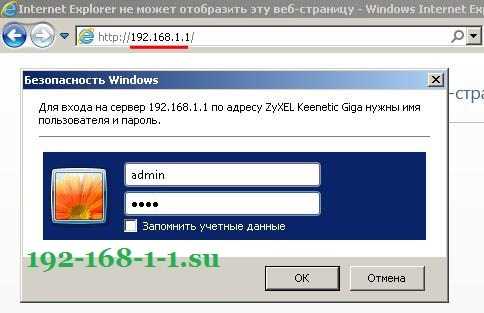
Часто проблема с паролем admin на 192.168.1.1/192.168.0.1 связана с неправильным вводом логина и/или пароля. Попробуйте ввести admin/admin в поле логина и пароля соответственно. Если это не сработает, может быть вы ранее изменили пароль, но забыли его.
Как решить проблему с паролем admin на 192.168.1.1/192.168.0.1?
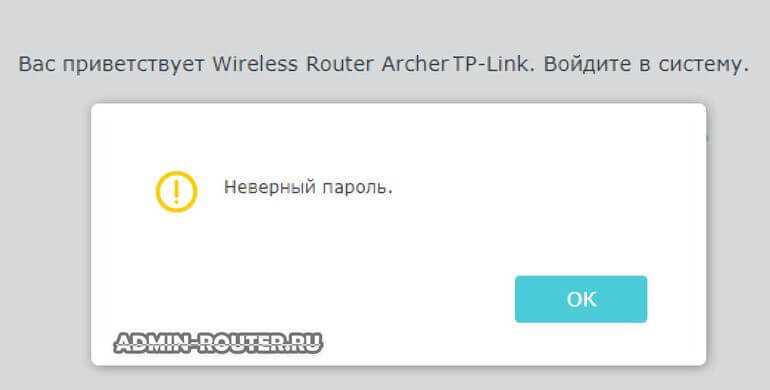
Если вы забыли пароль, то есть несколько вариантов решения проблемы:
- Попробуйте другие комбинации логина и пароля.
- Сбросьте настройки роутера до заводских настроек. Для этого нужно нажать и держать кнопку сброса на задней панели роутера в течение 10 секунд. После этого все настройки будут сброшены, включая пароль, и вы сможете зайти на 192.168.1.1/192.168.0.1 с логином admin/admin.
Если вы изменили пароль и забыли его, то решение проблемы может быть сложнее:
- Попробуйте вспомнить пароль или записать все возможные варианты.
- Сбросьте настройки роутера до заводских настроек, как описано выше.
- Свяжитесь с техподдержкой производителя роутера и запросите помощь в сбросе пароля. Но для этого вам может потребоваться предоставить доказательства владения роутером, например, серийный номер.
В любом случае, сохраняйте пароли в надежном месте или используйте менеджеры паролей для хранения паролей и безопасного их использования.
Возможные причины неисправности
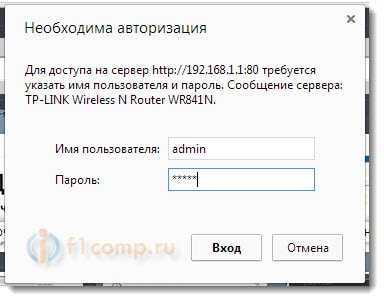
Неправильно введен пароль
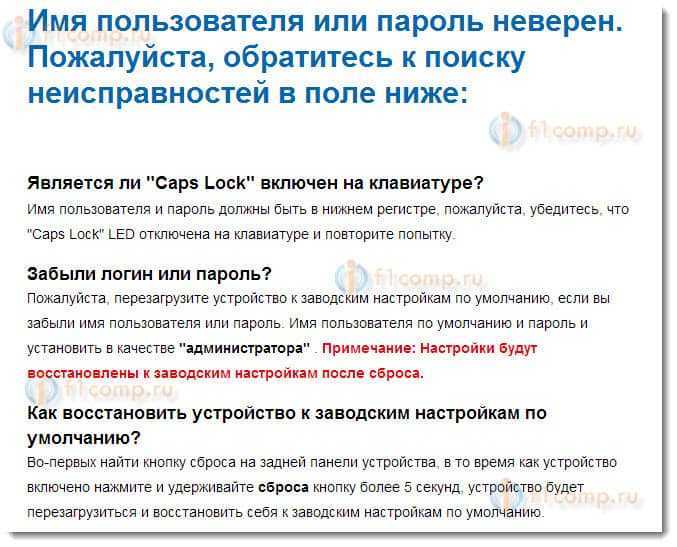
Частая ошибка при попытке войти в настройки роутера — это неправильное введение пароля. Стоит убедиться в правильности написания всех символов.
Пароль был изменен
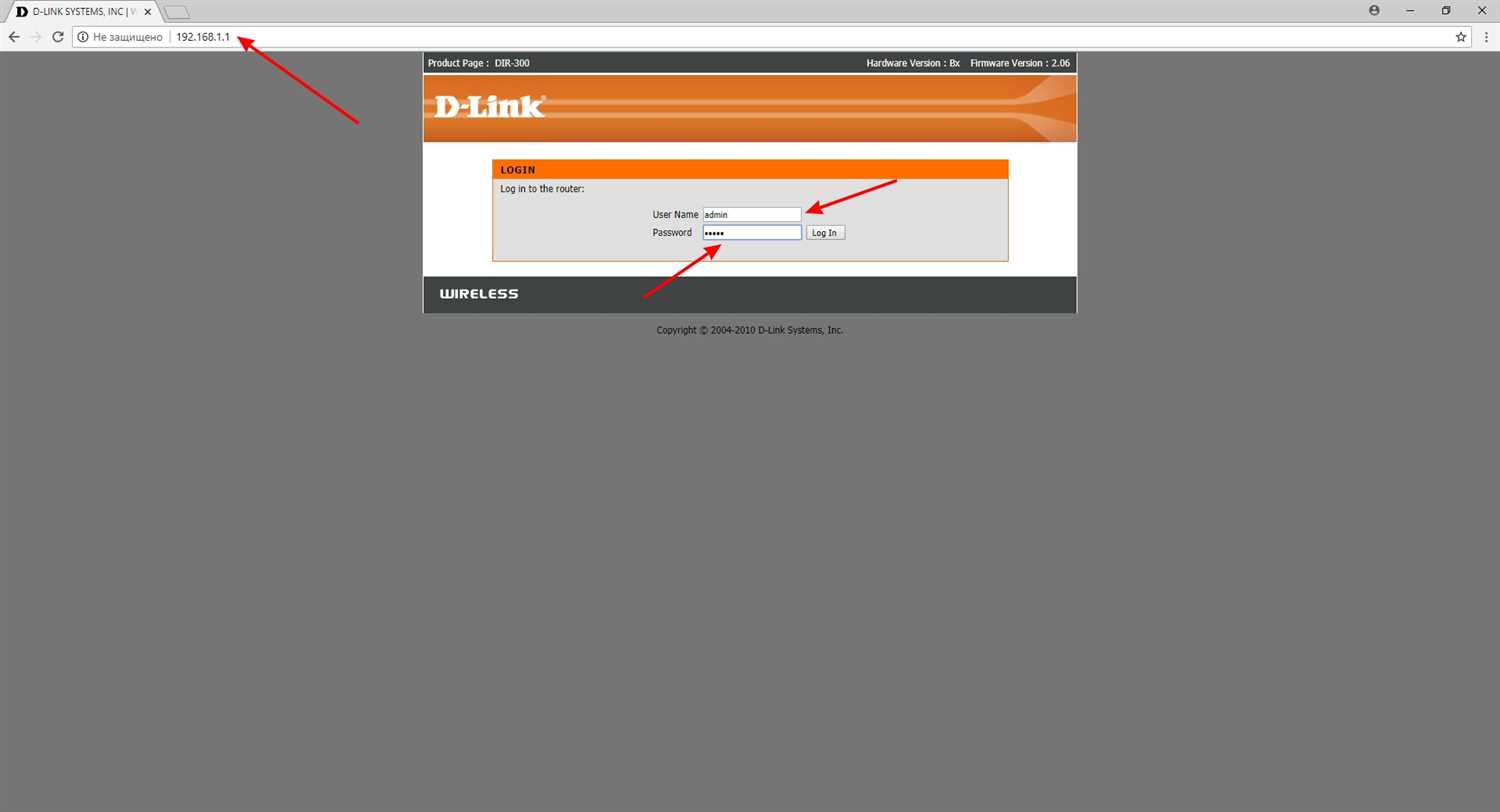
Если пароль admin ранее был изменен пользователем, то попробуйте зайти с использованием нового пароля. Если пароль неизвестен, то необходимо провести сброс настроек роутера до заводских настроек.
Браузер не поддерживает JavaScript
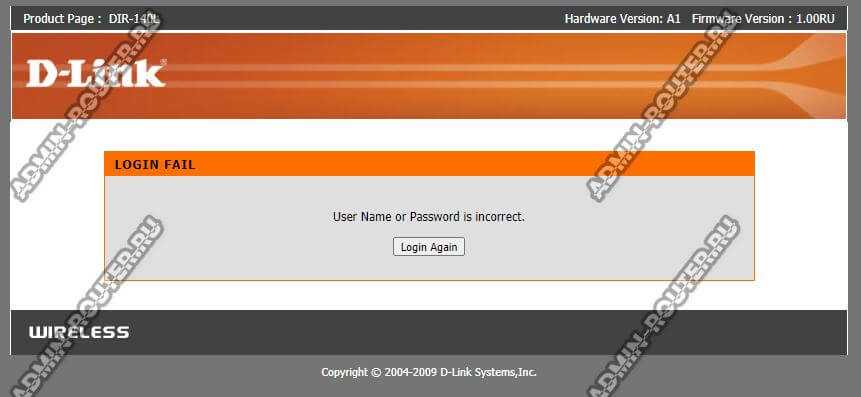
Для входа в настройки роутера необходима поддержка JavaScript, если браузер ее не поддерживает, то пароль admin может не работать. Необходимо обновить браузер.
Другой IP адрес
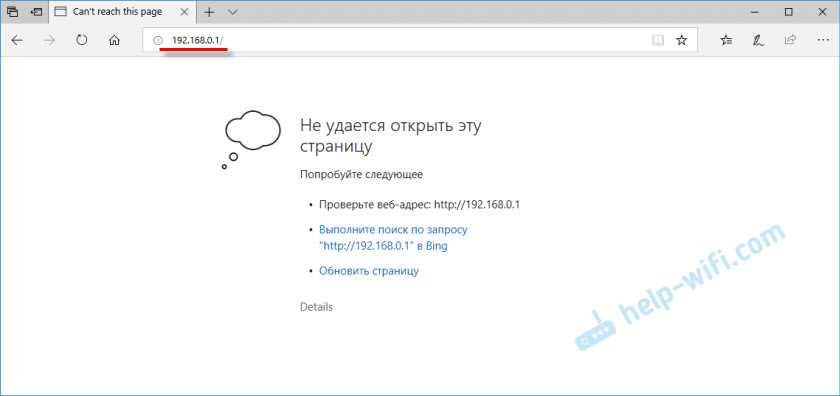
Стоит учитывать, что IP адреса могут отличаться для разных моделей роутеров. Если пароль на 192.168.1.1 не работает, то попробуйте зайти на другой IP — например, 192.168.0.1.
Проверка корректности ввода пароля
Не работает пароль admin на 192.168.1.1/192.168.0.1?
Если вы не можете получить доступ к роутеру с помощью пароля admin и адреса 192.168.1.1/192.168.0.1, то это может быть связано с неправильным вводом пароля. Некоторые роутеры имеют ограничение на количество попыток ввода пароля. Если вы ввели пароль неправильно несколько раз, то можете потерять доступ к роутеру на некоторое время.
Как проверить корректность ввода пароля?
Первым шагом при проверке корректности ввода пароля является проверка правильности написания пароля. Рекомендуется внимательно проверить регистр букв, наличие специальных символов и цифр в пароле.
Вторым способом является использование другого устройства для проверки пароля. Попробуйте подключить другое устройство к роутеру и попытаться зайти на него с использованием пароля admin и адреса 192.168.1.1/192.168.0.1. Если вы можете получить доступ к роутеру с другого устройства, то проблема может быть связана с вашим первоначальным устройством.
Что делать, если пароль все еще не работает?

Если вы все еще не можете получить доступ к роутеру с помощью пароля admin и адреса 192.168.1.1/192.168.0.1, то можете попробовать сбросить настройки роутера до заводских настроек. Обычно для этого есть специальная кнопка на задней панели роутера, которую нужно нажать и удерживать в течение нескольких секунд. Это приведет к сбросу настроек роутера и возвращению к стандартному паролю admin и адресу 192.168.1.1/192.168.0.1.
Если эти шаги не помогли решить проблему, то просьба обратиться к специалистам технической поддержки. В некоторых случаях может быть необходимо заменить роутер на новый.
Попытка входа с использованием стандартных паролей
Что такое стандартный пароль?
Стандартный пароль — это пароль, который используется по умолчанию для доступа к роутеру или другому устройству сетевого оборудования. Например, пароль «admin» часто является стандартным паролем для роутеров.
Почему не стоит использовать стандартные пароли?
Использование стандартных паролей может привести к угрозе безопасности вашей сети, так как такие пароли могут быть легко угаданы злоумышленниками. Также важно помнить, что многие роутеры и другие устройства сетевого оборудования могут иметь один и тот же стандартный пароль, что может быть использовано для получения незаконного доступа к множеству сетей.
Что делать, если стандартный пароль не работает?
Если вы не можете получить доступ к своему устройству с использованием стандартного пароля, попробуйте найти решение проблемы на сайте производителя. Возможно, вы должны будете сбросить устройство к заводским настройкам и установить новый пароль. В любом случае, стоит изменить стандартный пароль, чтобы обезопасить свою сеть.
- Никогда не используйте стандартные пароли
- Измените пароль на что-то сложное и надежное
- Следуйте рекомендациям производителя по настройке и обновлению паролей
Сброс настроек маршрутизатора
Причины сброса настроек
Сброс настроек маршрутизатора может потребоваться в различных случаях:
- Забытый пароль администратора;
- Невозможность входа в интерфейс маршрутизатора;
- Нарушение настроек сети и интернет соединения;
- Необходимость вернуть начальные настройки маршрутизатора.
Как сбросить настройки маршрутизатора
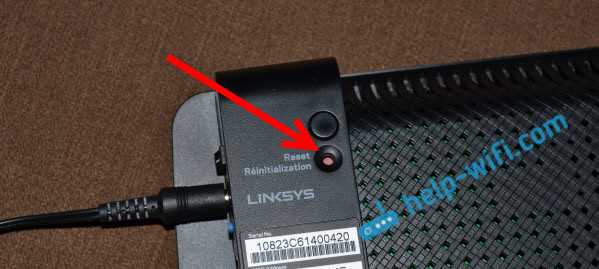
Сброс настроек маршрутизатора можно сделать с помощью кнопки Reset, которая находится на обратной стороне устройства.
- Отключите маршрутизатор от электричества.
- Найдите кнопку Reset на обратной стороне маршрутизатора.
- Нажмите и удерживайте кнопку Reset в течение 10-15 секунд, пока индикаторы на передней панели не начнут мигать.
- Отпустите кнопку Reset, после чего маршрутизатор перезагрузится и вернется к начальным настройкам.
Что происходит после сброса настроек
После сброса настроек маршрутизатора все настройки сбрасываются до заводских, в том числе секретный ключ Wi-Fi и пароль администратора. Вам придется заново настроить маршрутизатор, чтобы восстановить соединение с интернетом и настроить защиту Wi-Fi сети.
Обновление прошивки маршрутизатора
Как узнать текущую версию прошивки?
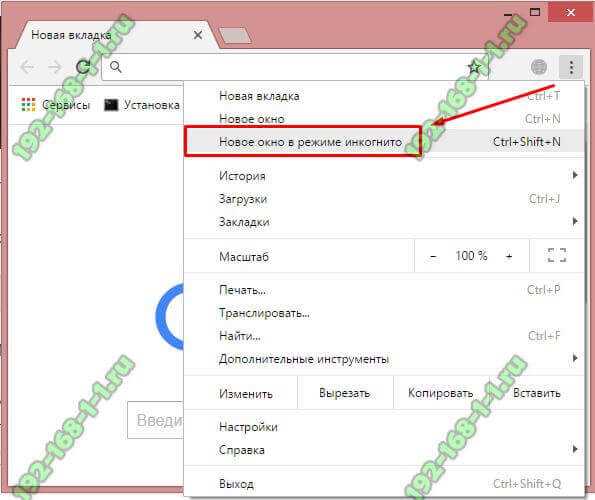
Для начала обновления прошивки маршрутизатора необходимо узнать его текущую версию прошивки. Для этого зайдите в интерфейс маршрутизатора и найдите раздел, в котором находятся параметры прошивки. Там вы сможете увидеть текущую версию.
Скачивание новой версии прошивки
Этап скачивания новой версии прошивки является очень важным. Выберите файл, соответствующий вашей модели маршрутизатора, и скачайте его на своё устройство. Убедитесь, что скачивается версия прошивки, которая действительно подходит для вашего устройства, иначе вы можете получить непредвиденные ошибки.
Установка новой версии прошивки
После скачивания новой версии прошивки вы можете приступить к её установке. Для этого зайдите в интерфейс маршрутизатора и найдите раздел, в котором находятся параметры прошивки. Обычно там есть пункт «Обновление прошивки». Выберите тот файл, который вы скачали в предыдущем шаге, и нажмите кнопку «Установить».
Перезагрузка маршрутизатора
После установки новой версии прошивки обязательно перезагрузите маршрутизатор, чтобы изменения вступили в силу. Перезагрузить устройство можно через интерфейс маршрутизатора, обычно в разделе «Система» или «Администрирование».
Следуйте указанным шагам строго, чтобы обновление прошивки маршрутизатора прошло успешно и без ошибок.
Восстановление пароля через консоль маршрутизатора

Шаг 1: Подключение к консоли маршрутизатора
Для восстановления пароля на маршрутизаторе, Вам необходимо подключиться к консоли маршрутизатора. Для этого Вам нужен специальный кабель для подключения, который может быть поставляемый вместе с устройством или приобретенный отдельно. После подключения кабеля, вы должны запустить терминал эмулятора терминала, такой как PuTTY.
Шаг 2: Запуск процесса восстановления пароля
После того, как вы успешно подключились к консоли маршрутизатора, необходимо перезагрузить маршрутизатор и, когда он запустится, нажмите сочетание клавиш Ctrl + Break, чтобы остановить процесс загрузки устройства. Затем вы должны войти в режим восстановления пароля, нажав комбинацию клавиш rommon 1> confreg 0x2142 и нажав клавишу Enter.
Шаг 3: Изменение пароля администратора
После того, как вы вошли в режим восстановления пароля, вы можете изменить пароль администратора, используя команду config-register 0x2102. Затем нажмите клавишу Enter и перезагрузите маршрутизатор, чтобы применить изменения.
Это все, что вам нужно знать о восстановлении пароля администратора на маршрутизаторе через консоль. Следуйте инструкциям, и вы успешно восстановите доступ к маршрутизатору.
Связь с технической поддержкой производителя
1. Найдите контактные данные на официальном сайте производителя
Если у вас возникли проблемы с паролем admin на 192.168.1.1/192.168.0.1, то одним из первых шагов должно быть обращение к технической поддержке производителя. Перейдите на официальный сайт компании, которая произвела ваш роутер, и найдите контактные данные технической поддержки. Обычно это телефон, почта или онлайн-чат.
2. Опишите проблему
Перед тем, как обращаться за помощью к технической поддержке, обязательно подготовьте краткое описание проблемы. Включите в описание такие данные, как марка и модель роутера, операционная система вашего компьютера, подключение к интернету и конкретная проблема, с которой вы столкнулись.
3. Ожидайте ответа от технической поддержки
После того, как вы отправили запрос в техническую поддержку, ждите ответа. Обычно ответ приходит в течение суток, но время ожидания может быть разным в зависимости от производителя и от того, какой канал связи вы выбрали для обращения. Когда поддержка свяжется с вами, следуйте инструкциям специалиста и выполняйте необходимые действия. Обычно проблему можно решить за несколько минут.
В случае, если техническая поддержка не смогла помочь вам удаленно и проблему не удалось решить самостоятельно, возможно, потребуется обратиться в сервисный центр производителя. Таким образом, связь с технической поддержкой производителя — это один из наиболее эффективных способов решения проблем с паролем admin на 192.168.1.1/192.168.0.1 и другими аспектами технической поддержки.
Ответы на вопросы
Можно ли войти на 192.168.1.1/192.168.0.1 без пароля admin?
Да, можно, если у вас есть другой доступный логин/пароль для этой страницы настроек роутера.
Почему не работает пароль admin на 192.168.1.1/192.168.0.1?
Это может быть вызвано различными причинами, включая неверно введенный пароль, измененный пароль или проблемы с настройками роутера.
Какую ошибку выдает система, если пароль admin введен неверно?
Обычно система выдает сообщение «Неправильный пароль» или «Неверный логин или пароль».
Как изменить пароль admin на 192.168.1.1/192.168.0.1?
Для изменения пароля admin на 192.168.1.1/192.168.0.1 необходимо зайти в раздел «Настройки безопасности» или «Системные настройки», где вы найдете соответствующий пункт.
Как восстановить пароль admin на 192.168.1.1/192.168.0.1?
Обычно это можно сделать путем сброса настроек роутера к заводским настройкам. В таком случае, пароль admin будет сброшен до стандартного пароля, который указан в документации на роутер.
Что делать, если стандартный пароль admin не работает на 192.168.1.1/192.168.0.1?
В этом случае, вам следует попробовать другие известные стандартные пароли для вашей модели роутера. Если ничего не работает, то, возможно, вы должны обратиться в службу поддержки производителя роутера.
Как можно защитить сеть Wi-Fi на 192.168.1.1/192.168.0.1?
Для защиты вашей сети Wi-Fi на 192.168.1.1/192.168.0.1 вы можете создать более сложный пароль и изменить имя сети. Также, вы можете использовать различные методы шифрования для обеспечения безопасности.
Как проверить работоспособность роутера на 192.168.1.1/192.168.0.1?
Для проверки работоспособности роутера на 192.168.1.1/192.168.0.1 вы можете попробовать подключиться к нему с другого устройства, а также проверить IP-адрес, который был назначен устройству на вашей локальной сети.
Как настроить порты на роутере на 192.168.1.1/192.168.0.1?
Для настройки портов на роутере на 192.168.1.1/192.168.0.1 вы можете зайти в соответствующий раздел настроек и выбрать нужный порт для настройки, после чего задать необходимые параметры.
Как настроить роутер на 192.168.1.1/192.168.0.1 для подключения к интернету?
Для настройки роутера на 192.168.1.1/192.168.0.1 для подключения к интернету, необходимо ввести настройки вашего провайдера интернет-услуг. Для этого вы должны знать настройки, такие как тип подключения, IP-адрес и пароль, и ввести их в соответствующие поля в настройках роутера.