

Наверняка каждый пользователь Windows сталкивался с проблемой, когда сетевые устройства и папки не отображаются в проводнике. Эта ошибка может возникнуть по разным причинам, и в этой статье мы расскажем, как ее решить.
Итак, что же делать, если в проводнике не отображаются сетевые устройства и папки? Во-первых, стоит проверить, находится ли компьютер в сети и имеет ли доступ к другим компьютерам. Если доступа нет, то необходимо настроить сетевое соединение.
Если же сетевое соединение настроено правильно, то можно попробовать очистить кэш проводника. Для этого нужно в проводнике выбрать «Просмотр» -> «Параметры» -> «Изменить параметры папок и поиска». Затем перейти на вкладку «Вид» и нажать кнопку «Очистить кэш».
Если эти действия не помогли, то стоит проверить настройки безопасности сетевого доступа. В некоторых случаях эти настройки могут препятствовать отображению сетевых устройств и папок в проводнике.
Вот и все! Вы прочитали несколько простых шагов, которые помогут решить проблему отображения сетевых устройств и папок в проводнике Windows. Если вы следуете этим советам, то сможете вернуть нормальную работу своей операционной системы и использовать ее в полную меру.
- Проблема с отображением сетевых устройств в проводнике Windows
- Возможные причины
- Решение проблемы
- Почему сетевые устройства и папки не отображаются?
- Проверьте подключение к сети
- Проверьте наличие прав доступа
- Проверьте настройки антивирусного программного обеспечения
- Проверьте настройки проводника Windows
- Проверка наличия общей сети
- 1. Проверьте подключение к сети
- 2. Проверьте протоколы сетевого соединения
- 3. Проверьте доступность других устройств в сети
- 4. Перезагрузите маршрутизатор и устройства в сети
- Проверка настройки отображения сетевых устройств в проводнике Windows
- Шаг 1: Проверьте состояние службы «Обзор компьютеров»
- Шаг 2: Проверьте параметры отображения сетевых устройств в проводнике
- Проверка наличия общего доступа к папке
- Шаг 1: Открыть свойства папки
- Шаг 2: Проверить наличие общего доступа в разделе «Общий доступ»
- Шаг 3: Добавление общего доступа к папке
- Проверка наличия антивирусного ПО и брандмауэра
- Шаг 1: Проверка наличия антивирусного ПО
- Шаг 2: Проверка наличия брандмауэра
- Решение проблемы с помощью командной строки Windows
- Шаг 1: Открытие командной строки
- Шаг 2: Запуск службы «Браузер компьютеров»
- Шаг 3: Обновление списка сетевых устройств
- Шаг 4: Перезагрузка Проводника Windows
- Ответы на вопросы
- Почему не отображаются сетевые устройства в проводнике Windows?
- Как исправить проблему отображения сетевых папок в проводнике Windows?
- Какие еще причины могут быть у неотображения сетевых устройств?
- Почему у меня не отображаются все сетевые устройства?
- Как проверить наличие и правильность установки драйверов сетевых устройств?
- Как проверить наличие сетевых протоколов и служб в Windows?
- Как исправить проблему неотображения локальных устройств в проводнике Windows?
- Почему после перезагрузки компьютера проблема не решается?
- Как выполнить проверку на наличие ошибок в системе Windows?
- Как выполнить восстановление системы в Windows до более ранней версии?
Проблема с отображением сетевых устройств в проводнике Windows
Возможные причины
Причиной проблемы с отображением сетевых устройств и папок в проводнике Windows может быть некорректная настройка сетевого соединения, отсутствие подключения к сети или проблемы с настройками пользователя.
Также, частой причиной может быть изменение настроек системы без достаточных знаний о том, какие компоненты могут быть затронуты.
Решение проблемы
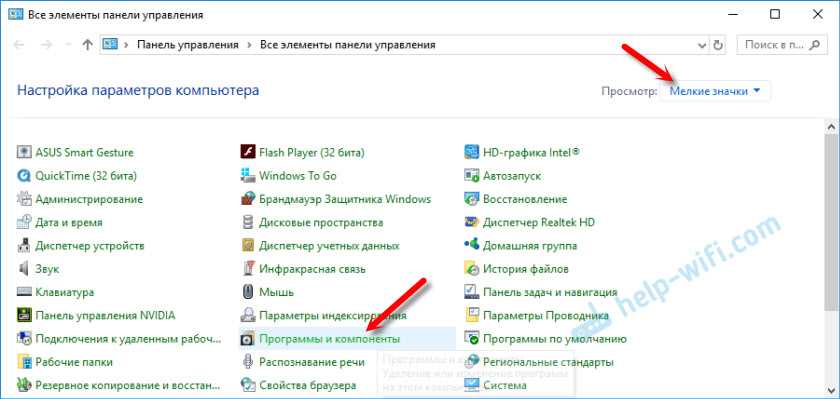
Для решения проблемы с отображением сетевых устройств необходимо сначала проверить, подключены ли все сетевые устройства и включены ли они. Затем, следует выполнить проверку настроек подключения к сети.
Если проблема не была решена, то необходимо проверить настройки пользователя и сетевой конфигурации в системе. При необходимости можно попросить помощи у специалистов.
Также, можно использовать инструменты операционной системы Windows для поиска и исправления ошибок, которые могут привести к проблемам с отображением сетевых устройств и папок в проводнике.
В любом случае, решение проблемы с отображением сетевых устройств требует внимания и тщательного подхода, чтобы не ухудшить ситуацию.
Почему сетевые устройства и папки не отображаются?
Проверьте подключение к сети
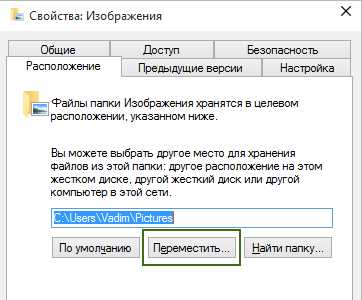
Первым делом, убедитесь в том, что устройство, на котором вы пытаетесь просмотреть сетевые папки и устройства, подключено к сети. Проверьте кабель, Wi-Fi соединение или настройки сетевого адаптера.
Проверьте наличие прав доступа
Если подключение к сети в порядке, то следующая причина, по которой устройства и папки не отображаются, может быть связана с правами доступа. Убедитесь в том, что у вас есть необходимые права доступа для просмотра содержимого сетевых устройств и папок.
Проверьте настройки антивирусного программного обеспечения
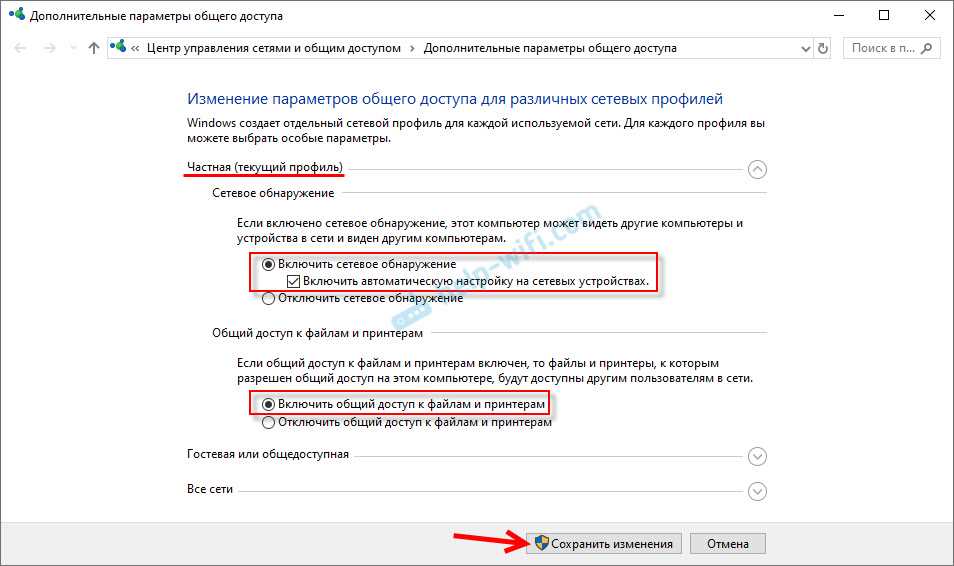
Некоторые антивирусные программы могут блокировать доступ к сетевым устройствам и папкам. Проверьте настройки своей антивирусной программы и убедитесь в том, что доступ к сетевым устройствам и папкам не был заблокирован.
Проверьте настройки проводника Windows

Если ничего из вышеперечисленного не помогло, то следующим шагом может быть проверка настроек проводника Windows. Если настройки проводника заданы неверно, то сетевые устройства и папки не будут отображаться. Убедитесь в правильности настроек проводника.
В случае, если все вышеперечисленные шаги не привели к решению проблемы, обратитесь за помощью к специалисту.
Проверка наличия общей сети
1. Проверьте подключение к сети
В первую очередь, убедитесь, что ваше устройство подключено к сети. Если вы используете Wi-Fi, проверьте, что вы подключены к правильной сети и пароль введен правильно. Если вы используете сетевой кабель, проверьте, что кабель подключен к устройству и маршрутизатору.
2. Проверьте протоколы сетевого соединения
Убедитесь, что устройства в сети используют одинаковые сетевые протоколы. Если одно устройство использует IPv4, а другое IPv6, могут возникнуть проблемы с обменом данными. Это можно проверить в настройках сети на каждом устройстве.
3. Проверьте доступность других устройств в сети
Откройте командную строку и введите команду «ping» с IP-адресом устройства в сети, к которому вы не можете получить доступ. Если в ответ вы получаете сообщение о том, что пакеты переданы, значит, устройство доступно. Если же вы получаете сообщение об ошибке или потере пакетов, значит, устройство не доступно.
4. Перезагрузите маршрутизатор и устройства в сети
Перезагрузка маршрутизатора и устройств в сети может решить некоторые проблемы с подключением. Часто это помогает, если проблема возникла после обновления драйверов или операционной системы.
Если все вышеперечисленные шаги не помогли, обратитесь к специалисту по сетевым технологиям, чтобы решить проблему.
Проверка настройки отображения сетевых устройств в проводнике Windows
Шаг 1: Проверьте состояние службы «Обзор компьютеров»
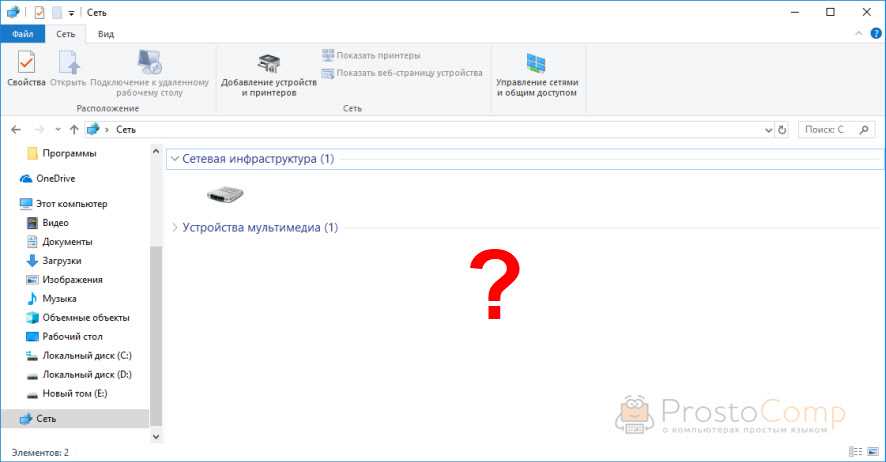
Для корректного отображения сетевых устройств в проводнике Windows необходимо, чтобы служба «Обзор компьютеров» была запущена и находилась в состоянии «Автоматически». Для проверки следуйте инструкциям:
- Нажмите клавиши Win + R, введите services.msc и нажмите Enter.
- Найдите службу «Обзор компьютеров» в списке и убедитесь, что статус ее работы «Запущен».
- Если статус службы отличается от «Запущен», щелкните по ней правой кнопкой мыши и выберите пункт «Запустить».
- Далее, откройте свойства службы и установите значение «Автоматически» в поле «Тип запуска», чтобы служба запускалась автоматически при каждой загрузке Windows.
Шаг 2: Проверьте параметры отображения сетевых устройств в проводнике
Если служба «Обзор компьютеров» работает корректно, необходимо убедиться, что устройства сети отображаются в проводнике.
- Откройте проводник Windows и выберите в меню «Вид» пункт «Сеть».
- Убедитесь, что отображаются все доступные устройства сети.
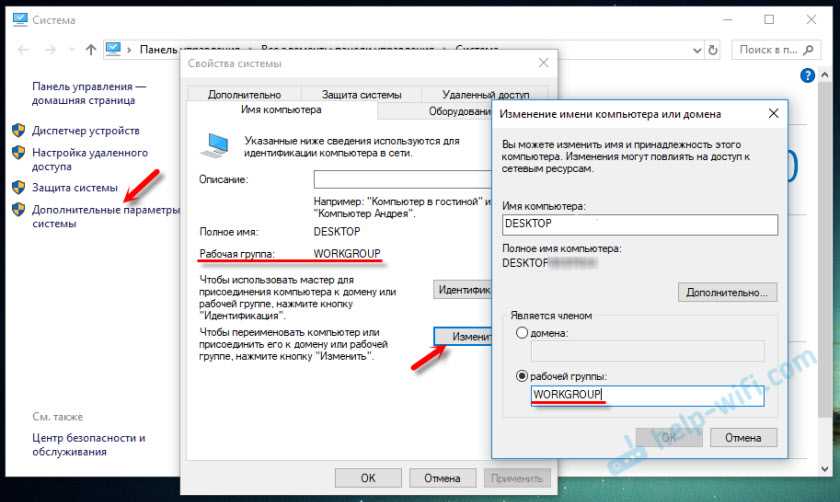
- Если устройства не отображаются, проверьте настройки сетевой группы, чтобы убедиться, что все устройства входят в одну группу.
- Также, убедитесь, что устройства в сети включены и доступны.
Если при выполнении первого или второго шага возникли проблемы, рекомендуем перезагрузить компьютер и выполнить проверку еще раз. Если проблема осталась, попробуйте выполнить сетевую диагностику или обратиться за помощью к специалистам.
Проверка наличия общего доступа к папке
Шаг 1: Открыть свойства папки
Перед тем, как проверить наличие общего доступа к папке, необходимо открыть ее свойства. Для этого нужно щелкнуть правой кнопкой мыши на папке, а затем выбрать «Свойства» из контекстного меню, которое появится.
Шаг 2: Проверить наличие общего доступа в разделе «Общий доступ»
После того, как вы открыли свойства папки, перейдите на вкладку «Общий доступ». Здесь вы сможете увидеть, есть ли для папки общий доступ и какие пользователи получили к ней доступ. Если общий доступ отсутствует, то никто не сможет получить к данной папке доступ.
Шаг 3: Добавление общего доступа к папке
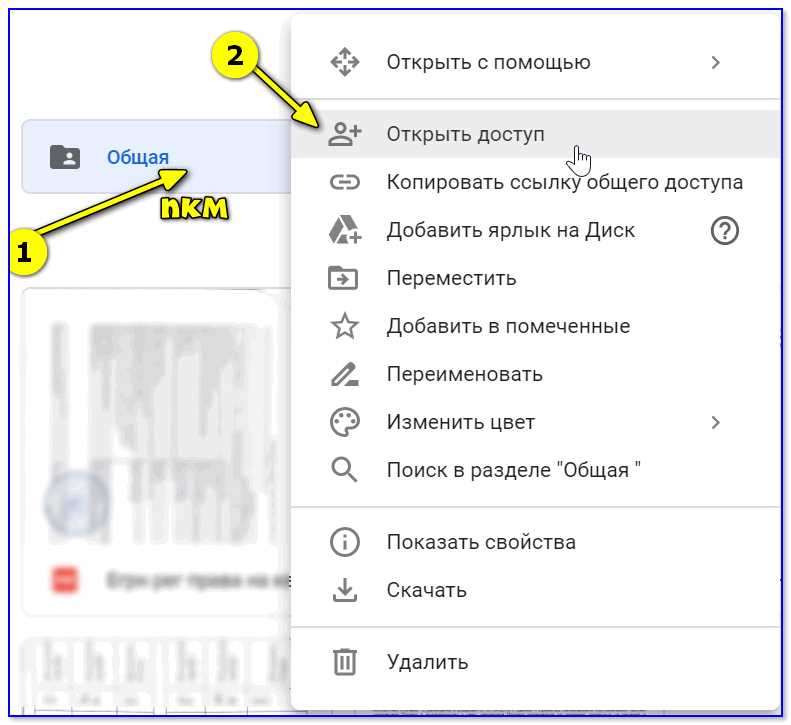
Если у вас нет общего доступа к папке, вы можете добавить его самостоятельно. Для этого на вкладке «Общий доступ» нужно выбрать пункт «Дополнительный доступ». Откроется окно, в котором вы сможете добавить пользователей, которым разрешите доступ к папке.
Если все настройки сделаны правильно, то после выполнения этих шагов у вас должен появиться общий доступ к папке и вы сможете отображать ее в проводнике Windows.
Проверка наличия антивирусного ПО и брандмауэра
Шаг 1: Проверка наличия антивирусного ПО

Первым делом необходимо убедиться, что на вашем компьютере установлено и актуально антивирусное ПО. Отсутствие антивирусного ПО может привести к тому, что ваш компьютер станет уязвимым для вредоносных программ. Вы можете проверить наличие антивирусного ПО, открыв установленное на вашем компьютере антивирусное ПО и убедившись, что оно активно и обновляется регулярно.
Шаг 2: Проверка наличия брандмауэра
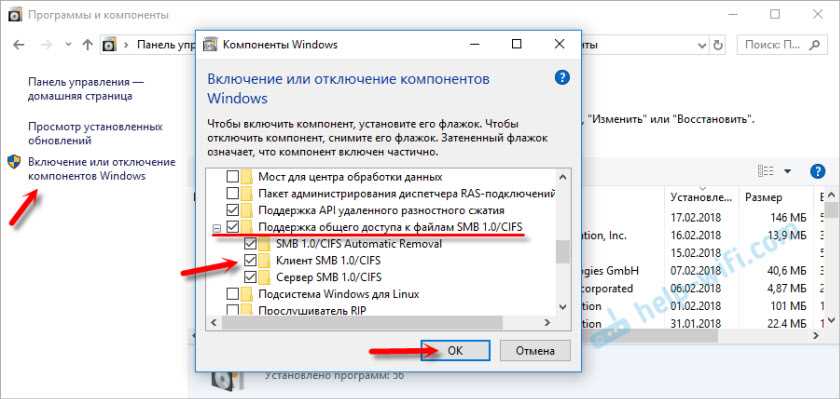
Также необходимо убедиться, что на вашем компьютере установлен и настроен брандмауэр, который защищает ваш компьютер от внешних атак. Вы можете проверить наличие брандмауэра, нажав на кнопку «Пуск», затем выбрав «Панель управления», «Система и безопасность», «Брандмауэр Windows».
Если брандмауэр отключен, то его необходимо включить и настроить в соответствии с вашими потребностями. Если вы используете антивирусное ПО с встроенным брандмауэром, необходимо убедиться, что они настроены корректно и не блокируют доступ к сетевым устройствам и папкам.
Решение проблемы с помощью командной строки Windows
Шаг 1: Открытие командной строки
Для начала нужно открыть командную строку. Для этого нажмите на кнопку «Пуск», найдите командную строку и кликните правой кнопкой мыши на ее значок. В контекстном меню выберите опцию «Запуск от имени администратора».
Шаг 2: Запуск службы «Браузер компьютеров»
После открытия командной строки наберите следующую команду: «net start browser» и нажмите клавишу Enter. Это запустит службу «Браузер компьютеров», которая отвечает за обнаружение и отображение сетевых устройств в проводнике Windows.
Шаг 3: Обновление списка сетевых устройств
После запуска службы «Браузер компьютеров» следующий шаг — обновить список сетевых устройств и папок в проводнике Windows. Для этого нажмите клавиши Win + R, в появившемся окне введите «cmd» и нажмите Enter. В открывшейся командной строке наберите команду «ipconfig /flushdns» и нажмите Enter.
Шаг 4: Перезагрузка Проводника Windows
И последний шаг — перезагрузить Проводник Windows. Для этого нажмите клавиши Ctrl + Shift + Esc, чтобы открыть диспетчер задач. Найдите процесс «Проводник Windows», выделите его и нажмите кнопку «Перезапустить».
После выполнения этих шагов проблема с отображением сетевых устройств и папок в проводнике Windows должна быть решена.
Ответы на вопросы
Почему не отображаются сетевые устройства в проводнике Windows?
Возможно, ваш компьютер не соединен с сетью или же вы не вошли в нее. Проверьте наличие подключения в сеть и убедитесь, что вы вошли в нее с правильной учетной записью.
Как исправить проблему отображения сетевых папок в проводнике Windows?
Чтобы исправить проблему отображения сетевых папок в проводнике Windows, выполните следующие действия: введите путь к сетевой папке в строку адреса проводника, нажмите правой кнопкой мыши на папку, выберите «Свойства», затем перейдите на вкладку «Изменение параметров шаров». В появившемся окне убедитесь, что пункт «Разрешить сетевым пользователям изменять мои файлы» установлен. Если этот пункт не установлен, установите его и нажмите «OK».
Какие еще причины могут быть у неотображения сетевых устройств?
Еще одной из возможных причин может быть неисправность сетевых настроек в Windows. Проверьте наличие и правильность установки драйверов сетевых устройств, а также наличие сетевых протоколов и служб в Windows.
Почему у меня не отображаются все сетевые устройства?
Скорее всего, проблема заключается в настройках общего доступа к папкам и устройствам в сети. Проверьте, что настройки общего доступа установлены правильно и включены для всех устройств в сети.
Как проверить наличие и правильность установки драйверов сетевых устройств?
Для проверки наличия и правильности установки драйверов сетевых устройств перейдите в «Диспетчер устройств» в Windows, найдите раздел «Сетевые адаптеры» и убедитесь, что все устройства имеют правильно установленные драйверы и работают без ошибок.
Как проверить наличие сетевых протоколов и служб в Windows?
Для проверки наличия сетевых протоколов и служб в Windows перейдите в «Сетевые подключения» в панели управления Windows, выберите свойства сетевого подключения, затем «Свойства» для протокола TCP/IP и убедитесь, что все необходимые протоколы и службы установлены и работают без ошибок.
Как исправить проблему неотображения локальных устройств в проводнике Windows?
Чтобы исправить проблему неотображения локальных устройств в проводнике Windows, попробуйте выполнить следующие действия: перезагрузите компьютер, выполните проверку на наличие вирусов и малвари, обновите драйверы устройств и убедитесь, что все необходимые службы Windows работают без ошибок.
Почему после перезагрузки компьютера проблема не решается?
Возможно, проблему вызывают не правильно установленные настройки Windows или неисправность какого-то устройства в системе. Попробуйте выполнить проверку на наличие ошибок в системе и произвести восстановление системы до более ранней версии, когда проблема еще не возникала.
Как выполнить проверку на наличие ошибок в системе Windows?
Для выполнения проверки на наличие ошибок в системе Windows выполните следующие действия: откройте панель управления Windows, перейдите в раздел «Администрирование», выберите «Службы» и запустите службу «Планировщик заданий». Затем выберите «Запустить проверку системы на наличие ошибок».
Как выполнить восстановление системы в Windows до более ранней версии?
Для выполнения восстановления системы в Windows до более ранней версии выполните следующие действия: откройте панель управления Windows, выберите «Система и безопасность», затем «Система». Нажмите на ссылку «Защита системы» и выберите «Восстановление системы». Следуйте инструкциям на экране, чтобы выбрать дату, на которую нужно восстановить систему, и запустите процесс восстановления.