

Часто пользователи iPhone сталкиваются с проблемой, когда при попытке подключения к Wi-Fi сети их устройство не может подключиться, несмотря на правильность введенного пароля. Ситуация усложняется, если пароль от сети слишком короткий. В этой статье мы подробно рассмотрим, почему возникает данная проблема и как с ней можно справиться.
Основной причиной проблемы с подключением к Wi-Fi с коротким паролем является некоторая особенность iOS, которая связана с тем, что короткие пароли не удовлетворяют расширенным требованиям безопасности Wi-Fi. Это может привести к тому, что iPhone не сможет произвести подключение к сети, даже если пароль был введен правильно.
Несмотря на это, существует ряд простых решений проблемы. Мы рекомендуем вам следовать нашим инструкциям и попробовать несколько способов, чтобы найти оптимальное решение вашей проблемы.
- Проблема с кнопкой «Подключиться» к Wi-Fi на iPhone
- Причины проблемы
- Решение проблемы
- Причины проблемы
- Как решить проблему соединения с Wi-Fi?
- Проверьте пароль
- Перезагрузите маршрутизатор и iPhone
- Проверьте наличие обновлений
- Сбросьте настройки сети на iPhone
- Изменение параметров Wi-Fi на iPhone
- Смена пароля Wi-Fi
- Изменение других параметров Wi-Fi
- Обновление программного обеспечения на iPhone
- Почему важно обновлять ПО на iPhone?
- Как проверить наличие обновлений ПО на iPhone?
- Какие могут быть проблемы при обновлении ПО на iPhone?
- Как можно решить проблемы с обновлением ПО на iPhone?
- Перезагрузка сетевых настроек на iPhone
- Что такое перезагрузка сетевых настроек?
- Как перезагрузить сетевые настройки на iPhone?
- Связь с технической поддержкой Apple
- Как связаться с технической поддержкой Apple?
- Что нужно для обращения в техподдержку Apple?
- Ответы на вопросы
- Что делать, если на iPhone не работает кнопка «Подключиться» к Wi-Fi?
- Как узнать, что мой пароль Wi-Fi слишком короткий?
- Могут ли другие устройства подключиться к Wi-Fi, если у меня короткий пароль?
- Как изменить пароль на Wi-Fi-роутере?
- Можно ли использовать короткий пароль, чтобы подключиться к Wi-Fi на iPhone?
- Что делать, если изменение пароля на роутере не помогает?
- Почему пароль Wi-Fi должен быть не менее 8 символов?
- Как защитить свою Wi-Fi-сеть от хакеров?
- Можно ли подключать iPhone к Wi-Fi без пароля?
- Почему мой iPhone не подключается к Wi-Fi только на работе, а дома все нормально?
Проблема с кнопкой «Подключиться» к Wi-Fi на iPhone
Причины проблемы
Кнопка «Подключиться» к Wi-Fi на iPhone может перестать работать по разным причинам:
- Неправильно введен пароль – при вводе короткого пароля iPhone может отбросить его, считая не достаточно сложным и безопасным;
- Поломка Wi-Fi модуля – в данном случае кнопка «Подключиться» может просто не реагировать на нажатия и значок Wi-Fi будет серым.
Решение проблемы
Если кнопка «Подключиться» к Wi-Fi на iPhone перестала работать, то в первую очередь стоит проверить правильность введенного пароля и добавить в него несколько сложных символов. Если это не помогает, то можно попробовать перезагрузить смартфон, выключить и снова включить Wi-Fi. Если же после всех манипуляций и кнопка «Подключиться» до сих пор не работает, то возможно проблема в поломке Wi-Fi модуля. В таком случае лучше обратиться в сервисный центр для ремонта.
Причины проблемы

Проблема с подключением к Wi-Fi на iPhone при использовании короткого пароля может быть вызвана несколькими причинами. Перечислим основные:
-
Неверный пароль. Короткий пароль может быть легко ошибочно введен, особенно если спешите, используете другой клавиатуры или просто пришли в нерабочее состояние.
-
Наличие конфликта IP-адресов. Если на вашем роутере есть устройства с тем же IP-адресом, что и ваш iPhone, они могут конфликтовать, и вы не сможете подключиться.
-
Защитная настройка роутера. Некоторые роутеры настроены таким образом, что разрешают подключение только с использованием более сложных паролей, таких как WPA2-PSK.
-
Проблемы с беспроводным модулем iPhone. Это может быть вызвано повреждением или неисправностью Wi-Fi-модуля iPhone.
Если вы не можете подключиться к Wi-Fi на своем iPhone, обратите внимание на эти возможные причины, чтобы устранить проблему.
Как решить проблему соединения с Wi-Fi?
Проверьте пароль

Первым шагом в решении проблемы соединения с Wi-Fi является проверка правильности пароля. Убедитесь, что вводите пароль правильно. Обратите внимание на регистр букв и наличие пробелов. Если возможно, попробуйте ввести пароль в другое устройство, чтобы убедиться, что он действительно правильный.
Перезагрузите маршрутизатор и iPhone
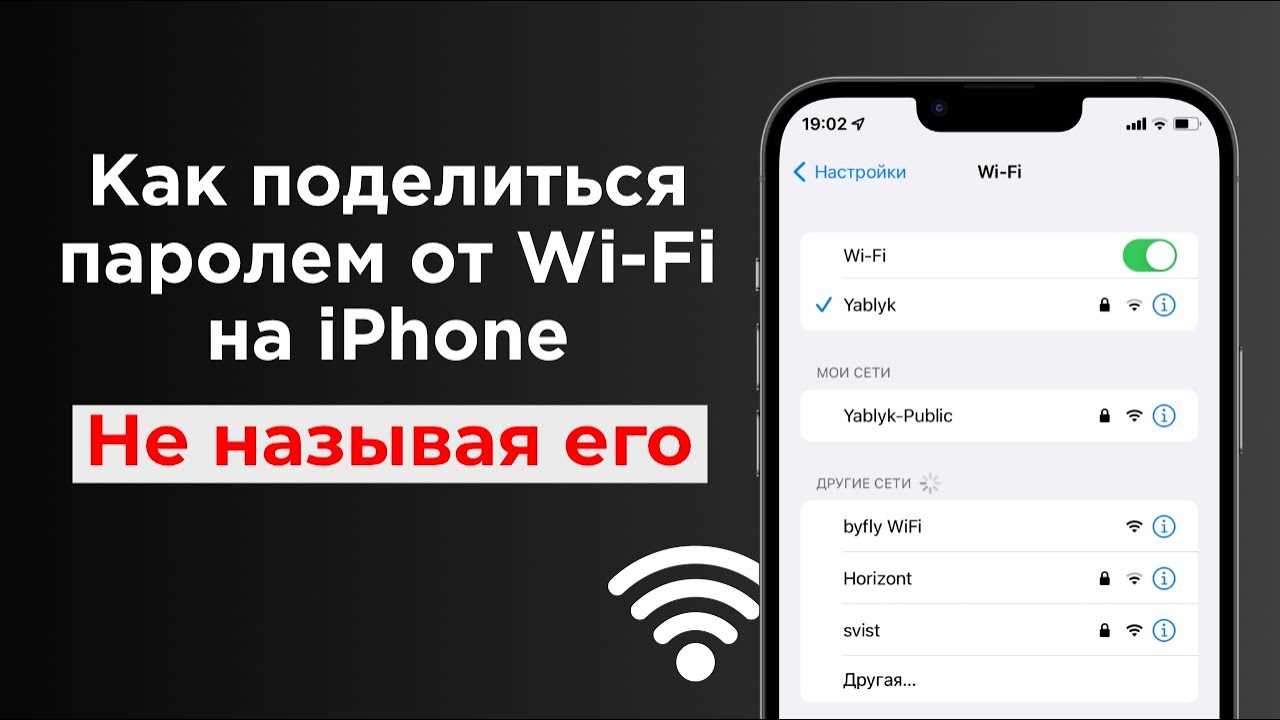
Если вы уверены, что вводите правильный пароль, следующим шагом является перезагрузка маршрутизатора и вашего iPhone. Для этого просто выключите и включите оба устройства. После перезагрузки попробуйте подключиться к Wi-Fi ещё раз.
Проверьте наличие обновлений
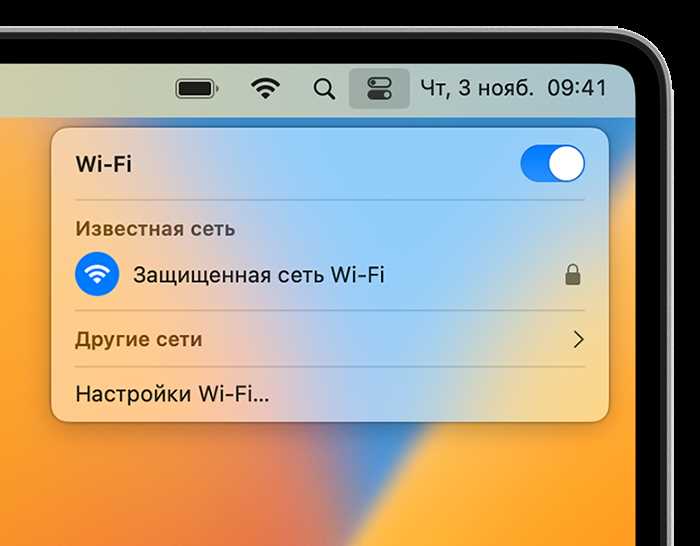
Если перезагрузка не помогла, проверьте наличие обновлений для вашего iPhone и маршрутизатора. Некоторые проблемы соединения могут быть исправлены с помощью обновления программного обеспечения. Обновление может помочь решить проблему.
Сбросьте настройки сети на iPhone
Если все вышеперечисленные шаги не помогли, попробуйте сбросить настройки сети на вашем iPhone. Для этого перейдите в раздел «Настройки» — «Общие» — «Сброс» — «Сброс настроек сети». После этого вам необходимо будет ввести пароль Wi-Fi заново.
Если никакой из указанных выше способов не помог, обратитесь в службу поддержки Apple или производителя вашего маршрутизатора для получения дополнительной помощи.
Изменение параметров Wi-Fi на iPhone
Смена пароля Wi-Fi

Если у вас возникла проблема с подключением к Wi-Fi из-за короткого пароля, который не может быть принят системой iOS, попробуйте сменить пароль на более длинный.
Для смены пароля Wi-Fi на iPhone:
- Откройте «Настройки»;
- Выберите раздел «Wi-Fi»;
- Нажмите на значок (i) рядом с выбранной сетью Wi-Fi;
- Выберите «Сменить пароль»;
- Введите новый, более длинный пароль и нажмите «Готово».
После смены пароля Wi-Fi можно попробовать подключиться к сети еще раз, используя новый пароль.
Изменение других параметров Wi-Fi
Если проблема с подключением к Wi-Fi не решена изменением пароля, можно попробовать изменить другие параметры Wi-Fi на iPhone:
- Откройте «Настройки»;
- Выберите раздел «Wi-Fi»;
- Нажмите на значок (i) рядом с выбранной сетью Wi-Fi;
- Измените настройки, такие как «Скрыть сеть», «Статический IP-адрес» или «Прокси-сервер», если они были изменены ранее;
- Попробуйте подключиться к Wi-Fi еще раз.
Если проблема не решена, попробуйте перезагрузить iPhone, обновить его системное ПО или попросить помощи у специалиста.
Обновление программного обеспечения на iPhone
Почему важно обновлять ПО на iPhone?
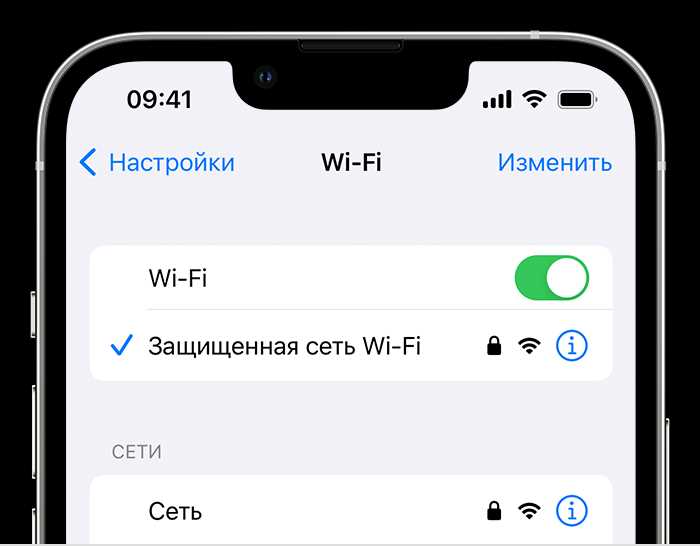
Обновление программного обеспечения (ПО) на iPhone очень важно в первую очередь для решения проблем с безопасностью. Старые версии ПО могут содержать уязвимости, которые могут быть использованы злоумышленниками для взлома устройства и получения доступа к важной информации.
Кроме того, обновление ПО может содержать исправления ошибок, улучшение производительности и добавление новых функций, которые могут сделать использование iPhone более удобным.
Как проверить наличие обновлений ПО на iPhone?

Для того чтобы проверить наличие обновлений ПО на iPhone, необходимо перейти в меню «Настройки» («Settings») и выбрать пункт «Общие» («General»). Далее нужно выбрать «Обновление ПО» («Software Update»). Если доступна новая версия ПО, то на экране появится соответствующее сообщение и можно начать процесс установки.
Какие могут быть проблемы при обновлении ПО на iPhone?

При обновлении ПО на iPhone могут возникнуть различные проблемы. Например, если у вас недостаточно свободного места на устройстве, то обновление может не установиться. Также в процессе обновления могут возникнуть ошибки, которые могут привести к тому, что устройство перестанет работать.
Как можно решить проблемы с обновлением ПО на iPhone?
Если у вас возникли проблемы при обновлении ПО на iPhone, то необходимо попробовать выполнить следующие действия:
- Удалить ненужные приложения и файлы для освобождения места;
- Подключить устройство к зарядному устройству и убедиться, что оно полностью заряжено;
- Перезагрузить устройство и повторить попытку обновления;
- Если все вышеперечисленные действия не помогают, то можно попробовать воспользоваться программой iTunes для обновления ПО на iPhone.
Если проблемы с обновлением ПО на iPhone не удается решить самостоятельно, то лучше обратиться к специалистам.
Перезагрузка сетевых настроек на iPhone
Что такое перезагрузка сетевых настроек?
Перезагрузка сетевых настроек на iPhone — это процедура, в результате которой все настройки Wi-Fi, Bluetooth, VPN и т.д. возвращаются к своим значениям по умолчанию. Это может решить проблемы с подключением к Wi-Fi, вызванные неправильными настройками.
Как перезагрузить сетевые настройки на iPhone?
Перезагрузить сетевые настройки на iPhone очень просто и занимает всего несколько минут:
- Откройте меню «Настройки» на своем iPhone.
- Выберите пункт «Общее».
- Прокрутите страницу вниз и нажмите на кнопку «Сброс».
- Выберите опцию «Сброс сетевых настроек».
- Введите пароль, если он есть.
- Подтвердите действие, нажав на «Сбросить сетевые настройки».
В результате iPhone перезагрузится и все настройки сетевых соединений будут возвращены к своим значениям по умолчанию. После этого можно повторить попытку подключения к Wi-Fi.
Важно помнить, что все пароли Wi-Fi, Bluetooth и VPN, хранящиеся на устройстве, будут удалены, и вы должны будете ввести их заново. Также необходимо учитывать, что перезагрузка сетевых настроек на iPhone не всегда помогает решить проблемы с подключением к Wi-Fi, но это часто бывает эффективным решением.
Связь с технической поддержкой Apple

Как связаться с технической поддержкой Apple?

Если у вас возникли проблемы с подключением к Wi-Fi на iPhone и вы не можете решить их самостоятельно, обратитесь в техническую поддержку Apple. Есть несколько способов связаться с ними:
- Наберите номер телефона техподдержки Apple и позвоните им. Номер можно найти на официальном сайте Apple.
- Откройте приложение «Поддержка» на вашем iPhone и выберите нужную категорию проблемы. Там вы найдете возможность написать сообщение в поддержку.
- Посетите ближайший авторизованный сервисный центр Apple и обратитесь к сотрудникам за помощью.
Необходимо четко и ясно описать свою проблему и следовать инструкциям техподдержки Apple.
Что нужно для обращения в техподдержку Apple?

Для того, чтобы обращаться в техподдержку Apple, необходимо иметь:
- Номер телефона, на который соединится оператор техподдержки.
- Устройство Apple с проблемой. Получится лишний раз попробовать решить проблему самостоятельно до звонка.
- Номер серийного номера устройства. Он может помочь быстрее идентифицировать проблему и направить вас к решению проблемы.
К такому обращению имейте ввиду что на время решения вопроса может потребоваться привлечение специалистов Apple, и от более очевидных действий сервисная команда может перейти к совершенно неожиданным шагам.
Ответы на вопросы
Что делать, если на iPhone не работает кнопка «Подключиться» к Wi-Fi?
Попробуйте зайти в настройки Wi-Fi, выбрать нужную сеть и ввести пароль вручную. Если пароль короткий (менее 8 символов), возможно, что iOS не считает его достаточно безопасным и не дает вам подключиться.
Как узнать, что мой пароль Wi-Fi слишком короткий?
Если кнопка «Подключиться» не работает, есть вероятность, что пароль слишком короткий. Это может быть пароль на вашем роутере или устройстве, на котором вы создаете точку доступа. Обычно, чтобы исключить подобные проблемы, нужно создавать пароли длиной не менее 8 символов.
Могут ли другие устройства подключиться к Wi-Fi, если у меня короткий пароль?
Другие устройства могут подключиться к Wi-Fi с коротким паролем, если они не используют iOS. Проблема с коротким паролем возникает только на устройствах от Apple.
Как изменить пароль на Wi-Fi-роутере?
Чтобы изменить пароль на Wi-Fi-роутере, нужно залогиниться в интерфейс администратора роутера через браузер и изменить пароль в разделе безопасности. Каждый роутер имеет свой способ изменения настроек, поэтому если вы не знаете, как это сделать, лучше посмотреть руководство пользователя для вашего роутера.
Можно ли использовать короткий пароль, чтобы подключиться к Wi-Fi на iPhone?
Нет, на устройствах Apple нельзя использовать короткие пароли. iOS считает пароли длиной менее 8 символов небезопасными, поэтому не позволяет их использовать для подключения к Wi-Fi.
Что делать, если изменение пароля на роутере не помогает?
Если вы сменили пароль на Wi-Fi-роутере, но все равно не можете подключиться к сети на iPhone, то скорее всего, проблема не в пароле. Попробуйте перезапустить роутер и iPhone. Если это не помогает, можете обратиться к вашему провайдеру интернета или техподдержке Apple.
Почему пароль Wi-Fi должен быть не менее 8 символов?
Пароль Wi-Fi должен быть не менее 8 символов, потому что это минимальная допустимая длина пароля для обеспечения безопасности вашей сети. Короткие пароли легче подобрать хакерам и злоумышленникам, которые могут получить доступ к вашим данным и устройствам.
Как защитить свою Wi-Fi-сеть от хакеров?
Чтобы защитить свою Wi-Fi-сеть от хакеров, необходимо использовать безопасный и сложный пароль, регулярно обновлять пароль и обновлять прошивку роутера. Также можно настроить гостевой доступ к Wi-Fi и использовать VPN для защиты своих данных в сети.
Можно ли подключать iPhone к Wi-Fi без пароля?
Да, можно подключить iPhone к Wi-Fi без пароля, если это открытая сеть без пароля. Однако открытые сети не безопасны, поэтому лучше избегать таких сетей и использовать пароль для защиты вашей сети.
Почему мой iPhone не подключается к Wi-Fi только на работе, а дома все нормально?
Причин, почему iPhone не подключается к Wi-Fi, может быть много. Если у вас все работает дома, но не работает на работе, то возможно, что ваша рабочая сеть использует какие-то дополнительные меры безопасности для подключения к Wi-Fi. Лучшим решением будет обратиться к вашему системному администратору и попросить помощи.