

Интернет соединение — это важнейшая составляющая нашей жизни. Однако, даже при правильном подключении к роутеру, у пользователей возникают проблемы с доступом к сети. В данной статье мы рассмотрим одну из распространенных проблем — отсутствие интернета на компьютере Windows 10 после подключения к роутеру.
Первопричиной проблемы может быть неполадка в самом роутере: выход из строя модема, превышение лимита трафика и др. Также возможно, что в настройках Windows 10 имеются ошибки, как на уровне операционной системы, так и на уровне браузера.
В статье будут описаны основные шаги, которые помогут вам решить проблему и восстановить доступ к интернету на компьютере Windows 10 после подключения роутера.
- Не работает интернет на Windows 10
- Причины проблемы
- Решение проблемы
- Причины отсутствия интернета на Windows 10
- 1. Отключен Wi-Fi
- 2. Проблемы с настройками IP-адреса
- 3. Неправильные настройки DNS-сервера
- 4. Операционная система Windows 10 имеет проблемы с обновлениями
- 5. Различие протоколов в настройках
- Что такое роутер и как он влияет на подключение к интернету
- Что такое роутер?
- Как роутер влияет на подключение к интернету?
- Проблемы с подключением роутера к компьютеру
- 1. Отсутствие подключения к роутеру
- 2. Ошибки в настройке роутера
- 3. Проблемы с программным обеспечением
- Какие ошибки могут возникнуть при настройке роутера
- 1. Неправильное подключение роутера
- 2. Ошибки при настройке роутера
- 3. Не совместимость роутера с вашим провайдером интернета
- 4. Неисправность роутера
- Как исправить ошибки настройки роутера
- 1. Проверьте правильность подключения роутера
- 2. Проверьте настройки роутера
- 3. Перезагрузите роутер
- 4. Обновите прошивку роутера
- 5. Сбросьте настройки роутера до заводских
- Проверка сетевых настроек на Windows 10
- 1. Проверка подключения к сети
- 2. Проверка настроек TCP/IP
- 3. Проверка наличия конфликтов сетевых устройств
- 4. Проверка наличия брандмауэра и антивирусных программ
- 5. Проверка наличия последних обновлений Windows 10
- Как настроить сетевые настройки на Windows 10 после подключения роутера
- Проверьте подключение к роутеру
- Откройте настройки сети и интернета
- Выберите параметры сети
- Настройте свойства сетевого адаптера
- Настройте IP-адрес и DNS
- Перезагрузите роутер и компьютер
- Ответы на вопросы
- Подключила роутер, но интернет на компьютере не работает. Что делать?
- Подключила роутер, перестал работать WiFi. Что делать?
- Не работает интернет на одном компьютере, но на другом все ок. Что делать?
- Хочу подключить роутер, но не знаю, как это сделать. Какие шаги нужно выполнить?
- При подключении роутера компьютер теряет соединение с интернетом. В чем может быть проблема?
- Как узнать версию операционной системы Windows 10?
- Могу ли я подключить к роутеру стационарный компьютер и ноутбук через WiFi?
- Что делать, если не могу подключиться к роутеру по WiFi?
- Как узнать адрес роутера?
- Что делать, если после подключения роутера сеть на компьютере перестала работать?
Не работает интернет на Windows 10
Причины проблемы
Несмотря на то, что Windows 10 является современной операционной системой, у пользователей часто возникают проблемы с подключением к интернету. Наиболее распространенной причиной неработающего интернета на компьютере является:
- Проблемы с подключением – не правильно настроенный Wi-Fi или кабельное подключение.
- Помехи – шум на линии мешает передаче данных.
- Неправильная работа сетевой карты – несовместимость драйверов или неправильные настройки.
- Неправильные настройки прокси-сервера.
Решение проблемы

Для решения проблемы с неработающим интернетом на компьютере Windows 10 следует выполнить следующие действия:
- Проверить наличие интернет-подключения на другом устройстве.
- Перезагрузить роутер и компьютер.
- Проверить правильность настроек Wi-Fi или проводного подключения.
- Проверить наличие помех на линии.
- Обновить драйвера сетевой карты.
- Отключить прокси-сервер или проверить правильность его настроек.
Если перечисленные выше действия не помогли решить проблему с интернетом на компьютере Windows 10, следует обратиться за помощью к специалисту.
Причины отсутствия интернета на Windows 10
1. Отключен Wi-Fi
Если вы подключаете свой компьютер к роутеру через Wi-Fi, то причиной отсутствия интернета на Windows 10 может быть простое отключение Wi-Fi на компьютере. Проверьте, включен ли в настройках компьютера Wi-Fi и правильно ли выбрана точка доступа.
2. Проблемы с настройками IP-адреса
Если Wi-Fi включен, но интернет не работает, то возможно, проблема заключается в некорректных настройках IP-адреса. Проверьте настройки своего компьютера и роутера. Убедитесь, что IP-адрес компьютера и роутера соответствуют одной подсети.
3. Неправильные настройки DNS-сервера
Еще одной причиной отсутствия интернета на Windows 10 может стать неправильная настройка DNS-сервера. DNS-серверы нужны для преобразования доменных имен в IP-адреса, которые используются для соединения с нужными сайтами. Убедитесь, что настроены правильные DNS-серверы.
4. Операционная система Windows 10 имеет проблемы с обновлениями

Иногда проблема отсутствия интернета на Windows 10 может быть связана с ошибками при обновлении операционной системы. Убедитесь, что на вашем компьютере установлены все последние обновления и исправления.
5. Различие протоколов в настройках
Если вы подключаетесь к роутеру через Ethernet-кабель, то возможно, причиной проблемы стала неверная настройка протоколов передачи данных. В новых версиях роутеров и устройств могут использоваться различные протоколы передачи данных. Проверьте настройки своих устройств.
Что такое роутер и как он влияет на подключение к интернету
Что такое роутер?
Роутер — это устройство, которое обеспечивает соединение между локальной сетью устройств и сетью интернет. Он работает по принципу маршрутизации данных и позволяет нескольким устройствам одновременно использовать один интернет-канал.
Как роутер влияет на подключение к интернету?
Роутер может помочь в обеспечении более надежного и безопасного соединения с интернетом. Он также позволяет установить локальную сеть в доме или офисе, чтобы различные устройства могли взаимодействовать между собой.
Однако, не правильно сконфигурированный роутер может стать причиной проблем с подключением к интернету. Например, некоторые настройки могут блокировать доступ к определенным сайтам или сервисам.
Если после подключения роутера интернет на компьютере Windows 10 перестал работать, то причина может быть связана с настройками роутера. Рекомендуется проверить настройки и убедиться, что они соответствуют требованиям провайдера интернета.
Проблемы с подключением роутера к компьютеру
1. Отсутствие подключения к роутеру
Если вы не можете подключиться к интернету через роутер, то, вероятно, есть проблемы с его настройкой. Во-первых, необходимо проверить, работает ли сам роутер. Для этого подключите его к другому устройству и проверьте, получает ли это устройство доступ к интернету.
Если роутер работает, можно проверить настройки подключения. Убедитесь, что компьютер подключен к роутеру правильным кабелем и что вы выбрали правильную сеть Wi-Fi, если вы используете беспроводное соединение. Также может помочь перезагрузка роутера и компьютера.
2. Ошибки в настройке роутера
Если вы уверены, что роутер работает, а подключение не работает, проблема может быть в настройках самого роутера. Убедитесь, что вы правильно настроили сеть, используя специальный кабель и любые необходимые логины и пароли.
Если вы не уверены в своих навыках настройки роутера, следует обратиться за помощью к техническим специалистам или к другим пользователям, которые имеют опыт в этой области.
3. Проблемы с программным обеспечением
Иногда возникают проблемы с программным обеспечением компьютера, которые могут мешать подключения к роутеру. Проверьте наличие обновлений драйверов или другого программного обеспечения, связанного с сетевым подключением.
Также может помочь временное отключение антивирусного ПО или брандмауэра для проверки, не блокирует ли оно доступ к интернету.
- Подключение к Интернету через роутер может стать проблемой при неправильной настройке роутера или компьютера, ошибке в настройках, проблемах с программным обеспечением либо неисправности самого роутера;
- Важно убедиться в наличии сигнала от роутера, проверить правильность настроек и кабельное подключение, отключить антивирусное ПО;
- При наличии проблем с настройкой роутера и других сложностей, мы рекомендуем обратиться за помощью к компетентным специалистам.
Какие ошибки могут возникнуть при настройке роутера
1. Неправильное подключение роутера
Одна из самых распространенных ошибок при настройке роутера — неправильное подключение к интернету. Если вы подключили роутер неправильно, интернет не будет работать. Проверьте правильность подключения кабелей, роутера к модему и компьютеру.
2. Ошибки при настройке роутера
Если вы не знаете, как правильно настроить роутер, могут возникнуть проблемы. Неправильные настройки могут привести к тому, что интернет не будет работать или скорость будет низкой. При настройке роутера нужно использовать правильные данные для доступа к интернету, а также настраивать безопасность сети.
3. Не совместимость роутера с вашим провайдером интернета
Если роутер не совместим с вашим провайдером интернета, он может не работать. Это происходит, когда настройки роутера не соответствуют параметрам интернет-провайдера. Перед покупкой роутера обязательно обратите внимание на его совместимость с вашим провайдером.
4. Неисправность роутера
Если вы проверили все подключения и настройки, а интернет все еще не работает, возможно, роутер неисправен. Это может быть вызвано физическими повреждениями или программными ошибками. В этом случае, вам нужно связаться с производителем для получения технической поддержки или замены устройства.
- Общие рекомендации:
- При настройке роутера следуйте инструкциям, приложенным к устройству.
- Проверьте совместимость роутера с вашим провайдером интернета.
- Обеспечьте безопасность своей домашней сети, настроив пароли и используя защищенное шифрование.
Как исправить ошибки настройки роутера
1. Проверьте правильность подключения роутера

Возможно, роутер был подключен неправильно. Убедитесь, что все соединения сделаны правильно и кабели надежно зафиксированы.
2. Проверьте настройки роутера
Проверьте настройки роутера, в особенности настройки беспроводного соединения. Возможно, вы выбрали неправильную частоту, используете неправильный защищенный режим, или же настроили неправильный пароль доступа.
3. Перезагрузите роутер
Перезагрузка роутера может помочь исправить проблемы с настройками. Нажмите на кнопку «Выключить» на роутере и держите ее включенной в течение 10-15 секунд. После этого включите роутер заново.
4. Обновите прошивку роутера
Убедитесь, что у вас установлена последняя версия прошивки для роутера. Проверьте сайт производителя для скачивания обновлений.
5. Сбросьте настройки роутера до заводских
Если ничего не помогает, попробуйте сбросить настройки роутера до заводских. Обычно для этого достаточно зажать кнопку сброса, расположенную на задней панели роутера, в течение 10-15 секунд. После этого может потребоваться настроить роутер заново, используя инструкцию, которая поставляется в комплекте с устройством.
Проверка сетевых настроек на Windows 10
1. Проверка подключения к сети
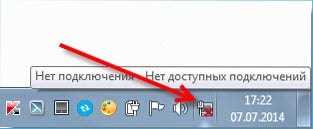
Первым делом необходимо убедиться, что компьютер подключен к сети и имеет доступ к роутеру. Для этого можно проверить наличие светящихся лампочек на задней панели роутера или попробовать подключиться к сети с других устройств.
2. Проверка настроек TCP/IP
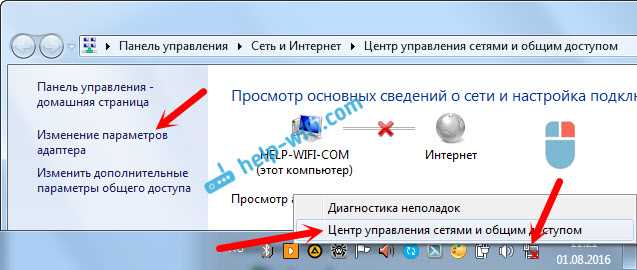
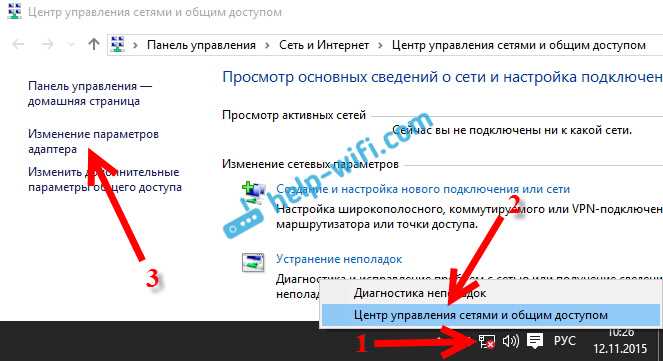
Настройки TCP/IP определяют способ получения IP-адреса компьютером, а также маски подсети, шлюза по умолчанию и DNS-сервера. Для проверки настроек TCP/IP необходимо перейти в Панель управления -> Сеть и Интернет -> Центр управления сетями и общим доступом -> Изменить параметры адаптера.
- Найдите подключение к сети и нажмите на него правой кнопкой мыши.
- Выберите «Свойства».
- В окне «Свойства подключения» выберите «Протокол интернета версии 4 (TCP/IPv4)» и нажмите на кнопку «Свойства».
- Выберите «Получить IP-адрес автоматически» и «Получить адрес DNS-сервера автоматически».
- Нажмите «ОК» и перезагрузите компьютер.
3. Проверка наличия конфликтов сетевых устройств
Конфликты сетевых устройств могут привести к невозможности подключения к Интернету. Для проверки наличия конфликтов необходимо перейти в Диспетчер устройств.
- Нажмите на клавиатуре Win + X и выберите «Диспетчер устройств».
- Разверните раздел «Сетевые адаптеры».
- Если устройства с ошибкой есть, то можно попробовать обновить драйвера или проверить наличие конфликтов.
4. Проверка наличия брандмауэра и антивирусных программ
Брандмауэр и антивирусные программы могут блокировать доступ к Интернету. Для проверки необходимо отключить брандмауэр и антивирусные программы и попробовать подключиться к Интернету.
5. Проверка наличия последних обновлений Windows 10
Наличие последних обновлений Windows 10 может тоже не позволить корректно работать Интернет-подключению. Для этого необходимо перейти в настройки Windows Updates и обновить систему.
| Шаг | Действие |
|---|---|
| 1. | Нажмите на клавишу Win и выберите название Вашего пользователя в списке в правой части меню «Параметры». |
| 2. | Выберите пункт «Обновление и безопасность». |
| 3. | Выберите «Проверка наличия обновлений». |
| 4. | Установите все обновления, если они имеются. |
Как настроить сетевые настройки на Windows 10 после подключения роутера
Проверьте подключение к роутеру
Перед тем, как начать настройку сетевых настроек, убедитесь, что ваш компьютер подключен к роутеру. Проверьте соединения кабелями и убедитесь, что роутер включен.
Откройте настройки сети и интернета
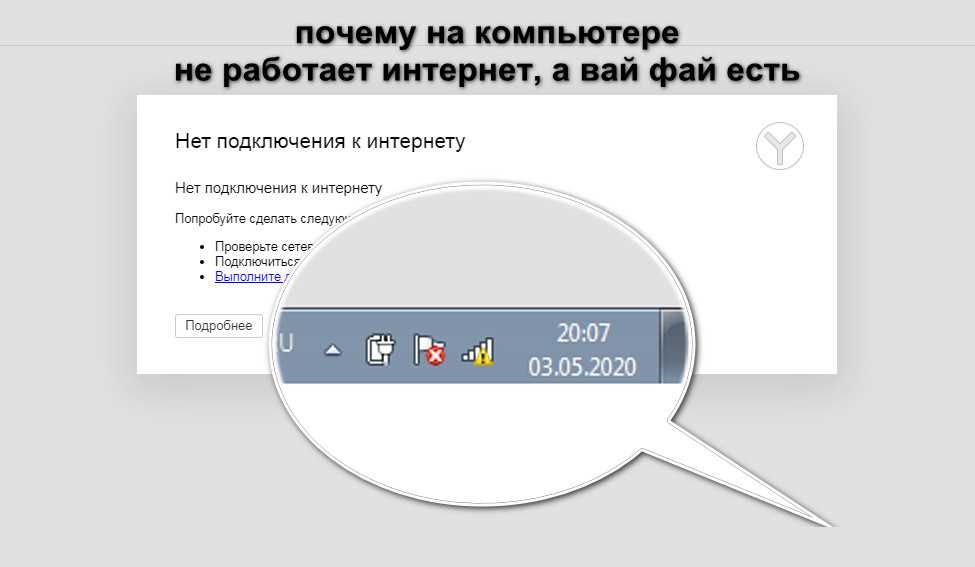
Откройте настройки сети и интернета в меню Пуск и выберите пункт «Сеть и Интернет».
Выберите параметры сети
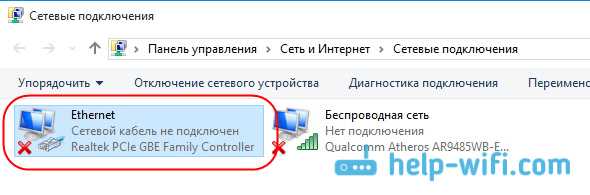
В разделе «Сеть и Интернет» выберите параметры сети и выберите «Изменение параметров адаптера».
Настройте свойства сетевого адаптера
Выберите свойства сетевого адаптера, который используется для подключения к роутеру. Нажмите на кнопку «Свойства» и поставьте галочку на позиции «Протокол TCP/IP версии 4» и «Протокол TCP/IP версии 6».
Настройте IP-адрес и DNS
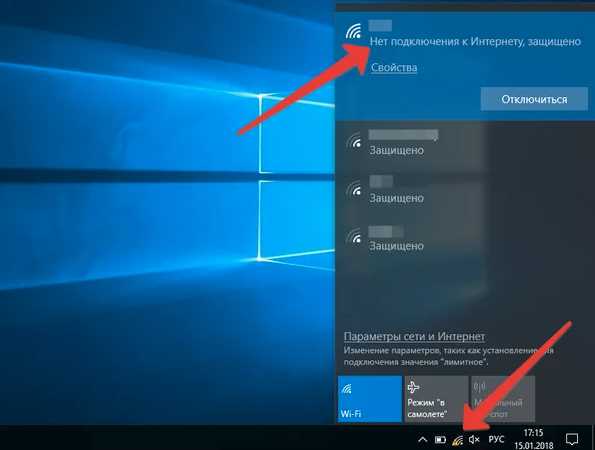
Для настройки сетевых настроек введите IP-адрес, который соответствует вашей сети. Затем введите адрес DNS-сервера, который предоставляет интернет-подключение. Если вы не знаете эти адреса, свяжитесь с вашим интернет-провайдером.
Перезагрузите роутер и компьютер
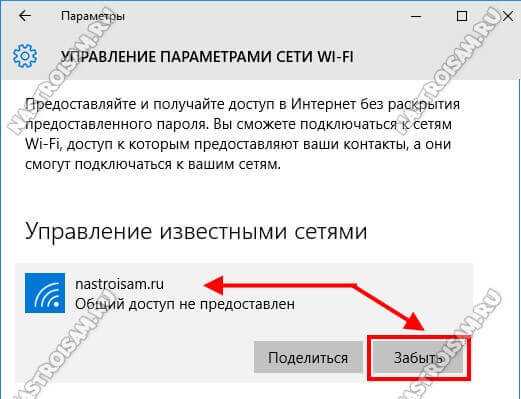
После настройки сетевых настроек перезагрузите роутер и компьютер. Это поможет убедиться, что изменения были правильно сохранены и вступили в силу.
После выполнения всех этих шагов, ваш компьютер должен правильно подключаться к интернету через роутер. Если проблема остается, стоит связаться с технической поддержкой интернет-провайдера.
Ответы на вопросы
Подключила роутер, но интернет на компьютере не работает. Что делать?
Сначала попробуйте перезагрузить роутер и компьютер. Если это не помогло, проверьте правильность подключения кабелей. Убедитесь, что кабель от провайдера подключен в порт WAN роутера, а кабель, идущий в компьютер, подключен в один из портов LAN на роутере. Если подключение кабелей правильное, проверьте настройки сетевых подключений на компьютере. Установите адрес сервера DNS на автоматический и проверьте, что IP-адрес компьютера назначен корректно и не находится в конфликте с другими устройствами в сети.
Подключила роутер, перестал работать WiFi. Что делать?
Сначала попробуйте перезагрузить роутер. Если это не помогло, проверьте, включена ли функция WiFi на роутере. Убедитесь, что настройки WiFi соответствуют вашим требованиям. Если роутер продолжает не работать через WiFi, проверьте настройки безопасности. Убедитесь, что SSID и пароль на роутере совпадают с настройками на компьютере или другом устройстве, к которому вы пытаетесь подключиться по WiFi. Если все настройки верны, проверьте, не заблокированы ли устройства в списке доступа на роутере.
Не работает интернет на одном компьютере, но на другом все ок. Что делать?
Проверьте, что кабель, отходящий от роутера к компьютеру, подключен правильно. Проверьте настройки сетевых подключений на компьютере. Установите адрес сервера DNS на автоматический и проверьте, что IP-адрес компьютера назначен корректно. Если все настройки верны, проверьте, не заблокирован ли компьютер в списке доступа на роутере. Если ничего не помогло, попробуйте перезагрузить роутер и компьютер.
Хочу подключить роутер, но не знаю, как это сделать. Какие шаги нужно выполнить?
Сначала подключите кабель от провайдера в порт WAN на роутере, а кабель от роутера к компьютеру — в порт LAN на роутере. Включите роутер в розетку и дождитесь, пока индикатор питания перестанет мигать. Откройте браузер и введите адрес роутера. Обычно адресом роутера является 192.168.1.1 или 192.168.0.1. Введите логин и пароль, указанные на упаковке роутера. Настройте параметры сети, следуя инструкциям роутера.
При подключении роутера компьютер теряет соединение с интернетом. В чем может быть проблема?
Если компьютер теряет соединение с интернетом после подключения роутера, возможно, на роутере неверно настроены параметры WAN. Проверьте настройки, убедитесь, что используется правильный тип подключения, указаны правильные логин и пароль. Если это не помогло, попробуйте обновить прошивку роутера и настроить все параметры заново.
Как узнать версию операционной системы Windows 10?
Нажмите клавишу «Win» и выберите «Настройки». Зайдите в «Система» и выберите «Сведения». Под «Система» вы увидите информацию о версии Windows.
Могу ли я подключить к роутеру стационарный компьютер и ноутбук через WiFi?
Да, вы можете подключить несколько устройств к роутеру через WiFi. Если у вас стационарный компьютер без WiFi-адаптера, вы можете приобрести специальный адаптер или использовать сетевой кабель для подключения к роутеру.
Что делать, если не могу подключиться к роутеру по WiFi?
Попробуйте перезагрузить роутер. Проверьте настройки WiFi на роутере – убедитесь, что SSID и пароль указаны верно. Попробуйте подключиться к роутеру через кабель, чтобы убедиться, что роутер функционирует корректно. Если все равно невозможно подключиться к роутеру по WiFi, проверьте настройки брандмауэра и антивируса на вашем устройстве – возможно, они блокируют подключение к роутеру.
Как узнать адрес роутера?
Введите в командной строке команду «ipconfig». В списке результатов найдите строку «Шлюз по умолчанию». Адрес, указанный рядом с этим значком, является адресом роутера.
Что делать, если после подключения роутера сеть на компьютере перестала работать?
Проверьте настройки сетевых подключений на компьютере. Убедитесь, что адрес сервера DNS установлен на автоматический. Убедитесь, что IP-адрес компьютера назначен корректно. Отключите и включите сетевую карту на компьютере. Попробуйте перезагрузить роутер и компьютер.