

Роутеры Xiaomi продолжают набирать популярность благодаря своим удобным интерфейсам и достаточно простой настройке. Однако, возникают ситуации, когда доступ к настройкам роутера невозможен через стандартный адрес 192.168.31.1 и miwifi.com.
Пользователи сталкиваются с ошибками при доступе к маршрутизатору, что приводит к ограничению функционала и решению основных задач. В этой статье, мы рассмотрим причины возникновения данной проблемы и как ее решить.
Если вы пользователь роутера Xiaomi и столкнулись с проблемой доступа к его настройкам, то эта статья будет полезна для вас. Мы собрали все возможные варианты решения данной проблемы и подробно их разобрали.
- Почему не работает доступ к настройкам роутера Xiaomi?
- Неправильно введен адрес
- Проблема с подключением
- Проблема с браузером
- Неисправность роутера
- Неправильный пароль Wi-Fi
- Проверьте правильность пароля
- Смените пароль Wi-Fi
- Перезапустите роутер
- Ошибка в адресной строке
- Возможные причины ошибки
- Как исправить ошибку
- Проблемы с операционной системой
- 1. Недостаточная производительность
- 2. Сбои в работе операционной системы
- 3. Проблемы с драйверами
- 4. Проблемы с программным обеспечением
- 5. Проблемы с сетью
- Неисправности в роутере
- Не работает доступ к настройкам роутера
- Отсутствует доступ в Интернет
- Проблемы с сигналом Wi-Fi
- Неактуальная версия прошивки
- Что такое прошивка и зачем ее обновлять?
- Почему неактуальная прошивка может привести к проблемам с доступом к настройкам роутера?
- Как обновить прошивку роутера Xiaomi?
- Какая версия прошивки является актуальной для роутеров Xiaomi?
- Необходимость сброса настроек
- Когда необходим сброс настроек?
- Как произвести сброс настроек?
- Что нужно знать перед сбросом настроек?
- Проблемы с браузером
- Не открываются страницы
- Ошибка «404 Not Found»
- Проблемы с отображением веб-страниц
- Ответы на вопросы
- Почему я не могу зайти в настройки роутера Xiaomi через 192.168.31.1 и miwifi.com?
- Как изменить доступ к настройкам роутера Xiaomi через 192.168.31.1 и miwifi.com?
- Как узнать адрес роутера Xiaomi?
- Почему я не могу войти в настройки роутера, используя логин и пароль по умолчанию?
- Какие проблемы могут привести к неработающему доступу к настройкам роутера Xiaomi через 192.168.31.1 и miwifi.com?
- Как исправить проблему с неработающим доступом к настройкам роутера Xiaomi через 192.168.31.1 и miwifi.com?
- Могут ли проблемы с доступом к настройкам роутера Xiaomi быть связаны с брандмауэром?
- Какой браузер лучше использовать для доступа к настройкам роутера Xiaomi через 192.168.31.1 и miwifi.com?
- Можно ли изменить IP-адрес роутера Xiaomi?
- Что делать, если доступ к настройкам роутера Xiaomi через 192.168.31.1 и miwifi.com работает медленно?
Почему не работает доступ к настройкам роутера Xiaomi?
Неправильно введен адрес
Один из основных причин, по которой не работает доступ к настройкам роутера Xiaomi, заключается в том, что вы вводите неправильный адрес в адресную строку браузера. Для того чтобы получить доступ к настройкам роутера Xiaomi, вы должны использовать адрес 192.168.31.1. Если вы вводите другой адрес, то не получите доступ к настройкам роутера.
Проблема с подключением

Другая возможная причина, по которой не работает доступ к настройкам роутера Xiaomi, связана с проблемами подключения. Если ваш компьютер или устройство не подключились к роутеру Xiaomi должным образом, то вы не сможете получить доступ к настройкам. Убедитесь, что ваше устройство правильно подключено к роутеру и введен правильный пароль Wi-Fi.
Проблема с браузером
Если вы подключены к роутеру Xiaomi и введен правильный адрес для доступа к настройкам, но все равно не можете получить доступ, то причина может быть связана с конфликтом браузера. Попробуйте использовать другой браузер, чтобы убедиться, что проблема не связана с вашим текущим браузером.
Неисправность роутера
Если все вышеуказанные причины не являются причинами отсутствия доступа к настройкам роутера Xiaomi, то проблема может быть связана с неисправностью самого роутера. Попробуйте перезагрузить роутер или сбросить его настройки на заводские установки.
Неправильный пароль Wi-Fi
Проверьте правильность пароля
Если вы не можете подключиться к Wi-Fi сети, возможно, вы вводите неправильный пароль. Проверьте введенный пароль на наличие ошибок. При вводе букв и цифр обратите внимание на регистр, так как Wi-Fi пароли чувствительны к регистру символов.
Смените пароль Wi-Fi
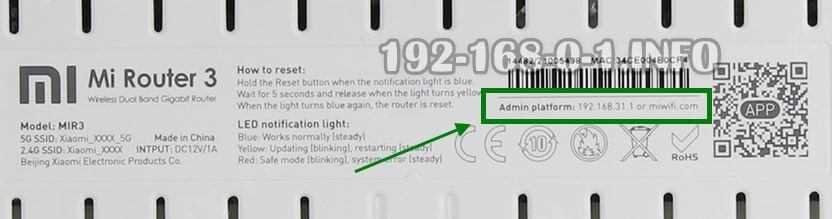
Если вы не уверены в правильности введенного пароля, попробуйте изменить пароль Wi-Fi. Для этого зайдите в настройки роутера Xiaomi и выберите опцию «Wi-Fi». В меню «Wi-Fi» найдите опцию «Изменить пароль». Следуйте инструкциям, чтобы сменить пароль Wi-Fi.
Перезапустите роутер
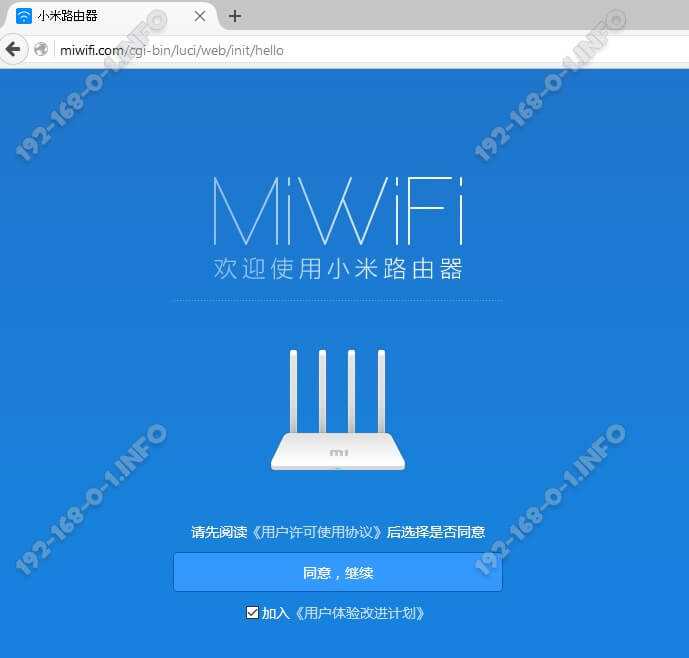
Если вы уверены в правильности введенного пароля, попробуйте перезапустить роутер. Для этого нажмите кнопку перезагрузки на роутере или зайдите в меню настроек и выберите опцию «Перезагрузить роутер». После перезагрузки роутера попробуйте снова подключиться к Wi-Fi сети.
Ошибка в адресной строке
Возможные причины ошибки
Ошибка в адресной строке может возникать по разным причинам, в том числе:
- Неправильно введен адрес страницы
- Сайт перемещен на другой домен или сервер
- Неверно введен параметр в адресной строке
- Проблема с браузером или устройством, с которого осуществляется доступ к сайту
Как исправить ошибку

Для исправления ошибки в адресной строке можно воспользоваться следующими рекомендациями:
- Проверить правильность введенного адреса страницы
- Проверить, не переместился ли сайт на другой домен или сервер
- Внимательно проверить параметры адресной строки на правильность
- Попытаться обновить страницу или очистить кэш браузера
В случае, если все вышеперечисленные действия не помогли исправить ошибку, можно обратиться за помощью к специалистам в области информационных технологий. Они могут проанализировать проблему и предложить оптимальное решение.
Проблемы с операционной системой
1. Недостаточная производительность
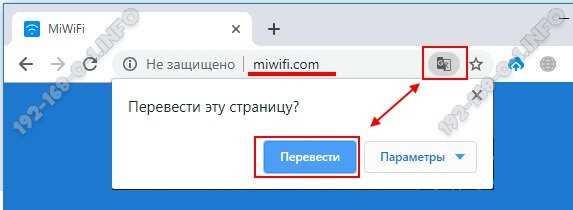
Одной из наиболее распространенных проблем, которые могут возникнуть в операционной системе, является недостаточная производительность. Обычно это происходит из-за того, что в системе установлено слишком много приложений или процессов, работающих одновременно.
Для решения этой проблемы можно попробовать остановить работу ненужных процессов, закрыть лишние приложения и очистить оперативную память.
2. Сбои в работе операционной системы
Еще одной распространенной проблемой, с которой могут столкнуться пользователи, являются сбои в работе операционной системы. Это может происходить по различным причинам, включая наличие в системе ошибок или конфликтов между компонентами операционной системы.
Для решения этой проблемы можно попробовать перезагрузить компьютер, выполнить проверку на наличие ошибок, установить обновления операционной системы или переустановить систему с нуля.
3. Проблемы с драйверами
Еще одной распространенной проблемой, с которой могут столкнуться пользователи, являются проблемы с драйверами. Неправильная установка или устаревшие драйверы могут привести к тому, что различные компоненты компьютера перестанут работать.
Для решения этой проблемы можно обновить драйверы для соответствующих компонентов, например, видеокарты или звуковой карты. Если это не помогает, то можно попробовать удалить старые драйверы и установить новые.
4. Проблемы с программным обеспечением
Если программа или приложение перестает работать или не запускается вовсе, то это может быть связано с некоторыми проблемами в операционной системе. Обычно это происходит, когда приложение требует наличия определенных компонентов в системе или если в системе произошла какая-то ошибка.
Для решения этой проблемы можно попробовать обновить приложение, установить его перезапустить компьютер или выполнить проверку на наличие ошибок в системе.
5. Проблемы с сетью

Если компьютер не подключается к сети или подключается, но работает медленно, то это может быть связано с проблемами в операционной системе. Обычно это происходит, когда в системе неправильно настроены сетевые настройки или если сеть имеет какие-то проблемы.
Для решения этой проблемы можно попробовать перезагрузить маршрутизатор, перезапустить компьютер или выполнить проверку наличия ошибок в системе.
Неисправности в роутере
Не работает доступ к настройкам роутера
Если не удается получить доступ к настройкам роутера Xiaomi через 192.168.31.1 и miwifi.com, то одной из причин может быть неправильно настроенное подключение.
- Проверьте, правильно ли подключен кабель Ethernet между роутером и компьютером.
- Убедитесь, что ваш компьютер находится в той же подсети, что и роутер Xiaomi.
- Если у вас активирована защита от фишинга на вашем браузере, это может вызвать проблемы с доступом к приложению MiWiFi. Попробуйте отключить защиту от фишинга и повторить попытку получения доступа к Wi-Fi-настройкам.
Отсутствует доступ в Интернет
Если у вас проблемы с доступом в Интернет, то проверьте следующие вещи:
- Проверьте, работает ли ваш провайдер Интернет-сервиса.
- Проверьте, правильно ли настроен роутер Xiaomi. Убедитесь, что Wi-Fi-сигнал передается на правильный канал и правильно настроены адреса IPv4 и IPv6. При необходимости свяжитесь с вашим провайдером.
- Если проблемы с доступом возникают только для одного устройства, убедитесь, что оно подключено к правильной Wi-Fi-сети и что правильно настроены сетевые параметры устройства.
Проблемы с сигналом Wi-Fi
Неисправности с сигналом Wi-Fi могут происходить по следующим причинам:
- Проблемы с местом установки роутера. Если роутер находится в далекой комнате или в скрытом месте, Wi-Fi- сигнал может быть слишком слабым. Решение — переместите роутер в место, где сигнал будет сильнее и более доступный для вас.
- Проблемы с настройкой Wi-Fi в роутере. Проверьте, правильно ли настроен роутер. Попробуйте изменить частоту сигнала Wi-Fi на роутере (2,4 ГГц или 5 ГГц) и проверьте, повысилось ли качество сигнала.
- Возможно, устройства подключены к Wi-Fi сигналу, который не является вашей Wi-Fi-сетью. Попробуйте переподключить устройства к вашей Wi-Fi-сети.
Неактуальная версия прошивки
Что такое прошивка и зачем ее обновлять?
Прошивка — это операционная система вашего роутера, которая определяет его работу и функционал. Она представляет собой софтверное обеспечение устройства и необходимо время от времени обновлять, чтобы исправить ошибки, добавить новые функции и улучшить стабильность работы.
Почему неактуальная прошивка может привести к проблемам с доступом к настройкам роутера?
Новые версии прошивок выпускаются для исправления ошибок и улучшения работы устройства. Если вы используете устаревшую версию прошивки, то можем быть проблемы в работе и соединении с устройствами, а также в доступе к настройкам роутера через 192.168.31.1 и miwifi.com.
Как обновить прошивку роутера Xiaomi?
Чтобы обновить прошивку вашего роутера Xiaomi, необходимо выполнить следующие действия:
- Зайдите в настройки роутера через браузер по адресу 192.168.31.1 или miwifi.com;
- Выберите пункт «Обновление прошивки»;
- Проверьте наличие новых версий прошивок и нажмите кнопку «Обновить»;
- Подождите некоторое время, пока процесс обновления завершится;
- После обновления перезагрузите роутер.
Какая версия прошивки является актуальной для роутеров Xiaomi?
На данный момент актуальной версией прошивки для роутеров Xiaomi является стабильная версия Xiaomi ROM 3.0 или выше. Убедитесь, что у вас установлена последняя версия прошивки для максимальной производительности и оптимальной работы устройства.
Необходимость сброса настроек
Когда необходим сброс настроек?
Если возникают проблемы с доступом к настройкам роутера Xiaomi через адрес 192.168.31.1 или miwifi.com, можно попробовать решить проблему путем сброса настроек. Также сброс может быть необходим, если пользователь забыл логин и пароль для входа в настройки роутера.
Как произвести сброс настроек?
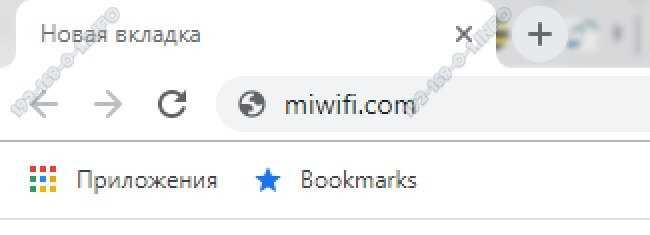
Для сброса настроек роутера Xiaomi необходимо выполнить следующие шаги:
- Нажать и удерживать кнопку сброса на задней панели роутера в течение 6-10 секунд;
- Дождаться мигания индикаторной лампочки, что говорит о том, что произошел сброс настроек;
- Подключиться к роутеру, используя имя и пароль по умолчанию: admin и password соответственно;
- Настроить роутер заново в соответствии с потребностями пользователя.
Что нужно знать перед сбросом настроек?
Перед выполнением сброса настроек роутера Xiaomi необходимо убедиться, что все настройки и данные, хранящиеся на роутере, будут удалены. Это включает в себя пароли, настройки безопасности и список устройств, подключенных к роутеру. Поэтому перед сбросом настроек роутера рекомендуется создать резервную копию всех важных данных.
Проблемы с браузером
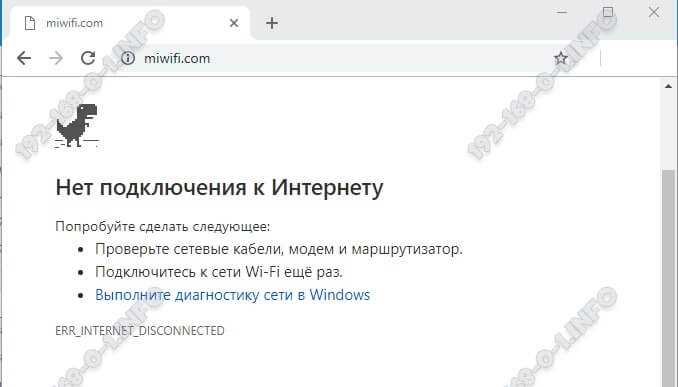
Не открываются страницы

Если у вас возникают проблемы с открытием страниц на вашем браузере, прежде всего проверьте ваше подключение к Интернету. Возможно, у вас отключился интернет или возникли проблемы с сетевым адаптером. Если же проблемы соединения нет, то, возможно, у вас есть проблемы с настройками прокси-сервера в браузере. Проверьте настройки браузера и убедитесь, что вы правильно настроили прокси-сервер, если он нужен.
Ошибка «404 Not Found»

Ошибка «404 Not Found» обычно означает, что запрошенной страницы не существует. Проверьте URL-адрес сайта, который вы пытаетесь посетить, и убедитесь, что он правильный. Также проверьте, что ваш браузер не сохраняет веб-страницы из кэша и что вы не используете устаревшую версию браузера, которая не поддерживает последние стандарты веб-разработки.
Если проблема продолжается, попробуйте очистить кэш браузера и удалить файлы cookie. Если это не помогает, то возможно, у вашего провайдера есть проблемы с доступностью страницы, которую вы пытаетесь посетить.
Проблемы с отображением веб-страниц
Если веб-страницы плохо отображаются в вашем браузере, то это может быть связано с настройками браузера или настройками графического драйвера на вашем компьютере. Попробуйте обновить версию браузера до последней версии. Также проверьте настройки разрешения экрана и настройки графического драйвера на вашем компьютере.
Если эти действия не помогают, то проверьте, подключены ли необходимые плагины или расширения, не заблокированы ли некоторые элементы страницы вашим браузером, и не используете ли вы антивирусное ПО, которое блокирует некоторые элементы.
Ответы на вопросы
Почему я не могу зайти в настройки роутера Xiaomi через 192.168.31.1 и miwifi.com?
Возможно, доступ к настройкам роутера был изменен. Попробуйте проверить адрес роутера и попробовать зайти через другой браузер.
Как изменить доступ к настройкам роутера Xiaomi через 192.168.31.1 и miwifi.com?
Вы можете изменить доступ к настройкам роутера, зайдя в настройки, выбрав «Система», затем выберите «Администратор» и введите новый логин и пароль.
Как узнать адрес роутера Xiaomi?
Вы можете узнать адрес своего роутера Xiaomi, перейдя в настройки сети на любом подключенном устройстве и просмотрев список подключенных сетей.
Почему я не могу войти в настройки роутера, используя логин и пароль по умолчанию?
Возможно, вы уже изменили логин и пароль. Попробуйте восстановить пароль или связаться с технической поддержкой Xiaomi.
Какие проблемы могут привести к неработающему доступу к настройкам роутера Xiaomi через 192.168.31.1 и miwifi.com?
Неработающий доступ может быть вызван проблемами сетевого подключения, конфликтами IP-адресов или настройками безопасности роутера.
Как исправить проблему с неработающим доступом к настройкам роутера Xiaomi через 192.168.31.1 и miwifi.com?
Попробуйте перезагрузить роутер, проверить настройки сетевого подключения, присвоить роутеру уникальный IP-адрес и проверить настройки безопасности роутера.
Могут ли проблемы с доступом к настройкам роутера Xiaomi быть связаны с брандмауэром?
Да, проблемы с доступом к настройкам роутера Xiaomi могут быть вызваны блокировкой со стороны брандмауэра или антивируса. Проверьте настройки безопасности на вашем ПК.
Какой браузер лучше использовать для доступа к настройкам роутера Xiaomi через 192.168.31.1 и miwifi.com?
Вы можете использовать любой браузер, но рекомендуется использовать Google Chrome или Mozilla Firefox.
Можно ли изменить IP-адрес роутера Xiaomi?
Да, вы можете изменить IP-адрес роутера Xiaomi, зайдя в настройки роутера и выбрав «Сеть», затем выберите «DHCP-сервер» и настройте новый диапазон IP-адресов.
Что делать, если доступ к настройкам роутера Xiaomi через 192.168.31.1 и miwifi.com работает медленно?
Попробуйте очистить кэш браузера, проверить настройки сетевого подключения на вашем ПК и проверить скорость вашего интернет-соединения.