
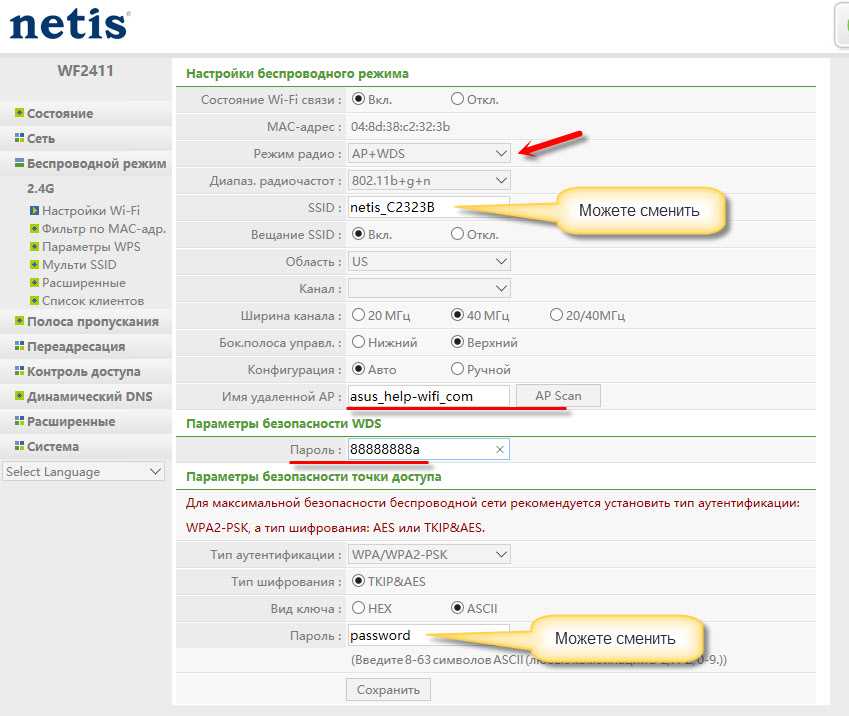
Netis WF2411 – это простой и надежный роутер, который может работать как базовая станция Wi-Fi или как повторитель сигнала. Однако многие пользователи сталкиваются с проблемой настройки этого прибора в режиме повторителя, которая проявляется в ошибке DNS.
Настраивая роутер в качестве повторителя, вы можете столкнуться с проблемой, когда устройство не может подключиться к интернету и выводит сообщение об ошибке DNS. Эта проблема может вызвать множество проблем и беспокойств, но не стоит паниковать – мы расскажем вам, как ее решить.
В этой статье мы объясним, почему возникает ошибка DNS при настройке Netis WF2411 в качестве повторителя и как ее исправить. Мы дадим пошаговую инструкцию, которая поможет вам настроить ваш роутер правильно и без проблем.
- Не получается настроить Netis WF2411
- Причины возникновения проблемы
- Решение проблемы
- Причины проблемы
- Неверные настройки маршрутизатора
- Неправильные данные в конфигурационных файлах
- Проблемы с брандмауэром
- Решение 1: проверьте настройки
- Запустите мастер настройки еще раз
- Убедитесь, что вы правильно настроили режим работы
- Проверьте правильность ввода пароля Wi-Fi
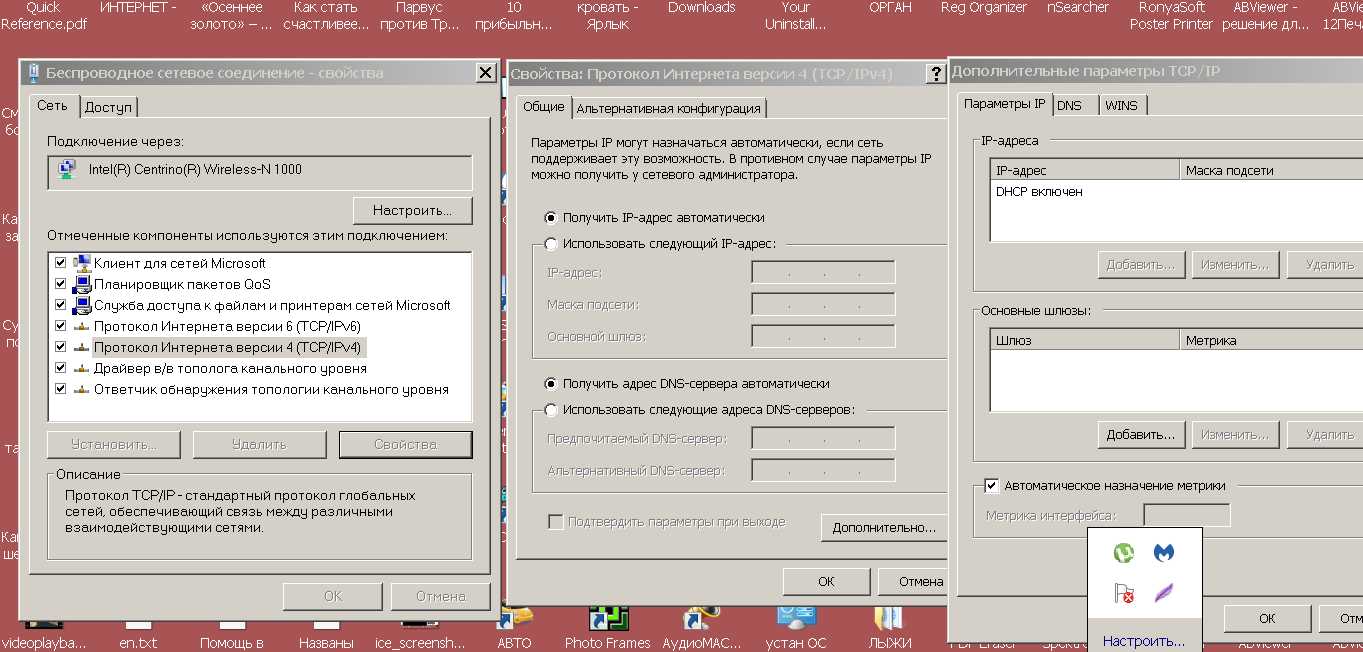
- Проверьте настройки DNS
- Решение 2: обновите прошивку
- Шаги для обновления прошивки
- Важно знать
- Решение 3: сконфигурируйте DNS
- Шаг 1. Проверьте правильность настроек DNS-клиента
- Шаг 2. Измените настройки DNS в Netis WF2411
- Как исправить ошибку DNS
- 1. Проверьте настройки сетевого подключения
- 2. Очистите кеш DNS
- 3. Используйте альтернативный DNS-сервер
- 4. Проверьте настройки маршрутизатора
- Ответы на вопросы
- Почему у меня не работает Wi-Fi после настройки Netis WF2411 как повторитель?
- Что делать, если после настройки Netis WF2411 как повторитель, устройство не подключается к Интернету?
- Как настроить Netis WF2411 в режиме точки доступа?
- Как сбросить настройки Netis WF2411?
- Почему у меня по-прежнему нет доступа к Интернету после настройки Netis WF2411 в качестве повторителя?
- Как настроить пароль на Netis WF2411?
- Могу ли я использовать Netis WF2411 для расширения сети, используя разные бренды маршрутизаторов?
- Как изменить IP-адрес Netis WF2411?
- Как узнать, есть ли обновления для моего Netis WF2411?
- Как настроить Netis WF2411 в качестве моста?
Не получается настроить Netis WF2411
Причины возникновения проблемы
При настройке Netis WF2411 в качестве повторителя могут возникнуть различные проблемы, которые могут быть связаны с несовместимостью с другими устройствами, неправильными настройками или неполадками в сети. Одним из наиболее распространенных причин возникновения ошибки является нарушение правильности подключения к интернету и неправильно введенные настройки в конфигурационный файл.
Решение проблемы
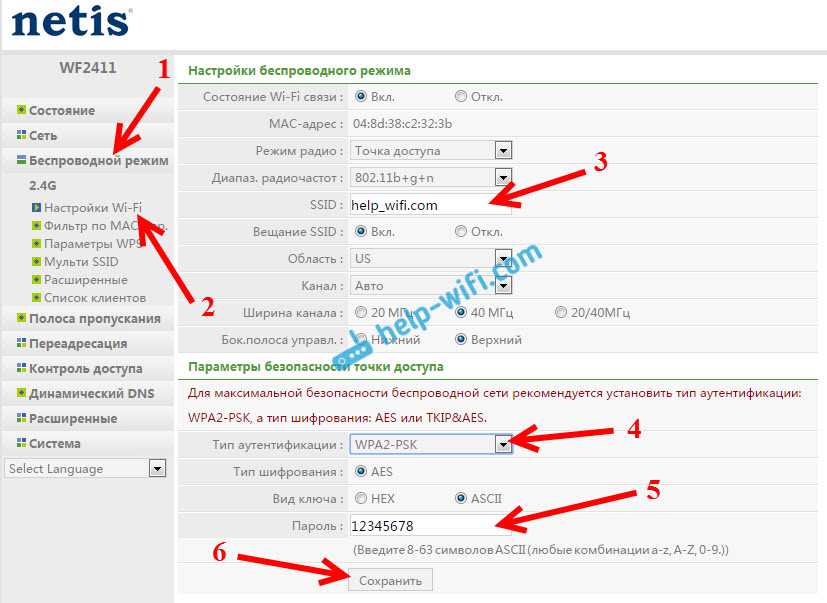
Для исправления ошибки нужно пройти несколько простых этапов:
- Проверка работы интернета. Перед настройкой повторителя следует убедиться, что на основном маршрутизаторе работает интернет.
- Правильность настроек. Убедитесь, что все настройки введены правильно. Проверьте правильность указания IP-адреса и DNS-серверов.
- Восстановление настроек. Если все настройки правильные, то попробуйте восстановить настройки оборудования к заводским значениям. Это может помочь устранить многие проблемы в настройке устройства.
Если все вышеперечисленные действия не помогли, может потребоваться обратиться за помощью к квалифицированным специалистам.
Причины проблемы
Неверные настройки маршрутизатора
Одной из причин проблемы может быть неверное настройка маршрутизатора, из-за которой он не может отправить данные на нужный адрес. Данная проблема может быть вызвана ошибками в соединении с интернетом, неверным IP-адресом или DNS-сервером.
Неправильные данные в конфигурационных файлах
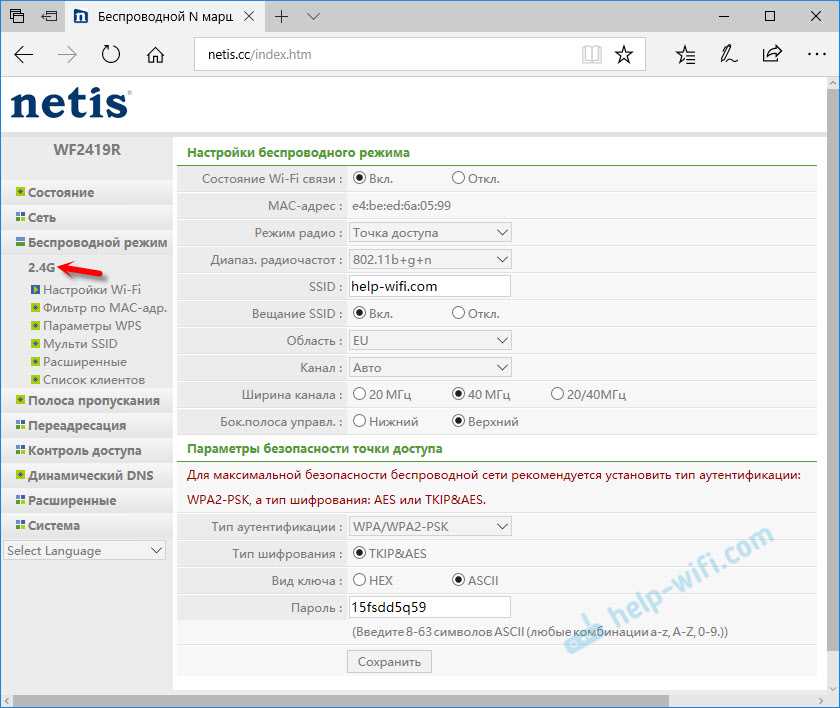
Следующей причиной почему не получается настроить Netis WF2411 в качестве повторителя может быть неправильные данные в конфигурационных файлах. Маршрутизатор может неверно обрабатывать данные, если неверно указаны настройки сети или безопасности. Также, конфликт адресов или другие опечатки в конфигурационных файлах могут стать причиной данной проблемы.
Проблемы с брандмауэром
Еще одной причиной возникновения ошибки DNS может быть проблемы с брандмауэром. Брандмауэры со временем обновляются, и если ваш роутер не обновлен, это может привести к проблемам соединения.
Решение 1: проверьте настройки
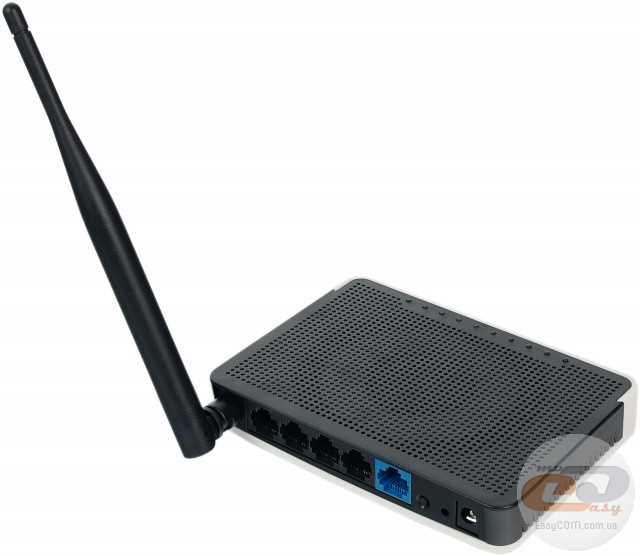
Запустите мастер настройки еще раз
Самое первое, что нужно сделать, если у вас возникли проблемы с настройкой Netis WF2411 — это запустить мастер настройки еще раз. Возможно, вы пропустили какой-то важный шаг, который привел к ошибке в работе устройства.
Убедитесь, что вы правильно настроили режим работы
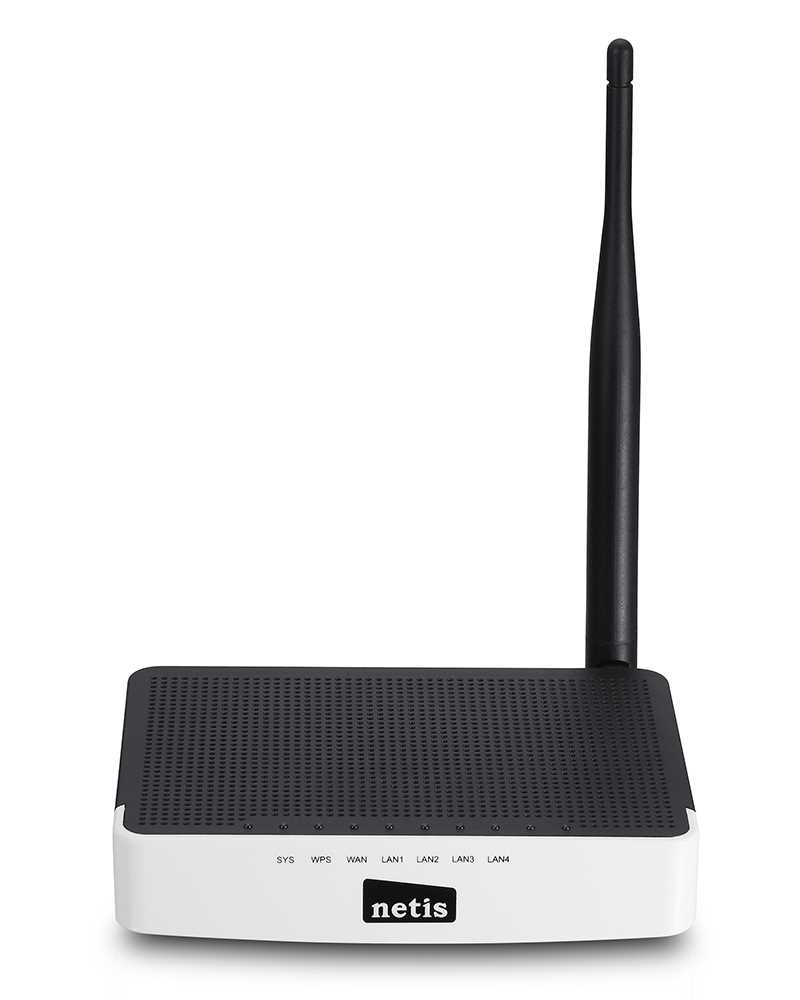
Когда вы настраиваете Netis WF2411 в качестве повторителя, обязательно проверьте, что выбран нужный режим работы. Он должен быть указан в списке доступных режимов настройки, иначе устройство работать не будет.
Проверьте правильность ввода пароля Wi-Fi
Сложный пароль Wi-Fi может стать одним из основных причин, по которым Netis WF2411 не работает в режиме повторителя. Проверьте, правильно ли введен пароль, и пробуйте его менять. Не забывайте, что некоторые символы могут путать разные языки и регистры, к примеру, буква O и число 0.
Проверьте настройки DNS
Если вам не удается настроить Netis WF2411, возможно, проблема кроется с DNS. Проверьте настройки DNS в вашем устройстве, и убедитесь, что они соответствуют настройкам вашего провайдера интернета. Если вы определили ошибку, измените настройки DNS, перезапустите Netis WF2411 и проверьте его работу.
Решение 2: обновите прошивку
Если первый способ решения проблемы не помог, попробуйте обновить прошивку Netis WF2411. Некоторые пользователи сообщают, что обновление прошивки роутера позволяет успешно настроить его в качестве повторителя сигнала.
Шаги для обновления прошивки
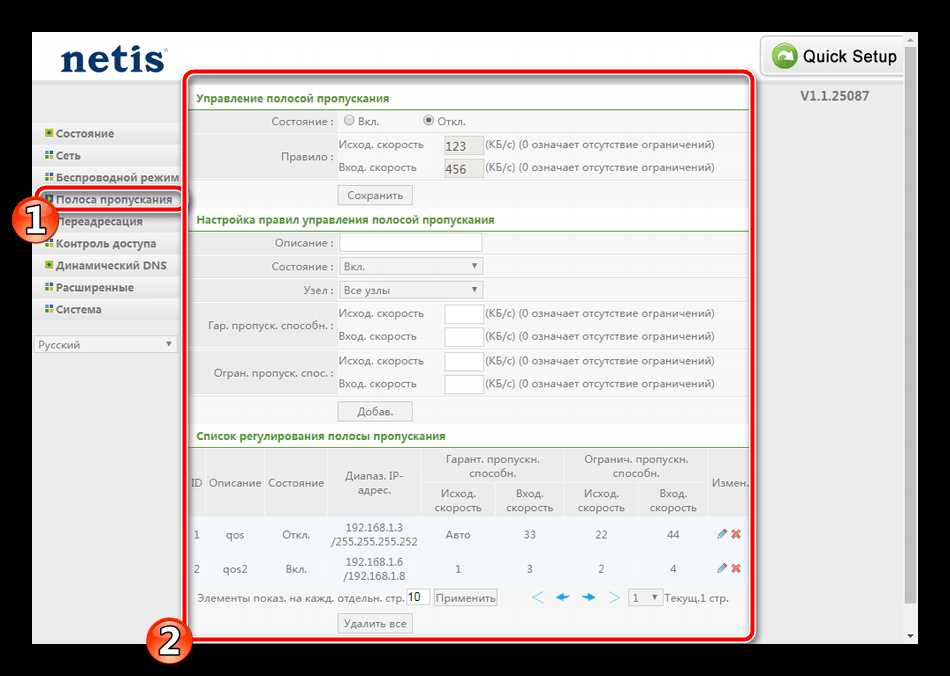
Для обновления прошивки роутера Netis WF2411 выполните следующие шаги:
- Перейдите на официальный сайт Netis и найдите раздел загрузки прошивок для конкретной модели устройства.
- Скачайте последнюю версию прошивки для Netis WF2411.
- Зайдите в веб-интерфейс роутера, щелкнув по его IP-адресу в браузере.
- Выберите раздел «Настройки» и затем «Система».
- Нажмите кнопку «Обновить прошивку» и выберите загруженный файл с новой версией прошивки.
- Нажмите «Обновить» и дождитесь окончания процесса обновления прошивки.
После успешного обновления прошивки роутера Netis WF2411 можно снова попытаться настроить его в режиме повторителя и проверить, работает ли он корректно.
Важно знать
Обновление прошивки является затратным и не всегда гарантирует решение проблемы. Кроме того, при неправильном проведении процедуры можно повредить устройство. Перед обновлением прошивки необходимо тщательно изучить инструкции производителя. Не рекомендуется обновлять прошивку во время грозы или при отсутствии стабильного электропитания.
Решение 3: сконфигурируйте DNS
Шаг 1. Проверьте правильность настроек DNS-клиента
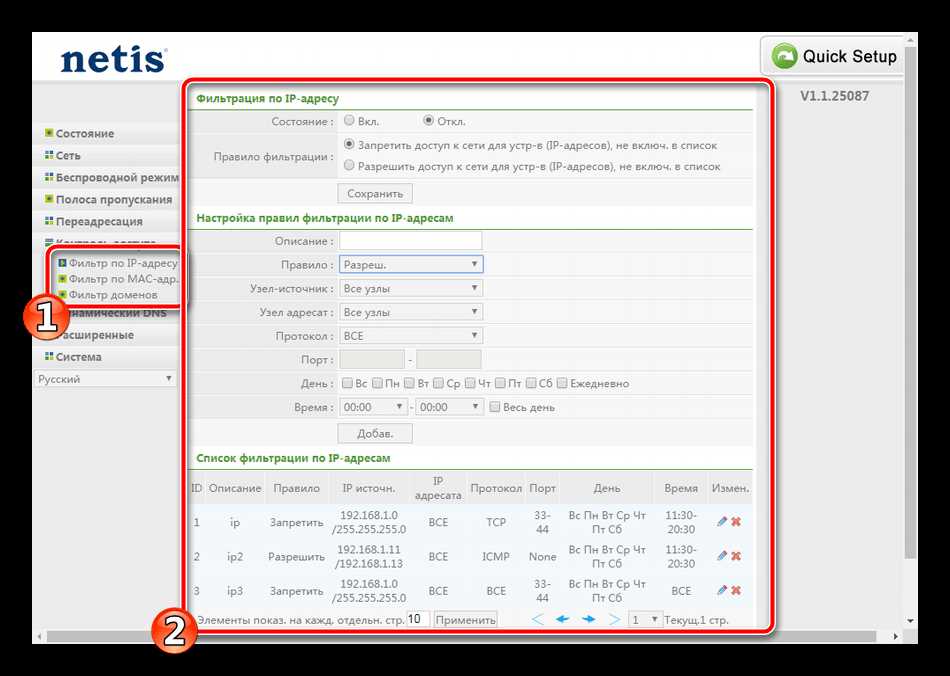
Первым шагом в решении проблемы с настройкой Netis WF2411 в качестве повторителя — это проверить правильность настроек DNS-клиента.
Вы можете проверить настройки DNS, используя команду ipconfig /all в командной строке Windows.
- Откройте окно командной строки, нажав клавишу «Win + R» и введя «cmd» в поле «Выполнить».
- В командной строке введите команду «ipconfig /all» и нажмите «Enter».
- Выберите сетевое подключение, которое соответствует Netis WF2411, и найдите раздел «DNS-сервер» для проверки правильности его настроек.
Шаг 2. Измените настройки DNS в Netis WF2411
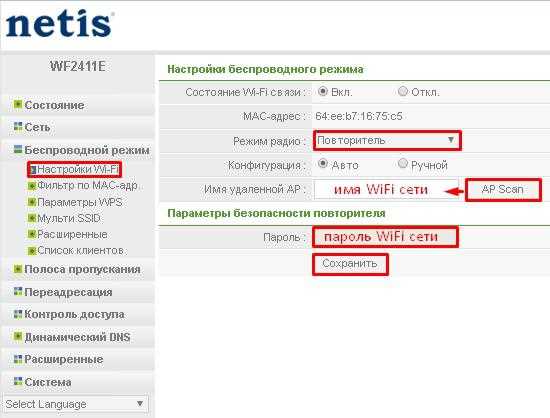
Если правильность настроек DNS-клиента не является причиной проблемы, следующим шагом будет изменение настроек DNS в Netis WF2411.
- Откройте веб-браузер и введите IP-адрес Netis WF2411 (по умолчанию 192.168.1.1) в адресную строку.
- Введите логин и пароль администратора Netis WF2411.
- Перейдите на страницу «Сеть» и выберите вкладку «LAN».
- В разделе «DNS-сервер» введите адрес DNS-сервера, который вы хотите использовать.
- Нажмите кнопку «Сохранить», чтобы сохранить изменения.
После выполнения этих шагов Netis WF2411 должен правильно настроиться в качестве повторителя, и проблемы с DNS больше не будут возникать.
Как исправить ошибку DNS
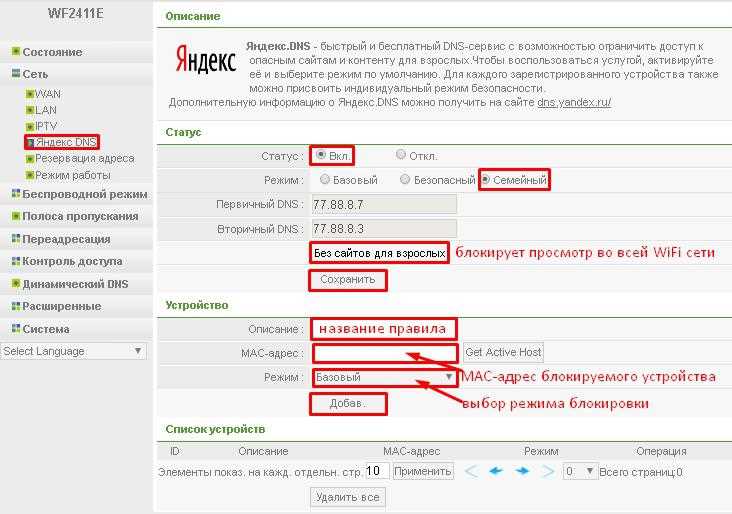
1. Проверьте настройки сетевого подключения
Перейдите в настройки сетевого подключения компьютера и проверьте, что в полях DNS серверов указаны правильные значения. Вы можете использовать публичные DNS-серверы, например, 8.8.8.8 или 8.8.4.4 от Google или 1.1.1.1 от Cloudflare. Если данные не заполнены, добавьте их вручную и перезагрузите компьютер.
2. Очистите кеш DNS
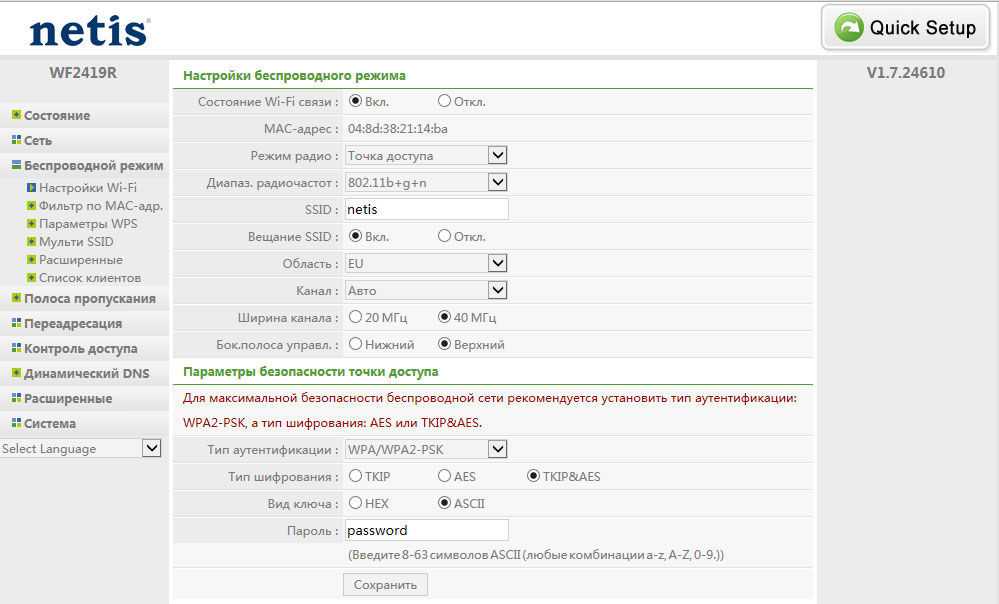
Кеш DNS хранит информацию о доменных именах и IP-адресах сайтов, которые вы посещали ранее. Очистка кеша DNS может помочь исправить проблему с соединением. Для этого нужно открыть командную строку и ввести команду «ipconfig /flushdns» (без кавычек). После этого перезагрузите компьютер.
3. Используйте альтернативный DNS-сервер
Если предыдущие действия не помогли, попробуйте использовать альтернативный DNS-сервер. Некоторые провайдеры блокируют доступ к определенным сайтам, поэтому использование другого сервера может помочь решить проблему. Например, OpenDNS предоставляет бесплатный сервис по замене DNS-сервера на их собственный. Просто измените DNS-сервер в настройках сети согласно краткой инструкции на сайте сервиса и проверьте соединение.
4. Проверьте настройки маршрутизатора
Если вы используете маршрутизатор, проверьте его настройки DNS. Убедитесь, что они не блокируют доступ к нужному доменному имени. Вы можете изменить настройки маршрутизатора через браузер, используя адрес «192.168.0.1» или «192.168.1.1». Проверьте, что DNS-серверы указаны правильно и не заблокированы какие-либо домены.
- Если никакое из вышеупомянутых действий не помогло, обратитесь к вашему интернет-провайдеру, вероятнее всего, они смогут помочь в решении проблемы с DNS.
- Не забудьте перезагрузить компьютер или маршрутизатор после настройки DNS-сервера или очистки кеша DNS.
Ответы на вопросы
Почему у меня не работает Wi-Fi после настройки Netis WF2411 как повторитель?
Проверьте, правильно ли вы настроили SSID и пароль в своей основной точке доступа, а также убедитесь, что вы настроили точку доступа Netis WF2411 на тот же канал, что и ваша основная точка доступа.
Что делать, если после настройки Netis WF2411 как повторитель, устройство не подключается к Интернету?
Проверьте настройки IP-адреса вашего маршрутизатора. Убедитесь, что IP-адрес вашего Netis WF2411 находится в одной подсети с IP-адресом вашего маршрутизатора. Также убедитесь, что вы настроили правильные DNS-серверы.
Как настроить Netis WF2411 в режиме точки доступа?
Легко! Подключите Netis WF2411 к своему маршрутизатору с помощью Ethernet-кабеля и перейдите в настройки устройства для настройки SSID и пароля. Не забудьте выключить DHCP-сервер, если вы уже используете другой DHCP-сервер в вашей сети.
Как сбросить настройки Netis WF2411?
Чтобы сбросить настройки Netis WF2411, нажмите и удерживайте кнопку сброса на задней панели устройства в течение пяти секунд. Устройство перезагрузится и вернется к заводским настройкам.
Почему у меня по-прежнему нет доступа к Интернету после настройки Netis WF2411 в качестве повторителя?
Убедитесь, что вы настроили правильные DNS-серверы. DNS-серверы должны совпадать со вторичной точкой доступа, а не с основной точкой доступа.
Как настроить пароль на Netis WF2411?
Перейдите в настройки устройства и найдите опцию «Security» (Безопасность). Выберите тип безопасности, например, «WPA2-PSK» и введите желаемый пароль.
Могу ли я использовать Netis WF2411 для расширения сети, используя разные бренды маршрутизаторов?
Да, вы можете использовать Netis WF2411 для расширения сети, даже если вы используете маршрутизатор другого бренда. Просто убедитесь, что вы корректно настроили SSID, пароль и каналы на разных устройствах.
Как изменить IP-адрес Netis WF2411?
Перейдите в настройки устройства и найдите опцию «Network» (Сеть). Затем измените IP-адрес устройства на желаемый.
Как узнать, есть ли обновления для моего Netis WF2411?
Перейдите на сайт производителя и найдите страницу загрузок для вашей модели устройства. Обычно на этой странице есть информация о последнем обновлении прошивки для Netis WF2411.
Как настроить Netis WF2411 в качестве моста?
Чтобы настроить Netis WF2411 в качестве моста, подключите устройство к своей сети с помощью Ethernet-кабеля. Затем перейдите в настройки устройства и выберите опцию «Bridge» (Мост). Настройте SSID и каналы, а также настройте Netis WF2411 на получение IP-адреса автоматически.