
В современном мире доступ к сети — это необходимость для каждого пользователя компьютера. Однако, даже если у вас есть доступ к сети, могут возникнуть ситуации, когда вы не можете подключиться к Интернету. В Windows 10 и Windows 8 есть несколько доступных подключений, которые могут помочь устранить проблему, но не всегда пользователи знают, как ими пользоваться.
Зачастую пользователи не могут подключиться к Интернету из-за неисправности маршрутизаторов или провайдеров. Однако, есть и другие причины, из-за которых возникают подобные проблемы. Например, кто-то мог отключить подключение к Wi-Fi или Ethernet-кабель, система может быть повреждена, или на компьютере могут быть неправильно прописаны настройки сети.
В данной статье мы рассмотрим, как в Windows 10 и Windows 8 можно подключить доступные подключения, чтобы восстановить доступ к сети и Интернету.
- Проверьте соединение
- Убедитесь, что кабель подключен корректно
- Проверьте силу сигнала
- Проверьте наличие других подключений к сети
- Проверьте настройки защиты
- Проверьте настройки IP-адреса
- Используйте традиционное подключение
- Что такое традиционное подключение?
- Как подключиться к Интернету с помощью традиционного подключения?
- Проверьте настройки сетевых подключений на вашем устройстве
- Проверьте подключения к сети
- Проверьте настройки сети
- Проверьте наличие обновлений драйверов
- Включите Wi-Fi
- Шаг 1: Откройте центр уведомлений
- Шаг 2: Найдите и включите Wi-Fi
- Шаг 3: Выберите доступную сеть и подключитесь к ней
- Смени провайдера интернета
- Причины смены провайдера
- Как выбрать нового провайдера?
- Порядок смены провайдера
- Подключитесь к сети через мобильный телефон
- 1. Использование функции «Персональный точка доступа»
- 2. Подключение через USB-кабель
- 3. Использование беспроводных адаптеров
- Воспользуйтесь инструкцией производителя устройства
- Не все подключения одинаковы
- Инструкции на разных языках
- Поиск инструкции в интернете
- Что делать, если инструкции нет?
- Ответы на вопросы
- Как переключиться между доступными подключениями в Windows 10?
- Как создать новое подключение в Windows 8?
- Почему не удается подключиться к Wi-Fi в Windows 10?
- Как настроить удаленный рабочий стол в Windows 8?
- Как узнать IP-адрес подключенного устройства в Windows 10?
- Можно ли использовать одно подключение к Интернету для нескольких устройств в Windows 8?
- Как настроить прокси-сервер в Windows 10?
- Как настроить сеть между двумя компьютерами в Windows 8?
- Как отключить автоматическое подключение к Wi-Fi в Windows 10?
- Что делать, если не удается подключиться к сети в Windows 8?
Проверьте соединение
Убедитесь, что кабель подключен корректно
Первым шагом при проверке соединения является убедиться, что все кабели подключены корректно. Если используется проводное соединение, проверьте, что кабель Ethernet подключен к компьютеру и маршрутизатору или модему. При использовании беспроводной связи, убедитесь, что ваше устройство подключено к сети Wi-Fi и имя сети введено правильно.
Проверьте силу сигнала

Если вы используете беспроводное соединение, возможно, что сигнал слишком слабый, что приводит к потере связи. Убедитесь, что устройство находится достаточно близко к маршрутизатору или точке доступа Wi-Fi и проверьте силу сигнала в настройках сети. Если сигнал недостаточно сильный, можно попробовать передвинуть устройство ближе к маршрутизатору или установить усилитель сигнала Wi-Fi.
Проверьте наличие других подключений к сети
Если на вашей сети есть другие устройства, возможно, что они используют всю доступную пропускную способность, что приводит к потере связи на других устройствах. Проверьте наличие других подключенных устройств и попробуйте отключить или ограничить использование интернета другими пользователями.
Проверьте настройки защиты
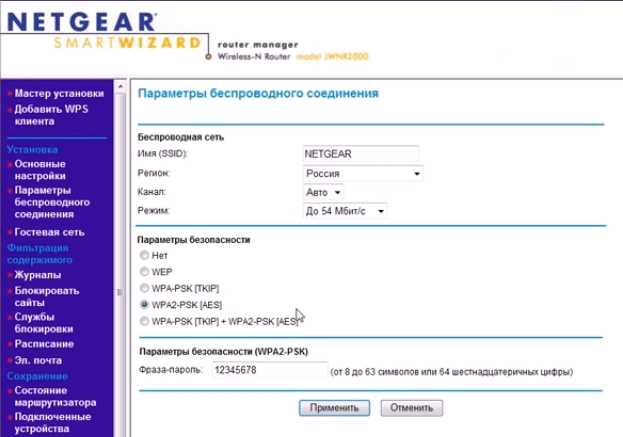
Некоторые настройки защиты могут привести к блокированию доступа к сети. Проверьте настройки брандмауэра и антивирусного программного обеспечения на компьютере, а также настройки безопасности сети Wi-Fi. Убедитесь, что доступ к сети разрешен и настройки защиты не блокируют ваше устройство.
Проверьте настройки IP-адреса
Некорректные настройки IP-адреса также могут привести к потере связи. Проверьте настройки сети на своем устройстве и убедитесь, что IP-адрес настроен корректно. Можно попробовать изменить параметры DHCP или ввести IP-адрес вручную для решения данной проблемы.
Используйте традиционное подключение
Что такое традиционное подключение?
Традиционное подключение — это подключение к сети Интернет с помощью компьютерного оборудования, такого как кабели Ethernet или Wi-Fi-маршрутизаторы. Это наиболее надежный способ подключения к Интернету и обычно является предпочтительным вариантом для работы на длительном периоде времени.
Как подключиться к Интернету с помощью традиционного подключения?
- Подключите компьютер к маршрутизатору или модему при помощи Ethernet-кабеля.
- Включите компьютер и подождите, пока он автоматически подключится к Интернету. Если это не произошло, попробуйте перезагрузить компьютер.
- Если вы подключаетесь к Интернету через маршрутизатор, убедитесь, что он включен. Если он не работает, попробуйте перезагрузить его.
Если вы не знаете, как найти подробные инструкции и рекомендации по настройке традиционного подключения, обратитесь к документации, которая была предоставлена вам при покупке оборудования. Вы также можете обратиться за помощью к специалистам технической поддержки.
Проверьте настройки сетевых подключений на вашем устройстве
Проверьте подключения к сети
Первым шагом в решении проблем с подключением к сети является проверка, подключено ли устройство к сети. Проверьте, что вы подключены к локальной сети и что ваше устройство настроено для получения IP-адреса и DNS-сервера автоматически. Если вы используете проводное подключение, убедитесь, что Ethernet-кабель вставлен в порт и что он не поврежден.
Проверьте настройки сети
Если вы все еще не можете подключиться к сети, проверьте настройки сетевых подключений на вашем устройстве. Для это перейдите в «Панель управления» и выберите «Сеть и Интернет». Нажмите на «Центр управления сетями и общим доступом» и выберите «Изменение параметров адаптера» или «Просмотреть сетевые подключения», чтобы просмотреть свои подключения.
Проверьте, что ваше подключение к сети включено, а также проверьте настройки TCP / IP. Убедитесь, что ваш IP-адрес и DNS-сервер установлены для получения автоматически. Если вы используете статический IP, убедитесь, что он настроен правильно.
Проверьте наличие обновлений драйверов
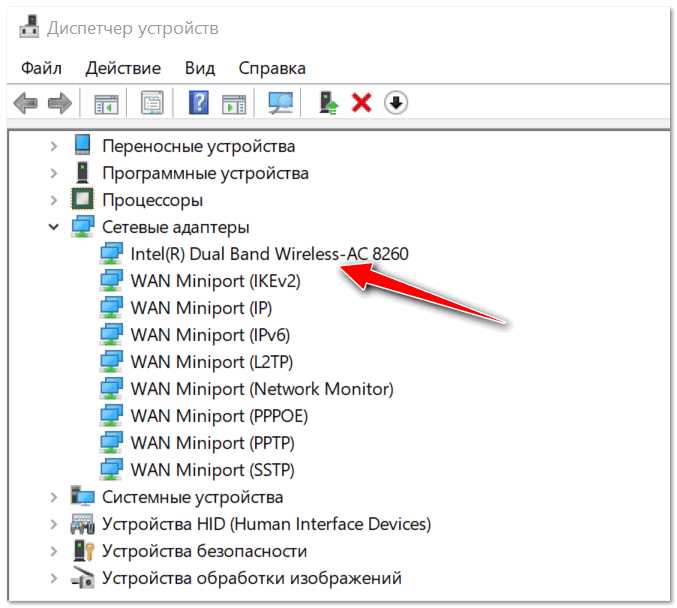
Если проблема с подключением к сети продолжается, то может потребоваться обновить драйвера для вашего сетевого адаптера. Пройдитесь до «Устройства и принтеры» и откройте свойства вашего сетевого адаптера. Нажмите «Обновить драйвер» и дайте устройству время для поиска новых драйверов.
Если все еще возникают проблемы с подключением, наличие вредоносных программ или конфликтующих приложений могут также быть возможной причиной проблемы с подключением. Обратитесь к специалисту по технической поддержке, чтобы получить помощь в решении этой проблемы.
Включите Wi-Fi

Шаг 1: Откройте центр уведомлений

Первым шагом необходимо открыть центр уведомлений. Чтобы сделать это, нажмите на иконку «Центр уведомлений» в правом нижнем углу экрана.
Шаг 2: Найдите и включите Wi-Fi
В центре уведомлений найдите иконку «Wi-Fi». Если она выключена, кликните на неё, чтобы включить Wi-Fi. Если иконка серая и вы видите текст «Wi-Fi отключен», значит ваше устройство не было подключено к беспроводной сети и вам нужно выбрать доступную сеть и ввести пароль для подключения.
Шаг 3: Выберите доступную сеть и подключитесь к ней
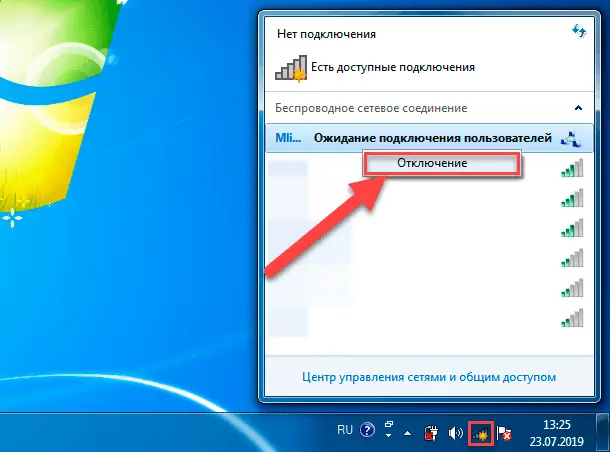
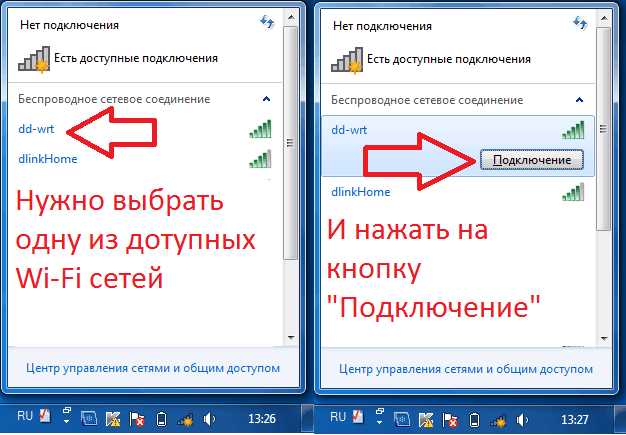
Чтобы выбрать доступную сеть, кликните на иконку «Wi-Fi» и выберите название сети, к которой вы хотите подключиться. Введите пароль для подключения и нажмите кнопку «Подключиться». Если пароль введен верно, вы сможете подключиться к сети и наслаждаться работой в Интернете.
Смени провайдера интернета
Причины смены провайдера

Существует множество причин, почему пользователи решают сменить своего провайдера интернета. Некоторые из этих причин:
- Низкая скорость интернета
- Перебои в работе сети
- Высокая цена на тарифы
- Недоступность некоторых сервисов и сайтов
Как выбрать нового провайдера?
Перед выбором нового провайдера необходимо провести небольшое исследование рынка. Сравните тарифы и услуги провайдеров в вашем регионе. Обратите внимание на скорость интернета, количество подключаемых устройств, цену и сроки действия тарифов. Также узнайте отзывы других пользователей о качестве работы выбранных вами компаний.
Порядок смены провайдера
Для смены провайдера вам необходимо сделать следующие шаги:
- Выберите нового провайдера и подключите у него интернет
- Отмените договор с предыдущим провайдером
- Верните оборудование предыдущего провайдера (если требуется)
Перед сменой провайдера не забудьте проверить совместимость вашего оборудования с услугами нового провайдера.
| Провайдер | Стоимость тарифов, руб./мес | Скорость интернета, Мб/с |
|---|---|---|
| Ростелеком | от 590 | до 1 Гб/с |
| Билайн | от 450 | до 500 Мб/с |
| МТС | от 450 | до 1 Гб/с |
Не забудьте также проверить наличие всех необходимых документов на прежнего провайдера, чтобы избежать дополнительных платежей и проблем при смене.
Смена провайдера интернета не является сложным процессом, если вы правильно подготовитесь и следуете инструкциям. Выберите провайдера с наилучшим соотношением цены и качества и наслаждайтесь быстрым и стабильным интернетом.
Подключитесь к сети через мобильный телефон
1. Использование функции «Персональный точка доступа»
Если у вас есть смартфон, то вы можете подключиться к Интернету через его интернет-соединение. Для этого нужно включить функцию «Персональный точка доступа», которая позволяет превратить телефон в точку доступа Wi-Fi. Это можно сделать в настройках вашего смартфона.
2. Подключение через USB-кабель
Другой способ подключиться к Интернету через мобильный телефон – это использование USB-кабеля. Для этого нужно сначала подключить телефон к компьютеру с помощью кабеля. Затем на телефоне нужно выбрать режим передачи данных, который обычно называется «USB-модем», и подключиться к Интернету через программу, которая устанавливается автоматически при подключении кабеля.
3. Использование беспроводных адаптеров
Если у вас нет возможности использовать функцию «Персональный точка доступа» или USB-кабель, то можно подключиться к Интернету через беспроводной адаптер. Для этого нужно купить специальный адаптер, поддерживающий сотовую связь, и подключить его к компьютеру. Затем нужно настроить адаптер на подключение к Интернету через ваш мобильный оператор.
Обратите внимание: подключение к Интернету через мобильный телефон может быть несколько дороже, чем обычное подключение через проводную сеть. Также не забывайте следить за трафиком, т.к. использование мобильного интернета может быстро исчерпать лимит передачи данных.
В заключение: Если у вас возникли трудности при настройке подключения к Интернету через мобильный телефон, то можно обратиться в службу поддержки вашего мобильного оператора. Они помогут вам настроить все необходимые параметры.
Воспользуйтесь инструкцией производителя устройства
Не все подключения одинаковы

При подключении устройств к компьютеру могут возникать проблемы, которые связаны со схемой работы и взаимодействия между устройством и компьютером. Решению этих проблем может помочь инструкция производителя устройства.
Инструкции на разных языках

В большинстве случаев, настройки устройств регулировать через Панель управления. Однако, некоторые устройства могут иметь свои инструкции по подключению на разных языках. В таком случае следует прочитать инструкцию, чтобы узнать о дополнительных настройках, которые не доступны через Панель управления.
Поиск инструкции в интернете
Если инструкция не предоставлена в комплекте с устройством, её можно найти на сайте производителя в разделе Support или Download. Также для поиска инструкции можно воспользоваться поисковиком, набрав в запросе: «инструкция подключения + название устройства + производитель».
Что делать, если инструкции нет?

Если инструкция не найдена или не может быть использована, можно попробовать найти ответ на форумах или сайтах пользователей, которые имеют опыт работы с данным устройством. Или же обратиться в техническую поддержку производителя устройства.
Ответы на вопросы
Как переключиться между доступными подключениями в Windows 10?
Чтобы переключиться между доступными подключениями в Windows 10, перейдите в раздел «Сеть и интернет» в настройках и выберите нужное подключение. Если подключение не отображается, убедитесь, что оно настроено правильно и активно.
Как создать новое подключение в Windows 8?
Чтобы создать новое подключение в Windows 8, перейдите в настройки сети, выберите «Установить новое подключение или сеть» и следуйте инструкциям мастера. Вы можете создать VPN-подключение, Wi-Fi сеть или локальную сеть.
Почему не удается подключиться к Wi-Fi в Windows 10?
Проблемы с подключением к Wi-Fi в Windows 10 могут быть вызваны разными причинами: неверным паролем Wi-Fi, отключенным адаптером Wi-Fi, неправильными настройками сети и т.д. Рекомендуется проверить все настройки сети и перезагрузить компьютер и маршрутизатор.
Как настроить удаленный рабочий стол в Windows 8?
Чтобы настроить удаленный рабочий стол в Windows 8, перейдите в раздел «Система» в настройках и выберите «Дополнительные параметры системы». Перейдите на вкладку «Удаленный доступ» и установите флажок «Разрешить удаленные подключения к этому компьютеру». Далее следуйте инструкциям мастера для настройки удаленного доступа.
Как узнать IP-адрес подключенного устройства в Windows 10?
Чтобы узнать IP-адрес подключенного устройства в Windows 10, откройте командную строку и введите команду «ipconfig». Вы можете увидеть IP-адрес своего компьютера, маршрутизатора и других подключенных устройств.
Можно ли использовать одно подключение к Интернету для нескольких устройств в Windows 8?
Да, можно использовать одно подключение к Интернету для нескольких устройств в Windows 8, используя маршрутизатор. Установите маршрутизатор между модемом и устройствами, и устройства будут подключены к интернету через маршрутизатор.
Как настроить прокси-сервер в Windows 10?
Чтобы настроить прокси-сервер в Windows 10, перейдите в раздел «Сеть и интернет» в настройках, выберите «Прокси» и установите нужные настройки прокси-сервера, такие как IP-адрес и порт. Вы также можете включить автоматическую настройку прокси, если она поддерживается вашей сетью.
Как настроить сеть между двумя компьютерами в Windows 8?
Для настройки сети между двумя компьютерами в Windows 8, установите сетевые адаптеры на обоих компьютерах, подключите их к одной локальной сети и настройте сетевые параметры, такие как IP-адреса, подсети и шлюзы. Вы также можете использовать кроссовый кабель для прямого подключения двух компьютеров без использования сетевого хаба или маршрутизатора.
Как отключить автоматическое подключение к Wi-Fi в Windows 10?
Чтобы отключить автоматическое подключение к Wi-Fi в Windows 10, перейдите в настройки сети, выберите Wi-Fi и отключите опцию «Подключаться к сетям, к которым ранее подключался этот компьютер».
Что делать, если не удается подключиться к сети в Windows 8?
Если не удается подключиться к сети в Windows 8, убедитесь, что ваш адаптер сети включен и правильно настроен. Также проверьте настройки сети, чтобы убедиться, что они правильно сконфигурированы. Если проблема не устраняется, перезапустите компьютер и маршрутизатор, и попробуйте снова подключиться к сети.