
TP-LINK – один из крупнейших производителей сетевого оборудования. Среди предлагаемых компанией товаров выделяются роутеры, точки доступа и прочие устройства, необходимые для построения стабильной и безопасной сети. Однако, не всегда у пользователей получается легко скачать нужную им прошивку со страницы производителя.
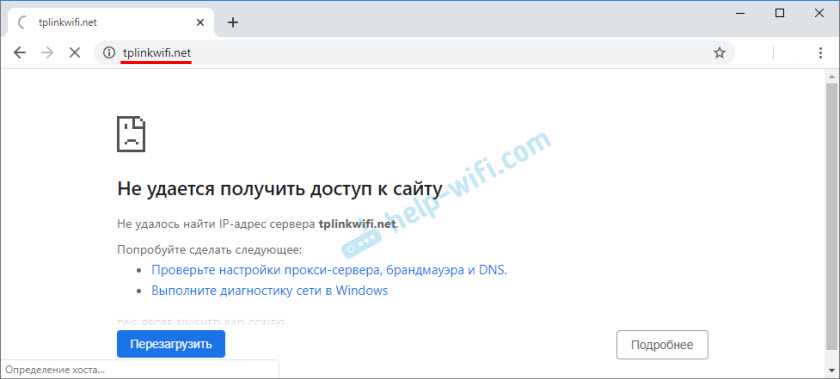
Возможно, вам приходилось сталкиваться с ситуацией, когда вы пытались зайти на сайт TP-LINK, чтобы скачать новую прошивку, но страница не открывалась. При этом проблема не в вашем интернет-соединении, так как другие сайты работают без проблем. Тогда, что делать, чтобы получить доступ к прошивкам TP-LINK?
В данной статье мы расскажем, какие возможные причины неоткрытия страниц с прошивками TP-LINK, какие существуют решения проблемы и как следует действовать в случае если проблема не решена.
- Проблема открытия сайта TP-LINK
- Возможные причины
- Решение проблемы
- Возможные причины
- 1. Проблемы с интернетом
- 2. Блокировка сайта
- 3. Проблемы с браузером
- 4. Проблемы на стороне сайта
- Методы решения проблемы:
- 1. Использовать другой браузер
- 2. Изменить DNS-сервер
- 3. Очистить кэш браузера
- 4. Использовать VPN
- 5. Обратиться к специалисту
- Проверка подключения к интернету
- 1. Проверьте сетевой кабель
- 2. Проверьте подключение к Интернету
- 3. Проверьте настройки соединения
- Очистка кеша и cookies
- Что такое кеш и cookies?
- Почему нужно очищать кеш и cookies?
- Как очистить кеш и cookies в браузере?
- Использование VPN
- Что такое VPN?
- Почему использовать VPN?
- Как использовать VPN?
- Как выбрать провайдера VPN?
- Обращение в техподдержку
- Проблемы с открытием сайта TP-LINK
- Дополнительная информация
- Ответы на вопросы
- Что делать, если сайт с прошивками TP-LINK не открывается?
- Как проверить настройки DNS?
- Как вручную указать адрес DNS-сервера?
- Что делать, если сайт с прошивками TP-LINK открывается, но загрузка прошивки не происходит?
- Как отключить блокировку загрузки файлов в браузере?
- Как перезагрузить маршрутизатор TP-LINK?
- Как восстановить настройки по умолчанию на маршрутизаторе TP-LINK?
- Как выбрать правильную прошивку для моего маршрутизатора TP-LINK?
- Можно ли установить прошивку TP-LINK на другой роутер?
- Как узнать модель и версию моего маршрутизатора TP-LINK?
Проблема открытия сайта TP-LINK
Возможные причины
Если вы не можете открыть сайт TP-LINK, то проблема может быть связана с разными причинами. Чаще всего это связано с сбоями в работе сети или настроек браузера. Сайт может быть заблокирован провайдером или антивирусом.
Несколько возможных причин:
- Неверно введен адрес сайта
- Сбой в работе сети
- Не отключен антивирус или антифишинговая защита
- Сайт заблокирован провайдером
Решение проблемы

Чтобы решить проблему с открытием сайта TP-LINK, можно выполнить следующие действия:
- Проверить правильность написания адреса сайта
- Проверить работу сети, перезагрузить роутер
- Отключить временно антивирус или антифишинговую защиту
- Использовать анонимайзер для обхода блокировок провайдера (возможно, нарушение условий договора с провайдером)
Если все вышеперечисленные методы не помогают, следует обратиться к специалистам IT-поддержки или к провайдеру для более подробной диагностики проблемы.
Возможные причины
1. Проблемы с интернетом
Проверьте подключение к интернету. Необходимо убедиться, что вы подключены к сети и интернет функционирует исправно. Попробуйте открыть другие сайты, чтобы убедиться, что проблема не связана с вашим провайдером.
2. Блокировка сайта
Ваш провайдер может заблокировать доступ к сайту с прошивками TP-LINK. Это могут сделать правительственные органы, либо сам провайдер по своей политике безопасности. Попробуйте открыть сайт с использованием VPN-сервиса или воспользуйтесь зеркалами сайта.
3. Проблемы с браузером
Сайт с прошивками TP-LINK может быть недоступен из-за проблем с браузером. Попробуйте открыть сайт в другом браузере или очистить кэш браузера, чтобы устранить возможные ошибки.
4. Проблемы на стороне сайта
Если все вышеуказанные решения не помогли, возможно, сайт с прошивками TP-LINK временно недоступен или находится в стадии обновления. Попробуйте повторить попытку позже или свяжитесь с технической поддержкой для получения дополнительной информации.
Методы решения проблемы:
1. Использовать другой браузер
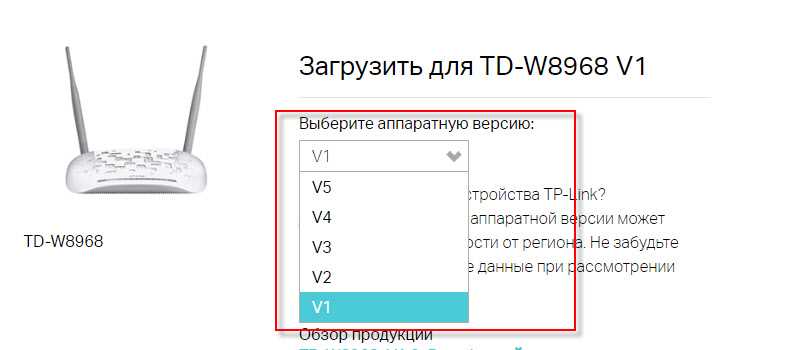
Возможно, проблема с открытием сайта с прошивками TP-LINK связана с техническими проблемами в используемом браузере. Попробуйте открыть сайт в другом браузере, например Google Chrome, Mozilla Firefox или Opera.
2. Изменить DNS-сервер
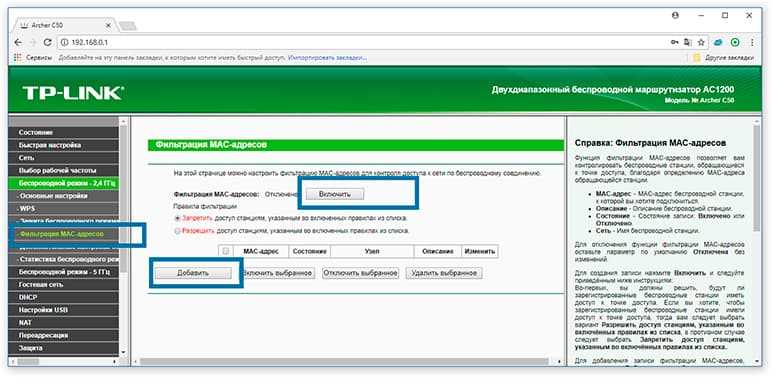
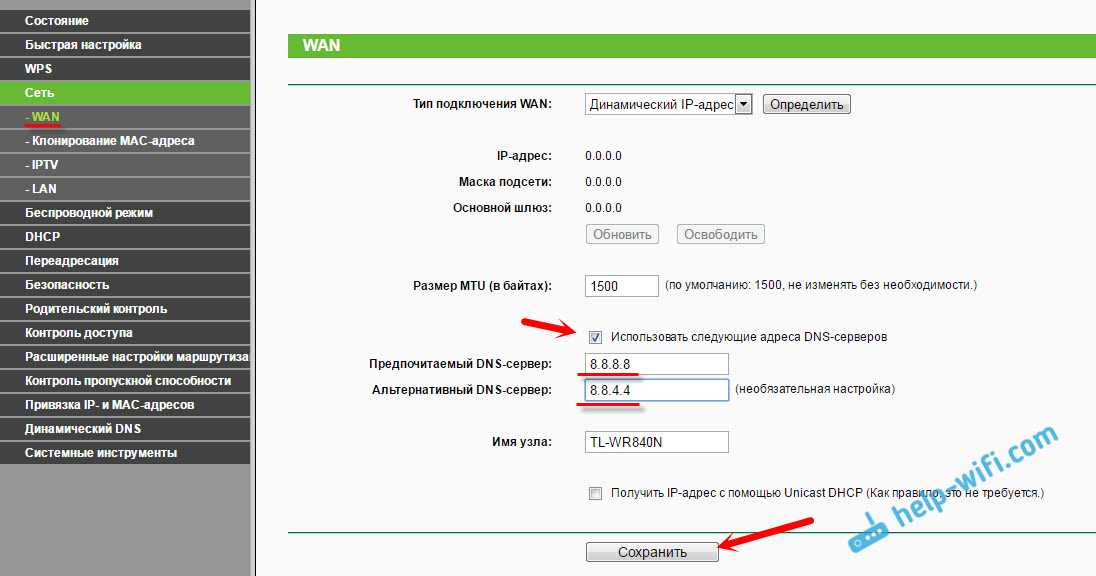
Если сайт не открывается в любом браузере, попробуйте изменить DNS-сервер, который используется в вашей операционной системе. Часто проблема с открытием сайта связана с некорректной работой DNS-сервера.
3. Очистить кэш браузера
Если сайт ранее открывался, но теперь перестал загружаться, возможно проблема связана с кэшем браузера. Очистите кэш браузера и попробуйте открыть сайт еще раз. Кроме того, проверьте, не запрещено ли браузеру загружать файлы из кэша.
4. Использовать VPN
Если сайт с прошивками TP-LINK заблокирован в вашей стране, попробуйте использовать VPN-сервис. VPN позволит обойти блокировку и открыть сайт без проблем.
5. Обратиться к специалисту
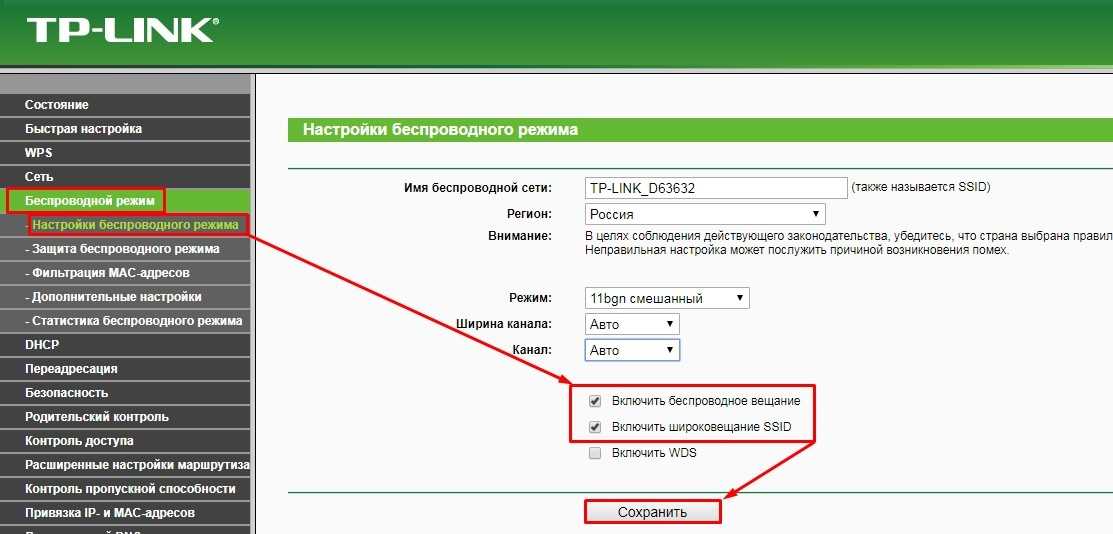
Если все вышеперечисленные методы не помогают, обратитесь за помощью к специалисту, который сможет выявить причину неполадки и устранить ее.
Проверка подключения к интернету
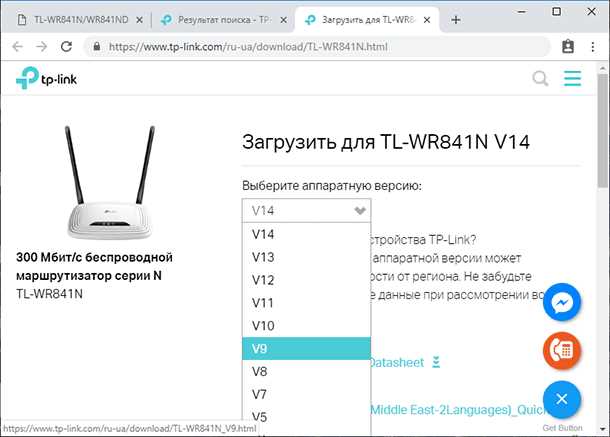
1. Проверьте сетевой кабель
Сначала необходимо проверить, правильно ли подключен сетевой кабель к компьютеру или маршрутизатору. Если кабель неправильно подключен или поврежден, сайт с прошивками TP-LINK может не открываться.
- Убедитесь, что кабель правильно вставлен в сетевой разъем на компьютере или маршрутизаторе
- Проверьте, нет ли на кабеле повреждений, например, изгибов и перекрутов
- Попробуйте использовать другой кабель
2. Проверьте подключение к Интернету
Если сетевой кабель правильно подключен, но проблема все еще остается, то необходимо провести проверку подключения к Интернету.
- Зайдите на другой сайт для проверки соединения с интернетом, например, google.com
- Если сайт открывается, то проблема не в подключении к Интернету
- Если сайт не открывается, то необходимо проверить подключение к роутеру
3. Проверьте настройки соединения
Возможно, проблема в настройках соединения, которые могут быть изменены из-за неправильной работы программного обеспечения или после обновления операционной системы.
- Проверьте настройки протокола IP, DNS и WINS
- Проверьте наличие блокировок фаервола и антивирусного программного обеспечения
- Проверьте настройки изображения, чтобы убедиться в правильности установки драйверов и наличия обновлений
Очистка кеша и cookies
Что такое кеш и cookies?
Кеш – это временное хранилище веб-страниц, которое помогает ускорить загрузку сайтов, так как при повторном посещении страницы она открывается с компьютера пользователя, а не загружается снова с сервера.
Cookies – это небольшие текстовые файлы, которые сохраняются на компьютере пользователя и содержат информацию о его действиях на сайте, например, логин и пароль, а также предпочтения настроек пользователя посещения сайта.
Почему нужно очищать кеш и cookies?
В некоторых случаях, после обновления сайта, сбоя сервера или изменения данных на сайте, некоторые страницы могут открыться некорректно из-за того, что в кеше и cookies хранятся устаревшие данные. В этом случае, очистка кеша и cookies в браузере поможет решить проблему.
Как очистить кеш и cookies в браузере?
В каждом браузере процесс очистки кеша и cookies может отличаться, но в общем он сводится к нескольким простым шагам:
- Откройте настройки браузера
- Найдите настройки безопасности или личных данных
- Выберите опцию «Clear cache» или «Очистить кеш» и «Clear cookies» или «Очистить cookies»
- Опционально: выберите период, за который необходимо очистить кеш и cookies
- Нажмите кнопку «ОК» или «Применить»
После этого, закройте браузер и откройте его снова. Проблемы с открытием сайта должны быть решены.
Использование VPN
Что такое VPN?
VPN (Virtual Private Network) — это технология, которая позволяет создавать безопасное и защищенное соединение между вашим устройством и интернетом. Это достигается путем установки шифрованного туннеля между вашим устройством и сервером VPN. Это скрывает ваш реальный IP-адрес и шифрует всю пересылаемую информацию, что делает ваше интернет-подключение более безопасным.
Почему использовать VPN?
Существует множество причин для использования VPN. Одна из главных — обеспечение безопасности в интернете. VPN помогает защитить вас от кибератак, шпионажа и взломов, также обезопасить вас при загрузке файлов через сомнительные источники. Кроме того, VPN может помочь обойти цензуру в некоторых странах или на некоторых сайтах.
VPN также позволяет получить доступ к контенту, который может быть ограничен по определенным причинам, таким как географическое расположение. Вы можете смотреть фильмы, сериалы и слушать музыку, которые не доступны для вашего региона, используя VPN.
Как использовать VPN?
Для использования VPN, первым шагом необходимо выбрать провайдера VPN и зарегистрироваться. Многие провайдеры VPN предлагают бесплатные и платные тарифы. Далее нужно установить приложение провайдера на свое устройство — лаптоп, телефон или планшет. Запустите приложение, введите имя пользователя и пароль, выберите сервер, к которому вы хотите подключиться и нажмите кнопку подключения. После этого ваше интернет-подключение будет шифроваться и скрываться за IP-адресом сервера.
Как выбрать провайдера VPN?
При выборе провайдера VPN, рекомендуется обратить внимание на следующие критерии:
- Безопасность — проверьте, использует ли VPN-провайдер шифрование и какое именно.
- Скорость и стабильность — проверьте скорость подключения к серверам провайдера и как часто он отключается.
- Протоколы — ознакомьтесь с протоколами, которые поддерживает провайдер, и узнайте, какие протоколы лучше использовать.
- Совместимость — убедитесь, что провайдер VPN совместим с вашим устройством.
- Цена — учитывайте цену на тарифы VPN.
Обращение в техподдержку
Проблемы с открытием сайта TP-LINK
Уважаемая служба техподдержки TP-LINK,
У меня возникла проблема с открытием сайта TP-LINK, где я должен скачать последнюю версию прошивки для моего устройства. Когда я пытаюсь зайти на сайт, появляется ошибка «Не удалось подключиться к сайту», что может быть причиной данного сбоя?
Я уже попробовал использовать различные браузеры и даже разный интернет провайдер, но все равно не могу зайти на сайт. Как мне найти решение данной проблемы?
Дополнительная информация
- Модель моего устройства: TP-LINK Archer C50
- ПО моего устройства: версия 1.0.7
- Ошибки в логах: не обнаружено
Буду благодарен за любую помощь и рекомендации для решения данной проблемы. С уважением, [ваше имя]
Ответы на вопросы
Что делать, если сайт с прошивками TP-LINK не открывается?
Попробуйте очистить кэш и историю браузера, а также проверить настройки DNS. Если это не помогает, возможно, сайт временно недоступен из-за технических проблем. Попробуйте зайти на сайт позднее.
Как проверить настройки DNS?
Откройте командную строку и введите команду «nslookup tplink.com». Если IP-адрес не найден, возможно, DNS-сервер не отвечает или настройки DNS на компьютере неверны. В этом случае попробуйте вручную указать адрес DNS-сервера.
Как вручную указать адрес DNS-сервера?
Перейдите в «Сетевые настройки» в панели управления и найдите свой активный сетевой адаптер. Откройте его свойства и выберите «Протокол Интернета версии 4 (TCP/IPv4)». Во вкладке «Общие» выберите «Использовать следующий адрес DNS-сервера» и введите IP-адрес желаемого DNS-сервера.
Что делать, если сайт с прошивками TP-LINK открывается, но загрузка прошивки не происходит?
Возможно, ваш браузер блокирует загрузку файлов. Проверьте настройки безопасности браузера и временно отключите блокировку загрузки файлов. Также убедитесь, что у вас достаточно свободного места на жестком диске для загрузки прошивки.
Как отключить блокировку загрузки файлов в браузере?
Откройте настройки безопасности браузера и найдите раздел «Защита». Отключите опцию «Блокировать загрузку файлов из ненадежных источников» и сохраните настройки. Попробуйте загрузить прошивку еще раз.
Как перезагрузить маршрутизатор TP-LINK?
Найдите кнопку сброса на задней или нижней панели маршрутизатора и удерживайте ее в течение нескольких секунд до тех пор, пока не загорится индикатор питания. Маршрутизатор перезагрузится.
Как восстановить настройки по умолчанию на маршрутизаторе TP-LINK?
Найдите кнопку сброса на задней или нижней панели маршрутизатора и удерживайте ее в течение 10-15 секунд, пока не загорится индикатор питания. Маршрутизатор сбросит все настройки до заводских по умолчанию.
Как выбрать правильную прошивку для моего маршрутизатора TP-LINK?
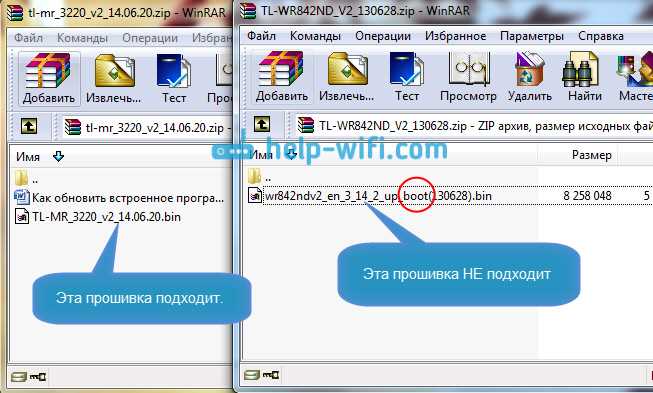
Найдите модель вашего маршрутизатора TP-LINK и проверьте ее на сайте производителя. Найдите подходящую прошивку для вашей модели и версии маршрутизатора. Не устанавливайте прошивку для другой модели маршрутизатора: это может повредить ваше устройство.
Можно ли установить прошивку TP-LINK на другой роутер?
Нет, прошивку TP-LINK можно устанавливать только на маршрутизаторы TP-LINK. Установка прошивки на другой бренд маршрутизатора может повредить ваше устройство.
Как узнать модель и версию моего маршрутизатора TP-LINK?
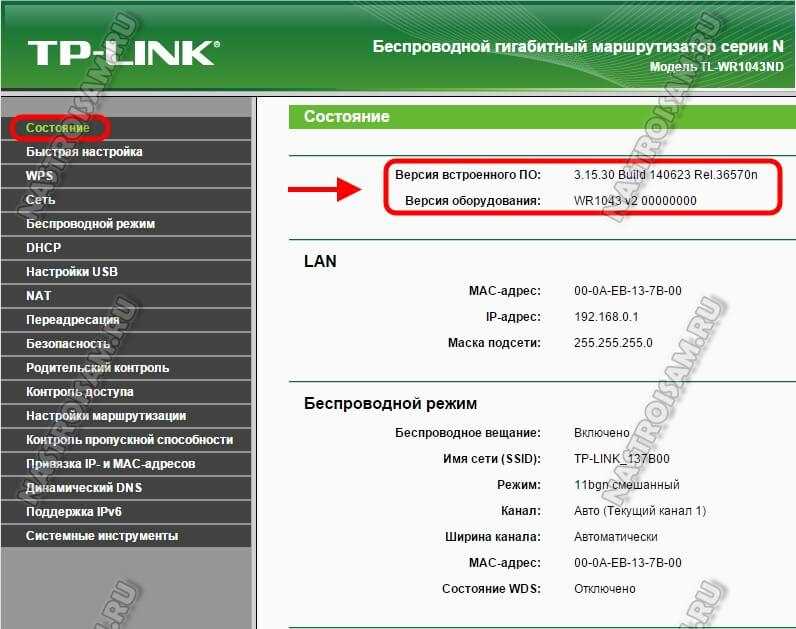
Модель и версия маршрутизатора TP-LINK обычно указаны на задней или нижней панели устройства. Если вы не можете найти эту информацию на маршрутизаторе, откройте страницу администрирования маршрутизатора в браузере и найдите модель и версию в разделе «Состояние».