
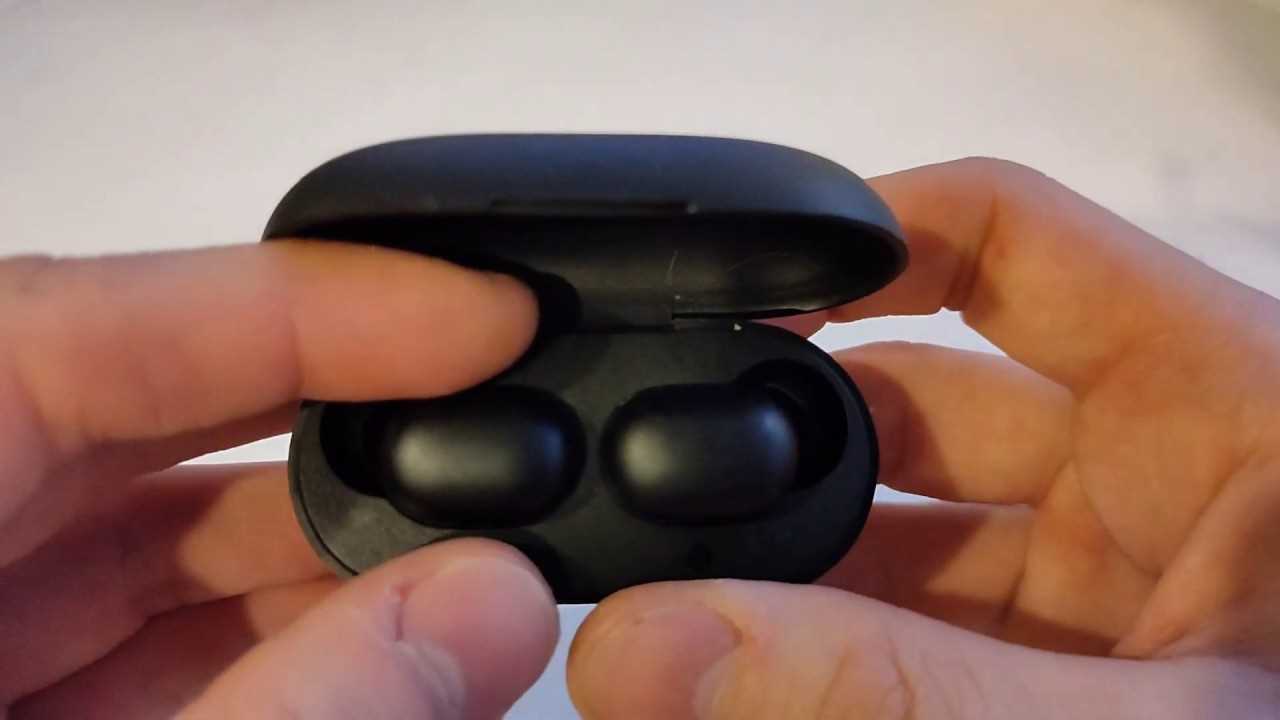
Некоторым пользователям наушников Haylou может понадобиться сбросить настройки и синхронизировать устройства между собой. Причиной могут быть стандартные проблемы со взаимодействием устройств беспроводной связи, такие как проблемы с Bluetooth-соединением или зарядкой. В этой статье мы расскажем о том, как решить эти проблемы.
Одной из самых распространенных проблем является неработающее Bluetooth-соединение между наушниками. Эта проблема может произойти из-за разных причин, одной из которых может быть несоответствие версии Bluetooth на устройствах. Также возможно, что наушники не были правильно синхронизированы. Решить эту проблему можно, сбросив настройки наушников, а затем повторно синхронизируя устройства.
Кроме того, может возникнуть проблема с зарядкой наушников Haylou. Наиболее вероятной причиной является проблема с зарядным устройством или самими наушниками. В данном случае мы рекомендуем проверить зарядное устройство и кабель зарядки, а также дать наушникам возможность зарядиться полностью. Если это не поможет — попробуйте сбросить настройки и повторно синхронизировать устройства.
- Как решить проблему с наушниками Haylou:
- Проблема 1: Наушники не работают вместе
- Проблема 2: Наушники не подключаются к устройству
- Проблема 3: Наушники не заряжаются
- Сброс настроек наушников:
- Способ 1: Сброс обоих наушников
- Способ 2: Сброс одного наушника
- Синхронизация наушников между собой:
- Режим сопряжения
- Синхронизация наушников
- Проверка синхронизации наушников
- Проверка батареи:
- 1. Убедитесь в правильной установке зарядного устройства
- 2. Проверьте зарядный уровень наушников
- 3. Проверьте подключение наушников
- Проверка наличия программных обновлений:
- Шаг 1: Подключите наушники к зарядному устройству
- Шаг 2: Проверьте наличие обновлений в приложении Haylou
- Шаг 3: Проверьте наличие обновлений в системе
- Шаг 4: Свяжитесь с технической поддержкой
- Проверка соединения с устройством:
- 1. Убедитесь, что наушники заряжены
- 2. Попробуйте сбросить наушники на заводские настройки
- 3. Проверьте, есть ли инфракрасный барьер между наушниками
- 4. Перезагрузите устройство, к которому подключены наушники
- Проверка наличия совместимости устройств:
- 1. Проверьте, поддерживает ли ваше устройство Bluetooth 5.0
- 2. Проверьте, что Haylou GT1 и GT1 Plus поддерживают ваше устройство
- 3. Убедитесь, что Haylou GT1 и GT1 Plus находятся в режиме сопряжения
- Ответы на вопросы
- Как сбросить настройки наушников Haylou?
- Как синхронизировать наушники Haylou между собой?
- Почему наушники Haylou не подключаются к устройству?
- Что делать, если наушники Haylou не заряжаются?
- Могут ли наушники Haylou работать без подключения к устройству?
- Как проверить состояние заряда наушников Haylou?
- Могут ли наушники Haylou работать в режиме Bluetooth 5.0?
- Как можно исправить проблему со сбоем звука на наушниках Haylou?
- Можно ли использовать наушники Haylou для звонков?
- Как обновить программное обеспечение наушников Haylou?
Как решить проблему с наушниками Haylou:
Проблема 1: Наушники не работают вместе
Если наушники не работают вместе, сначала убедитесь, что они правильно синхронизированы. Для этого:
- Возьмите оба наушника и поместите их в зарядный кейс.
- Убедитесь, что они заряжаются — индикатор на кейсе должен гореть.
- Выньте наушники из кейса и наденьте их на уши. Если они не подключаются между собой автоматически, нажмите и удерживайте кнопки на обоих наушниках одновременно в течение 3 секунд.
- Проверьте, работают ли теперь оба наушника вместе.
Если это не помогло, попробуйте сбросить настройки наушников и повторите процедуру заново.
Проблема 2: Наушники не подключаются к устройству
Если наушники не подключаются к вашему устройству, сделайте следующее:
- Убедитесь, что ваше устройство поддерживает Bluetooth 5.0 (это требуется для подключения к наушникам Haylou).
- Проверьте, включен ли Bluetooth на вашем устройстве и на наушниках.
- Попробуйте удалить наушники из списка устройств Bluetooth на вашем устройстве и добавить их заново.
- Если у вас несколько устройств, которые могут быть подключены к наушникам, попробуйте отключить или удалить их из списка Bluetooth на вашем устройстве.
Проблема 3: Наушники не заряжаются
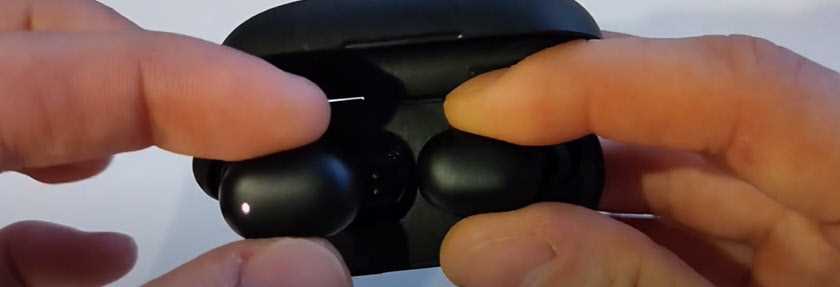
Если наушники не заряжаются, проверьте, что вы выполняете следующие действия:
- Поместите наушники в зарядный кейс и убедитесь, что кейс заряжен (индикатор должен гореть).
- Проверьте, что вы правильно поместили наушники в кейс и нажали их на место.
- Если проблема не решена, возможно, вам нужно заменить кабель зарядки или заменить батарею в зарядном кейсе.
Сброс настроек наушников:
Способ 1: Сброс обоих наушников
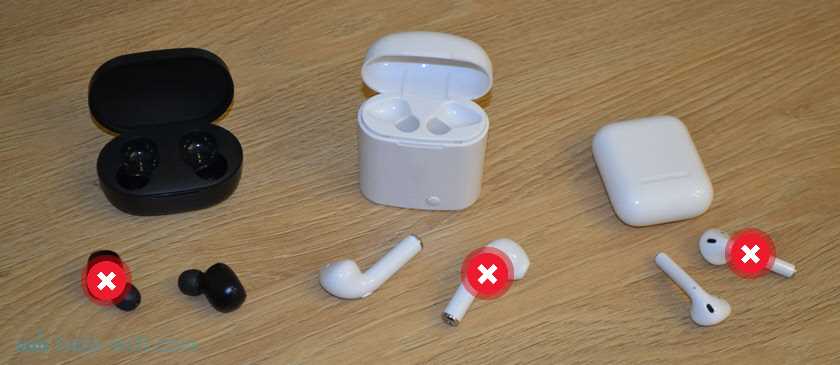
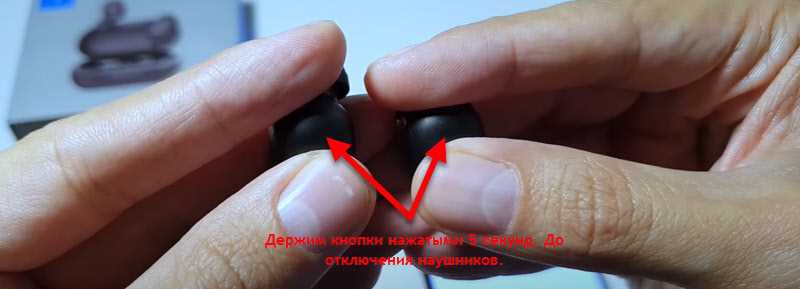
Сброс настроек обоих наушников можно выполнить одновременно. Для этого:
- Убедитесь, что оба наушника выключены.
- Зажмите кнопки управления наушниками на 10 секунд.
- Установите наушники в зарядное устройство для автоматической синхронизации.
При правильном выполнении сброса наушники должны загореться красным светом и перейти в режим автоматической синхронизации. Этот способ решает проблемы с зарядкой и синхронизацией между наушниками.
Способ 2: Сброс одного наушника
Если проблемы возникают только с одним наушником, можно сбросить его настройки отдельно. Для этого:
- Включите только тот наушник, с которым возникают проблемы.
- Зажмите кнопку управления на 10 секунд.
- Установите наушник в зарядное устройство для синхронизации с другим наушником.
После правильного выполнения сброса наушник должен загореться красным светом и перейти в режим автоматической синхронизации с другим наушником. Этот способ помогает при проблемах с подключением или зарядкой только одного наушника.
Синхронизация наушников между собой:
Режим сопряжения
Чтобы наушники Haylou работали вместе, они должны быть сопряжены друг с другом. Для этого нужно воспользоваться режимом сопряжения. Чтобы включить этот режим, убедитесь, что наушники выключены, затем держите нажатой кнопку на каждом наушнике одновременно в течение 5-7 секунд, пока светодиод не начнет медленно мигать синим цветом. Это означает, что наушники готовы к сопряжению друг с другом.
Синхронизация наушников
После того, как наушники включили режим сопряжения, нужно синхронизировать их между собой. Для этого выберите один наушник (назовем его «основным») и нажмите кнопку наушника три раза подряд. Светодиод наушника должен начать мигать синим цветом. Проделайте это с другим наушником (назовем его «дополнительным»). Синхронизация завершится, когда светодиоды наушников перестанут мигать и загорятся постоянно.
Проверка синхронизации наушников
Чтобы убедиться в том, что наушники Haylou успешно синхронизировались между собой, нужно проверить, работают ли они вместе. Воспользуйтесь музыкальным плеером на своем устройстве и воспроизведите музыку. Если звук воспроизводится только в одном наушнике, то они не синхронизировались. В этом случае повторите синхронизацию наушников.
Проверка батареи:
1. Убедитесь в правильной установке зарядного устройства

Перед зарядкой наушников Haylou необходимо проверить, правильно ли установлено зарядное устройство. Устройство должно быть подключено к источнику питания и кабелю зарядки.
2. Проверьте зарядный уровень наушников
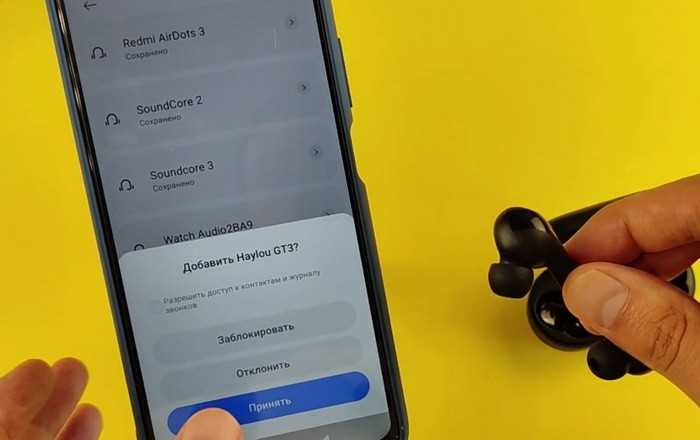
Для проверки зарядного уровня наушников Haylou нужно нажать на кнопку, которая расположена на дне каждого устройства. После этого издается звуковой сигнал: один сигнал означает, что батарея наушника разряжена, два сигнала – что батарея заряжена на 30-70%, три сигнала – что батарея полностью заряжена.
3. Проверьте подключение наушников
- Перезагрузите наушники путем удержания кнопки с падающей точкой в течение 15 секунд.
- Убедитесь, что наушники находятся в режиме поиска, мигая светом.
- Подключите наушники к Bluetooth-устройству в соответствии с инструкциями.
Проверка наличия программных обновлений:
Шаг 1: Подключите наушники к зарядному устройству
Убедитесь, что наушники Haylou полностью заряжены. Для этого подключите наушники к зарядному устройству и дождитесь, пока не загорится индикатор заряда.
Шаг 2: Проверьте наличие обновлений в приложении Haylou
Скачайте и установите приложение Haylou на ваш смартфон. После этого подключите наушники к приложению и проверьте наличие обновлений. Если обновление доступно, установите его и перезапустите наушники.
Шаг 3: Проверьте наличие обновлений в системе
Откройте настройки вашего смартфона и найдите раздел «Обновления системы». Проверьте наличие обновлений для вашего устройства и установите их, если они доступны. Перезапустите смартфон и затем наушники.
Шаг 4: Свяжитесь с технической поддержкой
Если после проведенных шагов наушники Haylou продолжают не работать вместе, не подключаются и не заряжаются, свяжитесь с технической поддержкой для получения дополнительной помощи. Вы можете найти контакты технической поддержки на официальном сайте производителя.
Проверка соединения с устройством:
1. Убедитесь, что наушники заряжены
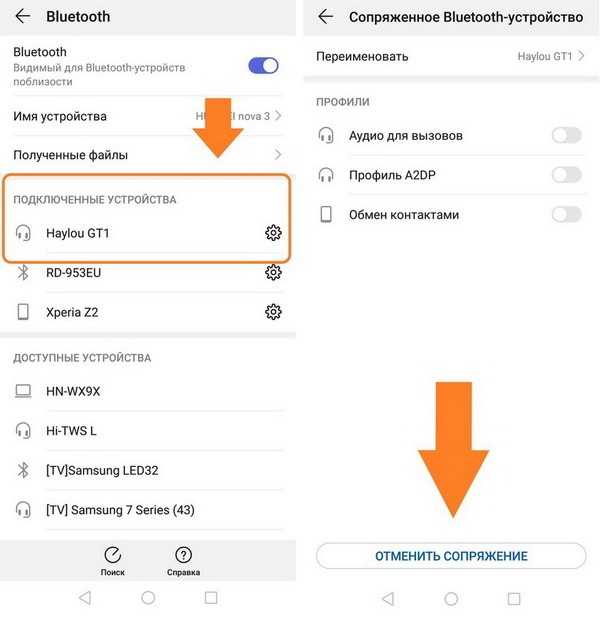
Перед проверкой соединения с устройством убедитесь, что наушники полностью заряжены. Для этого проверьте индикатор зарядки на каждом наушнике. Если индикатор горит зеленым цветом, то наушники полностью заряжены и готовы к использованию.
2. Попробуйте сбросить наушники на заводские настройки
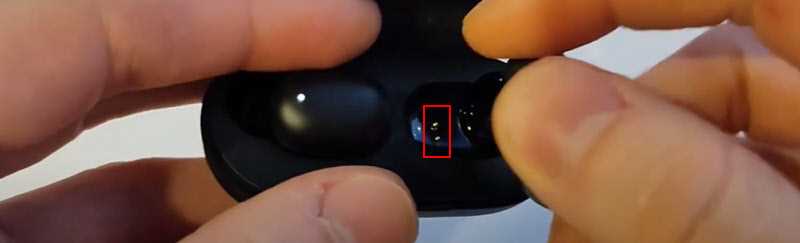
Если наушники не подключаются к устройству или не работают вместе, попробуйте сбросить их на заводские настройки. Для этого удерживайте кнопку с иконкой Bluetooth на каждом наушнике в течение 10 секунд. Индикатор зарядки начнет мигать белым цветом, что означает, что наушники были сброшены на заводские настройки. После этого повторно попробуйте синхронизировать наушники с устройством.
3. Проверьте, есть ли инфракрасный барьер между наушниками
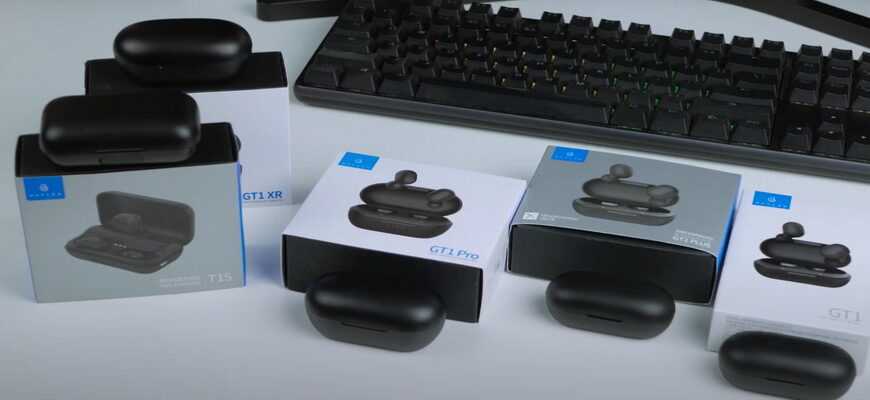
Если наушники не работают вместе, возможно, между ними находится инфракрасный барьер, который мешает им связываться друг с другом. Для исправления этой проблемы убедитесь, что между наушниками нет никаких препятствий и ошибок синхронизации не возникает.
4. Перезагрузите устройство, к которому подключены наушники
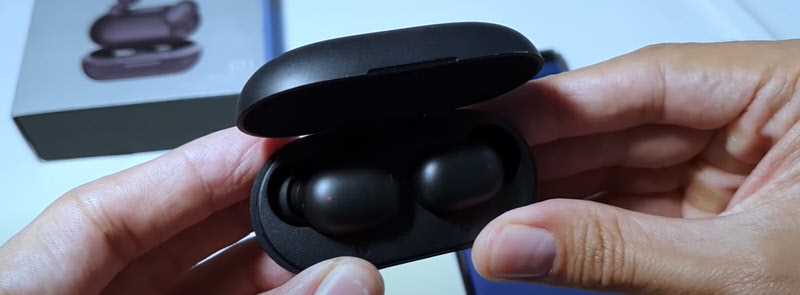
Если наушники по-прежнему не работают вместе и не подключаются к устройству, то возможно, проблема в самом устройстве. Попробуйте перезагрузить его и попытаться синхронизировать наушники заново.
Проверка наличия совместимости устройств:
1. Проверьте, поддерживает ли ваше устройство Bluetooth 5.0
Haylou GT1 и GT1 Plus используют технологию Bluetooth 5.0, поэтому убедитесь, что ваше устройство поддерживает эту версию Bluetooth. Если ваше устройство имеет более старую версию Bluetooth, вы не сможете подключить наушники.
2. Проверьте, что Haylou GT1 и GT1 Plus поддерживают ваше устройство
Haylou GT1 и GT1 Plus совместимы со многими устройствами с Bluetooth, включая смартфоны, планшеты и некоторые ноутбуки. Однако перед покупкой убедитесь, что устройство, с которым вы хотите использовать наушники, совместимо с Haylou GT1 или GT1 Plus. Вы можете узнать об этом на официальном сайте Haylou.
3. Убедитесь, что Haylou GT1 и GT1 Plus находятся в режиме сопряжения
Перед первым использованием Haylou GT1 и GT1 Plus необходимо синхронизировать их друг с другом. Если наушники перестали работать вместе, убедитесь, что они находятся в режиме сопряжения, иначе они не подключатся друг к другу.
Ответы на вопросы
Как сбросить настройки наушников Haylou?
Чтобы сбросить настройки наушников Haylou, сначала отключите их от устройства. Затем нажмите и удерживайте кнопку на каждом наушнике в течение 10 секунд, пока не начнет мигать красный и белый светодиоды. Это означает, что сброс выполнен успешно, настройки удалены.
Как синхронизировать наушники Haylou между собой?
Для синхронизации наушников Haylou между собой, убедитесь, что они находятся в режиме пары (установление соединения). Если наушники уже подключены к устройству, отключите их. Затем нажмите и удерживайте кнопку на каждом наушнике в течение 3 секунд, пока не начнет мигать синий светодиод. Это означает, что наушники переключились в режим пары и готовы к синхронизации между собой. После этого подключите их к устройству.
Почему наушники Haylou не подключаются к устройству?
Возможно, вы пытаетесь подключить наушники к устройству, которое уже подключено к ним. В таком случае, отключите наушники от устройства и попробуйте подключить их к нужному устройству заново. Также, проверьте, что наушники включены.
Что делать, если наушники Haylou не заряжаются?
Убедитесь, что зарядное устройство подключено к работающей розетке. Проверьте, что контакты наушников и зарядного устройства чистые и не повреждены. Если ничего не помогает, попробуйте заменить кабель или зарядное устройство.
Могут ли наушники Haylou работать без подключения к устройству?
Да, наушники Haylou могут работать в режиме автономной работы без подключения к устройству, если у них есть достаточный заряд. Для этого, необходимо убрать их из режима пары и использовать отдельно друг от друга.
Как проверить состояние заряда наушников Haylou?
В большинстве случаев наушники Haylou автоматически сообщают остаток заряда при подключении к устройству. Если этого не происходит, обратите внимание на индикаторы на наушниках — они могут говорить о состоянии заряда. Если индикатор светится зеленым — заряд полный, желтым — заряд почти исчерпан, красным — заряд минимальный.
Могут ли наушники Haylou работать в режиме Bluetooth 5.0?
Да, наушники Haylou работают в режиме Bluetooth 5.0, что обеспечивает более стабильную передачу аудиосигналов и расширенный диапазон подключения к устройствам.
Как можно исправить проблему со сбоем звука на наушниках Haylou?
Если наушники Haylou начали страдать от сбоев звука, попробуйте отключить их от устройства и повторно подключить. Также, проверьте наличие последних обновлений для наушников — возможно, ошибка была исправлена в последней версии программного обеспечения. Если ничего не помогает, обратитесь в техническую поддержку Haylou для решения проблемы.
Можно ли использовать наушники Haylou для звонков?
Да, наушники Haylou оснащены микрофоном и могут использоваться для звонков. При этом, качество звука может варьироваться в зависимости от среды окружения и качества подключенного устройства.
Как обновить программное обеспечение наушников Haylou?
Для того, чтобы обновить программное обеспечение наушников Haylou, необходимо подключить их к смартфону через приложение Haylou (скачать можно из Google Play или App Store). В разделе «Обновление программного обеспечения» приложение проверит наличие новых версий и, если таковые имеются, предложит их скачать и установить. Важно убедиться, что наушники полностью заряжены перед обновлением.