
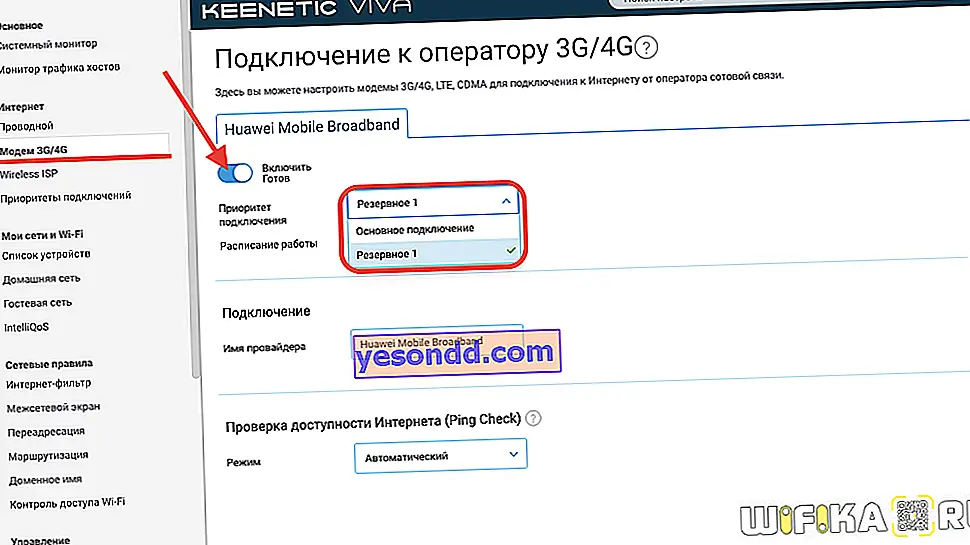
Один из вариантов интеграции беспроводной сети в локальную сеть — использование модема и роутера. И если вы пользуетесь модемом Huawei и роутером ZyXEL Keenetic Viva, то ваша сеть будет стабильной и быстрой. Однако, как соединить эти два устройства по проводу и настроить работу сети, может вызвать затруднения.
В этой статье мы подробно расскажем, как настроить ZyXEL Keenetic Viva с модемом Huawei по проводу. Вам не потребуется профессиональных навыков, все инструкции даны четко и понятно каждому пользователю.
Эта инструкция будет полезна для всех, кто хочет настроить локальную сеть на двух устройствах — модеме Huawei и роутере ZyXEL Keenetic Viva. Мы поэтапно расскажем, как соединить эти устройства по проводу, как правильно настроить роутер ZyXEL Keenetic Viva и как провести первичную настройку сети.
- Подготовка к подключению
- Шаг 1. Проверьте наличие необходимой оборудования
- Шаг 2. Установите модем
- Шаг 3. Подключите Keenetic Viva
- Шаг 4. Настройте Keenetic Viva
- Подключение модема Huawei к ZyXEL Keenetic Viva
- Шаг 1: Подготовка устройств
- Шаг 2: Подключение модема Huawei
- Шаг 3: Настройка интернет соединения
- Шаг 4: Проверка работы интернет соединения
- Вывод:
- Настройка интернет-подключения на ZyXEL Keenetic Viva
- Шаг 1: Подключение кабеля от модема Huawei к ZyXEL Keenetic Viva
- Шаг 2: Настройка интернет-подключения на ZyXEL Keenetic Viva
- Шаг 3: Проверка подключения
- Настройка Wi-Fi на ZyXEL Keenetic Viva
- Шаг 1. Вход в панель управления роутером
- Шаг 2. Настройка Wi-Fi на роутере
- Шаг 3. Сохранение настроек
- Настройка защиты сети на ZyXEL Keenetic Viva
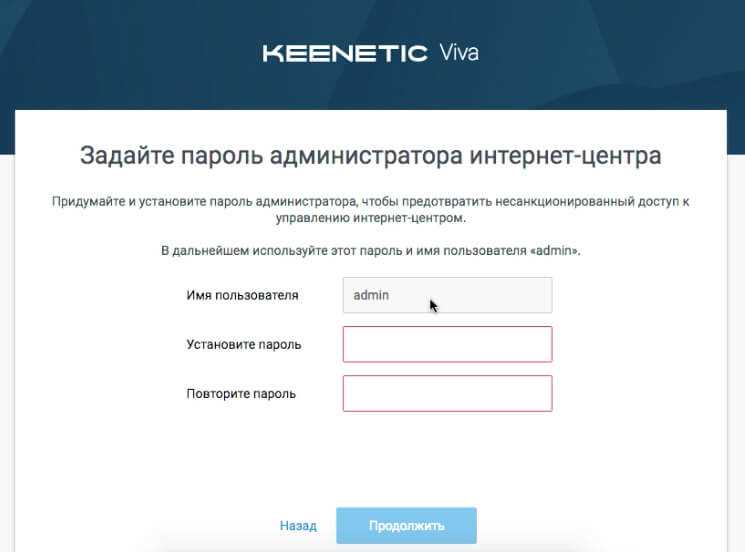
- Установка пароля на роутере
- Изменение имени сети и пароля Wi-Fi
- Использование функции «Гостевая сеть»
- Проверка наличия обновлений прошивки устройства
- Настройка портов на ZyXEL Keenetic Viva
- Что такое порты?
- Как настроить порты на ZyXEL Keenetic Viva?
- Как использовать порты на ZyXEL Keenetic Viva?
- Проверка настроек и подключение к интернету
- Проверка настроек
- Подключение к интернету
Подготовка к подключению
Шаг 1. Проверьте наличие необходимой оборудования
- ZyXEL Keenetic Viva
- Модем Huawei
- Провод Ethernet
- Питание для Keenetic Viva и модема
Шаг 2. Установите модем
Подключите модем Huawei к розетке и подключите провод Ethernet к порту WAN модема.
Шаг 3. Подключите Keenetic Viva
Подключите Keenetic Viva к питанию и подключите провод Ethernet к порту LAN Keenetic Viva.
Шаг 4. Настройте Keenetic Viva
- Пройдите по ссылке http://192.168.1.1 в браузере.
- Введите логин и пароль на странице авторизации (логин и пароль по умолчанию: admin).
- Перейдите в раздел «Интернет» и выберите «Настроить подключение».
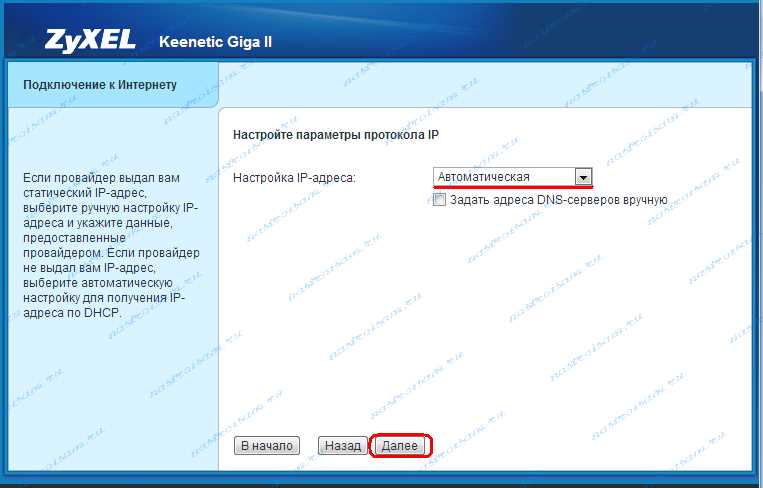
- Выберите «Ethernet» в качестве типа подключения и нажмите «Далее».
- Нажмите «Определить», чтобы Keenetic Viva автоматически настроился.
- Нажмите «Сохранить».
Подключение модема Huawei к ZyXEL Keenetic Viva
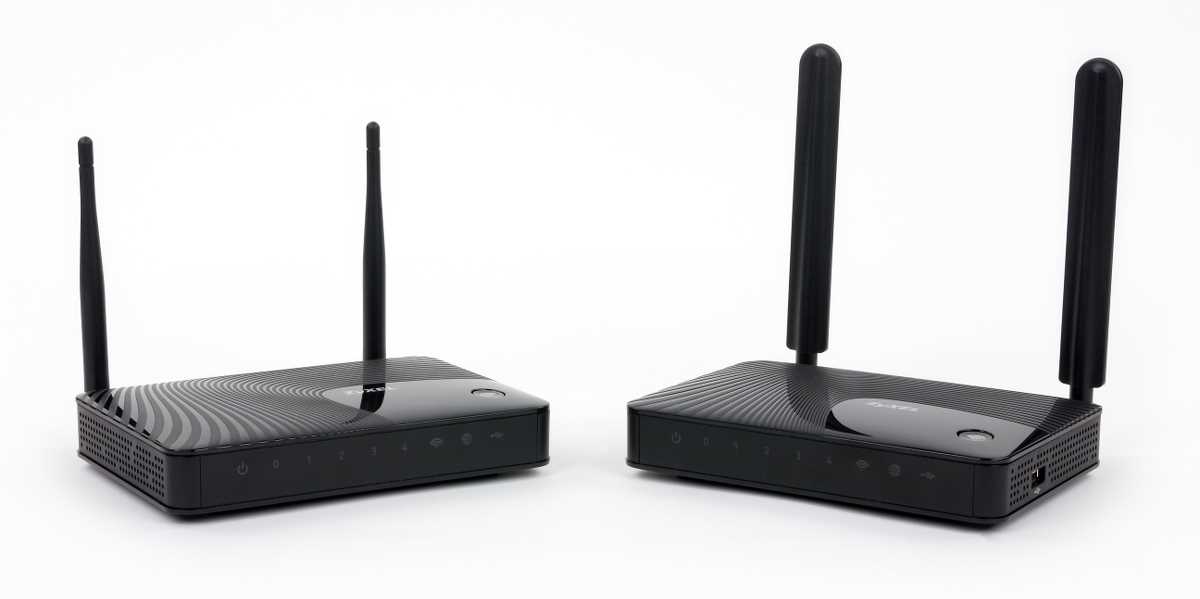
Шаг 1: Подготовка устройств
Прежде чем подключать модем и роутер, убедитесь, что они включены и готовы к работе. Проверьте, что у вас есть необходимые кабели: Ethernet-кабель для подключения модема и кабель питания для роутера.
Шаг 2: Подключение модема Huawei
Подключите Huawei модем к розетке и подключите модем к ZyXEL Keenetic Viva с помощью Ethernet-кабеля. Вставьте один конец кабеля в разъем на задней панели модема и другой конец в Ethernet-порт соответствующий порт ZyXEL Keenetic Viva.
Шаг 3: Настройка интернет соединения
Для настройки интернет соединения задайте параметры подключения в панели управления ZyXEL Keenetic Viva. Чтобы сделать это, откройте веб-браузер и введите IP-адрес вашего роутера в адресной строке. Затем перейдите в раздел настройки интернет соединения и введите логин и пароль вашего интернет-провайдера.
Шаг 4: Проверка работы интернет соединения
После того как вы завершили настройку интернет соединения, необходимо убедиться, что оно работает. Попробуйте открыть любой сайт в Интернете, чтобы убедиться, что ваше подключение работает исправно. Если у вас есть какие-либо проблемы, проверьте вашу настройку соединения и убедитесь, что вы правильно подключили модем и роутер.
Вывод:
Подключение модема Huawei к ZyXEL Keenetic Viva довольно простое и может быть осуществлено без помощи специалиста. Необходимо только следовать инструкции по подключению и настройке вашего подключения к Интернету.
Настройка интернет-подключения на ZyXEL Keenetic Viva
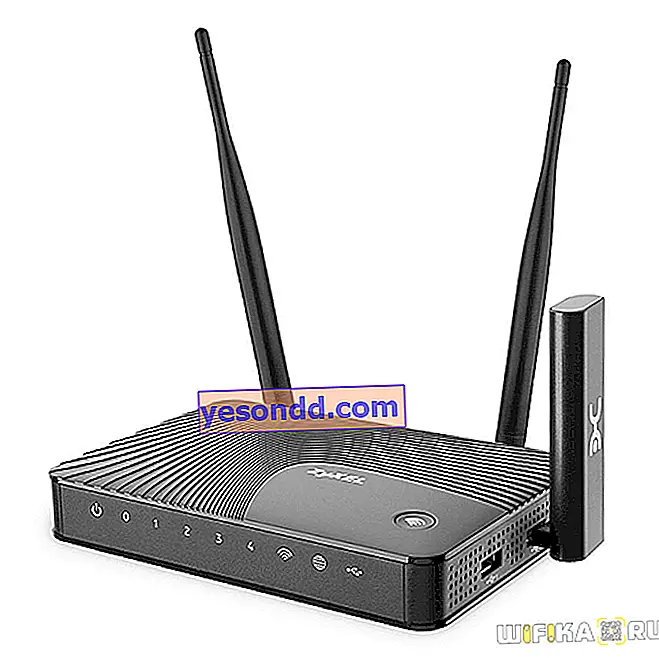
Шаг 1: Подключение кабеля от модема Huawei к ZyXEL Keenetic Viva
Перед началом настройки необходимо убедиться в правильном подключении устройств. Для этого необходимо подключить Ethernet-кабель от порта WAN на ZyXEL Keenetic Viva к выходу LAN на модеме Huawei.
После подключения устройств необходимо включить их и дождаться установки соединения между ними.
Шаг 2: Настройка интернет-подключения на ZyXEL Keenetic Viva
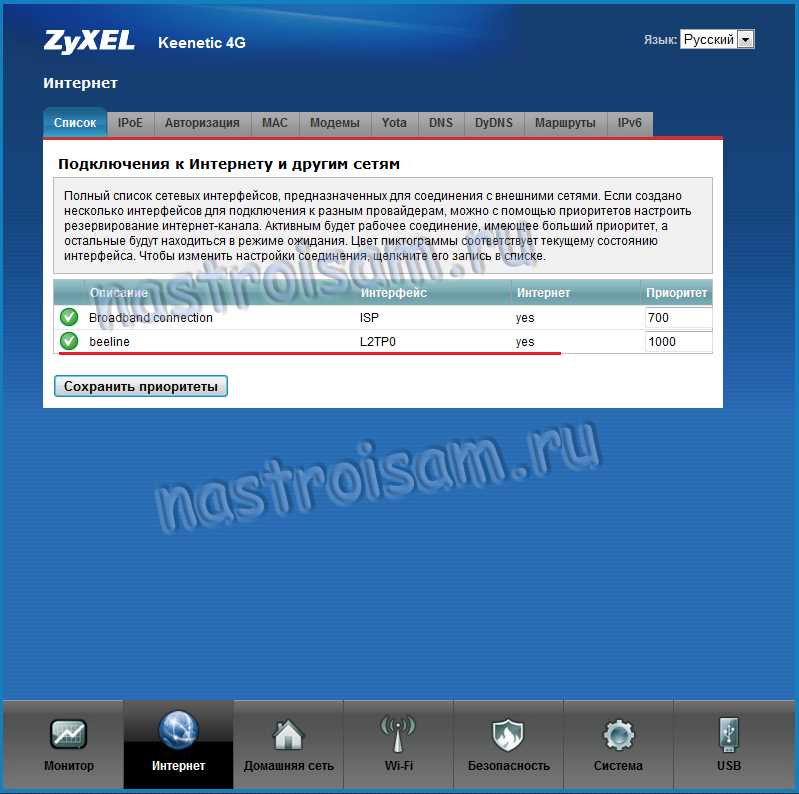
Для начала настройки необходимо зайти в веб-интерфейс ZyXEL Keenetic Viva, введя в браузер его IP-адрес (обычно 192.168.1.1).
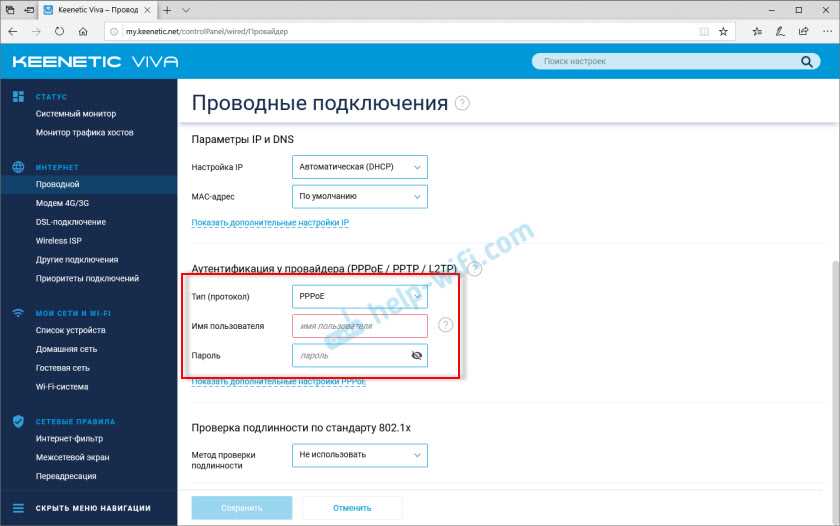
Далее, в меню «Интернет» нужно выбрать «Настройки WAN». В новом окне необходимо выбрать тип подключения » PPPoE». В поле «Логин» и «Пароль» необходимо указать данные, полученные от провайдера.
После заполнения данных необходимо нажать кнопку «Применить» и дождаться подключения к интернету.
Шаг 3: Проверка подключения
После настройки необходимо проверить статус подключения на странице «Состояние» в меню «Интернет». Если статус установленного соединения «Подключено», значит все настройки выполнены правильно и интернет готов к использованию.
В случае возникновения проблем, необходимо проверить правильность подключения кабелей и повторить настройки с начала.
Настройка Wi-Fi на ZyXEL Keenetic Viva
Шаг 1. Вход в панель управления роутером
Для начала необходимо зайти в панель управления ZyXEL Keenetic Viva. Для этого в браузере на компьютере введите IP-адрес роутера — по умолчанию он равен 192.168.1.1. В появившемся окне введите логин и пароль от учетной записи администратора.
Шаг 2. Настройка Wi-Fi на роутере
После входа в панель управления перейдите в раздел «Беспроводная сеть». Здесь вы можете изменить имя сети (SSID) и пароль для подключения к Wi-Fi. Рекомендуем задать сложный пароль для обеспечения безопасности вашей сети.
Также в этом разделе можно настроить дополнительные параметры Wi-Fi, например, скорость передачи или каналы частоты.
Шаг 3. Сохранение настроек
После того, как вы измените настройки Wi-Fi на роутере, не забудьте сохранить изменения. Для этого нажмите кнопку «Сохранить» или «Применить». После этого роутер автоматически перезагрузится с новыми настройками.
Теперь вы успешно настроили Wi-Fi на ZyXEL Keenetic Viva и можете подключаться к интернету через беспроводную сеть.
Настройка защиты сети на ZyXEL Keenetic Viva
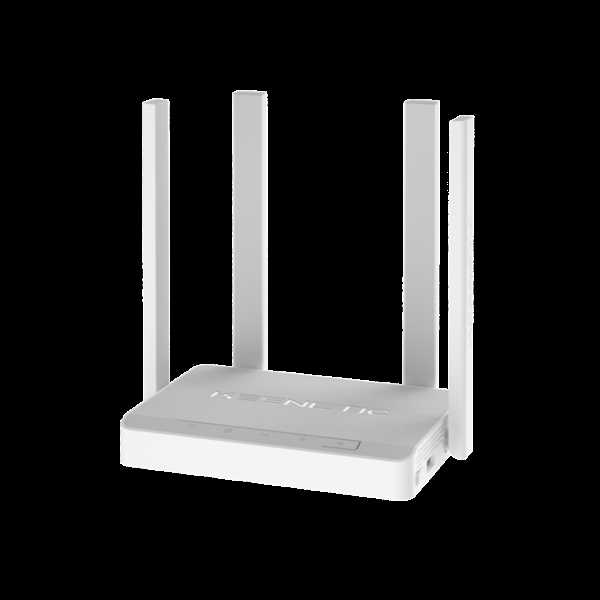
Установка пароля на роутере
Первым шагом по настройке защиты сети на ZyXEL Keenetic Viva является установка пароля на роутере. Пароль должен быть составлен из букв, цифр и символов и быть достаточно сложным, чтобы предотвратить несанкционированный доступ к роутеру. Во избежание утечек паролей, не рекомендуется использовать общедоступные слова или комбинации, связанные с персональной информацией.
Изменение имени сети и пароля Wi-Fi

Для повышения защищенности Wi-Fi сети пользователей необходимо регулярно менять пароль и имя сети. В меню настроек ZyXEL Keenetic Viva можно изменить настройки Wi-Fi и указать более надежные пароли. Также стоит обратить внимание на режим защиты Wi-Fi сети роутера. Рекомендуется использовать наиболее надежные методы защиты, такие как WPA2 – это поможет защитить сеть от сканирования взломщиками и исключить утечку личных данных.
Использование функции «Гостевая сеть»
Функция «Гостевая сеть» позволяет создать отдельную Wi-Fi сеть с разным паролем, отличным от пароля для основной Wi-Fi сети. Эта функция удобна в случае, если нужно предоставить доступ в интернет гостям, для которых вы не хотите раскрывать пароль от основной Wi-Fi сети.
Проверка наличия обновлений прошивки устройства
Регулярное обновление прошивки ZyXEL Keenetic Viva позволяет устранять уязвимости в защите сети, устранять ошибки и добавлять новые функции. Обновление прошивки может быть выполнено через веб-интерфейс устройства. Рекомендуется выполнять проверку обновлений и загружать их, если они доступны.
- Используйте сложные и надежные пароли;
- Периодически изменяйте пароли и имя сети;
- Используйте защитный режим WPA2;
- Включайте функцию «Гостевая сеть»;
- Регулярно проверяйте доступность обновлений прошивки.
Настройка портов на ZyXEL Keenetic Viva
Что такое порты?
Порты — это точки входа и выхода, через которые данные передаются между устройствами в компьютерных сетях. В ZyXEL Keenetic Viva есть 4 LAN-порта и 1 WAN-порт.
Как настроить порты на ZyXEL Keenetic Viva?
Для настройки портов на ZyXEL Keenetic Viva необходимо зайти в веб-интерфейс роутера. Войдите в настройки роутера и выберите раздел «Сеть» > «Локальная сеть». Здесь можно изменить настройки LAN-портов и настроить статический IP-адрес.
Чтобы настроить порт WAN, выберите раздел «Сеть» > «Интернет». Здесь можно изменить настройки подключения к интернету и настроить роутер под определенный тип подключения.
Как использовать порты на ZyXEL Keenetic Viva?
Для подключения устройств к портам роутера, используйте Ethernet-кабель. Подключите один конец к порту на роутере, а другой — к устройству. Порты LAN используются для подключения устройств внутри вашей локальной сети, например, компьютеров или принтеров. Порт WAN используется для подключения вашего роутера к интернет-провайдеру.
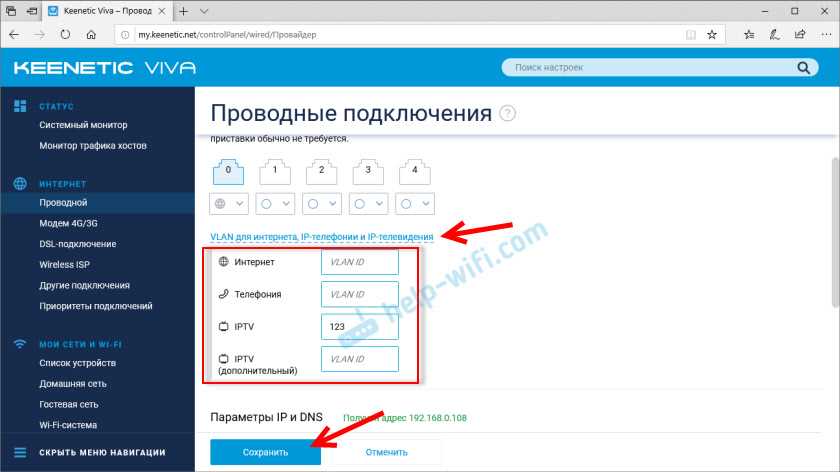
Администрирование портов может потребоваться, если нужно настроить порты для определенных устройств или приложений. В этом случае следует настроить правила проброса портов или VLAN-настройки через раздел «Сеть» > «Настройки профиля».
- Правила проброса портов позволяют управлять трафиком на определенном порту, например, для установки подключения к удаленному серверу.
- VLAN-настройки позволяют создавать виртуальные локальные сети, которые могут иметь различные настройки безопасности и прав доступа.
Проверка настроек и подключение к интернету
Проверка настроек
Перед подключением к интернету необходимо проверить настройки модема Huawei и роутера ZyXEL Keenetic Viva. Убедитесь, что:
- Интернет-провайдер предоставил вам логин и пароль для подключения к сети;
- В настройках роутера указан правильный тип подключения (PPPoE, Static IP и т.д.) и введен логин и пароль, предоставленные провайдером;
- В настройках модема включен режим моста (Bridge mode) и отключен DHCP сервер;
- Сетевые настройки модема и роутера не конфликтуют между собой (например, разные IP-адреса).
Подключение к интернету
Для подключения к интернету выполните следующие действия:
- Вставьте сетевой кабель, идущий от модема, в WAN-порт роутера.
- Включите модем и роутер.
- Дождитесь, пока индикатор подключения к интернету на роутере перестанет мигать и зажжется постоянно.
- Откройте браузер и проверьте наличие соединения с интернетом. Если соединение установлено, вы увидите страницу поисковой системы или сайта.
Если соединение с интернетом не установлено, проверьте настройки роутера и модема, а также свяжитесь с технической поддержкой провайдера.