
В настоящее время без Wi-Fi достаточно сложно представить нашу повседневную жизнь, потому что выход в интернет, трансляция видео и общение не только стали доступнее, но и проще с помощью сети Wi-Fi. Однако возникают ситуации, когда необходимо настроить соединение между несколькими персональными компьютерами без использования интернета, но с возможностью получения доступа к сети.
В данной статье мы рассмотрим, как настроить Wi-Fi сеть между двумя компьютерами на операционных системах Windows 7 и Windows 8, не прибегая к использованию интернета, но с возможностью получения доступа к локальной сети.
Настройка Wi-Fi сети между двумя компьютерами существенно упрощает известный рабочий процесс и позволяет иногда значительно сэкономить время. Правильное настроенное соединение гарантирует быстрый, безопасный обмен файлами между компьютерами и возможность общения без предоставления доступа в Интернет.
- Шаг 1: Подготовка к созданию Wi-Fi сети
- 1.1 Проверка наличия Wi-Fi адаптера
- 1.2 Подготовка операционной системы
- 1.3 Проверка наличия приложения для создания Wi-Fi сети
- 1.4 Установка пароля на Wi-Fi сеть
- Шаг 2: Создание Wi-Fi сети на компьютере с Windows 7
- 1. Откройте «Панель управления»
- 2. Перейдите в раздел «Сеть и Интернет»
- 3. Создайте новую сеть «Ad-Hoc»
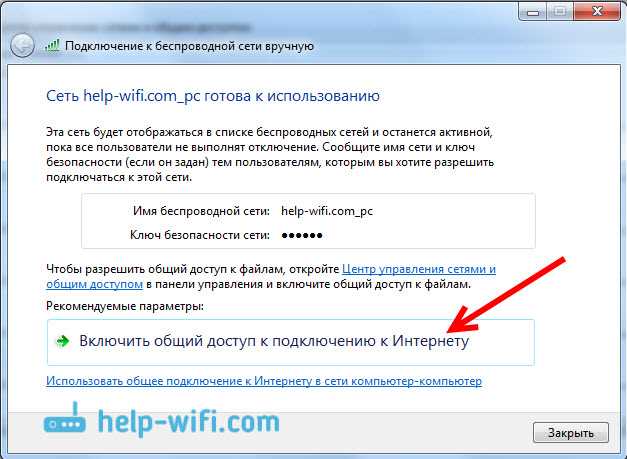
- 4. Настройте сеть для общего доступа в Интернет
- Шаг 3: Создание Wi-Fi сети на компьютере с Windows 8
- 1. Откройте панель управления
- 2. Настройка Wi-Fi сети
- 3. Заполнение параметров создаваемой сети
- 4. Активация режима совместного доступа к интернету
- 5. Подключение к Wi-Fi сети
- Шаг 4: Настройка подключения к Wi-Fi сети на другом компьютере
- Шаг 1: Подключение к созданной Wi-Fi сети
- Шаг 2: Проверка доступа в интернет
- Шаг 3: Решение проблем с подключением
- Шаг 5: Настройка доступа в интернет через Wi-Fi сеть
- 1. Проверьте соединение с интернетом на основном компьютере
- 2. Настройте общий доступ к интернету
- 3. Настройте Wi-Fi сеть
- 4. Подключите другое устройство к Wi-Fi сети
- Шаг 6: Тестирование работы Wi-Fi сети и ее настройки
- 1. Проверка подключения к Интернету
- 2. Проверка пинга
- 3. Проверка скорости загрузки
- Ответы на вопросы
- Что такое компьютер-компьютер Wi-Fi сеть?
- Можно ли подключиться к Интернету через компьютер-компьютер Wi-Fi сеть?
- Как настроить компьютер-компьютер Wi-Fi сеть в Windows 7?
- Как настроить компьютер-компьютер Wi-Fi сеть в Windows 8?
- Как настроить «раздачу Интернета» в Windows 7?
- Как настроить «раздачу Интернета» в Windows 8?
- Как подключиться к компьютер-компьютер Wi-Fi сети в Windows 7?
- Как подключиться к компьютер-компьютер Wi-Fi сети в Windows 8?
- Почему не удается подключиться к Wi-Fi сети?
- Как повысить уровень сигнала Wi-Fi сети?
Шаг 1: Подготовка к созданию Wi-Fi сети
1.1 Проверка наличия Wi-Fi адаптера
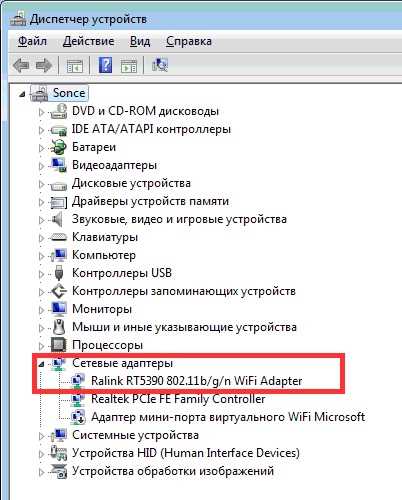
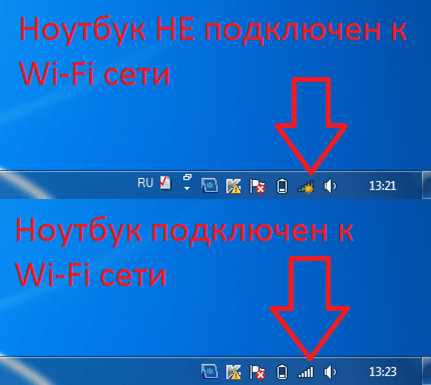
Перед созданием Wi-Fi сети необходимо убедиться, что в вашем компьютере или ноутбуке установлен Wi-Fi адаптер. Для этого можно:
— Проверить наличие символа Wi-Fi (обычно изображается в виде сигнальной волны) на панели управления компьютера или в трее операционной системы
— Проверить наличие подходящего устройства в диспетчере устройств (например, «Беспроводной адаптер сети», «Wi-Fi адаптер»)
1.2 Подготовка операционной системы

Перед созданием Wi-Fi сети необходимо проверить настройки операционной системы. Следующие параметры должны быть установлены:
- Беспроводное соединение должно быть включено
- IP-адрес должен быть получен автоматически (через DHCP)
- Компьютер должен быть настроен на получение DNS-сервера автоматически (через DHCP)
1.3 Проверка наличия приложения для создания Wi-Fi сети
Для создания Wi-Fi сети в Windows 7 и Windows 8 используется специальное приложение. В Windows 7 оно называется «Сетевые и общие ресурсы», в Windows 8 — «Настроить подключение к Интернету». Проверьте наличие этого приложения на вашем компьютере.
1.4 Установка пароля на Wi-Fi сеть
Для обеспечения безопасности Wi-Fi сети рекомендуется установить пароль. Это можно сделать в настройках Wi-Fi сети. Пароль должен быть достаточно сложным, чтобы исключить возможность его взлома. Подробнее о настройке пароля на Wi-Fi сеть можно узнать в соответствующем руководстве.
Шаг 2: Создание Wi-Fi сети на компьютере с Windows 7
1. Откройте «Панель управления»
Нажмите на кнопку «Пуск» в левом углу и выберите «Панель управления».
2. Перейдите в раздел «Сеть и Интернет»

Выберите «Сеть и Интернет», который находится в верхней части окна.
3. Создайте новую сеть «Ad-Hoc»
Выберите раздел «Центр сети и общего доступа» и далее «Настроить новое подключение или сеть».
Выберите «Создать сеть Ad-Hoc» и следуйте инструкциям на экране.
4. Настройте сеть для общего доступа в Интернет
Перейдите в свойства новой сети, выбрав «Изменить параметры адаптера» в Центре сети и общего доступа. Найдите вашу сетевую карту Wi-Fi и выберите «Свойства».
Откройте вкладку «Общий» и поставьте галочку в поле «Разрешить другим пользователям сети подключаться к Интернету этого компьютера».
Это позволит сделать ваш компьютер доступным для других устройств в сети через Wi-Fi.
Шаг 3: Создание Wi-Fi сети на компьютере с Windows 8
1. Откройте панель управления
Нажмите правой кнопкой мыши на кнопку «Пуск» и выберите «Панель управления».
2. Настройка Wi-Fi сети
Выберите раздел «Сеть и интернет» и далее «Центр управления сетями и общим доступом». Нажмите на ссылку «Создать сеть».
3. Заполнение параметров создаваемой сети
Введите имя и пароль для Wi-Fi сети. Также можно выбрать тип защиты, например, WPA2-Personal. Нажмите кнопку «Создать».
4. Активация режима совместного доступа к интернету
Чтобы настройки были применены, выберите созданную Wi-Fi сеть и нажмите на кнопку «Свойства». Перейдите на вкладку «Общий доступ» и поставьте галочку «Разрешить другим пользователям сети использовать подключение к Интернету этого компьютера».
5. Подключение к Wi-Fi сети
Компьютеры, которые будут подключаться к данной Wi-Fi сети, должны выбрать ее в списке доступных сетей и ввести пароль. После подключения к Wi-Fi сети, эти компьютеры будут иметь доступ в Интернет.
Шаг 4: Настройка подключения к Wi-Fi сети на другом компьютере

Шаг 1: Подключение к созданной Wi-Fi сети

Для подключения к созданной Wi-Fi сети на другом компьютере необходимо открыть список доступных Wi-Fi сетей и выбрать созданную нами сеть.
Далее, ввести пароль, который был указан при создании сети. Если пароль был введен правильно, то компьютер будет автоматически подключен к сети.
Шаг 2: Проверка доступа в интернет

Для проверки доступа в интернет на другом компьютере необходимо открыть любой браузер и попробовать загрузить любую страницу в интернете.
Если страница загружается успешно, значит доступ в интернет настроен правильно.
Шаг 3: Решение проблем с подключением

- Если при попытке подключения к Wi-Fi сети на другом компьютере не получилось ввести правильный пароль, необходимо повторить попытку, убедившись в правильности ввода.
- Если после подключения к Wi-Fi сети на другом компьютере не получается загрузить страницы в интернете, необходимо проверить настройки сети и правильность настройки доступа в интернет.
- Если ни одна страница в интернете не загружается на другом компьютере, необходимо проверить настройки соединения с Wi-Fi сетью и перезагрузить компьютер и/или роутер.
Шаг 5: Настройка доступа в интернет через Wi-Fi сеть
1. Проверьте соединение с интернетом на основном компьютере
Перед настройкой доступа к интернету через Wi-Fi сеть, убедитесь, что основной компьютер может успешно подключаться к интернету. Для этого откройте браузер и проверьте, что вы можете открыть веб-страницы без ошибок.
2. Настройте общий доступ к интернету
Чтобы другие устройства могли получить доступ к интернету через Wi-Fi сеть, необходимо настроить общий доступ к интернету на основном компьютере. Для этого выполните следующие действия:
- Откройте Панель управления
- Перейдите в сетевые настройки
- Выберите соединение с интернетом и откройте его свойства
- Перейдите на вкладку «Общий доступ»
- Установите галочку «Разрешить другим сетевым пользователям…»
- Выберите из выпадающего списка сетевое соединение, через которое будет осуществляться доступ к интернету
- Нажмите «OK», чтобы сохранить настройки
3. Настройте Wi-Fi сеть
Настройте Wi-Fi сеть на основном компьютере, чтобы другие устройства могли подключиться к ней. Сохраните пароль и имя сети, чтобы можно было установить соединение с других устройств:
- Откройте настройки Wi-Fi
- Установите имя сети и пароль
- Нажмите «Сохранить»
4. Подключите другое устройство к Wi-Fi сети

Подключите другое устройство, например, ноутбук, к созданной Wi-Fi сети. Для этого выполните следующие действия:
- Настройте Wi-Fi соединение на другом устройстве
- Введте имя сети и пароль
- Подключитесь к Wi-Fi сети
После успешного подключения к Wi-Fi сети, другое устройство сможет получить доступ к интернету через основной компьютер.
Шаг 6: Тестирование работы Wi-Fi сети и ее настройки

1. Проверка подключения к Интернету
После настройки Wi-Fi сети необходимо провести тестирование ее работы. В первую очередь, нужно проверить доступность Интернета. Для этого откройте любой браузер и попробуйте открыть любую страницу. Если страница быстро загружается, значит, подключение к Интернету успешно.
Если страница не открывается, то проверьте настройки протокола TCP/IP и DNS, может быть необходимо изменить их значения. Также возможно, что в самом роутере необходимо настроить подключение к Интернету, обратитесь в документацию к своему роутеру за информацией.
2. Проверка пинга

Для тестирования качества Wi-Fi сети можно провести проверку пинга. Для этого необходимо открыть командную строку и ввести команду ping google.com (или любой другой сайт).
Если ответы на пинг быстро приходят и отсутствуют потери пакетов, значит, все хорошо и Wi-Fi сеть настроена корректно.
3. Проверка скорости загрузки
Если вы не заметили проблем с доступом к Интернету и пингом, то проведите проверку скорости загрузки страниц. Для этого можно воспользоваться специальными сервисами в Интернете, например, speedtest.net.
Если скорость загрузки страниц низкая, возможно, проблема в настройках сети или канал связи перегружен. Попробуйте изменить частоту Wi-Fi сигнала и настроить правильно канал связи.
В случае, если все тесты прошли успешно, значит, Wi-Fi сеть настроена правильно и готова к использованию.
Не забывайте про регулярное обслуживание и следите за работой Wi-Fi сети для предотвращения проблем в будущем.
Ответы на вопросы
Что такое компьютер-компьютер Wi-Fi сеть?
Это сеть, создаваемая между двумя компьютерами без использования роутера или точки доступа.
Можно ли подключиться к Интернету через компьютер-компьютер Wi-Fi сеть?
Да, это возможно. Для этого необходимо настроить «раздачу Интернета» на компьютере, который подключен к Интернету, и подключиться к этой сети другим компьютером.
Как настроить компьютер-компьютер Wi-Fi сеть в Windows 7?
Необходимо на компьютерах установить беспроводные адаптеры, включить Wi-Fi, настроить сеть на одном из компьютеров и подключиться к сети на другом компьютере.
Как настроить компьютер-компьютер Wi-Fi сеть в Windows 8?
Нажмите на клавиатуре Win+X и в выпадающем меню выберите «Панель управления». Затем выберите «Сеть и интернет» и «Центр сети и общего доступа». Нажмите на «Настройка нового подключения или сети» и следуйте инструкциям по настройке сети.
Как настроить «раздачу Интернета» в Windows 7?
Необходимо открыть «Центр сети и общего доступа», выбрать «Изменить параметры сети» и выбрать соединение, через которое вы подключены к Интернету. Далее выберите «Свойства» и перейдите на вкладку «Общий». Установите галочку напротив «Разрешить другим пользователям сети подключаться к Интернету через этот компьютер».
Как настроить «раздачу Интернета» в Windows 8?
Нажмите на клавиатуре Win+X и в выпадающем меню выберите «Панель управления». Затем выберите «Сеть и интернет» и «Центр сети и общего доступа». Нажмите на «Изменить параметры адаптера», выберите соединение, через которое вы подключены к Интернету, нажмите правой кнопкой мыши и выберите «Свойства». Перейдите на вкладку «Общий» и установите галочку напротив «Разрешить другим сетевым пользователям подключаться к Интернету через этот компьютер».
Как подключиться к компьютер-компьютер Wi-Fi сети в Windows 7?
Выберите сеть на одном компьютере и введите пароль, если он установлен. На другом компьютере выберите эту же сеть и введите тот же самый пароль.
Как подключиться к компьютер-компьютер Wi-Fi сети в Windows 8?
Нажмите на клавиатуре Win+X и в выпадающем меню выберите «Панель управления». Затем выберите «Сеть и интернет» и «Центр сети и общего доступа». Нажмите на «Подключиться к сети» и выберите сеть, которую вы хотите использовать. Введите пароль, если он установлен.
Почему не удается подключиться к Wi-Fi сети?
Это может быть связано с неправильной настройкой сети, отсутствием беспроводного адаптера, низким уровнем сигнала или неправильным вводом пароля.
Как повысить уровень сигнала Wi-Fi сети?
Вы можете попробовать приблизить компьютеры к друг другу, использовать усилители сигнала или переключить частотный диапазон Wi-Fi.