

Wi-Fi роутер TP-Link TL-WR820N – это устройство, которое позволяет создать беспроводную сеть в доме или офисе. Но чтобы начать пользоваться интернетом по Wi-Fi, необходимо правильно настроить роутер. В этой статье мы предлагаем подробную инструкцию по настройке Wi-Fi роутера TP-Link TL-WR820N.
В статье мы расскажем о том, как подключить роутер к интернету, настроить Wi-Fi, а также рассмотрим настройки безопасности. Эта инструкция пошагово покажет, что необходимо сделать, чтобы установить надежное соединение и настроить беспроводную сеть на домашнем или офисном компьютере.
TP-Link TL-WR820N – это недорогой и простой в использовании роутер, который подойдет для пользователей с любым уровнем опыта. Если у вас есть небольшой офис или дом, в котором нужно подключить Wi-Fi, то данная инструкция поможет достичь этой цели без лишних затрат и сложностей.
- Шаг 1: Подключение роутера
- Шаг 1.1: Распаковка роутера
- Шаг 1.2: Подключение роутера к питанию
- Шаг 1.3: Подключение роутера к компьютеру
- Шаг 1.4: Проверка подключения
- Шаг 2: Вход в настройки роутера
- Шаг 2.1: Подключение к роутеру
- Шаг 2.2: Вход в настройки роутера
- Шаг 3: Настройка безопасности Wi-Fi сети
- Выбор типа шифрования
- Создание пароля
- Фильтр MAC-адресов
- Шаг 4: Настройка параметров WAN соединения
- Выбор типа соединения
- Ввод параметров соединения
- Шаг 5: Создание гостевой Wi-Fi сети
- Шаг 5.1: Войдите в настройки роутера
- Шаг 5.2: Настройте гостевую сеть
- Шаг 5.3: Сохраните настройки
- Шаг 6: Подключение устройств к Wi-Fi сети
- Ответы на вопросы
- Какую частоту следует выбрать при настройке Wi-Fi-роутера TP-Link TL-WR820N?
- Как создать новое имя сети Wi-Fi на роутере TP-Link TL-WR820N?
- Как изменить пароль Wi-Fi на роутере TP-Link TL-WR820N?
- Как изменить название Wi-Fi-сети на роутере TP-Link TL-WR820N?
- Как установить роутер TP-Link TL-WR820N?
- Могу ли я настроить Wi-Fi-сети на своем роутере TP-Link TL-WR820N?
- Как подключить новое устройство к моей Wi-Fi-сети на TP-Link TL-WR820N?
- Как я могу перезагрузить мой роутер TP-Link TL-WR820N?
- Как настроить родительский контроль на роутере TP-Link TL-WR820N?
- Как я могу получить доступ к веб-интерфейсу моего TP-Link TL-WR820N?
Шаг 1: Подключение роутера
Шаг 1.1: Распаковка роутера

Перед началом подключения необходимо убедиться, что в коробке присутствуют все комплектующие: роутер, блок питания, Ethernet-кабель и инструкция.
Далее, необходимо бережно извлечь роутер из коробки и убедиться, что он не имеет механических повреждений.
Шаг 1.2: Подключение роутера к питанию
Чтобы роутер начал работу, его необходимо подключить к источнику питания. Для этого в комплекте присутствует блок питания с разъемом, который соответствует разъему питания на задней панели роутера.
Необходимо вставить штекер блока питания в розетку и подключить другой конец к разъему питания на задней панели роутера.
Шаг 1.3: Подключение роутера к компьютеру

Чтобы настроить роутер, его необходимо подключить к компьютеру. Для этого в комплекте присутствует Ethernet-кабель, который необходимо подключить к одному из портов LAN на задней панели роутера.
Другой конец Ethernet-кабеля необходимо подключить к порту Ethernet компьютера.
Шаг 1.4: Проверка подключения
После подключения кабеля роутер начнет работу. Чтобы убедиться в корректности подключения, необходимо проверить, что индикаторы светятся на задней панели роутера.
Если индикаторы не светятся, необходимо проверить подключение кабелей и включение источника питания.
Шаг 2: Вход в настройки роутера

Шаг 2.1: Подключение к роутеру
Для начала необходимо подключиться к Вашему роутеру. В этом Вам поможет Ваше устройство (например, ноутбук или смартфон) с встроенным Wi-Fi модулем. Найдите в списке сетей доступных Wi-Fi сетей название Вашего роутера и подключитесь к нему.
Шаг 2.2: Вход в настройки роутера

После подключения к роутеру откройте любой браузер и введите в адресную строку «192.168.0.1», затем нажмите Enter. Откроется окно авторизации, где нужно будет ввести логин и пароль для доступа к настройкам роутера. Стандартные логин и пароль: admin/admin. Введите их и нажмите Enter.
Если Вы не можете войти в настройки роутера с первой попытки, проверьте, отключен ли какой-то антивирус или брандмауэр на Вашем устройстве. Иногда они могут заблокировать доступ.
После успешной авторизации Вы окажетесь на главной странице настроек Wi-Fi роутера TP-Link TL-WR820N, где сможете изменять настройки и настраивать роутер согласно своим потребностям.
Шаг 3: Настройка безопасности Wi-Fi сети
Выбор типа шифрования

Для обеспечения безопасности вашей Wi-Fi сети необходимо выбрать тип шифрования. Наиболее безопасным является шифрование WPA2, однако если ваши устройства не поддерживают этот тип, можно выбрать WPA или даже менее безопасный тип шифрования WEP.
Создание пароля
Создание пароля для доступа к Wi-Fi сети — это важный шаг в обеспечении безопасности. Важно создать пароль, который нельзя легко угадать, для этого использовать комбинацию цифр, букв и специальных символов. Регулярно меняйте пароль.
Примечание: Во избежание возможных проблем с безопасностью, по возможности не используйте общественно известные личные данные в паролях, такие как дата рождения, имена родственников и другие легко доступные сведения.
Фильтр MAC-адресов
Один из способов обеспечения безопасности Wi-Fi сети — это включение фильтрации MAC-адресов. Это позволяет задать список устройств, которые имеют доступ к Wi-Fi сети. Для этого нужно знать MAC-адрес каждого устройства, которое вы хотите разрешить подключаться к Wi-Fi сети. Регулярно обновляйте этот список, чтобы включать только те устройства, которые вы доверяете.
Шаг 4: Настройка параметров WAN соединения
Выбор типа соединения

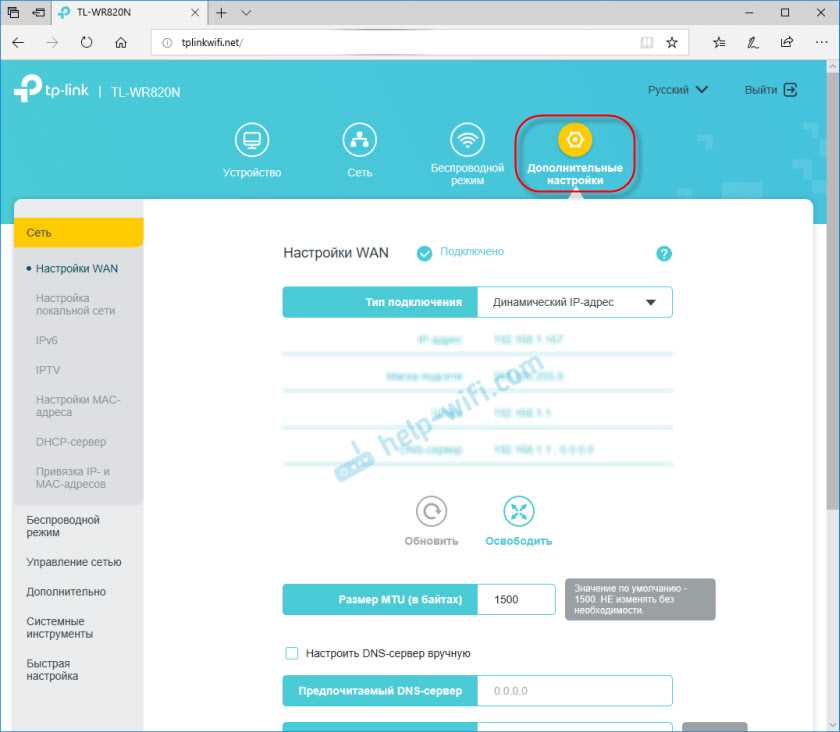
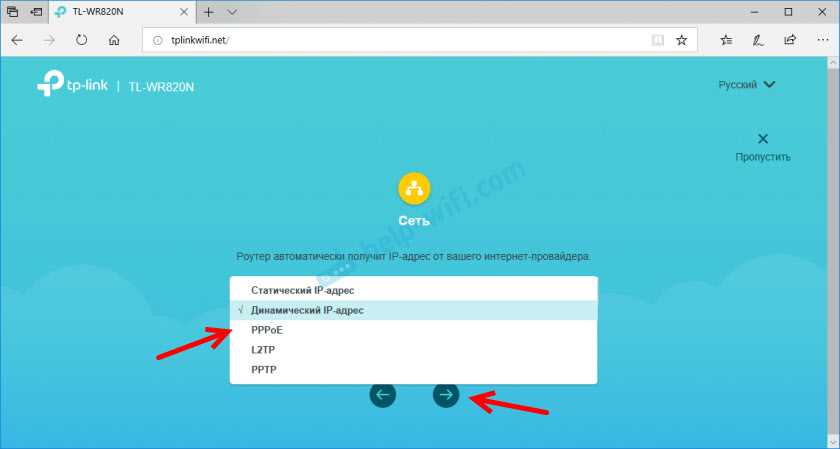
Первым шагом необходимо выбрать тип вашего WAN соединения. Для этого откройте страницу «WAN» в меню «Network». Обратите внимание, что параметры будут отличаться в зависимости от провайдера и используемых коммуникаций.
- Динамический IP-адрес — наиболее распространенный тип соединения, при котором ваш провайдер предоставляет вам динамический IP-адрес. Такое соединение не требует дополнительной настройки.
- Статический IP-адрес — когда провайдер предоставляет статический IP-адрес, вам необходимо ввести его в соответствующие поля. Этот тип соединения требует лицензии и специального договора с провайдером.
- PPPoE — требует ввода логина и пароля. Он может использоваться в случаях, когда динамический IP-адрес недоступен или когда требуется дополнительная аутентификация пользователя.
Ввод параметров соединения
После выбора типа соединения, необходимо ввести параметры соединения, предоставленные вашим провайдером. Обратите внимание, что параметры будут отличаться в зависимости от типа соединения.
| Тип соединения | Поля |
|---|---|
| Динамический IP-адрес | IP-адрес, маска подсети, шлюз по умолчанию и DNS-сервер |
| Статический IP-адрес | IP-адрес, маска подсети, шлюз по умолчанию, DNS-сервер и статический IP-адрес, предоставленный вашим провайдером |
| PPPoE | Логин и пароль, предоставленные вашим провайдером, а также сервисное имя (если требуется) |
После ввода параметров соединения сохраните настройки и выполните перезагрузку вашего роутера TP-Link TL-WR820N, чтобы изменения вступили в силу.
Шаг 5: Создание гостевой Wi-Fi сети

Гостевая Wi-Fi сеть — это отдельная Wi-Fi сеть, которая может использоваться гостями, не имеющими доступа к основной сети. Создание гостевой сети поможет защитить вашу сеть от несанкционированного доступа.
Шаг 5.1: Войдите в настройки роутера

Для создания гостевой сети войдите в настройки роутера, используя браузер и введите IP-адрес вашего роутера.
Шаг 5.2: Настройте гостевую сеть
Найдите в настройках Wi-Fi роутера пункт «Гостевая сеть» и выберите включение этой опции. Также можете настроить наименование (SSID) гостевой сети, её пароль и тип шифрования.
- Наименование (SSID) гостевой сети — придумайте название, которое будет понятно вашим гостям
- Пароль для гостевой сети — задайте пароль, чтобы обеспечить безопасность.
- Тип шифрования — выберите тип зашифрованной передачи данных (WPA2-PSK рекомендовано)
Шаг 5.3: Сохраните настройки

Сохраните настройки с помощью кнопки «Сохранить». После этого гостевая сеть будет создана и готова к использованию.
Шаг 6: Подключение устройств к Wi-Fi сети
Когда вы настроили все необходимые параметры Wi-Fi роутера TP-Link TL-WR820N, вы можете подключить к нему свои устройства. Для этого выполните следующие действия:
- На устройстве, которое вы желаете подключить к Wi-Fi сети, откройте список доступных Wi-Fi сетей.
- Найдите название сети, которое вы установили в шаге 4.
- Выберите данную сеть и введите пароль Wi-Fi, который вы задали в шаге 5.
После успешного подключения, на устройстве появится значок с Wi-Fi сигналом, который свидетельствует о том, что устройство подключено к Wi-Fi сети.
Не забывайте, что количество устройств, которые можно подключить к Wi-Fi роутеру, зависит от технических характеристик самого роутера. Уточните эту информацию в инструкции к Вашему роутеру или на сайте производителя.
Ответы на вопросы
Какую частоту следует выбрать при настройке Wi-Fi-роутера TP-Link TL-WR820N?
При настройке вам необходимо выбрать частоту, подходящую вашей сети. В TP-Link TL-WR820N имеются две основные частоты: 2,4 ГГц и 5 ГГц. Частота может быть выбрана на странице настройки Wi-Fi веб-интерфейса роутера.
Как создать новое имя сети Wi-Fi на роутере TP-Link TL-WR820N?
Чтобы создать новое имя сети Wi-Fi, вам нужно открыть страницу настройки Wi-Fi в веб-интерфейсе роутера. Здесь вы можете ввести новое имя в поле «Имя сети (SSID)». После этого сохраните изменения.
Как изменить пароль Wi-Fi на роутере TP-Link TL-WR820N?
Вы можете изменить пароль Wi-Fi на странице настройки Wi-Fi веб-интерфейса роутера. Для этого введите новый пароль в поле «Пароль» и сохраните изменения.
Как изменить название Wi-Fi-сети на роутере TP-Link TL-WR820N?
Чтобы изменить название Wi-Fi-сети на TP-Link TL-WR820N, перейдите на страницу настройки Wi-Fi в веб-интерфейсе роутера. Здесь вы можете ввести новое имя в поле «Имя сети (SSID)». Сохраните изменения, чтобы применить новое имя к вашей сети.
Как установить роутер TP-Link TL-WR820N?
Для установки роутера TP-Link TL-WR820N следуйте инструкциям, которые идут в комплекте с роутером. Подключите роутер к источнику питания и проводу Ethernet, который идет в комплекте. Затем настройте роутер, следуя руководству пользователя.
Могу ли я настроить Wi-Fi-сети на своем роутере TP-Link TL-WR820N?
Да, вы можете настроить Wi-Fi-сети на своем роутере TP-Link TL-WR820N. Зайдите на страницу настройки Wi-Fi-сети в веб-интерфейсе роутера и внесите необходимые изменения, например, изменить частоту или установить пароль.
Как подключить новое устройство к моей Wi-Fi-сети на TP-Link TL-WR820N?
Чтобы подключить новое устройство к Wi-Fi-сети на TP-Link TL-WR820N, вам нужно убедиться, что устройство находится в зоне покрытия сети. Затем найдите Wi-Fi-сеть на устройстве и введите пароль, если он установлен. После этого устройство должно быть подключено к сети.
Как я могу перезагрузить мой роутер TP-Link TL-WR820N?
Чтобы перезагрузить роутер TP-Link TL-WR820N, найдите кнопку «Перезагрузить» на странице настроек веб-интерфейса роутера. Нажмите на эту кнопку, чтобы перезагрузить роутер. После перезагрузки вы можете увидеть изменения в работе роутера.
Как настроить родительский контроль на роутере TP-Link TL-WR820N?
Чтобы настроить родительский контроль на роутере TP-Link TL-WR820N, перейдите на страницу настроек родительского контроля в веб-интерфейсе роутера. Здесь вы можете установить время блокировки и ввести список запрещенных сайтов. Сохраните изменения, чтобы включить родительский контроль.
Как я могу получить доступ к веб-интерфейсу моего TP-Link TL-WR820N?
Чтобы получить доступ к веб-интерфейсу вашего TP-Link TL-WR820N, вам необходимо подключиться к роутеру с помощью Ethernet-кабеля или Wi-Fi. Затем откройте веб-браузер и введите IP-адрес роутера в адресной строке браузера. Нажмите Enter, чтобы получить доступ к веб-интерфейсу.