

Wi-Fi роутер является неотъемлемой частью современной домашней сети. С его помощью вы можете подключить все ваши устройства к интернету, такие как ноутбук, планшет, смартфон и т.д. Для клиентов интернет провайдера «Дом.ру» настройка Wi-Fi роутера может быть не такой простой задачей. В этой статье мы предоставим подробную инструкцию по настройке Wi-Fi роутера для Дом.ру.
Перед тем как приступить к настройке Wi-Fi роутера, необходимо убедиться, что у вас есть логин и пароль от аккаунта Дом.ру. Эти данные должны были быть предоставлены вам при подключении к интернет провайдеру. Если вы не можете найти эти данные, свяжитесь с службой поддержки Дом.ру для их получения.
Когда у вас есть логин и пароль, вы можете приступить к настройке Wi-Fi роутера. Для начала, подключите роутер к стене при помощи кабеля Ethernet. Затем включите роутер и подключите его к вашему устройству через Ethernet. Откройте веб-браузер и введите адрес 192.168.1.1 в адресной строке. Затем введите ваш логин и пароль.
- Шаг 1: Подключение к роутеру
- Шаг 1.1: Подключите роутер к электропитанию
- Шаг 1.2: Подключите компьютер к роутеру
- Шаг 1.3: Проверьте подключение
- Шаг 2: Вход в настройки роутера
- 1. Определите IP-адрес роутера
- 2. Введите IP-адрес в браузер
- 3. Введите логин и пароль
- Шаг 3: Создание нового пароля
- Шаг 1:
- Шаг 2:
- Шаг 3:
- Шаг 4: Настройка имени Wi-Fi сети
- Выбор имени Wi-Fi сети
- Дополнительные настройки Wi-Fi сети
- Шаг 5: Настройка метода беспроводной защиты
- Выбор метода защиты
- Настройка пароля
- Дополнительные настройки
- Шаг 6: Настройка скорости беспроводного соединения
- Выбор типа Wi-Fi соединения
- Настройка скорости соединения
- Шаг 7: Настройка фильтрации MAC-адресов
- Что такое MAC-адрес?
- Зачем нужна фильтрация MAC-адресов?
- Как настроить фильтрацию MAC-адресов на роутере Дом.ру?
- Шаг 8: Сохранение настроек и выход из роутера
- Сохранение настроек
- Выход из роутера
- Ответы на вопросы
- Как подключиться к Wi-Fi роутеру Дом.ру?
- Как изменить пароль от Wi-Fi?
- Как узнать логин и пароль для настройки Wi-Fi роутера Дом.ру?
- Как поменять имя Wi-Fi сети?
- Как настроить Wi-Fi роутер Дом.ру на протокол WPA2?
- Как настроить роутер Дом.ру на более высокую скорость?
- Как используется кнопка WPS на роутере Дом.ру?
- Как настроить роутер Дом.ру на работу с VPN?
- Как настроить роутер Дом.ру на использование определенного DNS-сервера?
- Как настроить роутер Дом.ру на гостевую Wi-Fi сеть?
Шаг 1: Подключение к роутеру
Шаг 1.1: Подключите роутер к электропитанию
В первую очередь, убедитесь, что роутер подключен к розетке электрической сети. Включите роутер, нажав на кнопку питания.
Шаг 1.2: Подключите компьютер к роутеру
Для настройки роутера, необходимо подключить компьютер к роутеру при помощи Ethernet-кабеля. Подключите конец кабеля в один из портов LAN на роутере, а другой конец к Ethernet-порту компьютера.
Шаг 1.3: Проверьте подключение
Проверьте подключение между компьютером и роутером. Убедитесь, что светодиод на порту LAN, к которому подключен кабель, горит зеленым. Если светодиод не горит или горит красным, проверьте соединение, установленные драйвера и настройки сетевой карты.
Теперь, когда роутер подключен к электрической сети, а компьютер подключен к роутеру, можно приступить к настройке Wi-Fi роутера для Дом.ру.
Шаг 2: Вход в настройки роутера
1. Определите IP-адрес роутера
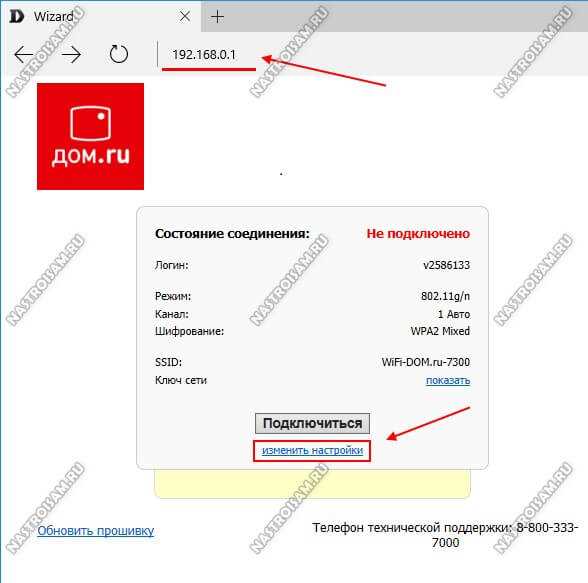
Перейдите в настройки сетевой карты и найдите информацию о текущем IP-адресе. Обычно адрес выглядит как 192.168.0.1 или 192.168.1.1. Если вы не можете найти эту информацию, обратитесь к документации роутера.
2. Введите IP-адрес в браузер
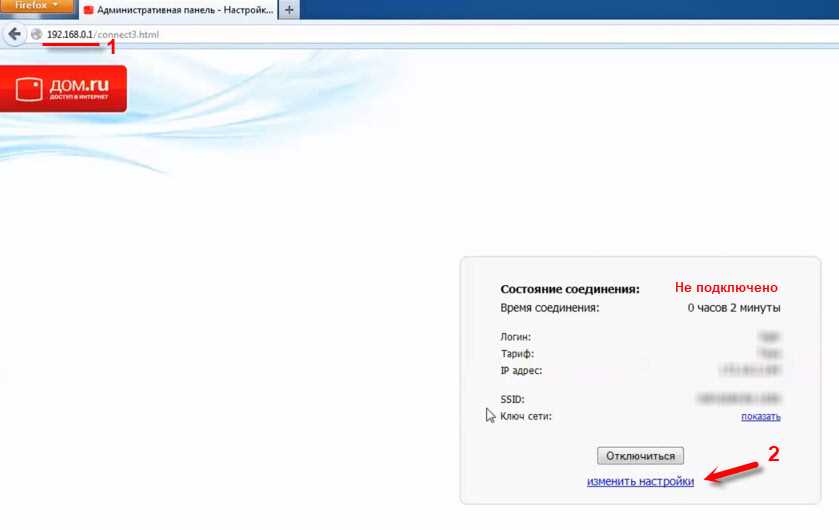
Откройте веб-браузер и введите IP-адрес роутера в адресную строку. Нажмите Enter на клавиатуре. Вы должны увидеть страницу входа в настройки роутера.
3. Введите логин и пароль

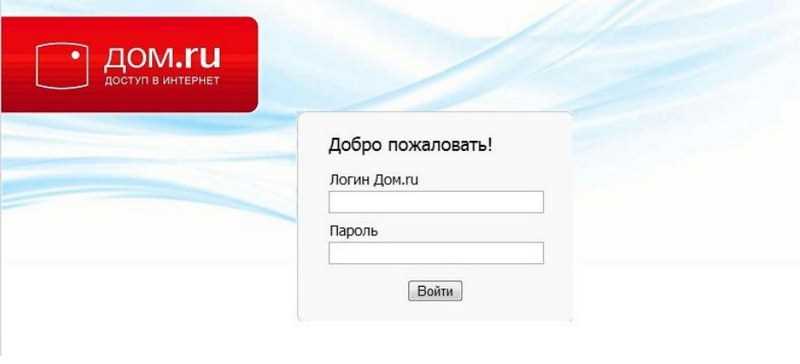
Введите логин и пароль для доступа к настройкам роутера. Логин и пароль обычно указываются в документации роутера. Если вы их не знаете, попробуйте логин и пароль по умолчанию (обычно это admin/admin).
Если вы успешно вошли в настройки роутера, значит, вы готовы к следующему шагу — настройке Wi-Fi.
Шаг 3: Создание нового пароля

Шаг 1:

Войдите в интерфейс вашего Wi-Fi роутера через браузер и введите старый пароль.
Шаг 2:

Найдите настройки безопасности и выберите опцию смены пароля.
Шаг 3:
Введите новый пароль и подтвердите его.
Новый пароль должен содержать не менее 8 символов, включая цифры и буквы (как заглавные, так и строчные). Не используйте личную информацию в качестве пароля. Лучше использовать случайную последовательность, которую легко запомнить, но трудно угадать.
Например: «mYdog1sGrEaT!»
Обязательно запишите новый пароль и сохраните его в надежном месте, чтобы не забыть.
После смены пароля, перезагрузите роутер и введите новый пароль для подключения к Wi-Fi сети.
Шаг 4: Настройка имени Wi-Fi сети

Выбор имени Wi-Fi сети
Для настройки имени Wi-Fi сети перейдите в раздел настройки беспроводной сети вашего роутера. Обычно этот раздел называется «Wireless» или «Беспроводная сеть». В этом разделе вы сможете изменить настройки SSID — имя вашей беспроводной сети.
Также стоит обратить внимание на то, что имя вашей беспроводной сети должно быть уникальным. Избегайте использования общих имён, таких как «router» или «home». Чтобы ваше имя сети было лёгким для запоминания, можно использовать название вашего дома или фамилию.
Дополнительные настройки Wi-Fi сети

В настройках имени Wi-Fi сети вы можете установить ограничение на количество подключений устройств к сети, а также выбрать частоту Wi-Fi (2,4 ГГц или 5 ГГц).
Также можно установить пароль для доступа к Wi-Fi сети и скрыть имя вашей сети для большей безопасности.
Помните, что после изменения параметров Wi-Fi сети вы должны сохранить настройки, чтобы они вступили в силу. После этого вы сможете использовать вашу беспроводную сеть с новыми настройками.
Шаг 5: Настройка метода беспроводной защиты
Выбор метода защиты
На этом шаге необходимо выбрать метод беспроводной защиты для вашей Wi-Fi сети. Для наиболее надежной защиты рекомендуется выбрать WPA2, который предоставляет наивысший уровень безопасности. Если устройства в вашей сети старые и не поддерживают WPA2, можно выбрать WPA или даже WEP, но нужно учитывать, что они менее надежны.
Настройка пароля
После выбора метода защиты необходимо настроить пароль. Пароль должен быть надежным и состоять из букв, цифр и специальных символов. Простые пароли, такие как «123456» или «password» могут легко взломать. Не используйте свои личные данные или информацию, которую легко угадать.
Дополнительные настройки
Некоторые роутеры предоставляют дополнительные настройки для беспроводной защиты, такие как скрытие имени сети (SSID), использование мак-адреса и ограничение времени доступа. Эти настройки могут обеспечить дополнительную защиту вашей сети, но также могут привести к сложностям в подключении новых устройств к сети. Рекомендуется использовать дополнительные настройки только если обладаете достаточным опытом в настройке сетевого оборудования.
Шаг 6: Настройка скорости беспроводного соединения

Выбор типа Wi-Fi соединения
Для начала выполните вход в интерфейс настроек роутера, перейдите к разделу «Беспроводная сеть» и выберите тип соединения. Существует два типа соединения:
- 802.11n — современный и быстрый стандарт Wi-Fi, который позволяет достигнуть скорости до 300 Мбит/сек. Он подходит для многих современных устройств, но не обязательно поддерживается всеми.
- 802.11g — более старый стандарт, скорость которого достигает до 54 Мбит/сек. Он может быть полезен, если у вас есть старые устройства, которые не поддерживают более современный стандарт Wi-Fi.
Настройка скорости соединения
Чтобы установить скорость беспроводного соединения, вы можете использовать функцию «Контроль скорости» в разделе «Беспроводная сеть». Это позволит вам управлять скоростью своей беспроводной сети и гарантировать наибольшую производительность.
Для настройки скорости выберите пункт «Контроль скорости» и выберите, какую скорость вы хотите установить. Обычно вы можете выбирать между несколькими вариантами — 54 Мбит/сек, 150 Мбит/сек или 300 Мбит/сек — в зависимости от типа соединения Wi-Fi. После внесения изменений нажмите кнопку «Сохранить», чтобы применить настройки.
Шаг 7: Настройка фильтрации MAC-адресов
Что такое MAC-адрес?

MAC-адрес – это уникальный адрес, который присваивается каждому устройству сети. В отличие от IP-адреса, который может меняться, MAC-адрес остается неизменным на всем протяжении жизни устройства.
Зачем нужна фильтрация MAC-адресов?

Фильтрация MAC-адресов может применяться для повышения уровня безопасности Wi-Fi сети. При использовании этой функции роутер разрешает только подключение устройств, MAC-адреса которых заранее были указаны в его настройках.
Также фильтрация MAC-адресов может помочь сберечь пропускную способность сети, ограничив количество устройств, которые могут подключаться к ней.
Как настроить фильтрацию MAC-адресов на роутере Дом.ру?

- Зайдите в панель управления роутером через веб-браузер.
- Перейдите в раздел настроек Wi-Fi.
- Найдите функцию «Фильтрация MAC-адресов».
- Включите эту функцию.
- Добавьте в список разрешенных устройств MAC-адреса оргтехники, которые будут использоваться в сети. Для этого нужно указать имя устройства и его MAC-адрес.
- Сохраните изменения.
Теперь только те устройства, которые были указаны в списке разрешенных, смогут подключиться к Wi-Fi сети. Если вы захотите добавить новое устройство, необходимо будет повторно зайти в настройки роутера и добавить его MAC-адрес в список разрешенных.
Шаг 8: Сохранение настроек и выход из роутера

Сохранение настроек
После того как вы настроили все необходимые параметры Wi-Fi роутера для подключения к сети Дом.ру, необходимо сохранить настройки.
Для этого найдите кнопку «Сохранить» или «Apply», которая обычно расположена внизу страницы с настройками роутера. Нажмите ее и дождитесь сообщения о том, что настройки успешно сохранены.
Выход из роутера
После сохранения настроек можно выйти из интерфейса роутера. Для этого найдите кнопку «Выход» или «Logout», которая обычно расположена в верхнем правом углу страницы с настройками.
Нажмите на нее и выйдите из интерфейса роутера. Теперь вы можете проверить подключение к сети Дом.ру и начать пользоваться Интернетом.
Ответы на вопросы
Как подключиться к Wi-Fi роутеру Дом.ру?
Для подключения к Wi-Fi роутеру Дом.ру необходимо найти доступные сети Wi-Fi на устройстве, выбрать сеть под названием «Дом.ру», ввести пароль, который указан на этикетке роутера и подключиться к сети.
Как изменить пароль от Wi-Fi?
Для изменения пароля от Wi-Fi необходимо подключиться к роутеру по адресу 192.168.1.1 в браузере, ввести логин и пароль (по умолчанию «admin»), зайти в раздел «Настройка Wi-Fi», выбрать «Безопасность», ввести новый пароль и сохранить настройки.
Как узнать логин и пароль для настройки Wi-Fi роутера Дом.ру?
Логин и пароль по умолчанию для настройки Wi-Fi роутера Дом.ру — «admin». Они указаны на этикетке роутера. Если логин и пароль были изменены, то отобразятся новые.
Как поменять имя Wi-Fi сети?
Для изменения имени Wi-Fi сети необходимо подключиться к роутеру по адресу 192.168.1.1 в браузере, ввести логин и пароль (по умолчанию «admin»), зайти в раздел «Настройка Wi-Fi», выбрать «Безопасность», ввести новое имя и сохранить настройки.
Как настроить Wi-Fi роутер Дом.ру на протокол WPA2?
Для настройки Wi-Fi роутера Дом.ру на протокол WPA2 необходимо подключиться к роутеру по адресу 192.168.1.1 в браузере, ввести логин и пароль (по умолчанию «admin»), зайти в раздел «Настройка Wi-Fi», выбрать «Безопасность», выбрать «WPA2-PSK», ввести новый пароль и сохранить настройки.
Как настроить роутер Дом.ру на более высокую скорость?
Для настройки роутера Дом.ру на более высокую скорость необходимо убедиться, что ваш пакет подключения позволяет использовать высокую скорость, и подключить устройство по Ethernet-кабелю. Если у вас есть возможность использовать 5-гигагерцевую сеть, то настройте роутер на эту частоту.
Как используется кнопка WPS на роутере Дом.ру?
Кнопка WPS на роутере Дом.ру используется для упрощения подключения устройств к Wi-Fi сети. Для использования WPS необходимо нажать кнопку на роутере и на устройстве, которое вы хотите подключить, в течение 2 минут.
Как настроить роутер Дом.ру на работу с VPN?
Для настройки роутера Дом.ру на работу с VPN необходимо подключиться к роутеру по адресу 192.168.1.1 в браузере, ввести логин и пароль (по умолчанию «admin»), зайти в раздел «VPN», выбрать тип соединения и ввести настройки. После сохранения настроек роутер перезагрузится и VPN будет готов к работе.
Как настроить роутер Дом.ру на использование определенного DNS-сервера?
Для настройки роутера Дом.ру на использование определенного DNS-сервера необходимо подключиться к роутеру по адресу 192.168.1.1 в браузере, ввести логин и пароль (по умолчанию «admin»), зайти в раздел «DNS», выбрать «Статический DNS», ввести адрес DNS-сервера и сохранить настройки.
Как настроить роутер Дом.ру на гостевую Wi-Fi сеть?
Для настройки роутера Дом.ру на гостевую Wi-Fi сеть необходимо подключиться к роутеру по адресу 192.168.1.1 в браузере, ввести логин и пароль (по умолчанию «admin»), зайти в раздел «Настройка Wi-Fi», выбрать «Гостевая сеть», ввести имя Wi-Fi сети и пароль, который будет использоваться для гостевого подключения и сохранить настройки.