
Wi-Fi является неотъемлемой частью нашей жизни. Многие устройства работают только через беспроводную сеть, поэтому корректная настройка Wi-Fi роутера является важным шагом в использовании интернета. Один из самых популярных роутеров на сегодняшний день – D-Link DIR-615. В этой статье мы расскажем, как настроить Wi-Fi и сменить пароль на этом роутере.
Первым шагом для успешной настройки Wi-Fi на роутере D-Link DIR-615 является подключение его к компьютеру. Для этого нужно использовать кабель, который идет в комплекте. Выверните его из коробки, подключите роутер к компьютеру и включите оба устройства. После того как роутер подключен, можно приступить к настройке Wi-Fi.
Для начала откройте браузер и в адресной строке наберите ip адрес своего роутера. Обычно это 192.168.0.1 или 192.168.1.1. После того как вы введете адрес, нажмите Enter и попадете на страницу настроек роутера. Введите логин и пароль для доступа к настройкам, которые также указаны в инструкции к роутеру.
- Настройка Wi-Fi на роутере D-Link DIR-615
- Шаг 1: Подключение к роутеру
- Шаг 2: Вход в панель управления роутером
- Шаг 3: Настройка Wi-Fi
- Шаг 4: Сохранение настроек
- Шаг 1. Подключение к роутеру
- 1.1. Проверьте, что роутер подключен к источнику питания и включен
- 1.2. Подключите компьютер к роутеру
- 1.3. Введите адрес роутера в адресную строку браузера
- 1.4. Введите логин и пароль для доступа к настройкам роутера
- Шаг 2. Вход в настройки роутера
- Шаг 2.1. Подключите компьютер к роутеру
- Шаг 2.2. Запустите браузер и введите IP-адрес роутера
- Шаг 3. Создание новой сети Wi-Fi
- 1. Зайдите в настройки роутера
- 2. Создайте новую сеть Wi-Fi
- 3. Сохраните настройки
- Шаг 4. Настройка безопасности Wi-Fi
- 1. Смена пароля доступа к Wi-Fi
- 2. Изменение имени сети (SSID)
- 3. Включение шифрования
- 4. Регулярное обновление ПО роутера
- Смена пароля на роутере D-Link DIR-615
- Почему нужно менять пароль на роутере?
- Как изменить пароль на роутере D-Link DIR-615?
- Как выбрать надежный пароль?
- Шаг 5. Вход в настройки роутера
- 1. Откройте браузер
- 2. Введите IP-адрес роутера
- 3. Введите логин и пароль
- 4. Войти в настройки
- Ответы на вопросы
- Как сменить пароль на роутере D-Link DIR-615?
- Как настроить Wi-Fi на роутере D-Link DIR-615?
- Как узнать логин и пароль администратора на роутере D-Link DIR-615?
- Как изменить IP-адрес роутера D-Link DIR-615?
- Как подключиться к роутеру D-Link DIR-615 по Wi-Fi?
- Как проверить скорость интернета на роутере D-Link DIR-615?
- Как обновить прошивку на роутере D-Link DIR-615?
- Как настроить порты на роутере D-Link DIR-615?
- Как настроить доступ к роутеру D-Link DIR-615 из интернета?
- Как настроить VPN на роутере D-Link DIR-615?
Настройка Wi-Fi на роутере D-Link DIR-615
Шаг 1: Подключение к роутеру
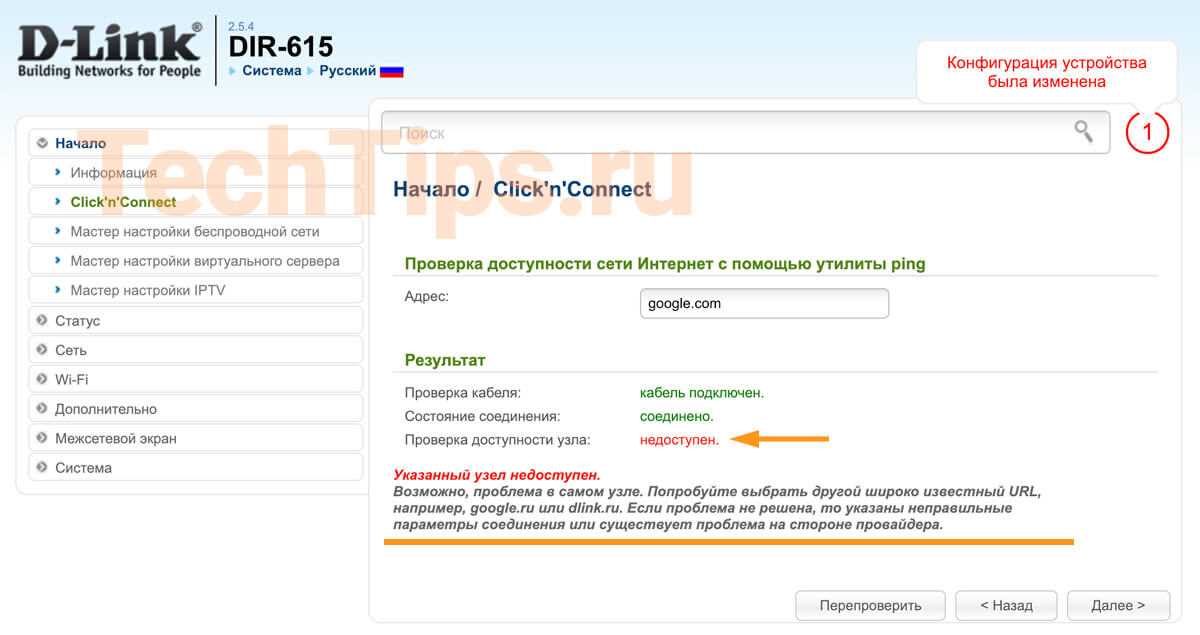
Прежде чем начать настройку Wi-Fi на роутере D-Link DIR-615, необходимо подключиться к роутеру с помощью Ethernet-кабеля. Подключите один конец входящего кабеля в порт WAN на задней панели роутера, а другой конец к электропитанию. Роутер начнет загрузку и настройка может быть произведена далее.
Шаг 2: Вход в панель управления роутером
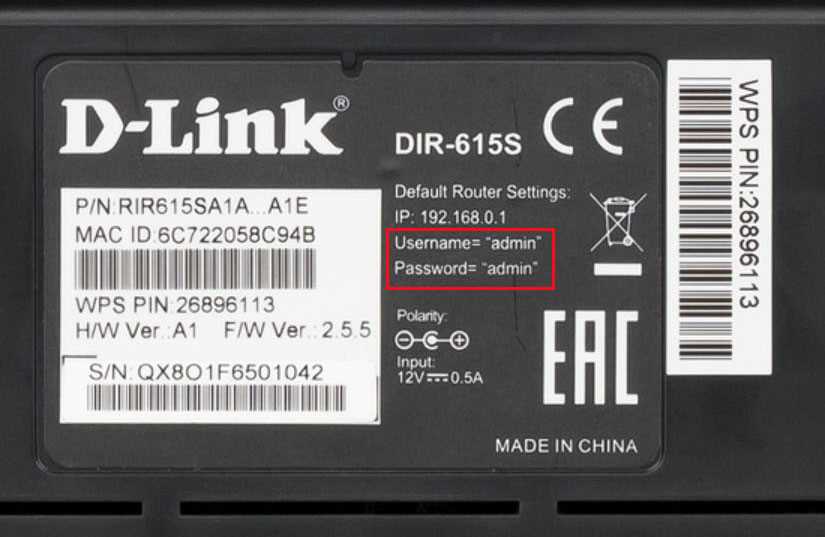
Для входа в панель управления роутером, необходимо ввести адрес роутера в веб-браузере: 192.168.0.1. В открывшейся странице введите имя пользователя и пароль, которые находятся на нижней части роутера.
Шаг 3: Настройка Wi-Fi
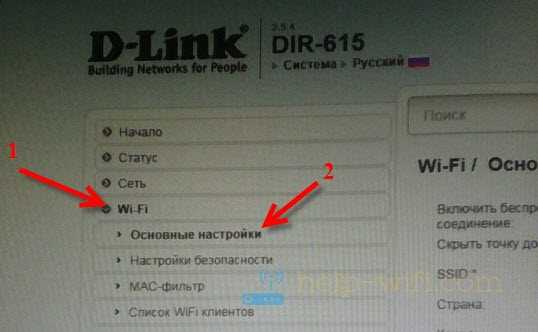
В панели управления выберите вкладку Wi-Fi Settings и настройте Wi-Fi параметры роутера, такие как имя сети (SSID) и пароль. Рекомендуется использовать сложный пароль для обеспечения безопасности сети. С помощью этой настройки, Вы сможете настроить открытый или защищенный режим для сети Wi-Fi.
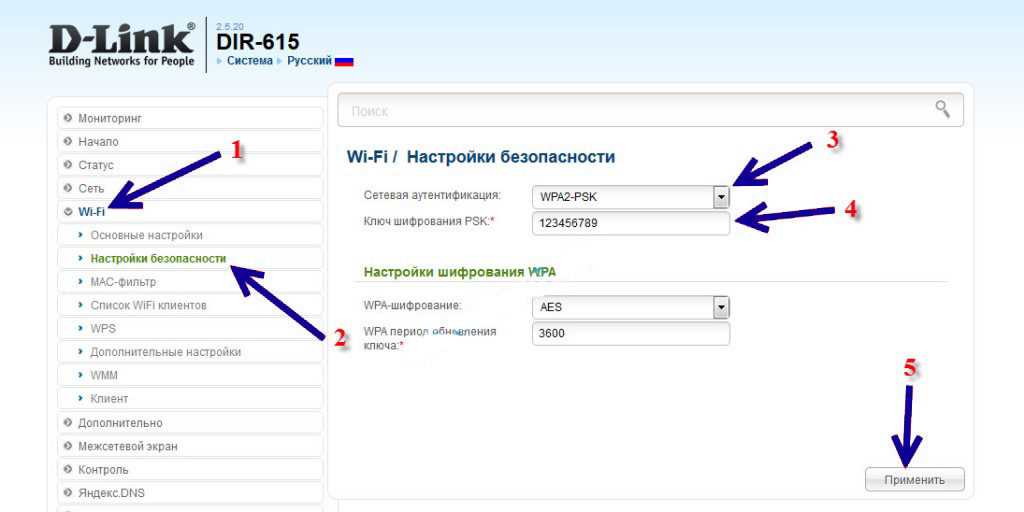
Также, Вы можете выбрать тип шифрования для защиты своей сети Wi-Fi. Рекомендуется использовать WPA2-PSK, поскольку это наиболее безопасный тип шифрования в настоящее время.
Шаг 4: Сохранение настроек
После того, как Вы произвели изменения в настройках Wi-Fi, необходимо сохранить изменения. Нажмите кнопку «Save Settings» для сохранения изменений и перезагрузите роутер. После перезагрузки проверьте, что настройки Wi-Fi запущены корректно и Вы можете подключиться к своей сети Wi-Fi.
Не забывайте, что регулярное изменение пароля Wi-Fi и обновление настроек безопасности роутера должны стать хорошей привычкой для защиты сети.
Шаг 1. Подключение к роутеру
1.1. Проверьте, что роутер подключен к источнику питания и включен
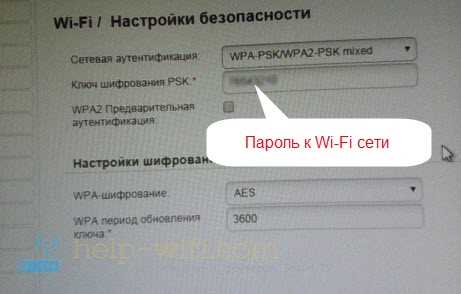
Прежде чем начать настройку Wi-Fi и смену пароля, убедитесь, что роутер D-Link DIR-615 подключен к электрической сети и включен. Для этого проверьте, что индикатор питания на роутере горит.
1.2. Подключите компьютер к роутеру
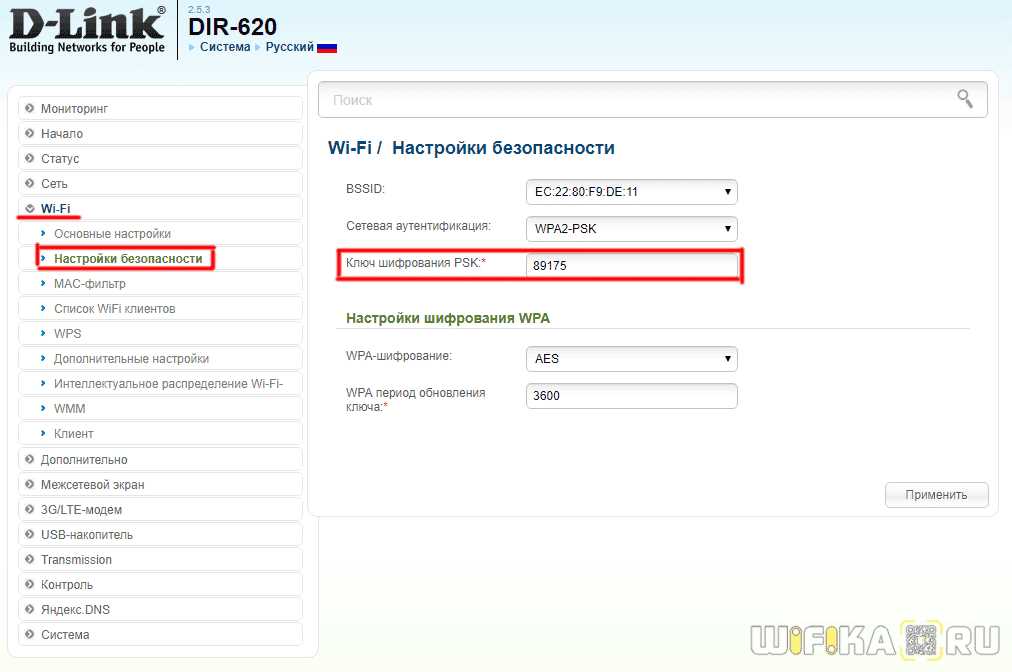
Для начала настройки вам нужно подключить компьютер к роутеру D-Link DIR-615 с помощью сетевого кабеля. Один конец кабеля подсоедините к компьютеру, а другой в один из LAN-портов на задней панели роутера.
1.3. Введите адрес роутера в адресную строку браузера
Далее откройте браузер на компьютере и введите адрес роутера DIR-615 в адресной строке. По умолчанию это 192.168.0.1. Нажмите enter и вы должны попасть на страницу настроек роутера.
1.4. Введите логин и пароль для доступа к настройкам роутера
На странице настроек роутера вам нужно ввести логин и пароль для доступа к настройкам. По умолчанию логин admin, а пароль оставьте пустым. Но рекомендуем сменить пароль на более сложный для защиты от несанкционированного доступа.
После выполнения этих шагов вы находитесь в настроечной панели роутера и готовы к настройке Wi-Fi и смене пароля.
Шаг 2. Вход в настройки роутера
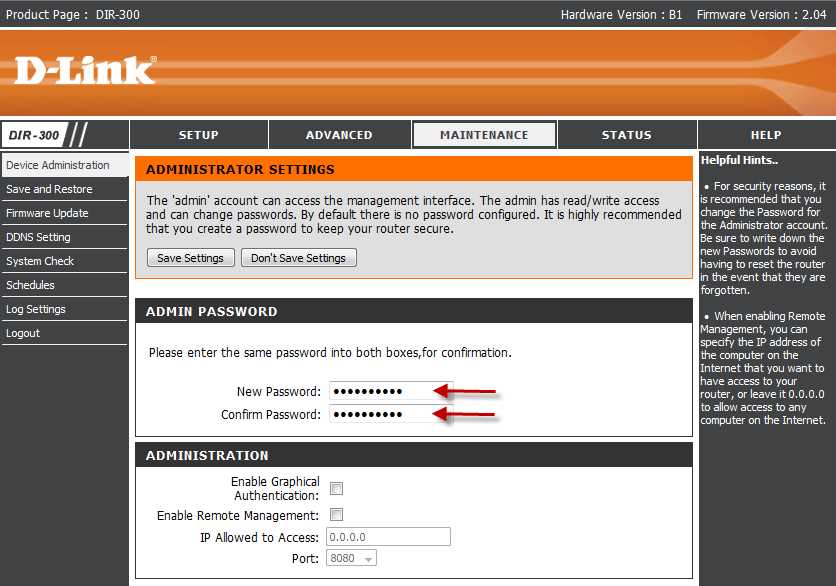
Шаг 2.1. Подключите компьютер к роутеру
Для начала необходимо подключить компьютер к роутеру. Просто подключите один из портов LAN роутера к сетевой карте компьютера с помощью Ethernet-кабеля.
Шаг 2.2. Запустите браузер и введите IP-адрес роутера
Откройте браузер и введите IP-адрес роутера в адресной строке. По умолчанию, IP-адрес роутера D-Link DIR-615 равен 192.168.0.1. Если вы ранее меняли IP-адрес роутера, введите соответствующий адрес.
Важно:
- Убедитесь, что компьютер соединен с роутером. В случае отсутствия сети вы не сможете получить доступ к настройкам роутера.
- Если вы забыли IP-адрес роутера, вы можете использовать утилиту поиска роутера D-Link DIR-615 в локальной сети. Утилиту можно скачать с официального сайта производителя.
Шаг 3. Создание новой сети Wi-Fi
1. Зайдите в настройки роутера
Чтобы создать новую сеть Wi-Fi на роутере D-Link DIR-615, необходимо зайти в его настройки. Для этого откройте браузер и введите IP-адрес своего роутера в адресную строку. По умолчанию это 192.168.0.1. Введите логин и пароль для доступа к настройкам роутера.
2. Создайте новую сеть Wi-Fi
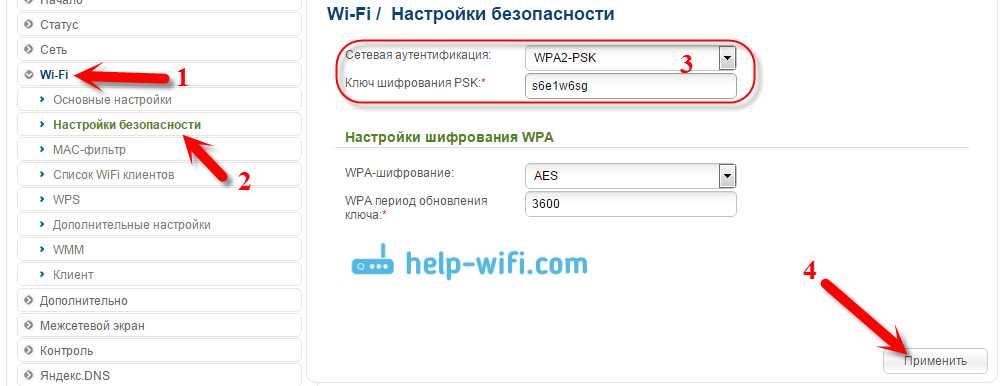
После того, как вы зашли в настройки роутера, найдите раздел «Настройки Wi-Fi». В этом разделе вы сможете изменить настройки существующей сети, а также создать новую. Нажмите кнопку «Добавить» и заполните поля для создания новой сети Wi-Fi. Укажите имя сети (SSID) и пароль для подключения.
3. Сохраните настройки
После того, как вы создали новую сеть Wi-Fi, не забудьте сохранить изменения. Чтобы сохранить настройки, нажмите кнопку «Сохранить» или «Применить». Дождитесь окончания процесса сохранения настроек.
Теперь вы можете подключиться к новой сети Wi-Fi, используя указанный вами SSID и пароль. Обратите внимание, что создание новой сети Wi-Fi может привести к изменению некоторых других настроек роутера, таких как настройки безопасности, канала Wi-Fi и диапазона IP-адресов.
Шаг 4. Настройка безопасности Wi-Fi
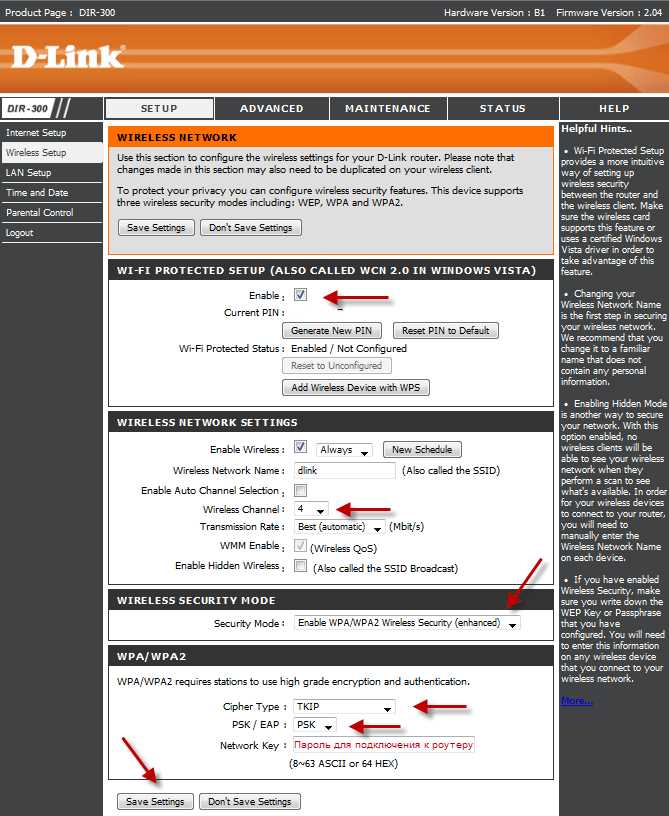
1. Смена пароля доступа к Wi-Fi
Один из самых важных этапов настройки безопасности Wi-Fi — смена пароля. По умолчанию роутер имеет простой пароль, который легко подобрать. Для изменения пароля нужно зайти в настройки роутера и выбрать раздел «Безопасность». Там необходимо ввести новый пароль и сохранить настройки.
- Пароль должен содержать буквы разного регистра, цифры и специальные символы.
- Длина пароля должна быть не менее 8 символов.
- Не используйте личную информацию при создании пароля, например, дату рождения или имя.
2. Изменение имени сети (SSID)
Также необходимо изменить имя сети, чтобы ее было сложнее обнаружить взломщикам. Имя сети (SSID) можно изменить в разделе «Безопасность». Просто введите новое имя сети и сохраните настройки. При этом не стоит использовать в качестве имени сети свои личные данные.
3. Включение шифрования
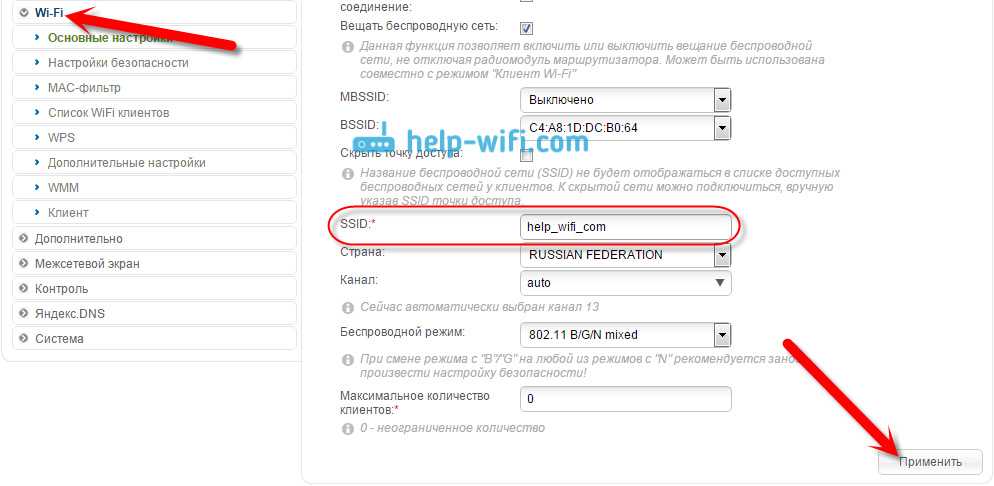
Включение шифрования данных поможет защитить вашу сеть от несанкционированного доступа. По умолчанию в роутере D-Link DIR-615 есть возможность включить WPA2-шифрование. Для этого нужно перейти в раздел «Безопасность» и выбрать WPA2 Personal. Введите пароль шифрования и сохраните настройки.
4. Регулярное обновление ПО роутера
Для того чтобы роутер работал стабильно и безопасно, необходимо регулярно обновлять его программное обеспечение (ПО). Обновления могут содержать исправления уязвимостей безопасности и улучшения функциональности. Обновить ПО можно через веб-интерфейс роутера, в разделе «Система».
Смена пароля на роутере D-Link DIR-615
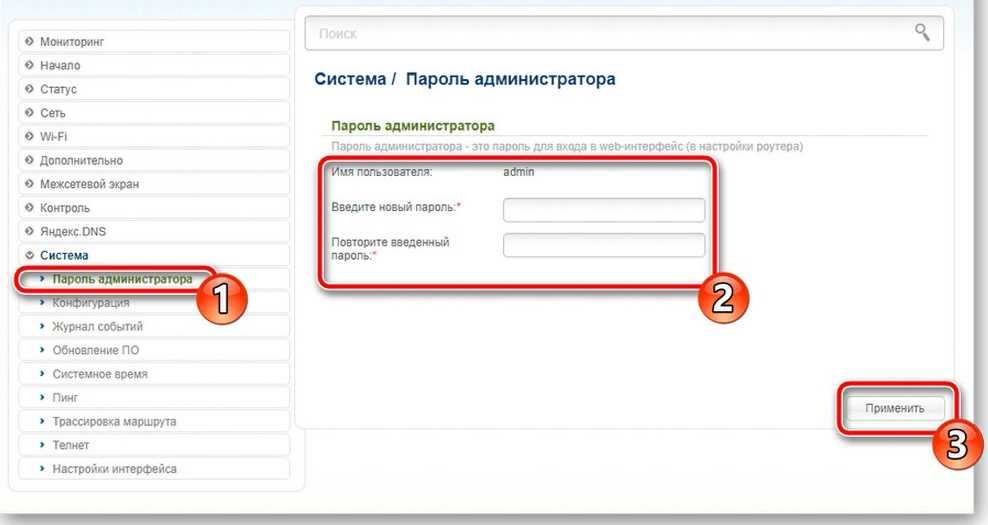
Почему нужно менять пароль на роутере?
Пароль на роутере — это ключ к вашей личной сети. Если вы используете стандартный пароль, он может быть легко угадан и использован несанкционированными лицами. Смена пароля поможет защитить вашу Wi-Fi сеть от хакеров и злонамеренных пользователей.
Как изменить пароль на роутере D-Link DIR-615?
- Откройте браузер и введите IP-адрес вашего роутера в адресной строке. Обычно это 192.168.0.1 или 192.168.1.1
- Введите логин и пароль администратора. Если вы не знаете логин и пароль, вы можете найти их на задней стороне роутера или в документации к нему.
- Выберите пункт меню «Настройки безопасности» или «Безопасность» и найдите раздел «Wi-Fi защита».
- Выберите тип шифрования, например WPA2.
- Введите новый пароль и сохраните настройки.
После этого вы должны переподключить все свои устройства к Wi-Fi с новым паролем.
Как выбрать надежный пароль?
- Используйте длинный пароль из букв, цифр и символов.
- Избегайте использования простых паролей, таких как 123456, qwerty или password.
- Помните, что пароль должен быть запоминающимся, но не очевидным. Например, вы можете использовать легко запоминающуюся фразу, но заменять буквы на цифры и символы.
- Не используйте один и тот же пароль для всех своих учетных записей. Если злоумышленник узнает ваш пароль, он сможет получить доступ ко всем ваши аккаунтам.
Смена пароля на роутере — это один из наиболее важных шагов для обеспечения безопасности вашей домашней Wi-Fi сети. Следуя простым инструкциям, вы можете легко изменить пароль и выбрать надежный пароль для защиты своей сети.
Шаг 5. Вход в настройки роутера
1. Откройте браузер
Для начала настройки роутера вам нужно открыть браузер на любом устройстве, подключенном к роутеру по Wi-Fi или проводу. Это может быть компьютер, ноутбук, смартфон или планшет.
2. Введите IP-адрес роутера
В адресной строке браузера введите IP-адрес вашего роутера. Для D-Link DIR-615 это обычно 192.168.0.1. Нажмите клавишу Enter или ОК, чтобы перейти на страницу входа в настройки.
3. Введите логин и пароль
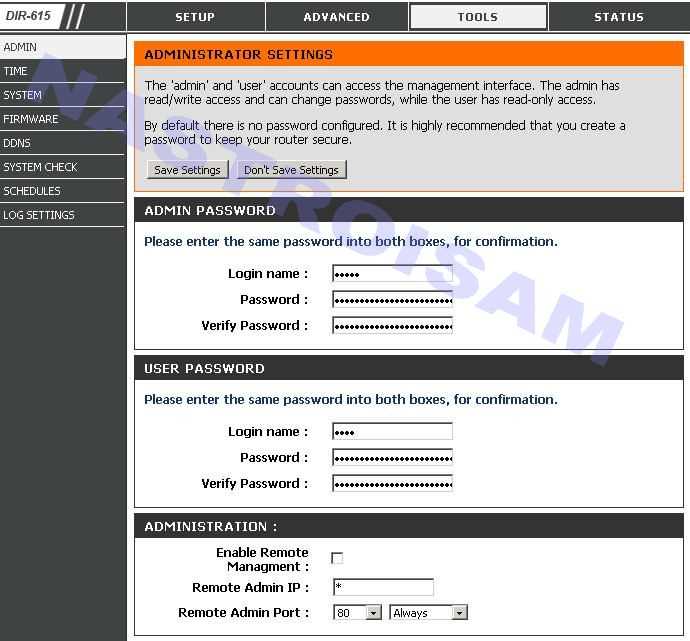
На странице входа в настройки роутера вам нужно ввести логин и пароль. Если вы не меняли эти данные ранее, то логин может быть admin, а пароль пустым или также admin. Нажмите на кнопку Войти.
4. Войти в настройки
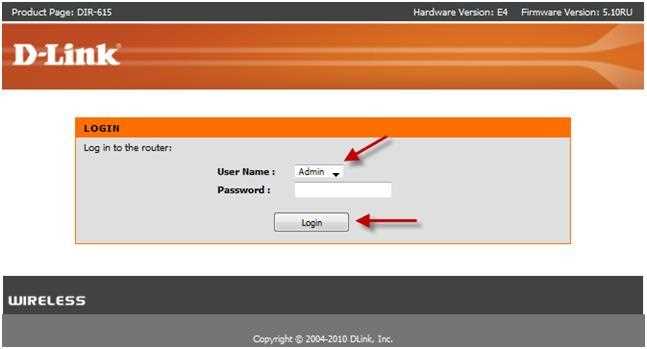
Если вы ввели правильные данные, то вы попадете в основное меню настройки роутера. Отсюда вы можете изменять настройки Wi-Fi, сменить пароль на роутере и провести другие настройки для лучшей работы вашего интернета. После завершения настроек рекомендуется сохранить изменения, чтобы ваш роутер начал работать на новых параметрах.
Ответы на вопросы
Как сменить пароль на роутере D-Link DIR-615?
Для смены пароля на роутере D-Link DIR-615 нужно зайти в его настройки через браузер, ввести логин и пароль администратора, затем выбрать в меню пункт «Wireless» и выбрать вкладку «Security». Там можно изменить пароль Wi-Fi в поле «Pre-Shared Key». После изменения пароля нужно сохранить настройки.
Как настроить Wi-Fi на роутере D-Link DIR-615?
Для настройки Wi-Fi на роутере D-Link DIR-615 нужно зайти в его настройки через браузер, ввести логин и пароль администратора, затем выбрать в меню пункт «Wireless» и выбрать вкладку «Wireless Settings». Там можно изменить название Wi-Fi сети, выбрать тип шифрования и установить пароль.
Как узнать логин и пароль администратора на роутере D-Link DIR-615?
Логин и пароль администратора по умолчанию на роутере D-Link DIR-615 следующие: admin и пустое поле, соответственно. Если вы сменили эти данные и забыли новые, то можно сбросить настройки роутера до заводских. Для этого нужно нажать и удерживать кнопку RESET на задней панели роутера в течение 10 секунд.
Как изменить IP-адрес роутера D-Link DIR-615?
Для изменения IP-адреса роутера D-Link DIR-615 нужно зайти в его настройки через браузер, ввести логин и пароль администратора, затем выбрать в меню пункт «Setup» и выбрать вкладку «Network Settings». Там можно изменить IP-адрес роутера в поле «Router IP Address». После изменения IP-адреса нужно сохранить настройки.
Как подключиться к роутеру D-Link DIR-615 по Wi-Fi?
Чтобы подключиться к роутеру D-Link DIR-615 по Wi-Fi нужно на устройстве, которое вы хотите подключить, выбрать Wi-Fi сеть с названием, которое вы указали в настройках роутера. Затем нужно ввести пароль Wi-Fi, который вы также указали в настройках роутера. После этого устройство автоматически подключится к роутеру.
Как проверить скорость интернета на роутере D-Link DIR-615?
Для проверки скорости интернета на роутере D-Link DIR-615 можно использовать специальные сервисы в интернете, например, Speedtest.net или Яндекс.Тесты. Для этого нужно подключиться к Wi-Fi роутера с устройства, на котором вы хотите проверить скорость интернета, затем запустить один из указанных сервисов.
Как обновить прошивку на роутере D-Link DIR-615?
Для обновления прошивки на роутере D-Link DIR-615 нужно скачать последнюю версию прошивки с сайта производителя, зайти в настройки роутера через браузер, ввести логин и пароль администратора, затем выбрать в меню пункт «Tools» и выбрать вкладку «Firmware». Там нужно выбрать файл прошивки, который вы скачали ранее, и запустить процесс обновления.
Как настроить порты на роутере D-Link DIR-615?
Для настройки портов на роутере D-Link DIR-615 нужно зайти в его настройки через браузер, ввести логин и пароль администратора, затем выбрать в меню пункт «Advanced» и выбрать вкладку «Port Forwarding». Там нужно выбрать устройство, для которого нужно открыть порт, и указать номер порта и его тип. После этого нужно сохранить настройки.
Как настроить доступ к роутеру D-Link DIR-615 из интернета?
Для настройки доступа к роутеру D-Link DIR-615 из интернета нужно зайти в его настройки через браузер, ввести логин и пароль администратора, затем выбрать в меню пункт «Advanced» и выбрать вкладку «Remote Management». Там нужно отметить опцию «Enable Remote Management», указать порт и IP-адрес, с которых можно будет получить доступ к роутеру. После этого нужно сохранить настройки. Важно помнить, что открытие доступа к роутеру из интернета может повысить риск его взлома.
Как настроить VPN на роутере D-Link DIR-615?
Для настройки VPN на роутере D-Link DIR-615 нужно зайти в его настройки через браузер, ввести логин и пароль администратора, затем выбрать в меню пункт «Advanced» и выбрать вкладку «VPN». Там нужно выбрать тип VPN и настроить соединение согласно требованиям используемого сервиса VPN. После настройки VPN нужно сохранить настройки роутера.