
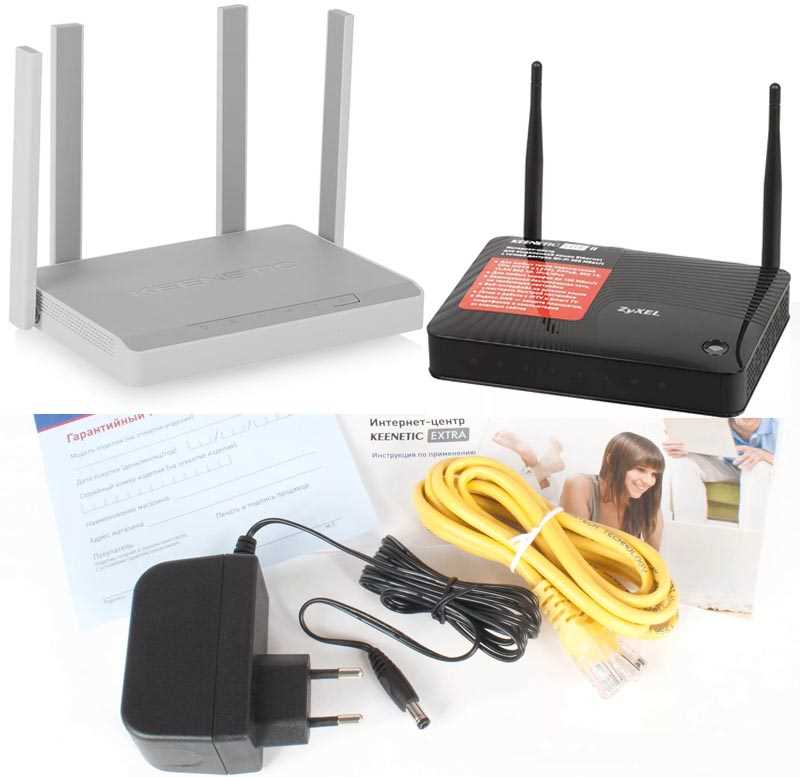
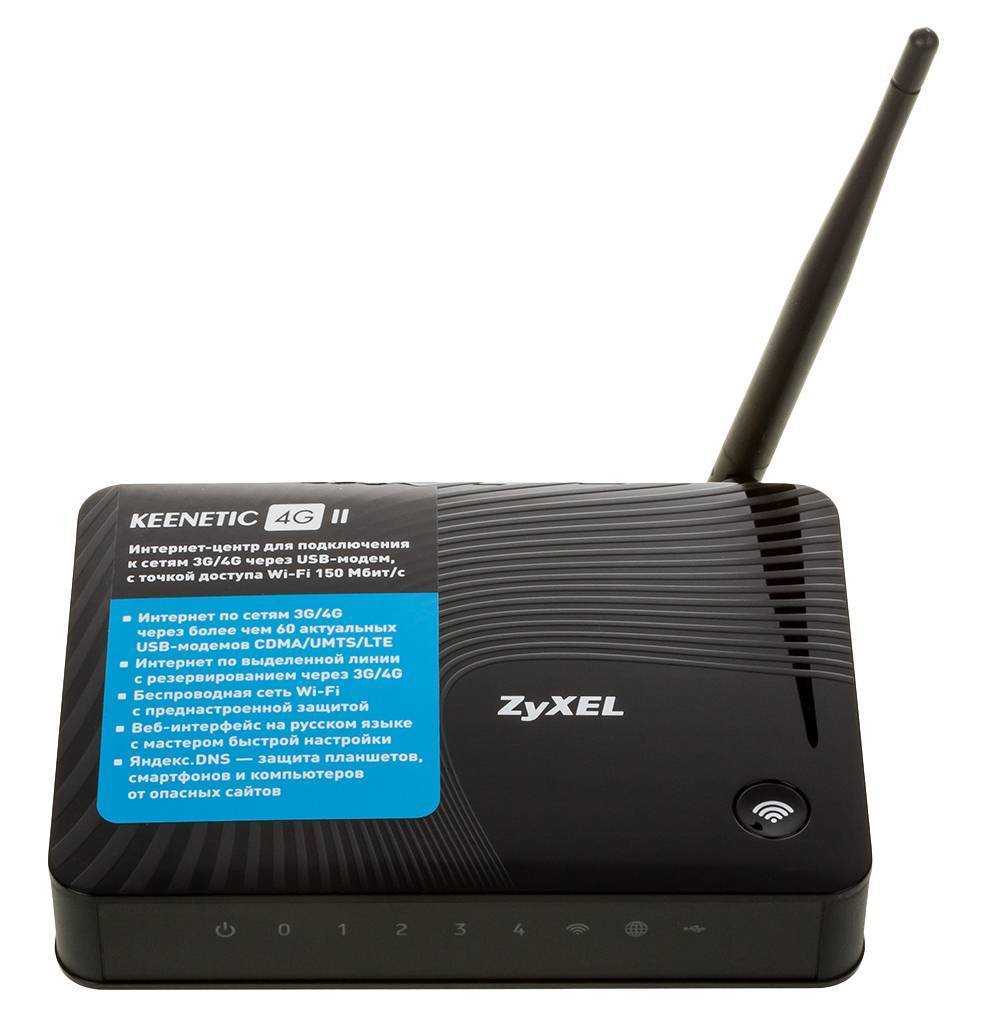
Подключение к беспроводной сети Wi-Fi уже стало нормой для большинства пользователей в наши дни. Однако, для того чтобы обеспечить правильный и стабильный доступ в Интернет, необходимо правильно настроить свой роутер. Именно об этом мы сегодня и поговорим — о подключении и настройке роутера Zyxel Keenetic 4G с модемом M150-1 (Huawei E3276).
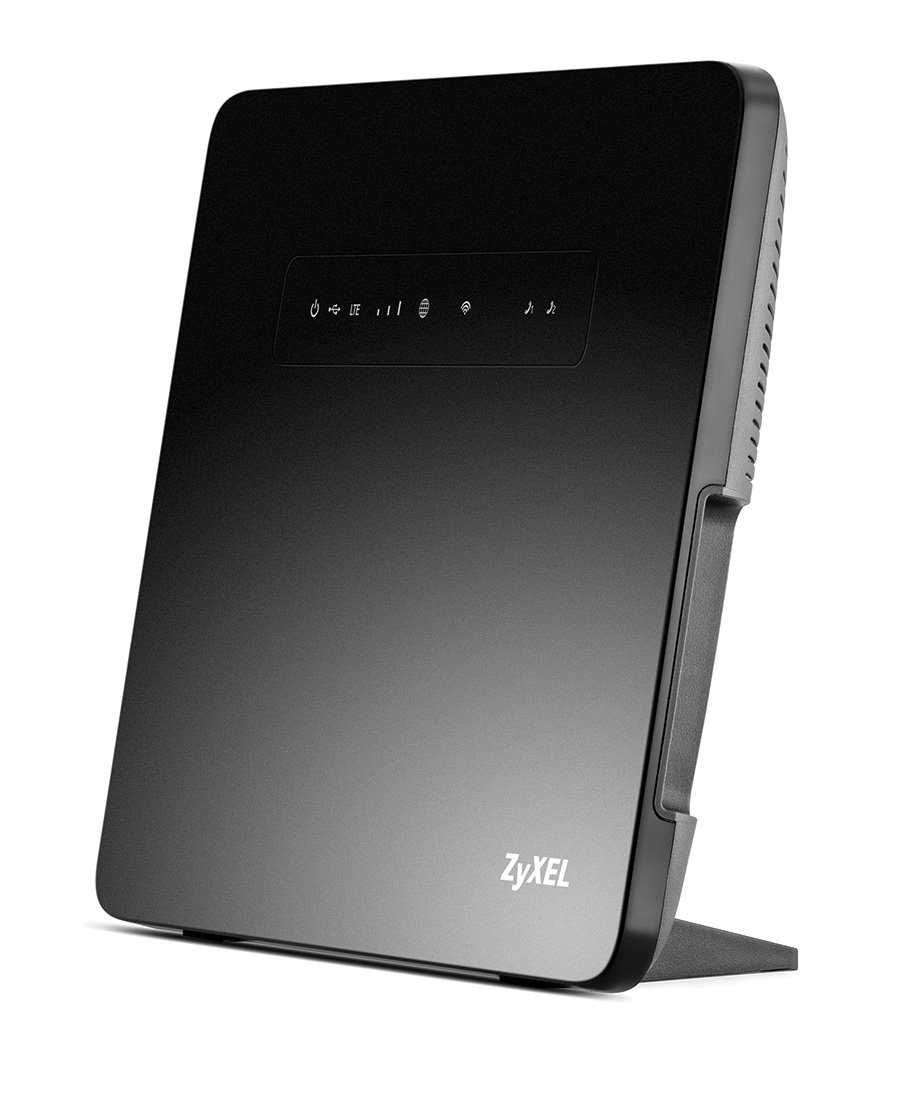
Роутер Zyxel Keenetic 4G — это устройство, позволяющее использовать беспроводную связь 4G для доступа в Интернет. В сочетании с модемом M150-1 (Huawei E3276), он обеспечивает высокую скорость передачи данных и стабильное соединение.
Для настройки роутера необходимо иметь доступ к его веб-интерфейсу. Здесь вы можете изменить различные настройки роутера, включая настройки Wi-Fi. В процессе настройки вы сможете задать имя сети, пароль и другие параметры.
- Настройка Wi-Fi через роутер Zyxel Keenetic 4G
- Шаг 1: Подключение к роутеру
- Шаг 2: Вход в настройки роутера
- Шаг 3: Настройка Wi-Fi
- Шаг 4: Сохранение настроек и проверка подключения
- Шаг 1. Подключение модема M150-1 (Huawei E3276)
- Шаг 1.1. Подготовка к подключению
- Шаг 1.2. Подключение модема к роутеру
- Шаг 1.3. Проверка подключения
- Шаг 2. Настройка Wi-Fi-сети на роутере
- 1. Вход в настройки Wi-Fi
- 2. Настройка SSID
- 3. Настройка безопасности
- 4. Сохранение настроек
- Шаг 3. Изменение SSID и пароля доступа к Wi-Fi
- Изменение имени сети (SSID)
- Изменение пароля доступа к Wi-Fi
- Шаг 4. Настройка контроля доступа к сайтам и приложениям
- Блокировка нежелательных сайтов и приложений
- Установка контроля доступа по расписанию
- Шаг 5. Настройка родительского контроля
- Шаг 5.1. Создание профиля ограничений
- Шаг 5.2. Назначение профиля для устройств
- Шаг 5.3. Просмотр отчетов
- Шаг 6. Настройка гостевого доступа к Wi-Fi
- Шаг 1. Вход в интерфейс роутера
- Шаг 2. Создание гостевой сети
- Шаг 3. Сохраните настройки
- Шаг 7. Настройка портов для удаленного доступа
- Выбор портов для удаленного доступа
- Настройка портов в роутере Zyxel Keenetic 4G
- Проверка настроек портов
- Шаг 8. Сохранение настроек и тестирование Wi-Fi-соединения
- Сохранение настроек
- Тестирование Wi-Fi-соединения
- Что делать, если соединение не работает
- Ответы на вопросы
- Как подключить роутер Zyxel Keenetic 4G к модему M150-1 (Huawei E3276)?
- Как изменить пароль для Wi-Fi на роутере Zyxel Keenetic 4G?
- Как изменить имя Wi-Fi сети на роутере Zyxel Keenetic 4G?
- Как изменить настройки частоты Wi-Fi на роутере Zyxel Keenetic 4G?
- Как настроить роутер Zyxel Keenetic 4G для использования в качестве Wi-Fi репитера?
- Как настроить роутер Zyxel Keenetic 4G для использования в качестве точки доступа?
- Как задать статический IP-адрес на роутере Zyxel Keenetic 4G?
- Как увеличить дальность Wi-Fi на роутере Zyxel Keenetic 4G?
- Как настроить часовой пояс на Zyxel Keenetic 4G?
- Как обновить прошивку роутера Zyxel Keenetic 4G?
Настройка Wi-Fi через роутер Zyxel Keenetic 4G
Шаг 1: Подключение к роутеру
Первым шагом для настройки Wi-Fi через роутер Zyxel Keenetic 4G необходимо подключиться к роутеру с помощью кабеля Ethernet. Подключите кабель Ethernet к порту WAN на роутере и к порту LAN на вашем компьютере.
Шаг 2: Вход в настройки роутера
Далее, необходимо открыть браузер и ввести адрес роутера в строку поиска. По умолчанию адрес роутера Zyxel Keenetic 4G составляет 192.168.1.1. После того, как вы ввели адрес, нажмите Enter.
Шаг 3: Настройка Wi-Fi
После входа в настройки роутера, найдите вкладку Wireless. В этой вкладке вы сможете настроить параметры Wi-Fi: имя сети, пароль, тип шифрования и частоту.
Для начала введите имя сети в поле SSID. Это будет название, которое будет отображаться на вашем устройстве, когда вы будете искать доступные Wi-Fi сети. Для защиты Wi-Fi сети укажите пароль в поле Wi-Fi Password.
Выберите тип шифрования Wi-Fi. Безопасность Wi-Fi соединения зависит от выбранного типа шифрования. Лучше всего использовать шифрование WPA2-PSK, так как это наиболее безопасный и надежный тип.
Выберите частоту Wi-Fi настройки. В зависимости от вашего устройства, выберите 2,4 ГГц или 5 ГГц.
Шаг 4: Сохранение настроек и проверка подключения
После того, как вы настроили Wi-Fi роутера Zyxel Keenetic 4G, необходимо сохранить изменения, нажав на кнопку Save. После сохранения настроек, вы можете отключить кабель Ethernet и подключиться к Wi-Fi сети.
Проверьте подключение, подключившись к Wi-Fi сети на своем устройстве. Введите пароль, который вы указали в настройках, и проверьте, работает ли интернет. Если все работает, то Wi-Fi роутер Zyxel Keenetic 4G настроен корректно и готов к использованию.
Шаг 1. Подключение модема M150-1 (Huawei E3276)
Шаг 1.1. Подготовка к подключению
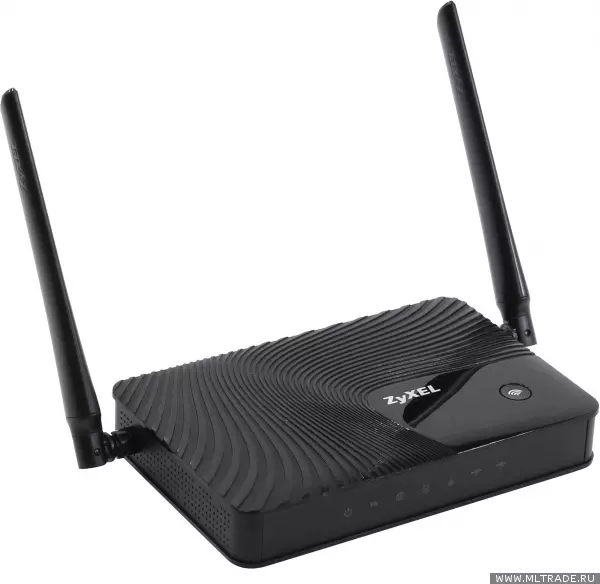
Перед подключением модема M150-1 (Huawei E3276) убедитесь, что вы имеете все необходимые элементы:
- Роутер Zyxel Keenetic 4G
- Модем M150-1 (Huawei E3276)
- USB-кабель
Также проверьте, что ваш роутер имеет последнюю версию прошивки. Обновление прошивки можно выполнить на сайте производителя.
Шаг 1.2. Подключение модема к роутеру
Подключите модем к роутеру с помощью USB-кабеля. Подключите кабель к любому из портов USB на роутере и модеме.
Затем включите модем, нажав на кнопку питания. После этого подождите, пока индикатор модема не начнет мигать синим цветом. Это означает, что модем готов к работе.
Шаг 1.3. Проверка подключения

После подключения модема к роутеру включите роутер и дождитесь, пока индикаторы светятся зеленым цветом.
Чтобы убедиться в том, что модем был успешно подключен к роутеру, проверьте статус соединения в разделе «Интернет» в настройках роутера. Если всё правильно настроено, вы увидите, что соединение к интернету установлено с использованием модема M150-1 (Huawei E3276).
Шаг 2. Настройка Wi-Fi-сети на роутере
1. Вход в настройки Wi-Fi
После успешного подключения модема к роутеру Keenetic 4G необходимо приступить к настройке Wi-Fi-сети. Для этого нужно зайти в настройки роутера. Для этого используйте веб-браузер и введите адрес 192.168.1.1.
Для входа в настройки понадобится логин и пароль. По умолчанию это admin/admin. Если при первом входе вы меняли пароль, то используйте новый пароль.
2. Настройка SSID
На странице настроек перейдите в раздел Wi-Fi. В этом разделе можно настроить основные параметры Wi-Fi-сети.
В поле SSID введите название вашей Wi-Fi-сети. Название может состоять из латинских букв, цифр и некоторых символов. Не используйте в названии специальные символы. Название Wi-Fi-сети будет отображаться в списке доступных сетей на устройствах клиентов.
3. Настройка безопасности
Для защиты вашей Wi-Fi-сети от несанкционированного доступа, настройте параметры безопасности.
Выберите тип шифрования. Желательно использовать WPA2-PSK (AES). В поле пароля введите надежный пароль, состоящий как минимум из 8 символов. Используйте буквы латинского алфавита, цифры и специальные символы. Не используйте личные данные или легко угадываемые пароли.
4. Сохранение настроек
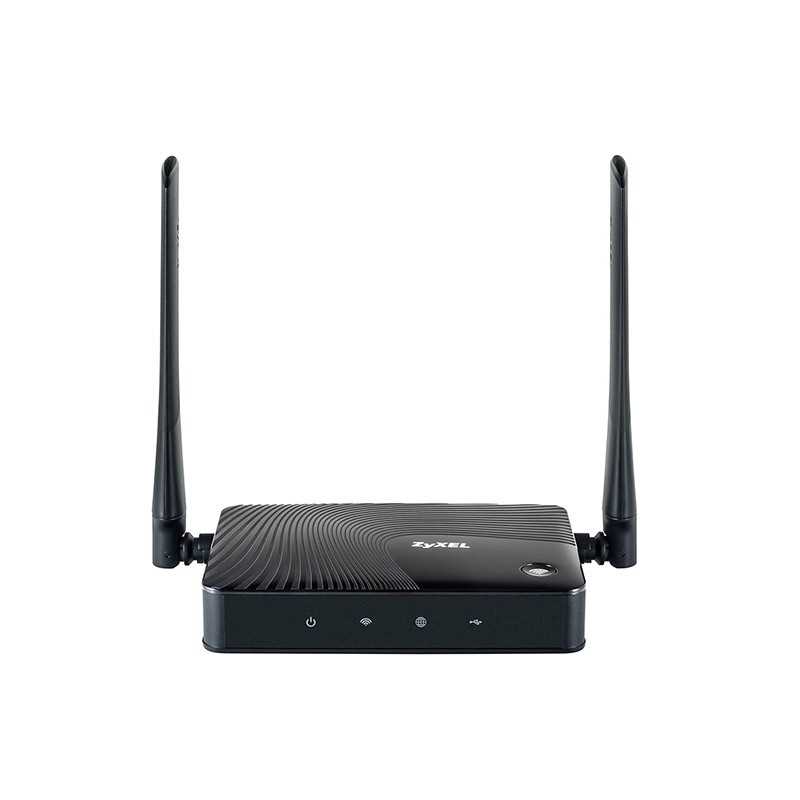
После того, как вы настроили параметры Wi-Fi-сети и безопасности, сохраните изменения.
Для этого перейдите на страницу «Применение изменений» и нажмите кнопку «Применить». После сохранения настроек Wi-Fi-сеть будет доступна для подключения.
Шаг 3. Изменение SSID и пароля доступа к Wi-Fi
Изменение имени сети (SSID)
Имя сети (SSID) – это название Wi-Fi-сети, которое видно при поиске доступных сетей на устройстве. Если вы хотите изменить его, выполните такую последовательность действий:
- Зайдите на страницу настроек роутера, используя браузер на вашем компьютере. Введите адрес http://my.keenetic.net/ в строку адреса браузера и нажмите Enter.
- Введите логин и пароль (по умолчанию – admin) и нажмите кнопку «Войти».
- На странице управления роутером выберите пункт «Wi-Fi» в меню слева. Затем выберите вкладку «Основные настройки».
- В поле «SSID» замените текущее имя новым и нажмите кнопку «Сохранить изменения» внизу страницы.
- Перезагрузите роутер, чтобы настройки вступили в силу.
Изменение пароля доступа к Wi-Fi
Пароль доступа к Wi-Fi необходим для защиты вашей сети от несанкционированного доступа. Чтобы изменить его:
- Перейдите на страницу управления роутером (http://my.keenetic.net/), используя браузер на вашем компьютере.
- Войдите на страницу, используя логин и пароль (по умолчанию – admin).
- Найдите пункт «Wi-Fi» в меню слева и выберите вкладку «Основные настройки».
- В поле «Wi-Fi-ключ» введите новый пароль и нажмите кнопку «Сохранить изменения» внизу страницы.
- Перезагрузите роутер, чтобы настройки вступили в силу.
Шаг 4. Настройка контроля доступа к сайтам и приложениям
Блокировка нежелательных сайтов и приложений
Для того чтобы защитить свою сеть от нежелательных сайтов и приложений, можно воспользоваться функцией контроля доступа. Зайдите в меню настроек роутера и выберите пункт контроля доступа. Далее, нажмите на кнопку создания правила и выберите тип блокировки – по URL или IP адресу.
Если вы выбрали блокировку по URL адресу, необходимо указать адрес сайта или домена, который вы хотите заблокировать. В случае, если блокировать необходимо приложение, можно указать его IP адрес. Также можно задать период действия правила блокировки.
Созданные правила появятся в списке правил контроля доступа. Для активации правил, необходимо пометить их галочкой и нажать кнопку «Применить».
Установка контроля доступа по расписанию
Для повышения безопасности и управления трафиком можно установить контроль доступа по расписанию. Например, можно ограничить доступ к определенным сайтам и приложениям в рабочие часы, чтобы увеличить производительность сотрудников.
В меню настроек роутера выберите контроль доступа по расписанию. Далее, создайте новое правило и установите время начала и окончания ограничения доступа. Для каждого правила можно выбрать определенные дни недели.
Созданные правила будут отображаться в списке. Не забудьте пометить их галочкой и нажать кнопку «Применить» для активации.
- Использование функции контроля доступа поможет снизить риск заражения сети вредоносным программным обеспечением.
- Для настройки контроля доступа рекомендуется использовать дополнительные программы и системы безопасности, такие как антивирусные программы.
Шаг 5. Настройка родительского контроля
Для обеспечения безопасности своих детей при использовании интернета, рекомендуется настроить родительский контроль.
Шаг 5.1. Создание профиля ограничений
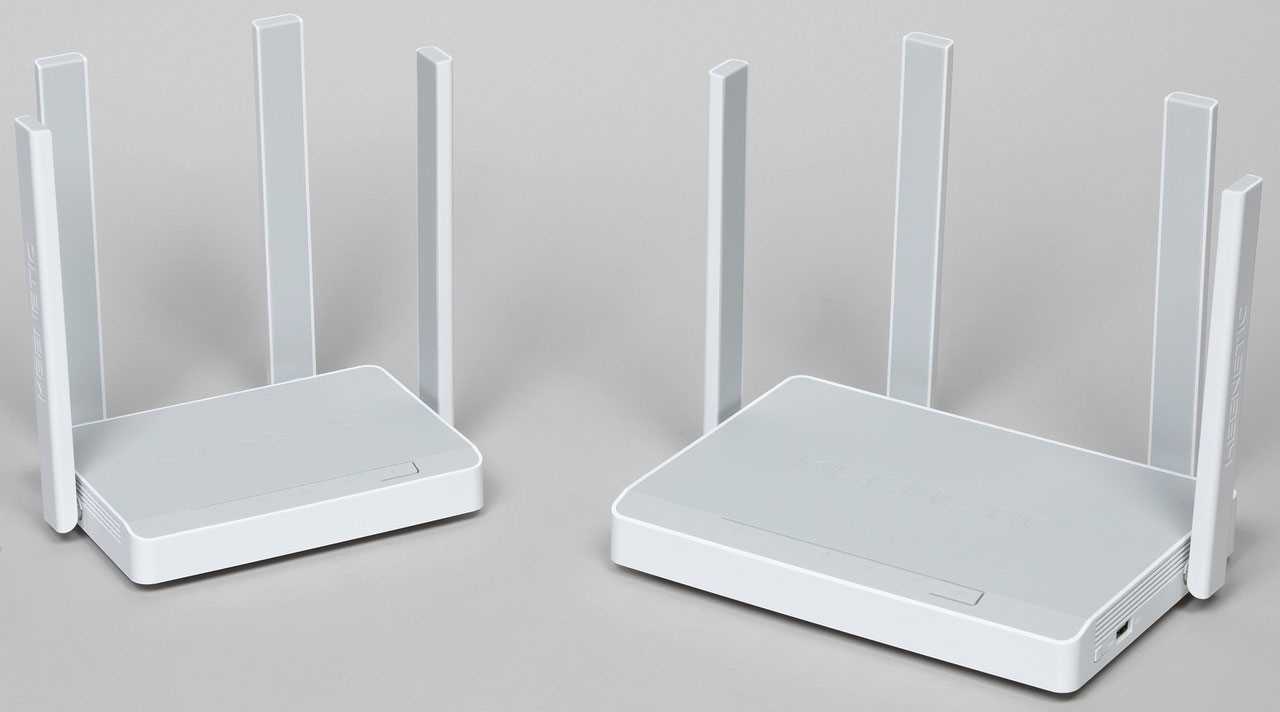
Перейдите во вкладку «Родительский контроль» и нажмите кнопку «Добавить профиль».
Введите имя профиля и установите параметры ограничений. Выберите тип контента для блокировки и время, когда допустимо пользоваться интернетом.
Шаг 5.2. Назначение профиля для устройств
Перейдите во вкладку «Список устройств», выберите нужное устройство и нажмите кнопку «Редактировать».
В разделе «Родительский контроль» выберите созданный ранее профиль и сохраните изменения.
Шаг 5.3. Просмотр отчетов
Во вкладке «Статистика» вы можете просмотреть отчеты об использовании интернета каждым устройством.
Это поможет вам контролировать активность детей в сети и в случае необходимости изменить ограничения.
Шаг 6. Настройка гостевого доступа к Wi-Fi

Гостевой доступ к Wi-Fi позволяет создать отдельную сеть для гостей, которые будут иметь доступ к Интернету, но не к вашим личным данным и устройствам. Настройка гостевого доступа на роутере Zyxel Keenetic 4G с модемом M150-1 (Huawei E3276) очень проста.
Шаг 1. Вход в интерфейс роутера
Для начала откройте любой браузер и введите адрес роутера в адресную строку. Перейдите на страницу входа в интерфейс роутера и введите логин и пароль от своего аккаунта.
Шаг 2. Создание гостевой сети
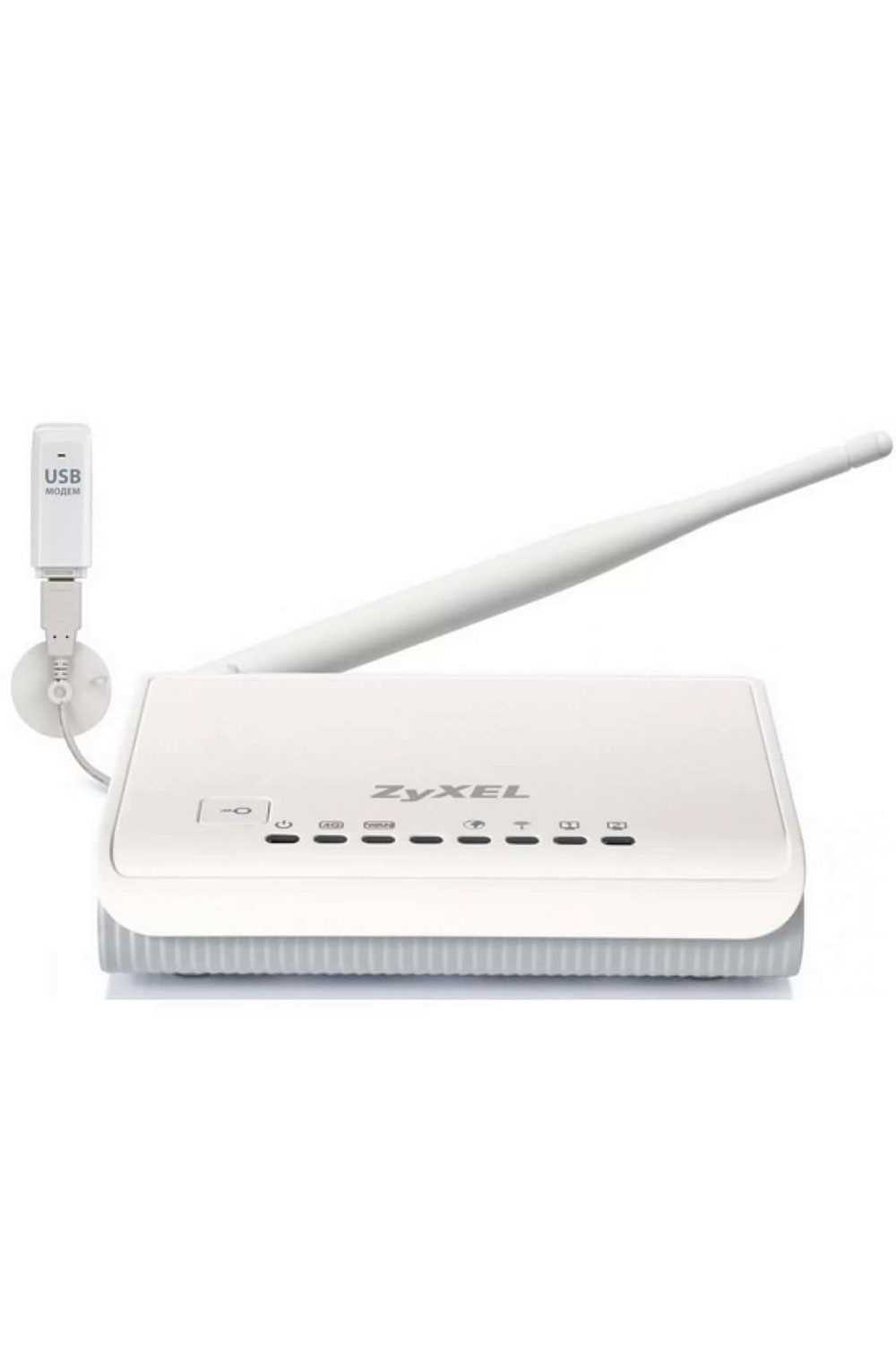
Для создания гостевой сети необходимо зайти в раздел «Wi-Fi» и нажать на кнопку «Настройка Wi-Fi». Затем выберите настроить гостевую сеть и введите все необходимые параметры для гостевой сети.
- Название гостевой сети (SSID) должно быть отличным от названия основной сети Wi-Fi.
- Пароль для гостевой сети может быть другим, чем для основной сети Wi-Fi.
- Настройте сетевые настройки для гостевой сети, чтобы гости могли использовать Wi-Fi.
Шаг 3. Сохраните настройки
Для сохранения настроек гостевой сети нажмите кнопку «Сохранить». Теперь у гостей будет доступ к Интернету через гостевую сеть Wi-Fi, не затрагивая вашу личную сеть.
Шаг 7. Настройка портов для удаленного доступа
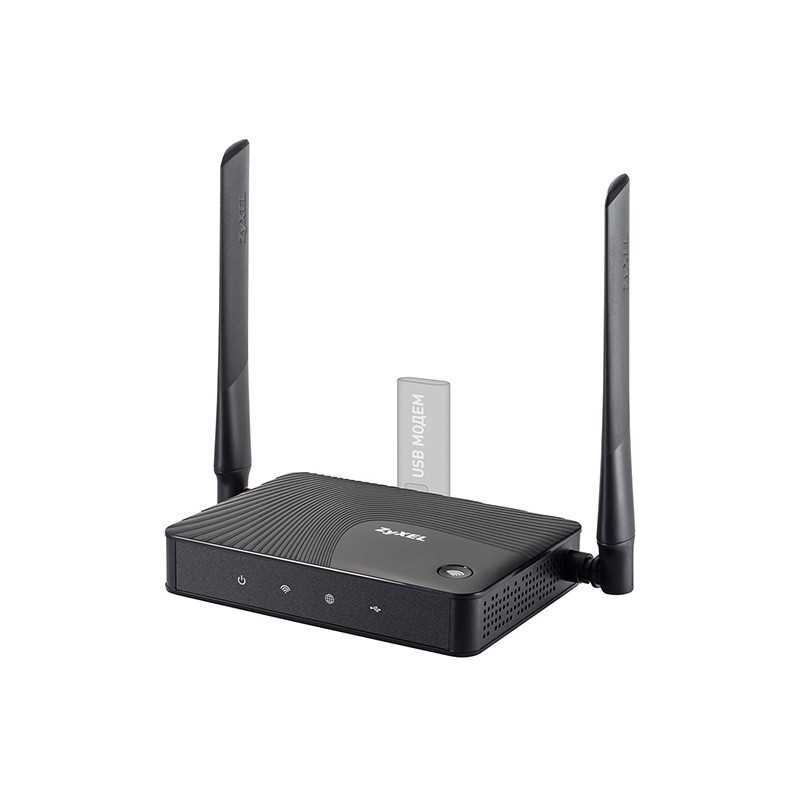
Для удаленного доступа к устройству необходимо настроить специальные порты, которые будут использоваться для входа в систему управления роутером Zyxel Keenetic 4G с модемом M150-1 (Huawei E3276).
Выбор портов для удаленного доступа
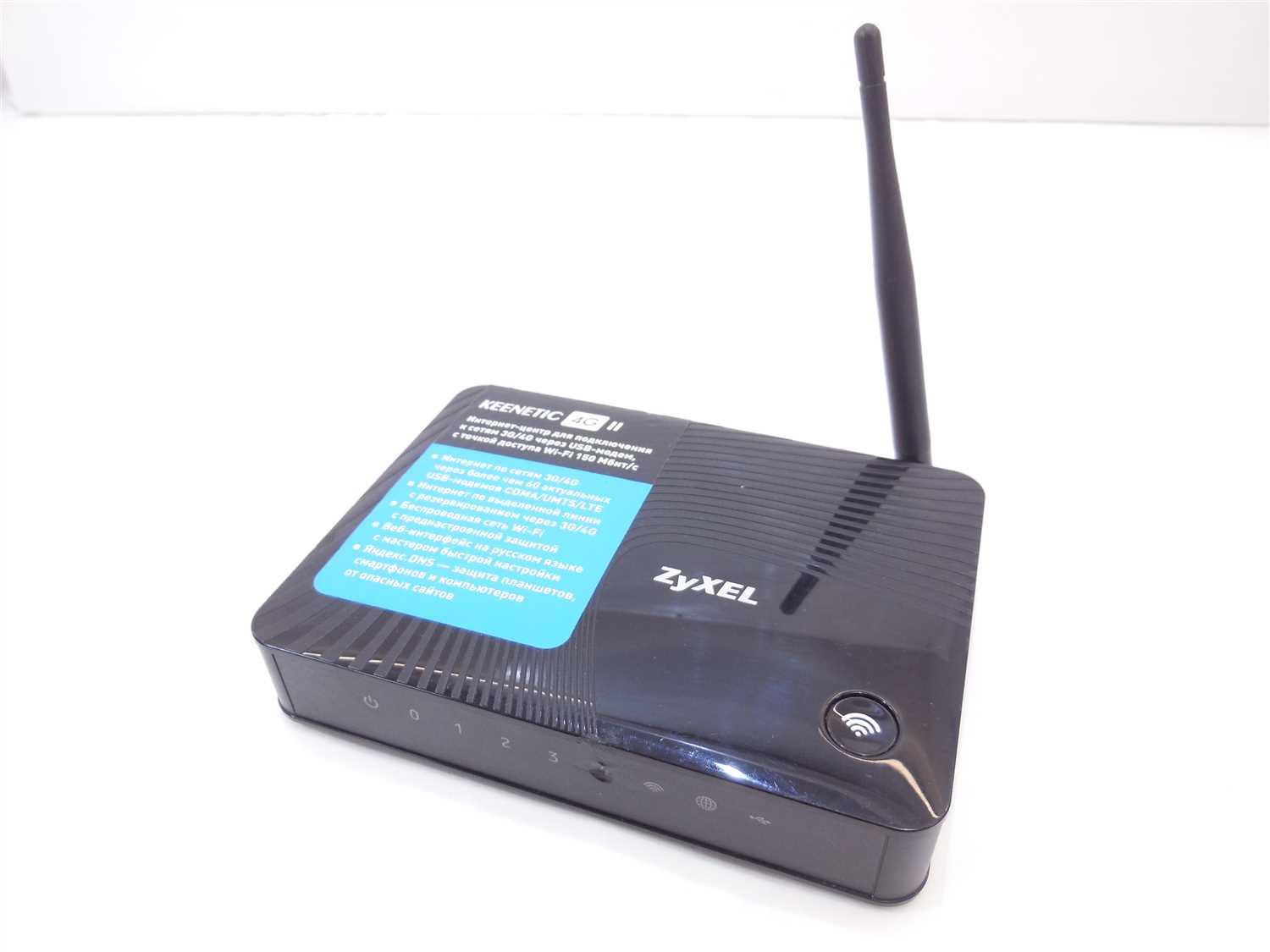
Перед настройкой портов необходимо выбрать номера портов, которые будут использоваться для удаленного доступа. Обычно для этих целей используют порты 8080, 8443 или 80. При выборе порта необходимо учитывать, что некоторые провайдеры могут блокировать доступ к определенным портам.
Настройка портов в роутере Zyxel Keenetic 4G
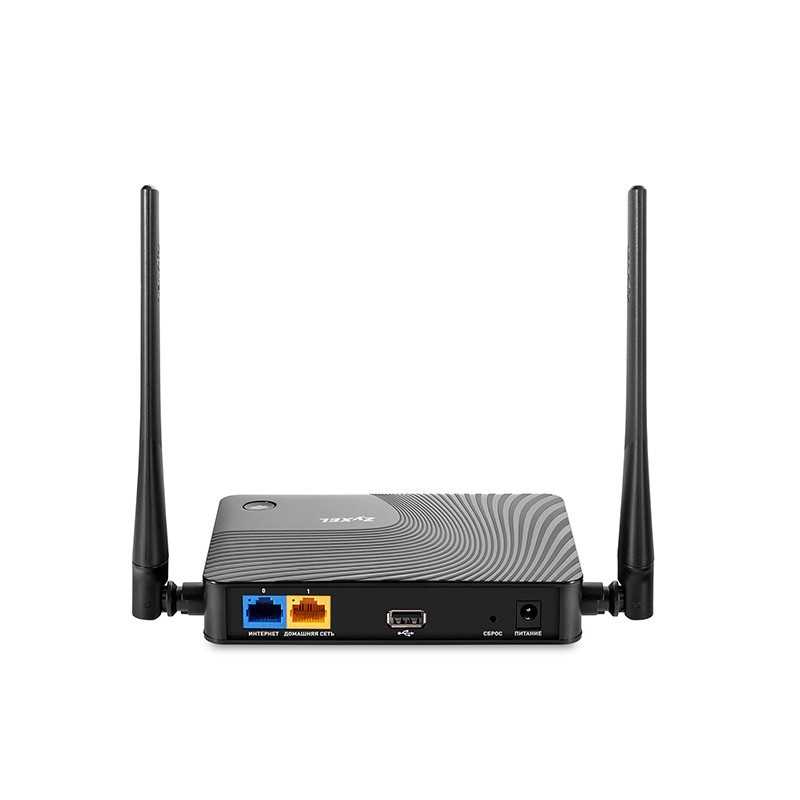
Для настройки портов для удаленного доступа необходимо выполнить следующие действия:
- Открыть страницу управления роутером в браузере, введя в адресной строке IP-адрес устройства и данные для входа в систему.
- Перейти в раздел «Настройки» -> «Сервисы» -> «Удаленный доступ».
- Выбрать нужный порт в полях «Внешний порт» и «Внутренний порт».
- Выбрать протокол (TCP или UDP) и сохранить изменения.
Проверка настроек портов
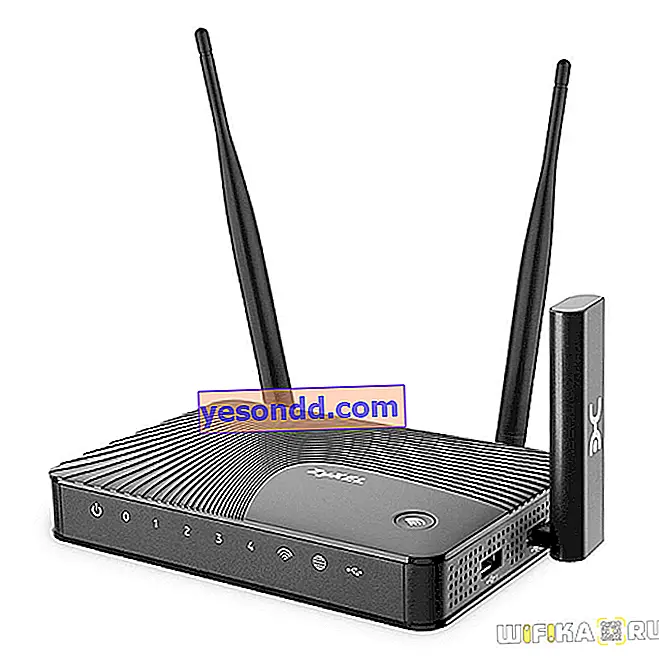
Для проверки корректности настроек портов необходимо выполнить следующие действия:
- Открыть страницу проверки портов в браузере, например, portchecktool.com.
- Ввести номер выбранного порта и выполнить проверку.
- Если порт открыт, то на экране появится соответствующее сообщение.
Шаг 8. Сохранение настроек и тестирование Wi-Fi-соединения
Сохранение настроек

После того, как вы настроили все параметры Wi-Fi-соединения на роутере Keenetic 4G, необходимо сохранить настройки. Для этого вам нужно нажать кнопку «Сохранить» в верхней части страницы настроек. Роутер автоматически перезагрузится, и все настройки будут сохранены.
Тестирование Wi-Fi-соединения

Чтобы проверить, работает ли ваше новое Wi-Fi-соединение, попробуйте подключиться к сети с вашего смартфона, планшета или компьютера. Если все настроено правильно, вы должны успешно подключиться к сети и начать использовать интернет.
Также вы можете проверить скорость интернет-соединения, используя онлайн-сервисы, такие как SpeedTest.net. Если скорость соединения соответствует вашим ожиданиям, значит, все настроено правильно.
Что делать, если соединение не работает
- Убедитесь, что вы правильно ввели все настройки Wi-Fi-соединения, включая пароль Wi-Fi.
- Убедитесь, что ваш модем Huawei E3276 подключен к роутеру Keenetic 4G.
- Попробуйте перезагрузить роутер и модем.
- Если ничего не помогает, проверьте настройки модема Huawei E3276 и убедитесь, что он работает правильно.
Ответы на вопросы
Как подключить роутер Zyxel Keenetic 4G к модему M150-1 (Huawei E3276)?
Для подключения роутера Zyxel Keenetic 4G к модему M150-1 (Huawei E3276), необходимо вставить модем в один из USB-портов роутера и подключить кабель Ethernet между роутером и компьютером. Затем, на компьютере нужно запустить браузер и в адресной строке ввести адрес роутера 192.168.1.1. После чего перейти в настройки «Интернет» -> «3G/4G модем» и настроить подключение к модему. В дополнение не забудьте проверить настройки доступа Интернета для устройства в ЛК оператора.
Как изменить пароль для Wi-Fi на роутере Zyxel Keenetic 4G?
Для изменения пароля Wi-Fi на роутере Zyxel Keenetic 4G, необходимо зайти в его настройки. Затем перейти в меню «Безопасность» -> «Wi-Fi», выбрать соответствующую сеть Wi-Fi и нажать на кнопку «Редактировать». В открывшемся окне нужно изменить настройки сети и новый пароль. Нажмите кнопку «Применить», чтобы сохранить изменения.
Как изменить имя Wi-Fi сети на роутере Zyxel Keenetic 4G?
Для изменения имени Wi-Fi сети на роутере Zyxel Keenetic 4G, необходимо зайти в его настройки. Затем перейти в меню «Безопасность» -> «Wi-Fi», выбрать соответствующую сеть Wi-Fi и нажать на кнопку «Редактировать». В открывшемся окне нужно изменить настройки сети и новое имя. Нажмите кнопку «Применить», чтобы сохранить изменения.
Как изменить настройки частоты Wi-Fi на роутере Zyxel Keenetic 4G?
Для изменения настройки частоты Wi-Fi на роутере Zyxel Keenetic 4G, необходимо зайти в его настройки. Затем перейти в меню «Безопасность» -> «Wi-Fi» -> «Дополнительно», выбрать соответствующую сеть Wi-Fi и нажать на кнопку «Редактировать». На странице настроек Wi-Fi выберите соответствующую частоту и сохраните изменения, нажав кнопку «Применить».
Как настроить роутер Zyxel Keenetic 4G для использования в качестве Wi-Fi репитера?
Для настройки роутера Zyxel Keenetic 4G для использования в качестве Wi-Fi репитера, необходимо зайти в его настройки. Затем перейти в меню «Интернет» -> «Wi-Fi» и выбрать режим «Режим повторителя». Далее сканируйте и выберите сеть Wi-Fi, которую хотите расширить. Затем введите пароль, если его ограничения нет. Нажмите кнопку «Применить», чтобы сохранить изменения.
Как настроить роутер Zyxel Keenetic 4G для использования в качестве точки доступа?
Для настройки роутера Zyxel Keenetic 4G для использования в качестве точки доступа, необходимо зайти в его настройки. Затем перейти в меню «Интернет» -> «Wi-Fi» и выбрать режим «Режим точки доступа». На странице настроек Wi-Fi выберите соответствующую частоту, укажите имя (SSID) и пароль сети. Нажмите кнопку «Применить», чтобы сохранить изменения. После настройки роутер работает как точка доступа и вы можете подключаться к ней по Wi-Fi.
Как задать статический IP-адрес на роутере Zyxel Keenetic 4G?
Для настройки статического IP-адреса на роутере Zyxel Keenetic 4G, необходимо зайти в его настройки. Затем перейти в меню «Сеть и интернет» -> «LAN» -> «DHCP-сервер» и выбрать режим «Отключен». Затем перейти в меню «Сеть и интернет» -> «LAN» -> «Назначение статичесейких IP-адресов» и нажмите кнопку «Добавить устройство». Укажите MAC-адрес устройства, для которого назначаем статический адрес, выберите соответствующий IP-адрес и сохраните изменения.
Как увеличить дальность Wi-Fi на роутере Zyxel Keenetic 4G?
Для увеличения дальности Wi-Fi на роутере Zyxel Keenetic 4G, необходимо зайти в его настройки. Затем перейти в меню «Безопасность» -> «Wi-Fi» -> «Дополнительно» и выбрать нужную частоту Wi-Fi. Настройте канал Wi-Fi на автоматическое выбор или выберите наименее загруженный на вашей территории канал вручную. Укажите мощность трансмиттера на максимум, и выберите нужную антенну.
Как настроить часовой пояс на Zyxel Keenetic 4G?
Чтобы настроить часовой пояс на Zyxel Keenetic 4G, необходимо зайти в его настройки. Затем перейти в меню «Система» -> «Общие настройки» -> «Настройки времени». Нажмите на ссылку «Расширенные настройки» и выберите нужный часовой пояс. После сохранения настроек системное время и дата на вашем роутере обновятся и будут соответствовать текущему часовому поясу.
Как обновить прошивку роутера Zyxel Keenetic 4G?
Для обновления прошивки роутера Zyxel Keenetic 4G, необходимо зайти в его настройки. Затем перейти в меню «Система» -> «Общие настройки» -> «Обновление ПО». На странице обновления ПО нажмите кнопку «Проверить наличие обновлений». Если обновление доступно, нажмите кнопку «Обновить». На основании конкретной версии прошивки, дальнейшие инструкции могут незначительно отличаться.