

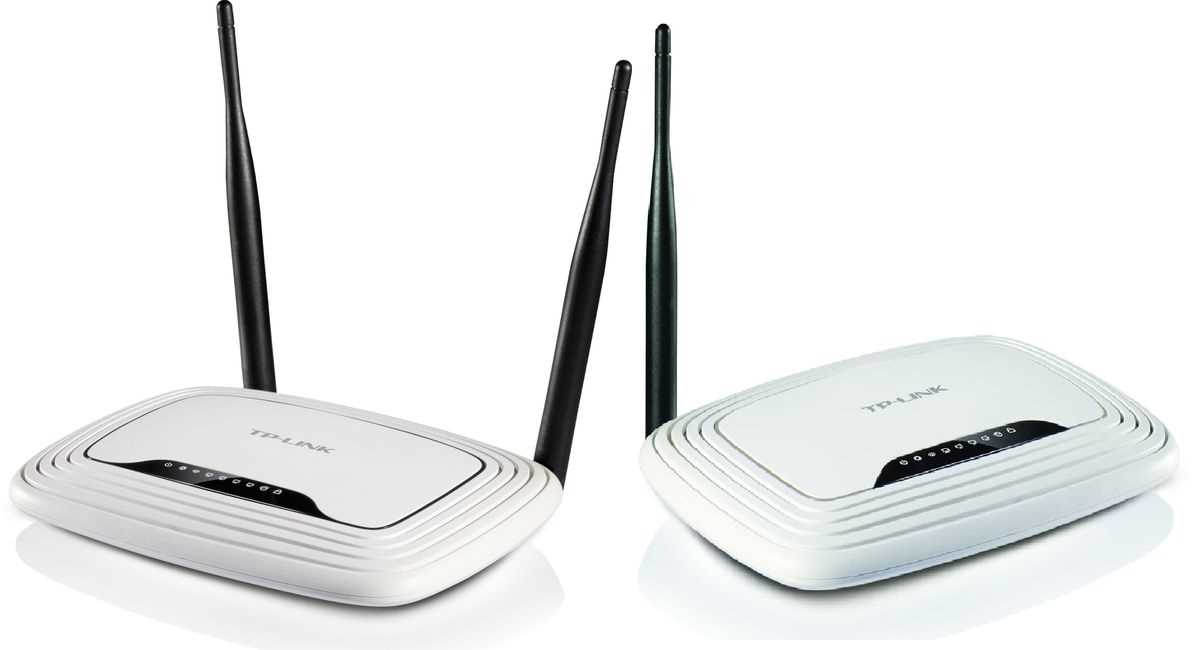
Роутер TP-Link TL-WR841ND является очень популярным устройством, которое поставляется с первых дней своего появления на рынке. Он предназначен для многопользовательских домашних сетей, которые обеспечивают подключение и доступ к интернету через кабельный, DSL- модем или сетевую карту. Кроме этого, он может использоваться для передачи IPTV сигнала.
Настройка TP-Link TL-WR841ND — это технический процесс, который требует определенных знаний и навыков. Для упрощения этого процесса необходимо следовать подробной инструкции и руководству. Эта статья дает общее представление о настройке роутера, а также дает рекомендации для его использования.
В этой статье вы узнаете, как настроить Wi-Fi роутер TP-Link TL-WR841ND, подключить его к интернету, настроить IPTV функций и многие другие полезные советы по настройке и использованию этого устройства.
- Настройка TP-Link TL-WR841ND
- Подключение к интернету
- Настройка сети Wi-Fi
- Настройка IPTV
- Подключение к интернету
- Подключение через проводной интернет:
- Подключение через беспроводной интернет:
- Подключение по протоколу PPPoE:
- Настройка сети Wi-Fi
- Название Wi-Fi сети
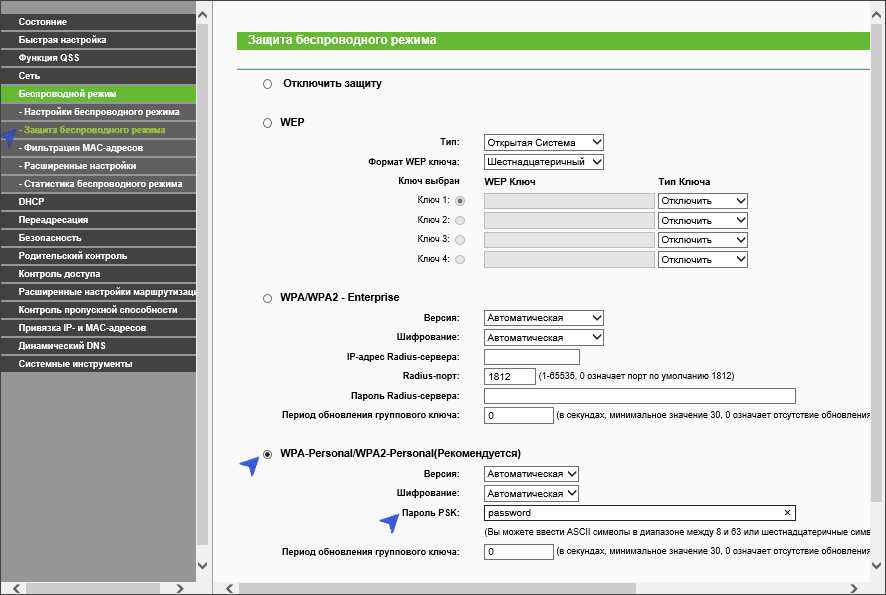
- Защита Wi-Fi сети
- Выбор канала
- Расположение роутера
- Улучшение сигнала беспроводной сети
- Выбор места для установки роутера
- Использование ретранслятора Wi-Fi
- Изменение настроек роутера
- Настройка IPTV
- Шаг 1: Подключите устройство к Интернету
- Шаг 2: Включите IPTV
- Шаг 3: Настройте IPTV
- Шаг 4: Сохраните настройки
- Шаг 5: Перезагрузите роутер
- Создание гостевой сети
- Что такое гостевая сеть?
- Как включить гостевую сеть?
- Как установить доступ к Интернету для гостевой сети?
- Как настроить гостевую сеть с IPTV?
- Защита сети от несанкционированного доступа
- Использование пароля
- Фильтрация MAC-адресов
- Скрытие имени Wi-Fi сети
- Обновление прошивки
- Ответы на вопросы
- Как настроить Wi-Fi на маршрутизаторе TP-Link TL-WR841ND?
- Можно ли подключить маршрутизатор TP-Link TL-WR841ND к проводной сети?
- Какая мощность антенны имеет маршрутизатор TP-Link TL-WR841ND?
- Можно ли настроить доступ к IPTV на маршрутизаторе TP-Link TL-WR841ND?
- Как настроить доступ к интернету на маршрутизаторе TP-Link TL-WR841ND?
- Как изменить пароль для Wi-Fi на маршрутизаторе TP-Link TL-WR841ND?
- Как настроить маршрутизатор TP-Link TL-WR841ND для улучшения скорости Wi-Fi?
- Как настроить маршрутизатор TP-Link TL-WR841ND для раздачи Wi-Fi гостям?
- Какая максимальная скорость Wi-Fi на маршрутизаторе TP-Link TL-WR841ND?
- Как настроить маршрутизатор TP-Link TL-WR841ND для работы как точка доступа?
Настройка TP-Link TL-WR841ND
Подключение к интернету
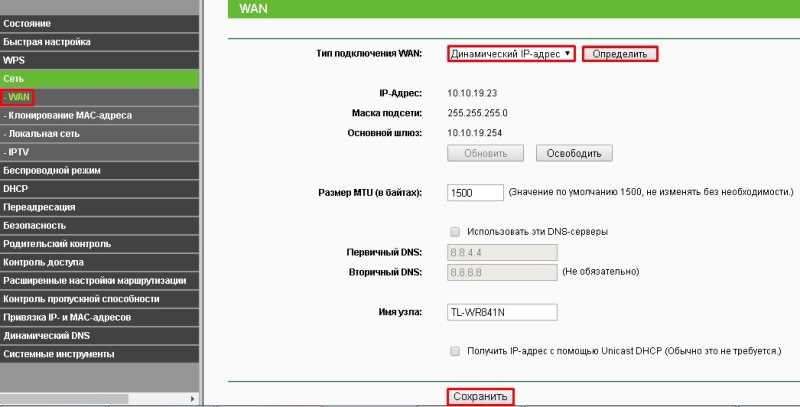
Для подключения роутера к интернету необходимо подключить кабель провайдера к порту WAN на роутере. Затем, войдите в web-интерфейс роутера в раздел «Network», выберите вкладку «WAN» и настройте тип соединения в зависимости от провайдера.
Настройка сети Wi-Fi

Для настройки Wi-Fi перейдите в раздел «Wireless», выберите вкладку «Wireless Settings» и настройте следующие параметры:
- Wireless Radio: включен
- Network Name (SSID): укажите имя сети
- Region: укажите регион, где будет использоваться роутер
- Channel: выберите канал вручную или автоматически
- Security Options: выберите метод шифрования (например, WPA2-PSK), введите пароль и сохраните настройки.
Настройка IPTV
Для IPTV войдите в web-интерфейс роутера, выберите вкладку «Network» и настройте соединение в разделе «IPTV». Если провайдер поддерживает настройку IPTV, укажите нужный VLAN ID и тип соединения. Если провайдер не поддерживает IPTV, то ничего настраивать не нужно.
Подключение к интернету

Подключение через проводной интернет:

Для подключения к проводному интернету необходимо подключить кабель от модема провайдера к WAN-порту роутера TP-Link TL-WR841ND. После подключения необходимо произвести настройку соединения в настройках роутера.
Подключение через беспроводной интернет:
Для подключения к беспроводному интернету необходимо настроить роутер на работу в режиме клиента WISP (Wireless Internet Service Provider). Для этого необходимо войти в настройки роутера, открыть вкладку «Wireless», выбрать режим «Client», ввести данные беспроводной сети, в которую необходимо подключиться (имя сети и пароль), и сохранить настройки. После сохранения настроек необходимо перезапустить роутер.
Подключение по протоколу PPPoE:
Для подключения по протоколу PPPoE необходимо в настройках роутера указать имя пользователя и пароль, которые предоставляет провайдер. Дополнительно может потребоваться указать VLAN ID, который также предоставляет провайдер. После сохранения настроек роутер будет автоматически подключаться к интернету при включении.
Настройка сети Wi-Fi
Название Wi-Fi сети
При настройке Wi-Fi сети необходимо задать ее название, так называемый SSID. Он должен быть уникальным и не совпадать с названиями других сетей в вашей окрестности. Рекомендуется использовать не менее 8 символов, состоящих как из цифр, так и из букв.
Защита Wi-Fi сети
Для защиты вашей сети от несанкционированного доступа необходимо задать пароль на подключение к Wi-Fi. Рекомендуется использовать WPA2-PSK, так как он является наиболее безопасным методом.
Также можно ограничить доступ к сети по MAC-адресам устройств. Это позволит запретить подключение к сети неизвестным устройствам. Но стоит учитывать, что существуют способы подмены MAC-адреса.
Выбор канала
Для того, чтобы ваша сеть работала без помех и перегрузок, рекомендуется выбрать наименее загруженный канал в вашем окружении. В роутере можно выбрать канал автоматически или вручную. Вручную можно выбрать любой канал из доступных (1-13), рекомендуется выбирать каналы дальше от наиболее загруженных.
Расположение роутера
Расположение роутера также играет важную роль в качестве Wi-Fi сигнала. Рекомендуется установить роутер в центре квартиры/дома, на высоте не менее 1 метра и не ближе 1 метра к другим электронным устройствам, так как они могут оказывать влияние на качество сигнала Wi-Fi.
Улучшение сигнала беспроводной сети
Выбор места для установки роутера

Правильное расположение роутера может значительно повысить качество сигнала беспроводной сети. Роутер должен находиться в центре помещения на уровне глаз и быть максимально удаленным от стен, металлических предметов и другой техники. Избегайте установки роутера в подвалах и на чердаках.
Использование ретранслятора Wi-Fi
Ретранслятор Wi-Fi может быть полезен в улучшении сигнала беспроводной сети. Он позволяет увеличить радиус действия, повторяя сигнал роутера. Для достижения лучших результатов установите ретранслятор в центре помещения между роутером и теми устройствами, которые испытывают проблемы с сигналом.
Изменение настроек роутера
В настройках роутера можно изменить канал Wi-Fi и увеличить мощность передатчика. Вам может потребоваться испробовать различные каналы и мощности, чтобы определить, наилучший вариант для вашей сети. Также следует проверить наличие обновлений прошивки роутера и установить их, если это возможно.
- Используйте антенны высокого качества
- Избегайте перегруженности Wi-Fi сети избытком устройств
- Используйте устройства, поддерживающие стандарты Wi-Fi с более высокой производительностью
Настройка IPTV
Шаг 1: Подключите устройство к Интернету
Для настройки IPTV на TP-Link TL-WR841ND необходимо сначала подключить устройство к Интернету. Проверьте, что ваш роутер имеет доступ к Интернету и настройте соединение с помощью специальной функции на странице настроек.
Шаг 2: Включите IPTV

Перед настройкой IPTV на роутере необходимо включить данную функцию. Для этого зайдите в раздел «Переключатель» на странице настроек, выберите «IPTV» и включите переключатель.
Шаг 3: Настройте IPTV

Теперь можно начинать настройку IPTV на TP-Link TL-WR841ND. Для этого зайдите в раздел «IPTV» на странице настроек и введите необходимые данные, предоставленные вашим провайдером Интернет-услуг.
Шаг 4: Сохраните настройки
После ввода всех данных, необходимых для настройки IPTV, проверьте информацию и сохраните настройки на странице настроек.
Шаг 5: Перезагрузите роутер
После сохранения настроек IPTV на TP-Link TL-WR841ND перезагрузите роутер, чтобы изменения вступили в силу. После перезагрузки можно проверить работу IPTV и настроить дополнительные настройки, если это необходимо.
Создание гостевой сети

Что такое гостевая сеть?
Гостевая сеть – это дополнительная беспроводная сеть, которую можно создать на роутере TP-Link TL-WR841ND. Она позволяет предоставить доступ к Интернету гостям, не выдающимся пароль от основной сети. Это удобно и безопасно, так как гости не могут перейти в основную сеть и не могут просмотреть важные файлы.
Как включить гостевую сеть?
Для того чтобы создать гостевую сеть на роутере TP-Link TL-WR841ND, необходимо зайти в настройки роутера. Для этого в браузере введите адрес 192.168.1.1 и введите логин и пароль от роутера (по умолчанию они равны admin). Далее перейдите в раздел Wireless и выберите гостевую сеть. Настройте ее как основную и сохраните изменения.
Как установить доступ к Интернету для гостевой сети?
Для того чтобы гости имели доступ к Интернету через гостевую сеть, необходимо подключить роутер к провайдеру и настроить подключение к Интернету. Далее в настройках роутера перейдите на страницу Guest Network, укажите соответствующие параметры сети и настройте доступ к Интернету. Сохраните изменения и гостевая сеть будет работать.
Как настроить гостевую сеть с IPTV?

Для настройки гостевой сети с IPTV необходимо перейти в раздел IPTV в настройках роутера. Выберите нужного провайдера, укажите тип соединения и настройте параметры подключения. Далее перейдите на страницу Guest Network и настройте доступ к IPTV в гостевой сети. Сохраните изменения и гости смогут смотреть телевизор в своей сети.
Защита сети от несанкционированного доступа
Использование пароля

Одним из самых простых и эффективных способов защиты сети от несанкционированного доступа является установка пароля на Wi-Fi сеть. При настройке роутера TP-Link TL-WR841ND необходимо создать надежный пароль, содержащий латинские буквы, цифры и специальные символы. Не рекомендуется использовать простые пароли, которые могут быть легко подобраны.
Фильтрация MAC-адресов

Дополнительным способом защиты сети от несанкционированного доступа является фильтрация MAC-адресов. Для этого необходимо заранее определить список устройств, которые имеют право подключаться к Wi-Fi сети, и заблокировать все остальные адреса. В TP-Link TL-WR841ND эту функцию можно настроить в разделе «Настройки безопасности».
Скрытие имени Wi-Fi сети
Еще одним способом защиты сети от несанкционированного доступа является скрытие имени Wi-Fi сети. При этом пользователи, которые не знают название сети, не смогут подключиться к ней напрямую. Но следует отметить, что этот метод не является надежным, так как хакеры могут использовать различные инструменты для поиска скрытых сетей.
Обновление прошивки
При настройке TP-Link TL-WR841ND следует обновлять прошивку регулярно. Это позволит улучшить стабильность сети и добавить дополнительные функции безопасности. Новые версии прошивки часто содержат исправления уязвимостей и улучшения защиты от несанкционированного доступа.
Ответы на вопросы
Как настроить Wi-Fi на маршрутизаторе TP-Link TL-WR841ND?
Для настройки Wi-Fi на маршрутизаторе TP-Link TL-WR841ND необходимо зайти в веб-интерфейс роутера, найти раздел «Настройки беспроводной сети» и выбрать нужные параметры, такие как название сети (SSID), тип шифрования, пароль и диапазон частот. Нужно сохранить изменения, и Wi-Fi будет настроен.
Можно ли подключить маршрутизатор TP-Link TL-WR841ND к проводной сети?
Да, можно. Для этого нужно подключить сетевой кабель от проводной сети к одному из LAN-портов на маршрутизаторе. Если нужно, можно изменить настройки роутера в веб-интерфейсе для настройки подключения к проводной сети.
Какая мощность антенны имеет маршрутизатор TP-Link TL-WR841ND?
Мощность антенн на маршрутизаторе TP-Link TL-WR841ND составляет 5 дБи.
Можно ли настроить доступ к IPTV на маршрутизаторе TP-Link TL-WR841ND?
Да, можно настроить доступ к IPTV на маршрутизаторе TP-Link TL-WR841ND. Для этого нужно зайти в веб-интерфейс роутера, выбрать раздел «Сеть» и настроить параметры IPTV-каналов, указать VLAN. Нужно сохранить изменения.
Как настроить доступ к интернету на маршрутизаторе TP-Link TL-WR841ND?
Для настройки доступа к интернету на маршрутизаторе TP-Link TL-WR841ND нужно зайти в веб-интерфейс роутера, в разделе «Сеть» выбрать «Настройки WAN». Нужно выбрать тип соединения с Интернетом, например, PPPoE или динамический IP-адрес, ввести логин и пароль, если нужно, и сохранить изменения.
Как изменить пароль для Wi-Fi на маршрутизаторе TP-Link TL-WR841ND?
Чтобы изменить пароль для Wi-Fi на маршрутизаторе TP-Link TL-WR841ND, нужно зайти в веб-интерфейс роутера, выбрать раздел «Настройки беспроводной сети» и изменить пароль в соответствующем поле. Нужно сохранить изменения.
Как настроить маршрутизатор TP-Link TL-WR841ND для улучшения скорости Wi-Fi?
Для улучшения скорости Wi-Fi на маршрутизаторе TP-Link TL-WR841ND можно изменить настройки канала Wi-Fi, выбрать более свободный канал, увеличить мощность сигнала, по возможности, настроить использование скоростей 802.11n. Кроме того, следует разместить маршрутизатор в месте с минимальным количеством помех.
Как настроить маршрутизатор TP-Link TL-WR841ND для раздачи Wi-Fi гостям?
Для настройки маршрутизатора TP-Link TL-WR841ND для раздачи Wi-Fi гостям нужно зайти в веб-интерфейс роутера, выбрать раздел «Настройки гостевой сети» и включить эту функцию. Нужно создать отдельное имя гостевой сети и задать пароль. После сохранения изменений, гости смогут подключаться к гостевой сети.
Какая максимальная скорость Wi-Fi на маршрутизаторе TP-Link TL-WR841ND?
Максимальная скорость Wi-Fi на маршрутизаторе TP-Link TL-WR841ND составляет 300 Мбит/сек.
Как настроить маршрутизатор TP-Link TL-WR841ND для работы как точка доступа?
Чтобы настроить маршрутизатор TP-Link TL-WR841ND для работы как точка доступа, нужно зайти в веб-интерфейс роутера, выбрать раздел «Настройки беспроводной сети» и включить режим «Точка доступа». Нужно ввести параметры сети, например, SSID и пароль, и сохранить изменения. После этого, маршрутизатор можно подключить к проводной сети и использовать для расширения беспроводной зоны покрытия сети.