
TP-Link TL-WR741ND — современный и недорогой роутер, который позволяет настроить беспроводную сеть. С его помощью вы можете создать высокоскоростную Wi-Fi-сеть в доме или в офисе, соединив несколько устройств одновременно.
Для того чтобы правильно настроить роутер TP-Link TL-WR741ND, вам нужно выполнить несколько простых шагов. Сначала подключите его к источнику питания, а затем к компьютеру или ноутбуку. После того, как устройства успешно подключены, вам нужно будет выполнить настройку Wi-Fi-сети.
Настройка беспроводной сети с TP-Link TL-WR741ND не вызовет трудностей даже у новичков. С роутером поставляется специальное программное обеспечение, которое позволяет вам задать различные параметры подключения и настроить безопасность вашей сети. В результате вы получите быстрое и уверенное соединение, а также защиту персональных данных от посторонних пользователей.
Всего лишь несколько простых шагов — и вы сможете пользоваться высокоскоростным и надежным Wi-Fi-соединением в любое время дня и ночи. Обязательно следуйте нормам безопасности при настройке и эксплуатации сети!
- Настройка TP-Link TL-WR741ND
- Проверка и подключение устройства
- Вход в интерфейс настройки
- Настройка Wi-Fi
- Настройка других функций
- Сохранение настроек
- Шаг 1: Распаковка и подключение
- Распаковка
- Подключение
- Шаг 2: Вход в панель управления
- Шаг 3: Настройка базовых параметров
- Назначение
- Имя сети (SSID)
- Выбор канала Wi-Fi
- Конфигурирование пароля
- Шаг 4: Настройка Wi-Fi сети
- 1. Настройка имени Wi-Fi сети
- 2. Настройка защиты Wi-Fi сети
- Шаг 5: Настройка безопасности Wi-Fi сети
- Включение шифрования
- Скрытие имени Wi-Fi сети
- Шаг 6: Сохранение и применение настроек
- 1. Сохранение настроек
- 2. Перезагрузка роутера
- 3. Проверка настроек
- Ответы на вопросы
- Как подключить TP-Link TL-WR741ND к компьютеру?
- Как настроить Wi-Fi на TP-Link TL-WR741ND?
- Какой тип шифрования выбрать для Wi-Fi на TP-Link TL-WR741ND?
- Как задать пароль для Wi-Fi на TP-Link TL-WR741ND?
- Как проверить скорость Wi-Fi на TP-Link TL-WR741ND?
- Как отключить Wi-Fi на TP-Link TL-WR741ND?
- Как скрыть имя сети (SSID) Wi-Fi на TP-Link TL-WR741ND?
- Как обновить прошивку на TP-Link TL-WR741ND?
- Как настроить порты на TP-Link TL-WR741ND?
- Как защитить TP-Link TL-WR741ND от взлома?
Настройка TP-Link TL-WR741ND
Проверка и подключение устройства
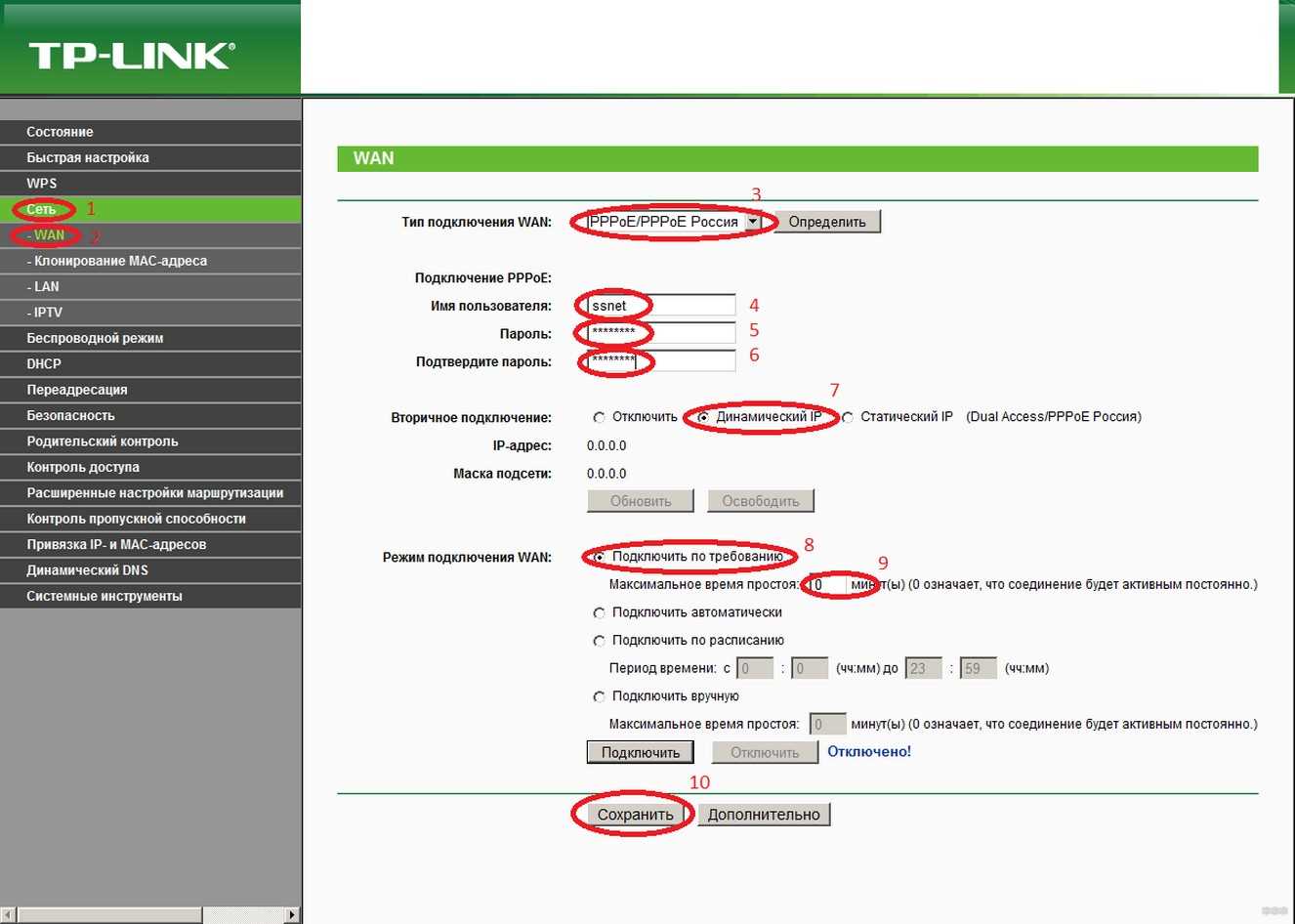
Перед началом настройки роутера TP-Link TL-WR741ND необходимо убедиться, что у вас есть кабель питания и подключить его к устройству. Затем подключите один конец Ethernet-кабеля к порту WAN вашего роутера, а другой конец к источнику интернет-соединения (например, модему). После необходимо подключить компьютер к роутеру через Ethernet-кабель.
Вход в интерфейс настройки
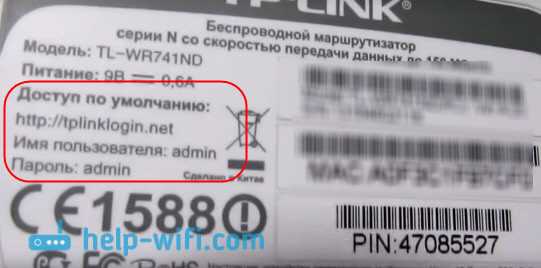
Для входа в интерфейс настройки вашего роутера, необходимо зайти в веб-браузере на адрес 192.168.0.1. Введите логин и пароль для доступа в интерфейс. Если вы их не меняли, логин и пароль по умолчанию — admin.
Настройка Wi-Fi
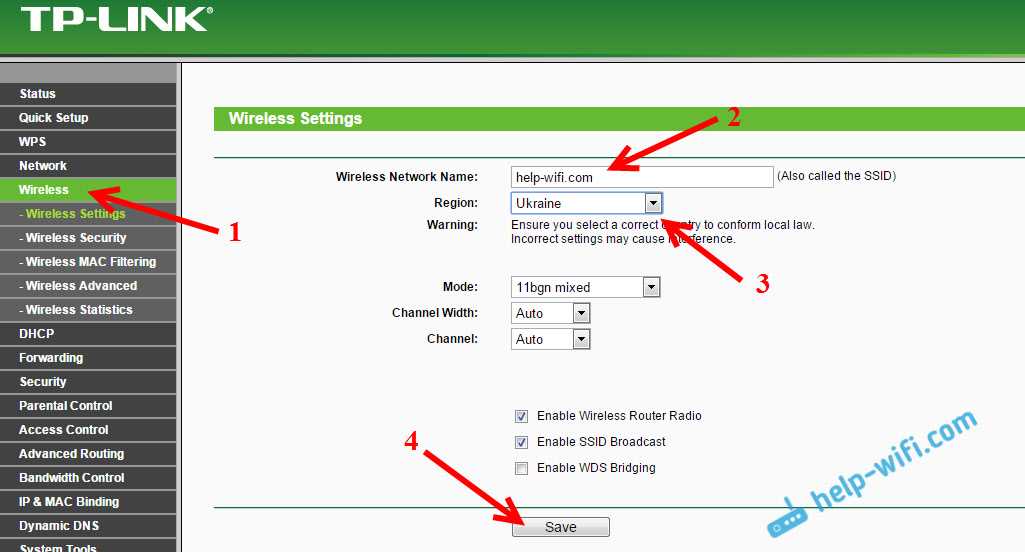
Для настройки Wi-Fi на TP-Link TL-WR741ND, зайдите в раздел «Wireless Settings». Установите название сети (SSID) и выберите тип шифрования. Рекомендуется использовать WPA2-PSK. Затем введите пароль для доступа к сети.
Настройка других функций

В интерфейсе настройки TP-Link TL-WR741ND также можно настроить другие функции, такие как IP-адрес роутера, DNS-сервера, настройки сетевых карт и многое другое.
Сохранение настроек
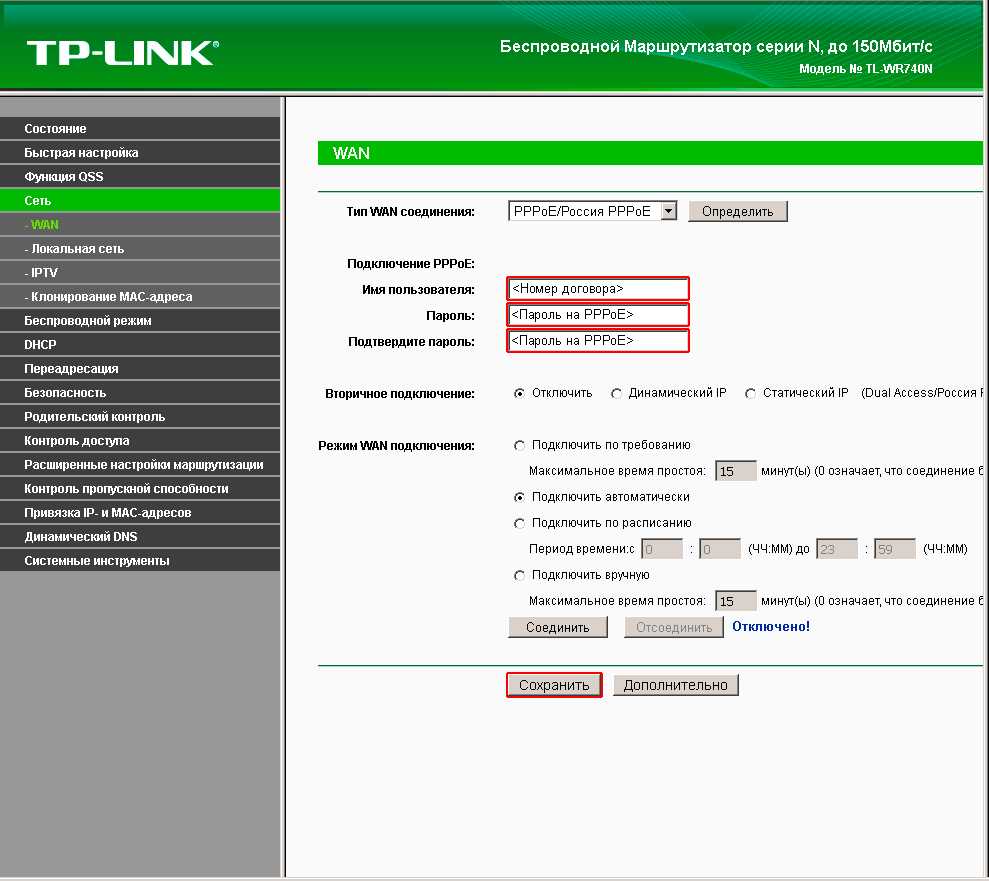
После настройки роутера TP-Link TL-WR741ND необходимо сохранить изменения, нажав на кнопку «Сохранить» в интерфейсе настройки. После перезагрузки роутера ваши настройки будут применены.
Шаг 1: Распаковка и подключение
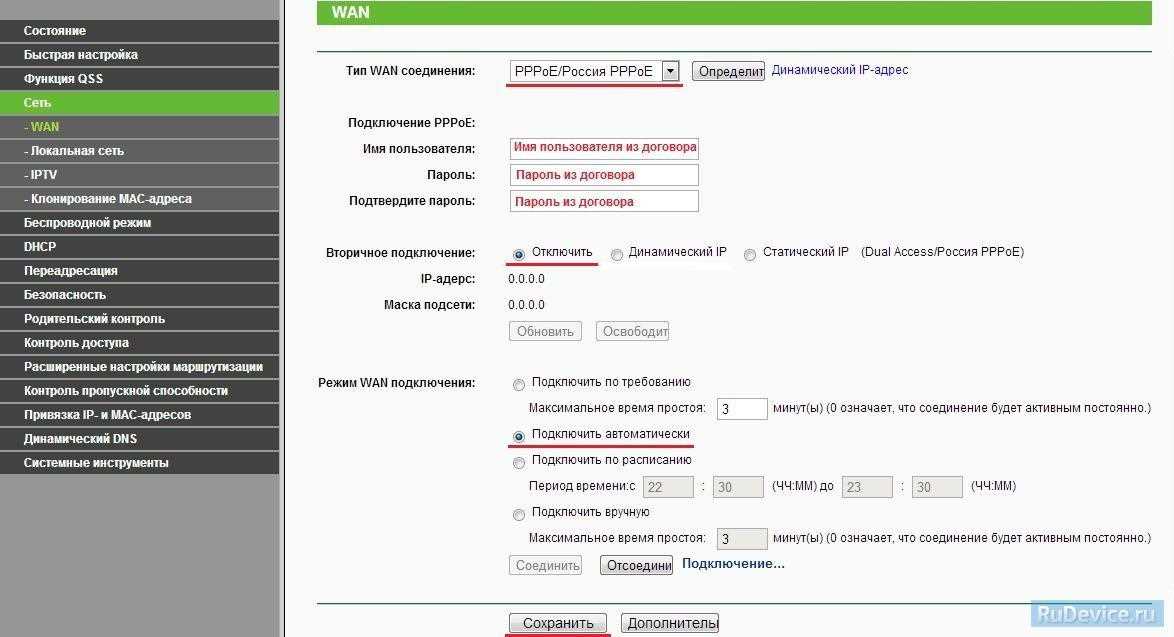
Распаковка
Перед началом настройки TP-Link TL-WR741ND следует распаковать устройство и проверить наличие всех комплектующих. В упаковке должны быть:
- Маршрутизатор TP-Link TL-WR741ND
- Кабель Ethernet
- Блок питания
- Руководство пользователя
- CD-диск с программным обеспечением
Убедитесь в наличии всех комплектующих и проверьте их состояние на предмет повреждения.
Подключение
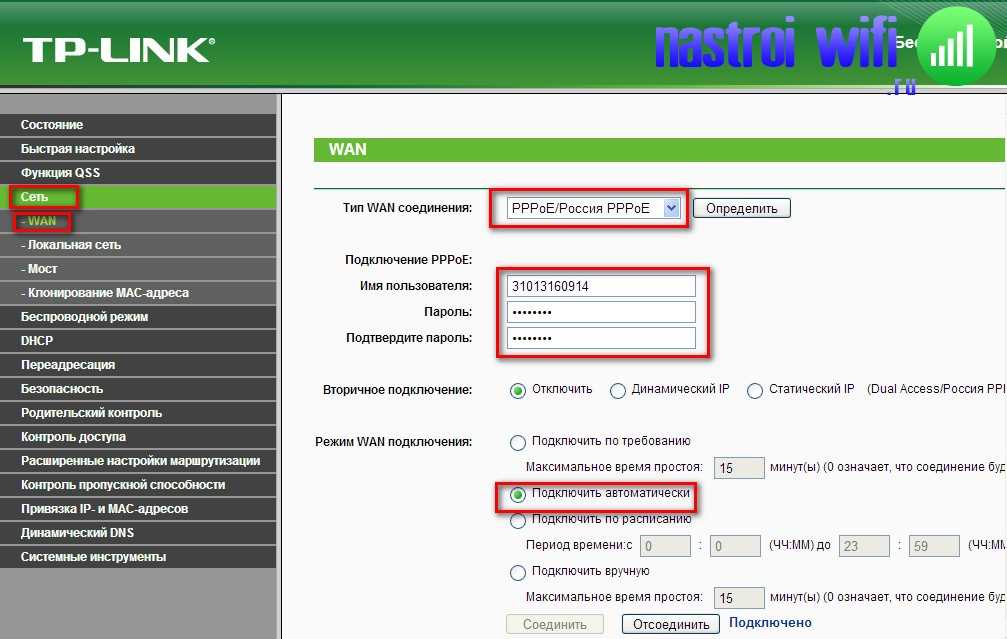
После распаковки можно приступить к подключению TP-Link TL-WR741ND. Для этого необходимо выполнить следующие действия:
- Подключите блок питания к розетке и к маршрутизатору.
- Соедините маршрутизатор и компьютер кабелем Ethernet.
- Включите маршрутизатор и дождитесь, пока индикаторы питания и Wi-Fi загорятся зеленым или голубым цветом.
После выполнения этих действий можно приступать к настройке Wi-Fi сети.
Шаг 2: Вход в панель управления
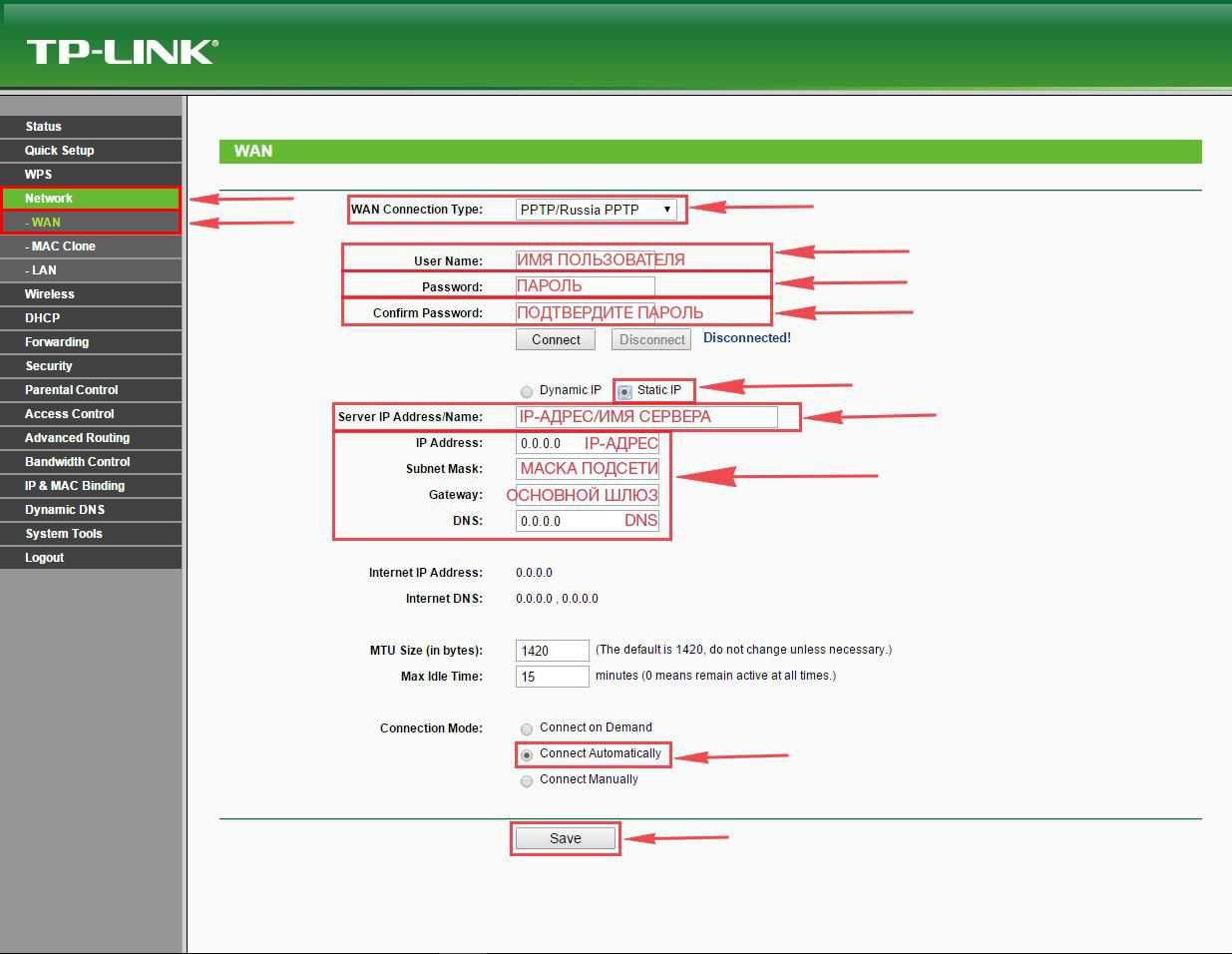
Для начала настройки вашего роутера TP-Link TL-WR741ND необходимо войти в панель управления устройства. Для этого следуйте следующим шагам:
- Подключите свой компьютер к роутеру через Ethernet-кабель.
- Откройте браузер на вашем компьютере и введите IP-адрес вашего роутера в адресную строку. Обычно это 192.168.0.1 или 192.168.1.1. Нажмите Enter.
- Вы должны увидеть окно аутентификации, где вам будет необходимо ввести логин и пароль. По умолчанию логин и пароль администратора — admin.
- После успешной аутентификации вы попадете в панель управления. В ней вы можете производить все необходимые настройки вашего роутера.
После входа в панель управления TP-Link TL-WR741ND вы можете менять настройки Wi-Fi, настраивать доступ к Интернету, устанавливать пароли и обновлять прошивку устройства. Будьте внимательны при изменении настроек, так как неправильная конфигурация может привести к неполадкам в работе устройства и сети в целом.
Шаг 3: Настройка базовых параметров
Назначение
Для настройки базовых параметров производится вход в интерфейс маршрутизатора и изменение настроек. Эта часть настройки включает в себя настройку имени сети, выбор канала Wi-Fi, установка пароля и других базовых параметров.
Имя сети (SSID)
Имя сети (SSID) — это уникальное имя Wi-Fi соединения. При подключении устройств к Wi-Fi сети, они ищут сеть по имени, которое вы указали. Имя сети должно быть латинскими буквами, цифрами и пробелами. Следует также учитывать, что имя сети не может быть слишком длинным или коротким.
Пример: «MyHomeNetwork_2.4G» или «TP-Link_2.4G».
Выбор канала Wi-Fi
Wi-Fi сети разбиваются на каналы, чтобы избежать пересечения сигналов с другими устройствами. Существуют различные каналы Wi-Fi, и для получения наилучшей производительности рекомендуется использовать канал, который наименее загружен. TP-Link TL-WR741ND имеет возможность автоматически выбирать канал, или же его можно настроить вручную.
Конфигурирование пароля
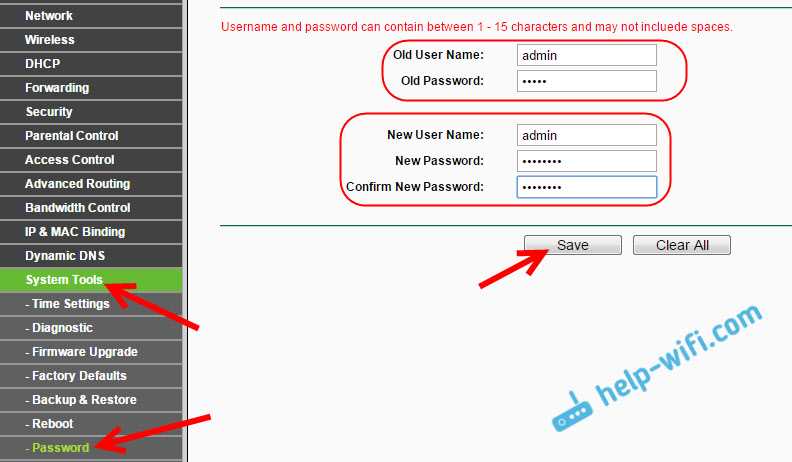
Для защиты Wi-Fi сети следует установить пароль. Пароль — это ключ доступа к вашей сети, который задается из букв и цифр. Его настройка в TP-Link TL-WR741ND осуществляется во вкладке «Security». Рекомендуется использовать сильный пароль, содержащий различные наборы символов, а также регулярно его менять.
Шаг 4: Настройка Wi-Fi сети
1. Настройка имени Wi-Fi сети
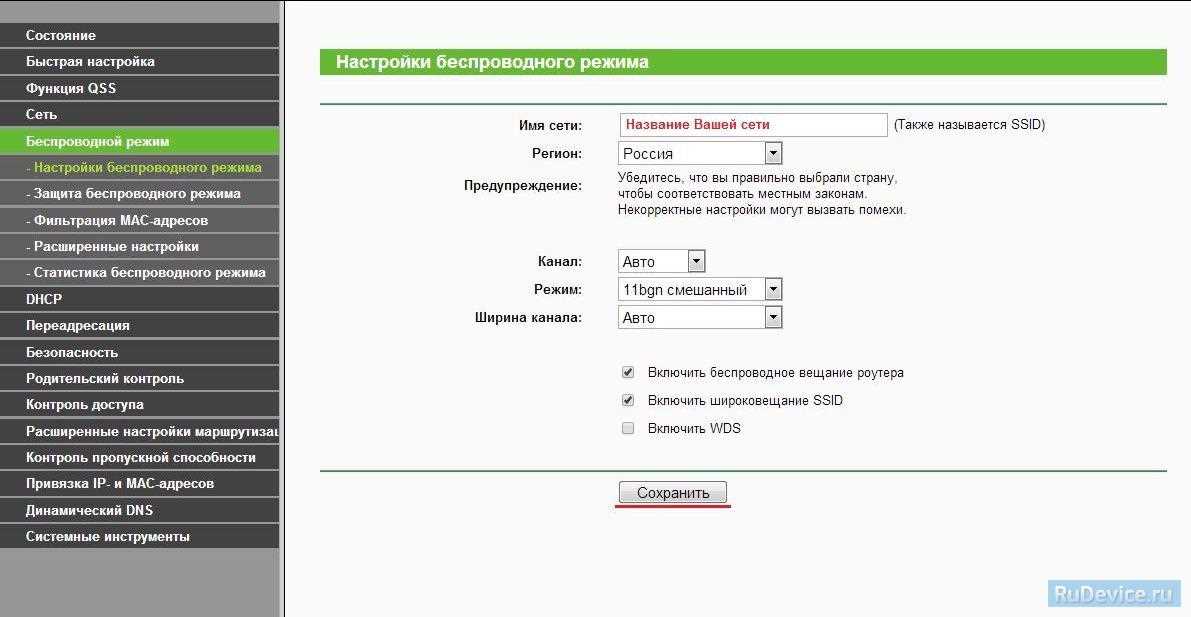
Имя Wi-Fi сети (SSID) — это название, которое будет видно всем пользователям, которые находятся в зоне действия вашей сети. При настройке вы можете использовать любое имя и пароль, которые вам удобны.
Чтобы изменить имя Wi-Fi сети:
- Перейдите в меню «Wireless Settings»;
- Во вкладке «Wireless Network Name» введите новое имя Wi-Fi сети в поле «Wireless Network Name (SSID)»;
- Нажмите «Save» для сохранения настроек.
2. Настройка защиты Wi-Fi сети
Для обеспечения безопасности вашей Wi-Fi сети необходимо настроить пароль. Настройка пароля позволит предотвратить утечку информации, также это поможет избежать вторжения в вашу сеть.
Чтобы настроить пароль:
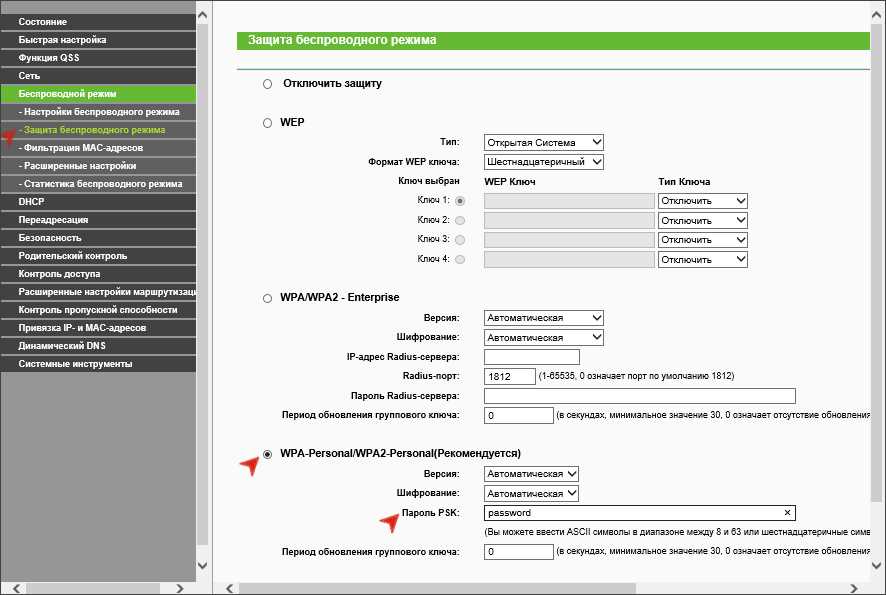
- Перейдите в меню «Wireless Security»;
- Выберите подходящий тип шифрования (например, WPA2-PSK);
- Введите пароль в поле «Passphrase»;
Важно! Пароль должен быть достаточно сложным, чтобы его нельзя было угадать. Используйте различные символы, числа и буквы. - Нажмите «Save» для сохранения настроек.
После настройки пароля необходимо подключить все устройства к Wi-Fi сети, используя новый пароль.
Шаг 5: Настройка безопасности Wi-Fi сети
Включение шифрования
Для защиты своей Wi-Fi сети от несанкционированного доступа необходимо использовать шифрование. Для этого вам нужно установить настройки безопасности на маршрутизаторе TP-Link TL-WR741ND. Выберите тип шифрования и установите пароль доступа.
- Выберите вкладку «Security» в меню настроек
- Выберите тип шифрования, например, WPA2-PSK
- Введите пароль доступа и сохраните настройки
После установки настроек безопасности ваша Wi-Fi сеть станет надежнее, так как все устройства, подключающиеся к ней, должны будут вводить правильный пароль для доступа.
Скрытие имени Wi-Fi сети
В дополнение к шифрованию пароля вы можете скрыть имя вашей Wi-Fi сети от посторонних глаз. Это можно сделать в меню настроек маршрутизатора TP-Link TL-WR741ND:
- Перейдите на вкладку «Wireless Settings»
- Выберите опцию «Hide SSID Broadcast»
- Сохраните настройки
За скрытием имени сети стоит собственный ряд проблем, например, это может привести к нестабильной связи или, в худшем случае, к полному потере связи с Wi-Fi сетью. К тому же скрыть имя сети не даст полной гарантии безопасности Wi-Fi сети. Тем не менее, в некоторых случаях это может быть полезно, например, когда не нужно разрешать подключение для всех устройств.
Шаг 6: Сохранение и применение настроек
1. Сохранение настроек
После того, как вы настроили все необходимые параметры Wi-Fi и другие настройки роутера TP-Link TL-WR741ND, не забудьте сохранить их. Для этого нажмите кнопку «Save» или «Применить». Обычно эту кнопку можно найти внизу страницы настроек или на отдельной вкладке «System tools» (Инструменты системы).
2. Перезагрузка роутера
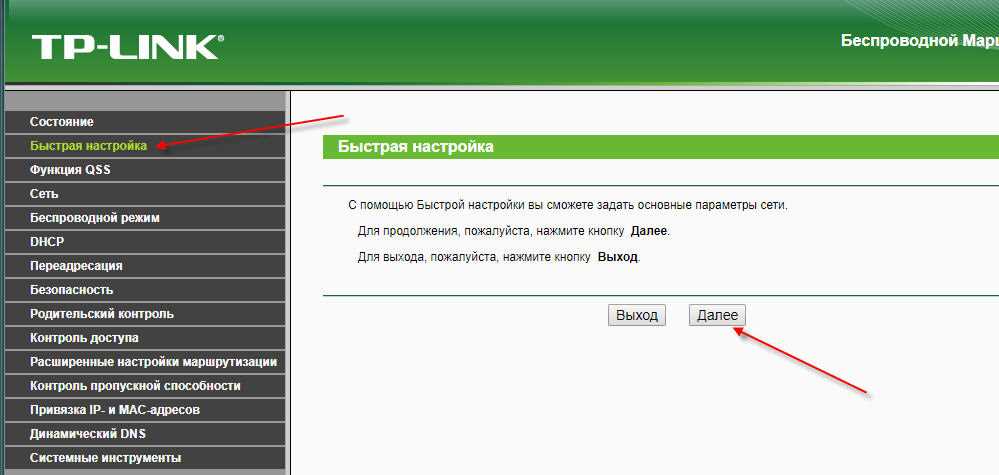
После сохранения настроек, может потребоваться перезагрузка роутера, чтобы новые настройки вступили в силу. Для этого нажмите кнопку «Reboot» (Перезагрузить), которую можно также найти на вкладке «System tools» (Инструменты системы).
3. Проверка настроек

Чтобы убедиться в правильности настроек, подключите к роутеру любое устройство с Wi-Fi поддержкой (например, ноутбук или смартфон) и попробуйте подключиться к созданной сети Wi-Fi. Введите пароль, который вы указали в настройках роутера, и убедитесь, что связь установлена.
Ответы на вопросы
Как подключить TP-Link TL-WR741ND к компьютеру?
Чтобы подключить роутер к компьютеру, необходимо использовать кабель Ethernet. Один конец кабеля соединяется с WAN-портом на задней панели роутера, а другой — с портом Ethernet на компьютере.
Как настроить Wi-Fi на TP-Link TL-WR741ND?
Для настройки Wi-Fi необходимо зайти в интерфейс управления роутером, выбрать в меню пункт «Wireless» и настроить параметры Wi-Fi. Нужно задать имя сети (SSID), выбрать тип шифрования и задать пароль (ключ).
Какой тип шифрования выбрать для Wi-Fi на TP-Link TL-WR741ND?
Наиболее безопасным типом шифрования является WPA2-PSK. Для использования этого типа необходимо, чтобы все устройства, подключаемые к Wi-Fi, поддерживали его.
Как задать пароль для Wi-Fi на TP-Link TL-WR741ND?
В интерфейсе управления роутером необходимо выбрать меню «Wireless», затем «Wireless Security». В поле «WPA/WPA2-PSK Passphrase» нужно ввести пароль (ключ).
Как проверить скорость Wi-Fi на TP-Link TL-WR741ND?
Для проверки скорости Wi-Fi на TP-Link TL-WR741ND можно воспользоваться специальными программами, например, Speedtest.net. Необходимо подключиться к Wi-Fi и запустить тест скорости.
Как отключить Wi-Fi на TP-Link TL-WR741ND?
Для отключения Wi-Fi на TP-Link TL-WR741ND нужно зайти в интерфейс управления роутером, выбрать меню «Wireless», затем «Wireless Settings». На странице «Wireless Network Settings» нужно нажать кнопку «Disable Wireless Radio» и сохранить изменения.
Как скрыть имя сети (SSID) Wi-Fi на TP-Link TL-WR741ND?
Для скрытия имени сети нужно зайти в интерфейс управления роутером, выбрать меню «Wireless», затем «Wireless Settings». В поле «Visibility Status» нужно выбрать «Invisible» и сохранить изменения.
Как обновить прошивку на TP-Link TL-WR741ND?
Для обновления прошивки необходимо зайти в интерфейс управления роутером, выбрать меню «System Tools», затем «Firmware Upgrade». Нужно выбрать загруженный файл прошивки и нажать кнопку «Upgrade».
Как настроить порты на TP-Link TL-WR741ND?
Для настройки портов нужно зайти в интерфейс управления роутером, выбрать меню «Forwarding», затем «Virtual Servers». Нужно задать порты, на которые должен приходить трафик, и настроить протокол.
Как защитить TP-Link TL-WR741ND от взлома?
Необходимо использовать сложные пароли для входа в интерфейс управления и Wi-Fi, а также обновлять прошивку по мере выхода новых версий с исправлениями уязвимостей. Рекомендуется также использовать дополнительные меры защиты, например, фаерволы.