
Tenda AC6 — современный маршрутизатор, который позволяет быстро и просто настроить домашнюю сеть. В этой статье мы рассмотрим, как подключить маршрутизатор к интернету, настроить Wi-Fi, а также узнаем о его поддержке IPTV и прошивке.
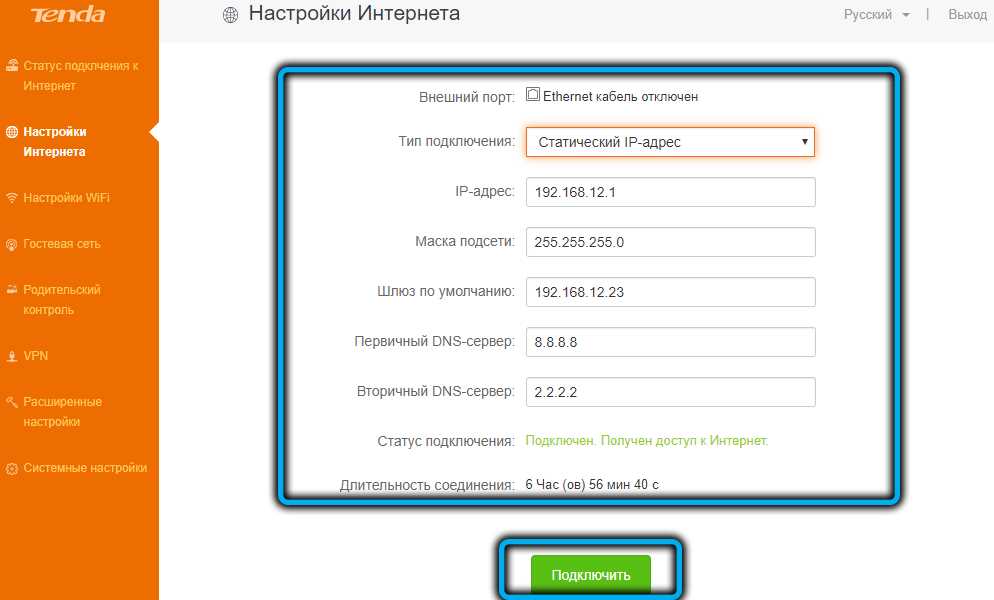
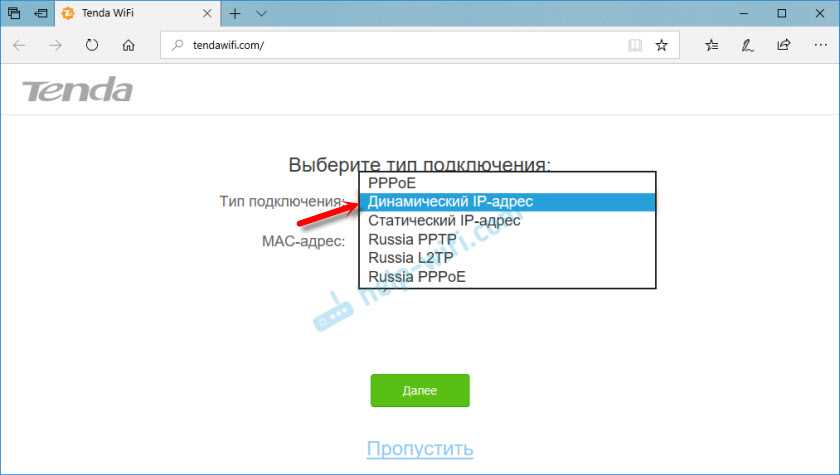
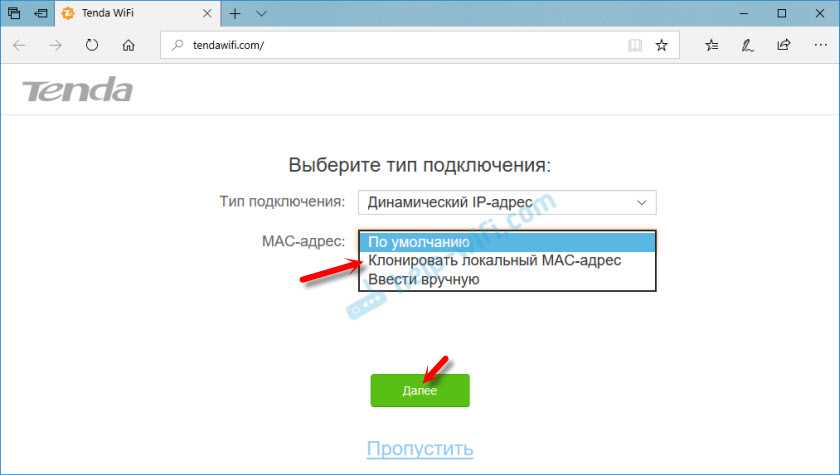
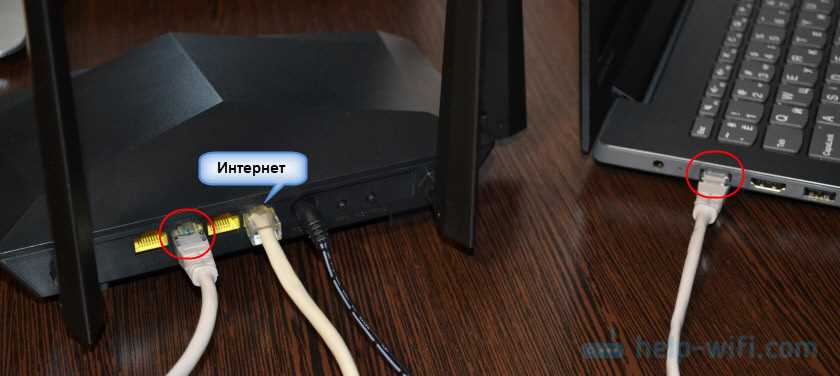
Как правильно подключить маршрутизатор к интернету? Для начала необходимо подключить провод от интернет-провайдера к WAN-порту маршрутизатора. После этого следует включить маршрутизатор и подключить к нему компьютер. Затем нужно указать в настройках маршрутизатора тип подключения — PPPoE, статический IP-адрес или динамический IP-адрес.
Как настроить Wi-Fi на маршрутизаторе Tenda AC6? Для этого нужно зайти в настройки маршрутизатора, выбрать вкладку «Wireless», далее настроить параметры беспроводной сети, такие как название сети, пароль и частота передачи. Не забудьте сохранить настройки, чтобы применить их.
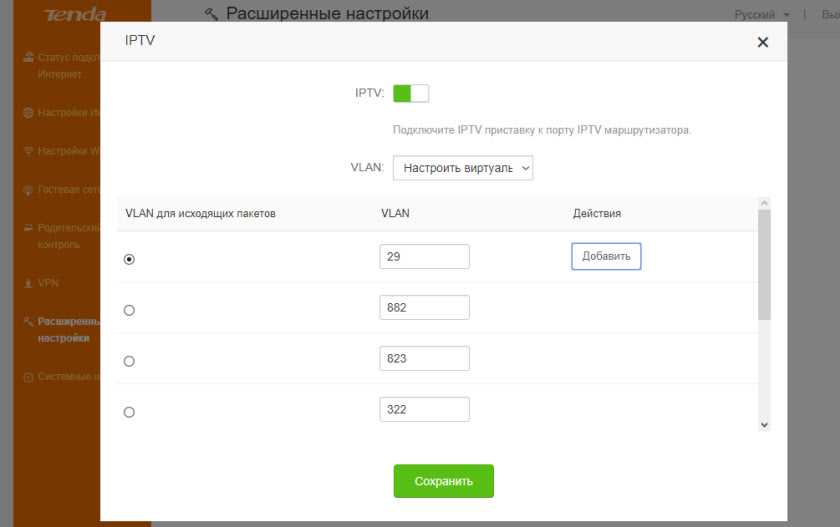
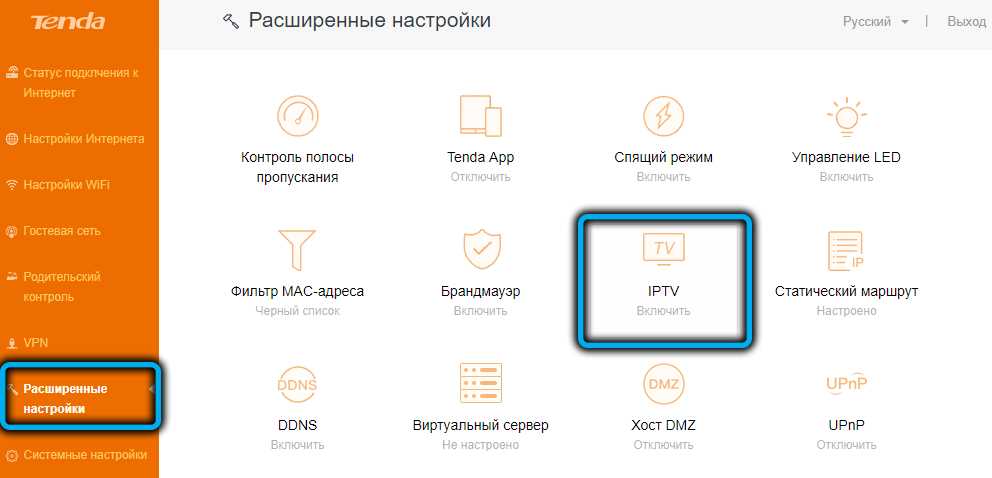
Также в Tenda AC6 реализована поддержка IPTV, что позволяет смотреть интернет-телевидение без проблем. Для корректной настройки IPTV нужно зайти в раздел IPTV и указать данные доступа от провайдера.
Не менее важным является прошивка маршрутизатора. Регулярные обновления программного обеспечения не только улучшают работу устройства, но и исправляют уязвимости в системе безопасности. Для обновления прошивки нужно зайти в настройки маршрутизатора, выбрать раздел «Firmware Upgrade», скачать последнюю версию и обновить маршрутизатор.
Теперь вы знаете, как правильно настроить маршрутизатор Tenda AC6 для удобной и безопасной работы в домашней сети.
- Настройка маршрутизатора Tenda AC6
- Подключение к интернету
- Настройка Wi-Fi
- Поддержка IPTV
- Прошивка маршрутизатора
- Подключение к интернету
- Общие рекомендации
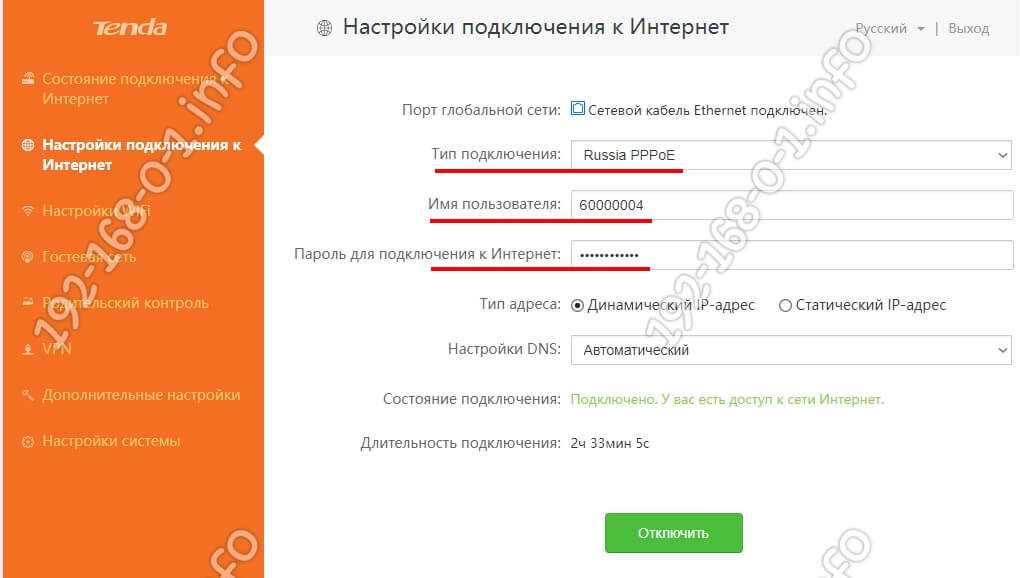
- Подключение через PPPoE
- Подключение через DHCP
- Настройка Wi-Fi
- 1. Настройка имени и пароля Wi-Fi сети
- 2. Настройка канала Wi-Fi сети
- 3. Включение/выключение Wi-Fi сети
- Поддержка IPTV
- Что такое IPTV?
- Как настроить IPTV на маршрутизаторе Tenda AC6?
- Включение IPTV на Tenda AC6
- Прошивка
- Подготовка к прошивке
- Процесс прошивки
- Проверка версии прошивки
- Обновление прошивки через веб-интерфейс
- Шаг 1: Подготовка к обновлению прошивки
- Шаг 2: Обновление прошивки
- Шаг 3: Проверка прошивки
- Восстановление прошивки по умолчанию
- Шаг 1: Подключите роутер к компьютеру
- Шаг 2: Откройте веб-интерфейс роутера
- Шаг 3: Выберите опцию восстановления прошивки
- Шаг 4: Загрузите новую прошивку
- Ответы на вопросы
- Как подключить Tenda AC6 к интернету?
- Как настроить Wi-Fi на Tenda AC6?
- Какой тип шифрования рекомендуется использовать для Wi-Fi на Tenda AC6?
- Поддерживает ли Tenda AC6 IPTV?
- Как обновить прошивку Tenda AC6?
- Как сбросить настройки Tenda AC6?
- Могу ли я настроить Tenda AC6 как мост?
- Как изменить имя пользователя и пароль для доступа к настройкам Tenda AC6?
- Можно ли настроить гостевой Wi-Fi на Tenda AC6?
- Как настроить роутер Tenda AC6 для VPN-подключения?
Настройка маршрутизатора Tenda AC6
Подключение к интернету

Для настройки подключения к интернету необходимо подключить маршрутизатор Tenda AC6 к провайдеру через WAN-порт. Затем открыть веб-интерфейс маршрутизатора в браузере по адресу 192.168.0.1 и ввести логин и пароль по умолчанию (admin).
В меню «Настройки сети» выбрать «Интернет» и выбрать нужный тип подключения (PPPoE, DHCP, Static IP). Заполнить поля соответствующими данными, полученными от провайдера. Сохранить настройки и перезагрузить маршрутизатор.
Настройка Wi-Fi
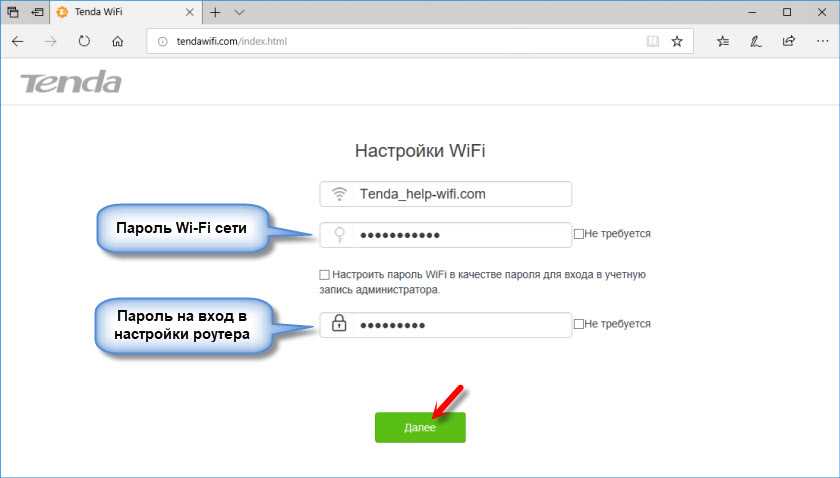
Для настройки Wi-Fi зайти в меню «Настройки беспроводной сети». Выбрать нужный режим работы (точка доступа, мост, WDS, усилитель сигнала). Задать имя сети (SSID) и пароль для доступа к ней. Настроить шифрование сети. Сохранить настройки и перезагрузить маршрутизатор.
Поддержка IPTV
Для настройки поддержки IPTV зайти в меню «Настройки IPTV». Выбрать нужный провайдер из списка. Задать VLAN тэг и установить необходимый режим работы (IGMP Proxy, IGMP Snooping). Сохранить настройки и перезагрузить маршрутизатор.
Прошивка маршрутизатора
Для прошивки маршрутизатора необходимо скачать последнюю версию прошивки с официального сайта Tenda. Зайти в меню «Система» и выбрать «Обновление прошивки». Выбрать файл прошивки в формате .bin и нажать «Обновить». Подождать, пока маршрутизатор перезагрузится после прошивки.
Подключение к интернету

Общие рекомендации
Для подключения к интернету на роутере Tenda AC6 необходимо иметь следующую информацию:
- название провайдера;
- тип подключения (PPPoE, DHCP);
- логин и пароль (для PPPoE-подключения).
Также необходимо убедиться, что провайдер поддерживает подключение к сетям, работающим на частоте 5 ГГц, если вы планируете использовать беспроводную сеть с этой частотой.
Подключение через PPPoE
Если ваш провайдер использует подключение к сети через PPPoE, выполните следующие действия:
- Зайдите в меню настройки роутера Tenda AC6, выберите «Интернет — Настройки соединения».
- Выберите «PPPoE» в качестве типа соединения.
- Введите логин и пароль, предоставленные вашим провайдером.
- Нажмите «Сохранить».
После этого ваш роутер попытается подключиться к интернету через PPPoE.
Подключение через DHCP
Если ваш провайдер использует подключение к сети через DHCP, выполните следующие действия:
- Зайдите в меню настройки роутера Tenda AC6, выберите «Интернет — Настройки соединения».
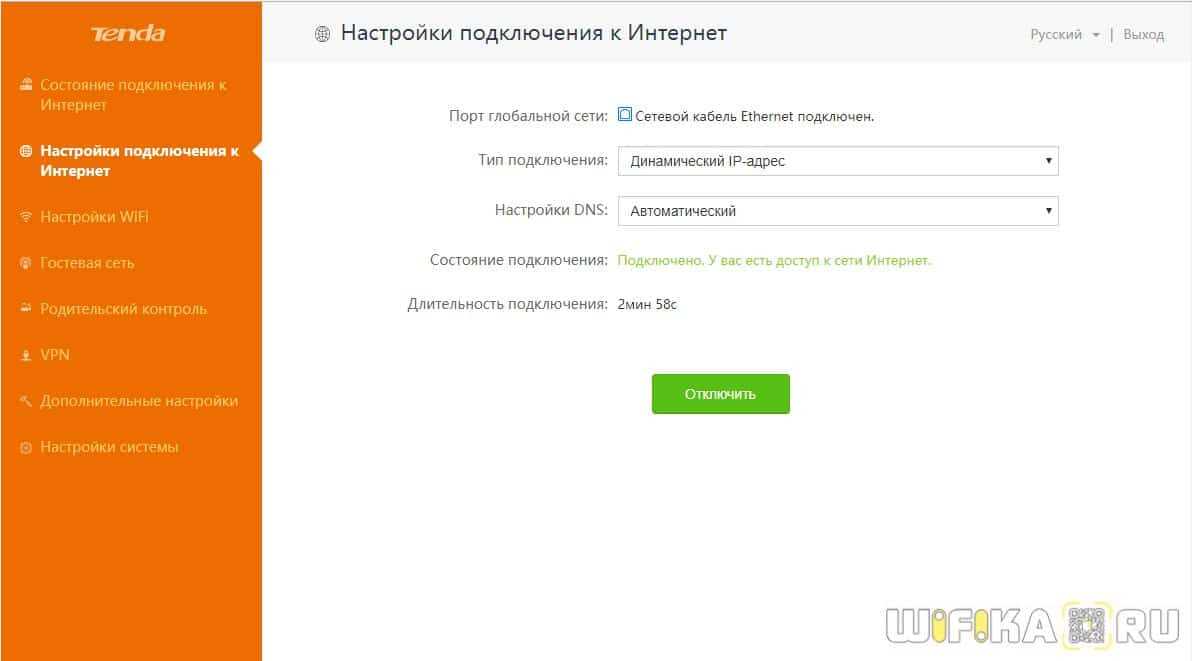
- Выберите «DHCP» в качестве типа соединения.
- Нажмите «Сохранить».
После этого ваш роутер попытается подключиться к интернету через DHCP.
Настройка Wi-Fi
1. Настройка имени и пароля Wi-Fi сети
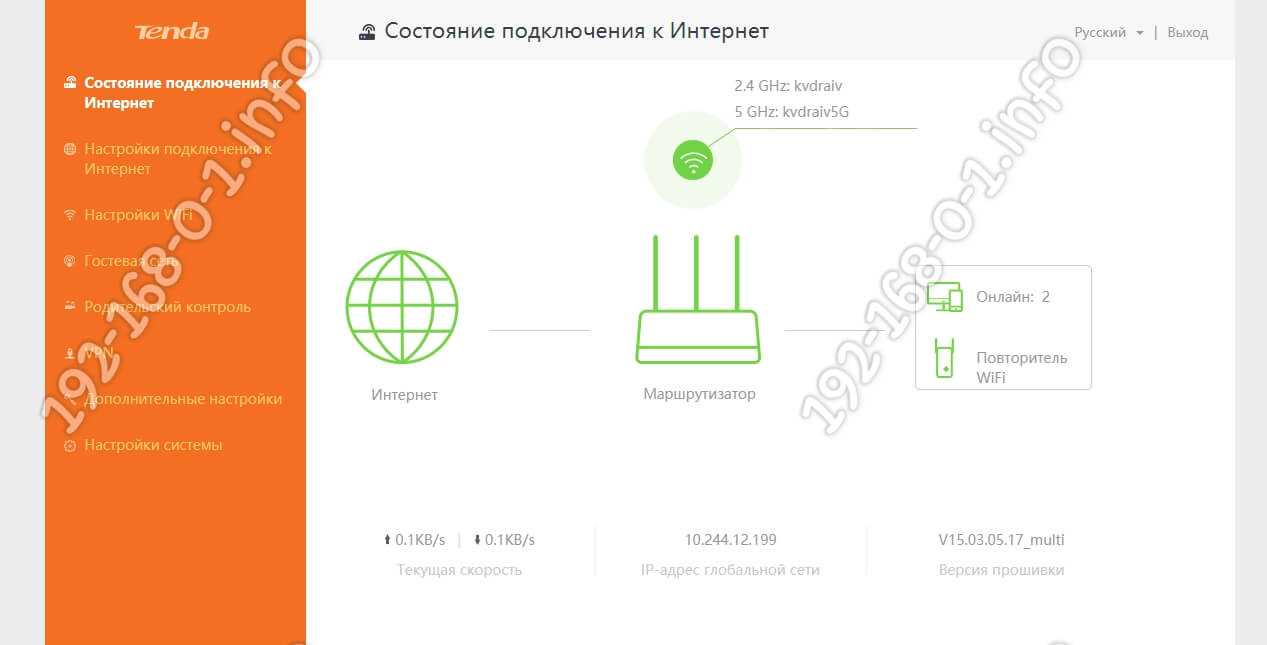
Для настройки имени и пароля Wi-Fi сети необходимо зайти в настройки роутера Tenda AC6. Для этого откройте браузер и введите адрес 192.168.0.1 в адресной строке. Затем нужно авторизоваться, введя логин и пароль (по умолчанию admin/admin).
После авторизации найдите в меню пункт «Настройки Wi-Fi» или «Wireless Settings». Здесь можно изменить имя (SSID) и пароль Wi-Fi сети. Рекомендуется использовать сложный пароль для защиты сети от несанкционированного доступа.
2. Настройка канала Wi-Fi сети
Настройка канала Wi-Fi сети может быть полезной, если вы обнаружили, что ваша сеть имеет плохую скорость или нестабильную работу. Для изменения канала Wi-Fi зайдите в настройки роутера Tenda AC6 и найдите пункт «Настройки Wi-Fi» или «Wireless Settings».
Выберите вкладку «Advanced Settings» и найдите пункт «Channel». Здесь установите значение на автоматическое или выберите другой канал вручную. Рекомендуется выбрать канал, который используется минимальным количеством устройств, находящихся в вашем доме или квартире.
3. Включение/выключение Wi-Fi сети
Если вам необходимо временно отключить Wi-Fi сеть, вы можете сделать это, зайдя в настройки роутера Tenda AC6. Для этого найдите пункт «Настройки Wi-Fi» или «Wireless Settings». Здесь установите значение «Disable» для Wi-Fi сети. Чтобы включить Wi-Fi сеть, просто переключите значение обратно на «Enable».
Поддержка IPTV
Что такое IPTV?
Телевидение по протоколу интернета (IPTV) – это технология цифровой передачи телевизионных каналов через интернет-сеть, которая позволяет смотреть телевизионные каналы на экранах различных устройств, включая ТВ, смартфоны, планшеты и компьютеры.
Как настроить IPTV на маршрутизаторе Tenda AC6?

Для подключения и настройки IPTV на маршрутизаторе Tenda AC6, вам необходимо выполнить следующие действия:
- Откройте веб-браузер и введите IP-адрес маршрутизатора в адресной строке.
- Войдите в интерфейс маршрутизатора, используя логин и пароль.
- Перейдите в раздел «Настройки IPTV» в левом меню.
- Установите «Тип Authentication» на «МАС адрес», и введите MAC-адрес вашего IPTV-приставки в соответствующее поле.
- Выберите ваше провайдер в списке доступных провайдеров IPTV.
- Нажмите «Применить», чтобы сохранить настройки.
Включение IPTV на Tenda AC6
Как только IPTV настроена на маршрутизаторе Tenda AC6, вы можете включить IPTV-каналы на электронном телевизионном приемнике, который подключен к маршрутизатору. Следует также убедиться, что ваш электронный телевизионный приемник уже установил соответствующее ПО для подключения к IPTV-каналам.
Прошивка
Подготовка к прошивке
Перед началом прошивки Tenda AC6 необходимо выполнить несколько шагов:
- Загрузить последнюю версию прошивки с официального сайта Tenda.
- Подключиться к маршрутизатору через Wi-Fi или Ethernet-кабель.
- Создать резервную копию настроек маршрутизатора для возможности восстановления в случае сбоя.
Процесс прошивки
Шаги процесса прошивки Tenda AC6:
- Перейдите на страницу «System Tools» и выберите вкладку «Firmware Upgrade».
- Нажмите кнопку «Browse» и выберите загруженный файл прошивки.
- Нажмите кнопку «Upgrade». После этого маршрутизатор начнет процесс перезагрузки и обновления прошивки.
- Во время процесса не выключайте маршрутизатор и не отключайте Ethernet-кабель.
- По окончании прошивки маршрутизатор автоматически перезагрузится.
Проверка версии прошивки
Чтобы убедиться, что прошивка успешно установлена, выполните следующие действия:
- Перейдите на страницу «Status» и выберите вкладку «Device Info».
- В появившейся информации о маршрутизаторе найдите строку с версией прошивки.
В случае, если прошивка не была успешно установлена, воспользуйтесь резервной копией настроек и повторите процедуру прошивки Tenda AC6 еще раз.
Обновление прошивки через веб-интерфейс
Шаг 1: Подготовка к обновлению прошивки
Перед обновлением прошивки вашего маршрутизатора Tenda AC6, необходимо убедиться, что у вас есть последняя версия прошивки, которую вы хотите установить. Загрузите необходимую прошивку с официального сайта производителя и сохраните ее на ваш компьютер.
Далее, подключите ваш компьютер к маршрутизатору Tenda AC6 с помощью Ethernet-кабеля. Убедитесь, что ваш компьютер имеет доступ к интернету, чтобы в случае необходимости вы могли быстро загрузить прошивку.
Шаг 2: Обновление прошивки
- Запустите веб-браузер и введите IP-адрес маршрутизатора Tenda AC6 в строке адреса. По умолчанию это 192.168.0.1. Введите логин и пароль, чтобы войти в веб-интерфейс маршрутизатора.
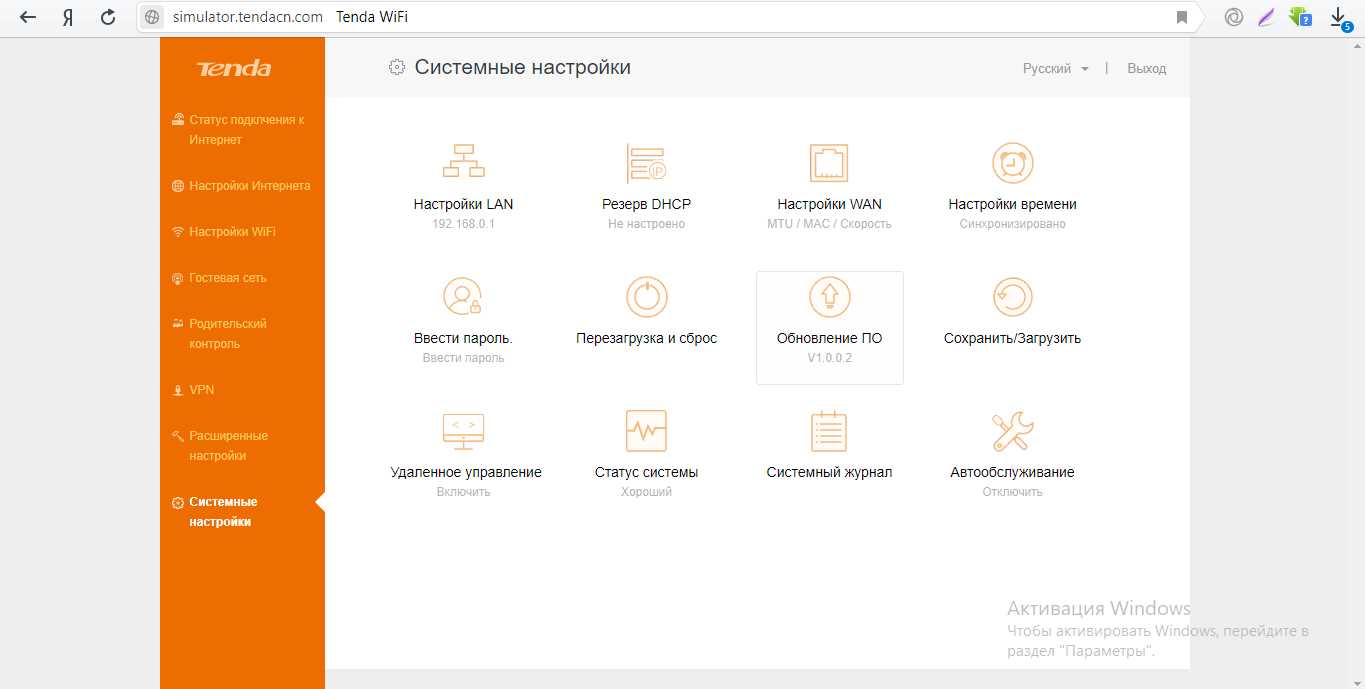
- Перейдите на вкладку «Настройки системы», затем нажмите на кнопку «Обновление ПО».
- Нажмите на кнопку «Выбрать файл» и выберите загруженный файл прошивки на вашем компьютере.
- Нажмите на кнопку «Обновить», чтобы начать обновление прошивки. Процесс обновления может занять несколько минут. Не выключайте маршрутизатор во время обновления прошивки!
- После завершения обновления прошивки, маршрутизатор автоматически перезагрузится. Подождите, пока маршрутизатор полностью завершит процесс перезагрузки.
Шаг 3: Проверка прошивки
Чтобы убедиться, что прошивка была успешно обновлена, зайдите в веб-интерфейс маршрутизатора Tenda AC6 и проверьте версию прошивки на вкладке «Настройки системы». Теперь вы можете наслаждаться работой с маршрутизатором Tenda AC6 с новой версией прошивки!
Восстановление прошивки по умолчанию
Шаг 1: Подключите роутер к компьютеру
Чтобы восстановить прошивку Tenda AC6, вам нужно сначала подключить роутер к компьютеру через кабель Ethernet.
Шаг 2: Откройте веб-интерфейс роутера
Откройте веб-браузер на вашем компьютере и введите IP-адрес роутера Tenda AC6 в адресной строке. По умолчанию IP-адрес 192.168.0.1.
Введите учетные данные, которые вы установили при первоначальной настройке роутера.
Шаг 3: Выберите опцию восстановления прошивки
В веб-интерфейсе роутера найдите опцию «System Tools» и выберите «Firmware Upgrade».
Нажмите кнопку «Restore Defaults» и подтвердите действие.
Шаг 4: Загрузите новую прошивку
После восстановления прошивки по умолчанию загрузите новую прошивку на роутер. Вы можете скачать последнюю версию прошивки с веб-сайта Tenda.
Загрузите файл прошивки и нажмите кнопку «Upgrade». Подождите, пока прошивка загрузится и установится на роутер.
Восстановление прошивки по умолчанию может помочь исправить некоторые проблемы связанные с работой роутера Tenda AC6. Не забудьте сохранить свои настройки перед восстановлением прошивки.
Ответы на вопросы
Как подключить Tenda AC6 к интернету?
Первое, что нужно сделать, это подключить провод от вашего провайдера к WAN-порту Tenda AC6. Затем, войдите в настройки роутера и настройте тип подключения — динамический IP или статический IP, в зависимости от вашего провайдера. Если у вас есть логин и пароль, введите их в настройках PPPoE, а для получения IP-адреса автоматически настройте DHCP.
Как настроить Wi-Fi на Tenda AC6?
Для настройки Wi-Fi на Tenda AC6, войдите в настройки роутера и перейдите в раздел «Wireless». Выберите имя сети и установите пароль для доступа. Вы можете также настроить уровень шифрования и скрыть имя сети.
Какой тип шифрования рекомендуется использовать для Wi-Fi на Tenda AC6?
Рекомендуется использовать WPA2-PSK, так как это наиболее безопасный тип шифрования Wi-Fi на данный момент. Также не забудьте выбрать сложный пароль для доступа к сети.
Поддерживает ли Tenda AC6 IPTV?
Да, Tenda AC6 поддерживает IPTV. Для настройки IPTV войдите в настройки роутера, выберите раздел «Advanced» и найдите настройки IPTV. Заполните необходимые данные, которые предоставит ваш провайдер.
Как обновить прошивку Tenda AC6?
Чтобы обновить прошивку Tenda AC6, войдите в настройки роутера и найдите раздел «Firmware Upgrade». Скачайте последнюю версию прошивки с официального сайта производителя и загрузите ее на роутер. Нажмите кнопку «Upgrade» и дождитесь окончания процесса обновления.
Как сбросить настройки Tenda AC6?
Для сброса настроек Tenda AC6, найдите кнопку «Reset» на задней панели роутера. Нажмите и удерживайте ее в течение 10 секунд, пока не начнет мигать индикатор Power. После этого роутер будет сброшен до заводских настроек.
Могу ли я настроить Tenda AC6 как мост?
Да, вы можете настроить Tenda AC6 как мост, чтобы использовать его вместе с другим роутером. Для этого найдите в настройках роутера раздел «Wireless Bridge» и следуйте инструкциям, чтобы подключить Tenda AC6 к другому Wi-Fi сетевому устройству.
Как изменить имя пользователя и пароль для доступа к настройкам Tenda AC6?
Для изменения имени пользователя и пароля для доступа к настройкам Tenda AC6 войдите в настройки роутера и найдите раздел «Administrator». Введите новое имя пользователя и пароль, а затем сохраните изменения.
Можно ли настроить гостевой Wi-Fi на Tenda AC6?
Да, на Tenda AC6 можно настроить гостевой Wi-Fi, чтобы предоставить временный доступ к Интернету для гостей. Для этого войдите в настройки роутера, найдите раздел «Wireless», выберите «Guest Network» и настройте доступные параметры, такие как имя сети и пароль.
Как настроить роутер Tenda AC6 для VPN-подключения?
Для настройки VPN-подключения на Tenda AC6 войдите в настройки роутера и найдите раздел «VPN». Настройте параметры, чтобы соответствовать вашим требованиям, включая тип соединения и учетные данные. После этого сохраните изменения и настройте подключение к VPN.