

Спутниковый интернет – это высокоскоростной интернет, который подходит для людей, живущих за пределами города и где нет доступа к кабельному или DSL-интернету. Он основывается на использовании космических спутников для передачи данных между компьютером и интернет-сервером. Однако, для того чтобы настроить спутниковый интернет, необходимо правильно настроить роутер, чтобы он мог получить доступ к интернету через спутник.
Если у вас есть роутер ASUS и спутниковый интернет, в этой статье мы расскажем вам, как правильно настроить роутер ASUS для подключения к спутниковому интернету. Мы предоставим пошаговую инструкцию, которая поможет вам настроить интернет-соединение без проблем и быстро начать пользоваться высокоскоростным соединением.
Помимо того, что мы предоставим подробную инструкцию, мы также расскажем о полезных функциях, доступных в роутере ASUS, которые помогут вам максимально эффективно использовать высокоскоростный спутниковый интернет.
- Настройка спутникового интернета через роутер ASUS
- Подключение спутникового интернета к роутеру ASUS
- Настройка спутникового интернета через роутер ASUS
- Проверка настроек спутникового интернета на роутере ASUS
- Подготовка к настройке
- Шаг 1: Проверьте соединение кабелями
- Шаг 2: Узнайте данные для подключения к интернету
- Шаг 3: Получите доступ к панели управления роутера
- Шаг 4: Обновите прошивку роутера
- Подключение роутера ASUS
- Шаг 1: Подключение роутера к сети электропитания
- Шаг 2: Подключение к интернет-провайдеру
- Шаг 3: Подключение устройств к роутеру
- Настройка базовых параметров роутера
- 1. Изменение имени и пароля роутера
- 2. Настройка DHCP сервера
- 3. Настройка времени и даты
- Настройка соединения через WAN порт
- Шаг 1: Подключение WAN порта
- Шаг 2: Вход в настройки роутера
- Шаг 3: Настройка соединения
- Шаг 4: Проверка соединения
- Настройка соединения через Wi-Fi
- Шаг 1: Включение беспроводного соединения на роутере
- Шаг 2: Подключение устройства к сети Wi-Fi
- Шаг 3: Настройка параметров беспроводного соединения
- Настройка веб-фильтра для доступа в Интернет
- Шаг 1: Вход в панель управления роутера
- Шаг 2: Переход в раздел «Веб-фильтр»
- Шаг 3: Настройка веб-фильтра
- Шаг 4: Сохранение настроек
- Настройка QoS для оптимизации интернет-трафика
- Что такое QoS и зачем он нужен?
- Как настроить QoS на роутере ASUS?
- Как проверить работу настроек QoS?
- Настройка безопасности сети
- Смена пароля администратора
- Установка фильтров доступа
- Отключение беспроводной сети
- Обновление прошивки роутера
- Ответы на вопросы
- Как подключить спутниковый интернет через роутер ASUS?
- Как настроить роутер ASUS для спутникового интернета?
- Какая версия роутера ASUS поддерживает спутниковый интернет?
- Какой провайдер предоставляет спутниковый интернет?
- Что делать, если роутер ASUS не работает после настройки спутникового интернета?
- Какая скорость интернета доступна при подключении к спутниковому интернету через роутер ASUS?
- Нужна ли специальная антенна для спутникового интернета?
- Как выбрать наилучший канал для спутникового интернета через роутер ASUS?
- Можно ли использовать спутниковый интернет без роутера ASUS?
- Какая цена на роутер ASUS для спутникового интернета?
Настройка спутникового интернета через роутер ASUS
Подключение спутникового интернета к роутеру ASUS
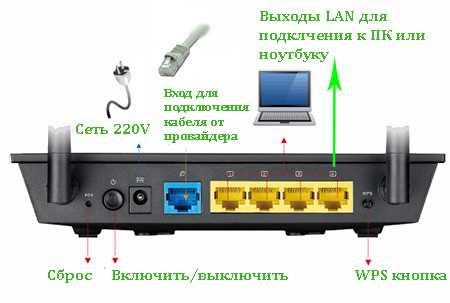
Перед настройкой спутникового интернета через роутер ASUS необходимо выполнить подключение кабеля от спутникового модема к WAN-порту роутера.
Настройка спутникового интернета через роутер ASUS

После подключения кабеля от спутникового модема к WAN-порту роутера, необходимо войти в настройки роутера. Для этого необходимо в адресной строке браузера ввести адрес 192.168.1.1 и ввести логин и пароль.
Далее в настройках роутера необходимо выбрать раздел WAN и настроить подключение. Для спутникового интернета необходимо выбрать тип соединения PPPoE, указать логин и пароль, полученный от провайдера, а также настроить дополнительные параметры, если это требуется.
Проверка настроек спутникового интернета на роутере ASUS
После настройки соединения важно проверить его работоспособность. Для этого необходимо выполнить тестирование скорости и проверить соединение с интернетом на подключенных устройствах.
Также рекомендуется периодически проверять настройки и производить необходимые обновления для более стабильной работы интернет-соединения через роутер ASUS.
Подготовка к настройке
Шаг 1: Проверьте соединение кабелями

Перед началом настройки убедитесь, что ваши устройства (спутниковый модем, роутер ASUS и компьютер) правильно подключены между собой кабелями. Проверьте, что все кабели вставлены в соответствующие порты, корпуса устройств осмотрены на наличие повреждений и светодиодные индикаторы горят.
Шаг 2: Узнайте данные для подключения к интернету

Для настройки спутникового интернета через роутер ASUS вам необходимо узнать параметры подключения к интернету. Обратитесь к провайдеру услуги или найдите нужные данные в договоре или на сайте провайдера. Они могут включать в себя IP-адрес, DNS-сервера, пароли и логины.
Шаг 3: Получите доступ к панели управления роутера
Для начала настройки необходимо получить доступ к панели управления роутера. Для этого подключите компьютер к роутеру через Ethernet-кабель и введите в браузере адрес 192.168.1.1. Введите логин и пароль, которые указаны на устройстве или в документации. Если вы в первый раз заходите в панель управления, то обычно логин и пароль по умолчанию: admin/admin.
Шаг 4: Обновите прошивку роутера
Перед началом настройки убедитесь, что роутер имеет последнюю версию прошивки. Если это не так, обновите его. Для этого в панели управления нажмите на кнопку «Обновить прошивку» и следуйте инструкциям.
Подключение роутера ASUS
Шаг 1: Подключение роутера к сети электропитания
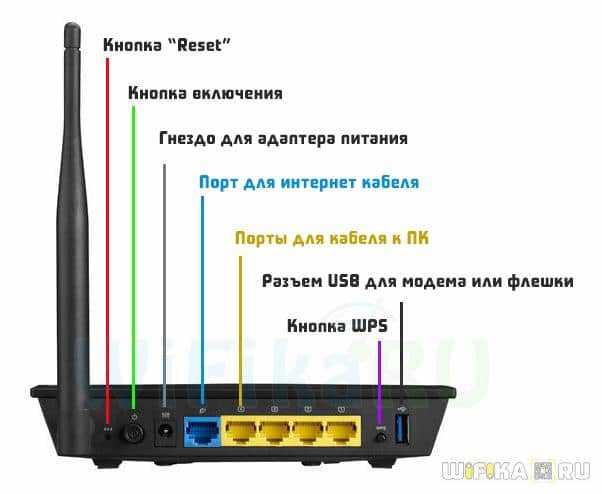
Перед началом настройки необходимо подключить роутер ASUS к сети электропитания. Для этого, вставьте один конец сетевого кабеля в разъем «Power» на задней панели роутера, а другой конец — в розетку электросети.
Шаг 2: Подключение к интернет-провайдеру
После подключения роутера к электросети, необходимо подключить его к интернет-провайдеру. Для этого, подключите один конец сетевого кабеля к порту WAN на задней панели роутера, а другой конец сетевого кабеля подсоедините к выходу своего модема.
Шаг 3: Подключение устройств к роутеру

После успешного подключения роутера к интернет-провайдеру, можно подключить устройства к роутеру. Для этого, подключите устройства к портам LAN на задней панели роутера. В случае, если вы используете безпроводное соединение, проверьте наличие Wi-Fi сигнала на вашем устройстве и подключитесь к сети Wi-Fi, используя сетевое имя и пароль, указанные на задней панели роутера.
Настройка базовых параметров роутера
1. Изменение имени и пароля роутера

Для увеличения уровня безопасности вашей сети, необходимо изменить имя и пароль роутера. Для этого выполните следующие действия:
- Откройте веб-интерфейс роутера через браузер, введя адрес 192.168.1.1 в строку адреса;
- Войдите в режим настройки, введя логин и пароль, указанные на задней панели роутера;
- Выберите в меню раздел «Безопасность» и измените имя и пароль в соответствующих полях;
- Сохраните изменения, нажав на кнопку «Применить».
2. Настройка DHCP сервера
Для автоматической выдачи IP-адресов устройствам в сети необходимо настроить DHCP сервер. Для этого выполните следующие действия:
- Зайдите во вкладку «LAN» в меню настройки роутера;
- Выберите раздел «DHCP-сервер» и включите его;
- Укажите диапазон адресов, которые будут выдаваться устройствам в сети;
- Сохраните изменения, нажав на кнопку «Применить».
3. Настройка времени и даты
Настройка времени и даты позволит вам корректно работать с логами и расписаниями в роутере. Для этого выполните следующие действия:
- Перейдите в раздел «Настройки» и выберите пункт «Системное время»;
- Выберите соответствующую временную зону;
- Установите дату и время в соответствии с текущими значениями;
- Сохраните изменения, нажав на кнопку «Применить».
Настройка соединения через WAN порт
Шаг 1: Подключение WAN порта
Прежде чем начать настройку, необходимо подключить кабель от спутникового модема к WAN порту роутера.
- Подключите один конец Ethernet-кабеля к спутниковому модему.
- Подключите другой конец к WAN порту роутера ASUS.
Удостоверьтесь, что все лампы на роутере ASUS светятся зеленым цветом, что указывает на нормальное соединение.
Шаг 2: Вход в настройки роутера
Откройте веб-браузер на компьютере и введите адрес IP роутера ASUS в адресной строке. По умолчанию адрес – 192.168.1.1.
Войдите в настройки роутера, введя логин и пароль. По умолчанию логин и пароль – admin.
Шаг 3: Настройка соединения
В меню настроек роутера найдите раздел WAN и выберите тип соединения, поддерживаемый вашим спутниковым модемом.
Заполните обязательные поля в соответствии со всеми параметрами, полученными от вашего интернет-провайдера.
Нажмите кнопку “Сохранить”, чтобы сохранить изменения.
Шаг 4: Проверка соединения
После настройки соединения, необходимо проверить работоспособность интернет-соединения. Откройте веб-браузер на компьютере и убедитесь, что доступен Интернет.
Если соединение не работает, перезагрузите роутер ASUS и проверьте настройки. Если проблемы сохраняются, свяжитесь со своим интернет-провайдером.
Настройка соединения через Wi-Fi
Шаг 1: Включение беспроводного соединения на роутере

Первым шагом необходимо включить беспроводное соединение на роутере ASUS. Для этого войдите в интерфейс управления роутером через веб-браузер и выберите раздел «Wireless». В соответствующих полях введите имя сети (SSID) и пароль для доступа, а затем сохраните настройки.
Шаг 2: Подключение устройства к сети Wi-Fi
Для подключения устройства к сети Wi-Fi необходимо включить Wi-Fi на устройстве и выбрать имя сети, которое вы ввели на роутере в предыдущем шаге. После выбора сети введите пароль и нажмите «Подключиться».
Шаг 3: Настройка параметров беспроводного соединения
Чтобы улучшить качество беспроводного соединения, в роутере ASUS предусмотрено множество параметров, которые можно настроить. Например, можно изменить частоту устройства Wi-Fi, настроить канал и смещение частоты, контролировать мощность передачи сигнала и т.д. Для настройки беспроводного соединения через Wi-Fi войдите в раздел «Advanced Settings» и настройте параметры по вашему усмотрению.
Настройка веб-фильтра для доступа в Интернет

Шаг 1: Вход в панель управления роутера
Для настройки веб-фильтра необходимо войти в панель управления роутера. Для этого откройте браузер и введите IP-адрес роутера в адресной строке.
Шаг 2: Переход в раздел «Веб-фильтр»
После входа в панель управления роутера перейдите в раздел «Веб-фильтр». Обычно этот раздел находится в меню «Настройки» или «Интернет».
Шаг 3: Настройка веб-фильтра
В разделе «Веб-фильтр» вы можете выбрать нужные настройки для фильтрации контента в Интернете. Например, можно ограничить доступ к определенным сайтам или категориям сайтов. Также можно установить дополнительную защиту от вредоносных программ и сайтов.
Важно заметить, что настройки веб-фильтра могут замедлить скорость работы Интернета, поэтому выбирайте настройки, которые наиболее подходят для вас.
Шаг 4: Сохранение настроек
После того как вы настроили веб-фильтр, не забудьте сохранить изменения. Обычно кнопка «Сохранить» находится внизу страницы настроек.
В итоге, настройка веб-фильтра поможет вам ограничить доступ к нежелательному контенту в Интернете и повысить безопасность вашей сети.
Настройка QoS для оптимизации интернет-трафика

Что такое QoS и зачем он нужен?

QoS (Quality of Service) — это технология, которая позволяет оптимизировать обработку пакетов данных в сети. Благодаря настройке QoS можно управлять пропускной способностью интернет-канала, разделять трафик на приоритетные и не приоритетные пакеты, а также уменьшать задержки и потери данных.
Как настроить QoS на роутере ASUS?
1. Подключите компьютер к роутеру ASUS.
2. Зайдите в административную панель роутера, введя в браузере адрес 192.168.1.1. Введите имя пользователя и пароль, чтобы войти в панель управления.
3. На странице настроек выберите вкладку «QoS». Здесь вы можете выбрать настройки QoS для оптимизации трафика в сети.
4. Включите функцию QoS, выбрав опцию «Enable QoS».
5. Выберите тип подключения к интернету — DSL или Ethernet.
6. Выберите скорость вашего интернет-соединения, указав максимальную загрузку и отдачу.
7. Установите приоритетность для разных видов трафика. Для этого выберите нужные категории, например, «Streaming», «Gaming», «VOIP», «Web Surfing». Установите приоритетную скорость для каждой категории.
8. Сохраните настройки и перезагрузите роутер.
Как проверить работу настроек QoS?
После настройки QoS можно проверить оптимизацию интернет-трафика. Для этого можно использовать специальные онлайн-тесты скорости, например, speedtest.net. Тесты покажут, как быстро загружаются данные в сети и с какой скоростью происходит передача данных. Если настройки QoS работают корректно, то вы должны заметить существенное ускорение интернет-соединения и уменьшение задержек при передаче данных.
Настройка безопасности сети
Смена пароля администратора
Первоначально, после установки роутера, необходимо сменить пароль администратора. Это делается для обеспечения безопасности сети и защиты от несанкционированного доступа к настройкам роутера. Для этого необходимо зайти в интерфейс роутера, выбрать вкладку «Администрирование» и в разделе «Пароль администратора» изменить пароль на новый, надежный и сложный.
Установка фильтров доступа
В роутере ASUS доступны различные фильтры доступа, которые позволяют ограничивать доступ к сети для определенных устройств или блокировать нежелательный контент. Например, можно ограничить доступ к интернету для определенных мак-адресов, установить родительский контроль и т.д. Для настройки фильтров доступа необходимо зайти в интерфейс роутера, перейти в раздел «Фильтры доступа» и выбрать нужные настройки.
Отключение беспроводной сети
Если вы не используете беспроводное подключение к интернету, то рекомендуется отключить беспроводную сеть. Это позволит снизить риск несанкционированного доступа к вашей сети, а также уменьшит нагрузку на роутер. Отключить беспроводную сеть можно в разделе «Беспроводной режим» в интерфейсе роутера.
Обновление прошивки роутера
Для обеспечения безопасности сети рекомендуется периодически обновлять прошивку роутера. Обновление прошивки позволяет исправлять уязвимости безопасности и улучшать работу устройства в целом. Для этого необходимо зайти в интерфейс роутера, выбрать раздел «Обновление прошивки» и скачать последнюю версию прошивки с официального сайта производителя.
Ответы на вопросы
Как подключить спутниковый интернет через роутер ASUS?
Для того чтобы подключить спутниковый интернет через роутер ASUS, необходимо выполнить несколько простых шагов:
Как настроить роутер ASUS для спутникового интернета?
Чтобы настроить роутер ASUS для спутникового интернета нужно перейти в настройки роутера, выбрать вкладку «Интернет» и исправить настройки соединения, выбрав PPPoE и вводя учетные данные, предоставленные провайдером.
Какая версия роутера ASUS поддерживает спутниковый интернет?
Почти все роутеры ASUS поддерживают спутниковый интернет, но лучше всего выбирать модели из серии RT-AC/AX.
Какой провайдер предоставляет спутниковый интернет?
Спутниковый интернет предоставляют различные провайдеры, в зависимости от региона. Например, Экспресс-AM5, Экспресс-AM6, Ретривер, ЯМАЛ-401 и т.д.
Что делать, если роутер ASUS не работает после настройки спутникового интернета?
Если роутер ASUS перестал работать после настройки спутникового интернета, следует проверить настройки роутера, особенно параметры PPPoE, DNS и IP-адреса. Если это не помогает, можно обратиться к технической поддержке провайдера или к центру обслуживания ASUS.
Какая скорость интернета доступна при подключении к спутниковому интернету через роутер ASUS?
Скорость интернета при работе через спутник зависит от типа подключения, модели роутера ASUS, провайдера и даже погодных условий. В среднем скорость может составлять от 10 до 50 Мбит/с.
Нужна ли специальная антенна для спутникового интернета?
Да, для подключения к спутниковому интернету нужна специальная антенна, которую устанавливает специализированная компания.
Как выбрать наилучший канал для спутникового интернета через роутер ASUS?
Для выбора наилучшего канала для спутникового интернета нужно воспользоваться специальным приложением или функцией роутера ASUS, которая позволяет сканировать доступные каналы и выбирать наиболее свободные.
Можно ли использовать спутниковый интернет без роутера ASUS?
Да, можно просто подключиться к спутниковому интернету через модем или специальный Wi-Fi роутер, но для максимальной функциональности и удобства лучше использовать роутер ASUS.
Какая цена на роутер ASUS для спутникового интернета?
Стоимость роутера ASUS для спутникового интернета зависит от модели и функций, которые он предоставляет. В среднем цена может колебаться от 5 до 20 тысяч рублей.