

Среди роутеров для домашнего использования особо выделяются модели ZyXEL Keenetic. Эти устройства позволяют создать безопасную и стабильную сеть с высоким уровнем защиты. Если вы только приобрели роутер ZyXEL Keenetic Start и не знаете, как настроить все параметры, тогда эта статья для вас.
Настройка роутера не всегда является простой задачей, особенно для обычных пользователей. Однако, этот процесс может быть намного легче, если вы знаете все необходимые шаги. В данной статье вы найдете подробную инструкцию по настройке интернета и Wi-Fi на роутере ZyXEL Keenetic Start.
Эта инструкция была создана с учетом всех деталей и касается разных аспектов настройки, таких как подключение к интернету, настройка беспроводной сети, настройка роуминга, настройка гостевой сети и многих других функций. Итак, давайте начнем нашу шаг за шагом инструкцию по настройке роутера ZyXEL Keenetic Start.
- Настройка роутера ZyXEL Keenetic Start
- Шаг 1: Подключение к интернету
- Шаг 2: Настройка Wi-Fi
- Шаг 3: Дополнительные настройки
- Заключение
- Шаг 1. Подключение роутера к компьютеру
- 1.1. Распаковка роутера
- 1.2. Подключение к питанию
- 1.3. Подключение к компьютеру
- 1.4. Включение роутера
- Шаг 2. Вход в настройки роутера
- Шаг 2.1 Ввод адреса роутера в браузер
- Шаг 2.2 Аутентификация
- Шаг 3. Настройка подключения к интернету
- 1. Выбор типа подключения
- 2. Настройка параметров
- 3. Проверка подключения
- Шаг 4. Настройка Wi-Fi
- 1. Назначение имени сети (SSID)
- 2. Защита Wi-Fi сети
- 3. Каналы и параметры Wi-Fi
- Шаг 5. Настройка безопасности Wi-Fi
- 1. Настройка пароля для Wi-Fi сети
- 2. Скрытие имени Wi-Fi сети (SSID)
- 3. Фильтрация MAC-адресов
- Шаг 6. Настройка гостевой сети
- 1. Создание гостевой сети
- 2. Настройка параметров гостевой сети
- 3. Особенности работы гостевой сети
- Шаг 7. Настройка доступа к интернету для устройств в сети
- Шаг 7.1. Настройка DHCP
- Шаг 7.2. Настройка NAT
- Шаг 7.3. Настройка брандмауэра
- Шаг 8. Сохранение и проверка настроек
- Сохранение настроек
- Проверка настроек
- Ответы на вопросы
- Что такое ZyXEL Keenetic Start?
- Как подключить роутер к интернету?
- Можно ли настроить роутер вручную?
- Как изменить имя и пароль Wi-Fi сети?
- Как установить ограничение скорости Wi-Fi?
- Как настроить VPN-сервер?
- Как настроить блокировку сайтов или сервисов?
- Как настроить гостевую Wi-Fi сеть?
- Как настроить доступ к роутеру из интернета?
- Как настроить мост Wi-Fi?
Настройка роутера ZyXEL Keenetic Start
Шаг 1: Подключение к интернету
Первым шагом настройки роутера ZyXEL Keenetic Start является подключение к интернету.
Для этого, подключите кабель от провайдера интернета в порт WAN роутера. Если у вас динамический IP-адрес, то на данном этапе все для подключения к интернету сделано, вы можете перейти к следующему шагу.
Если у вас статический IP-адрес, то необходимо ввести настройки указанные вашим провайдером в меню «Настройки -> Интернет -> WAN».
Шаг 2: Настройка Wi-Fi
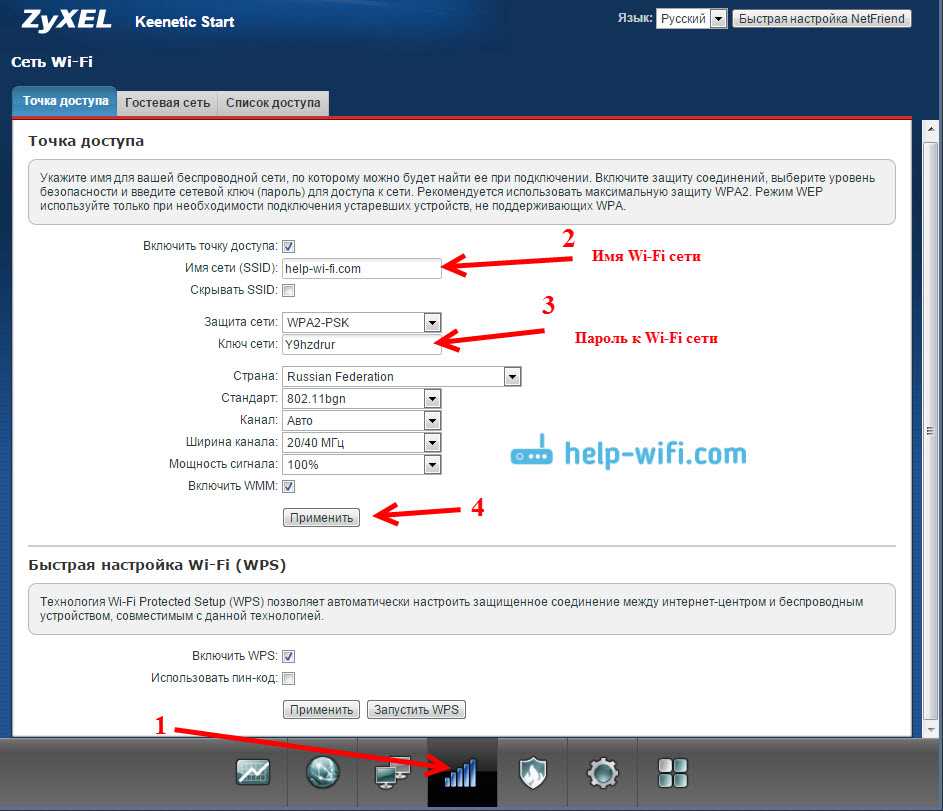
После подключения к интернету, необходимо настроить Wi-Fi.
Для начала, необходимо войти в меню роутера по адресу http://192.168.1.1 и ввести логин и пароль. По умолчанию логин и пароль — admin.
Затем выберите «Настройки -> Безопасность Wi-fi» и введите пароль для Wi-Fi.
Кроме того, можно изменить название Wi-Fi сети в меню «Настройки -> Базовые настройки -> Беспроводные сети».
Шаг 3: Дополнительные настройки
После настройки основных функций роутера, можно приступить к дополнительным настройкам.
Настройка DNS можно произвести в меню «Настройки -> Интернет -> DNS».
В разделе «Настройки -> Базовые настройки -> Управление доступом» можно настроить родительский контроль.
Настройка VPN производится в меню «Настройки -> VPN».
Также, можно настроить проброс портов в меню «Настройки -> NAT -> Правила проброса портов».
В качестве дополнительных настроек можно задать временной интервал работы Wi-Fi, настройки подключения USB-накопителей и т.д.
Заключение
Настройка роутера ZyXEL Keenetic Start заключается в подключении к интернету, настройке Wi-Fi и дополнительных настроек. В результате, вы получите работающую Wi-Fi сеть и интернет со всеми поддерживаемыми функциями.
Шаг 1. Подключение роутера к компьютеру
1.1. Распаковка роутера
Перед началом настройки необходимо достать роутер из упаковки. Убедитесь, что в комплекте присутствуют все компоненты: роутер, блок питания, кабель Ethernet и инструкция.
1.2. Подключение к питанию

Подключите блок питания к роутеру и включите роутер в розетку.
1.3. Подключение к компьютеру
С помощью кабеля Ethernet подключите роутер к порту LAN на вашем компьютере.
Обратите внимание, что кабель Ethernet должен быть приобретен отдельно. Если у вас есть такой кабель, то подключите его к порту LAN на роутере и к сетевой карте на компьютере.
1.4. Включение роутера
Включите роутер, нажав на кнопку включения на задней панели. Убедитесь, что светодиоды роутера начали мигать.
Теперь вы можете переходить к следующему шагу настройки роутера ZyXEL Keenetic Start.
Шаг 2. Вход в настройки роутера
Шаг 2.1 Ввод адреса роутера в браузер
Для начала настройки необходимо открыть веб-браузер на компьютере и ввести адрес роутера в адресную строку. Адрес роутера может быть разным в зависимости от модели, но для ZyXEL Keenetic Start он обычно выглядит следующим образом: 192.168.1.1.
Шаг 2.2 Аутентификация
После ввода адреса роутера в адресную строку и нажатия клавиши Enter, появится окно аутентификации. Введите логин и пароль для доступа к настройкам роутера. Обычно логин и пароль по умолчанию для Keenetic Start выглядят следующим образом:
Логин: admin
Пароль: 1234
Важно: Рекомендуется изменить пароль администратора сразу после входа в настройки роутера, чтобы защитить сеть от несанкционированного доступа.
Шаг 3. Настройка подключения к интернету
1. Выбор типа подключения

Перед началом настройки убедитесь, что у вас есть все необходимые данные для подключения. Для начала выберите тип подключения, который вам подходит.
- Если вы подключаетесь к провайдеру через PPPoE, выберите соответствующий пункт и введите логин и пароль от вашей учетной записи в Интернете.
- Если вы подключаетесь через статический IP-адрес, выберите пункт «Статический IP-адрес» и введите все необходимые данные.
- Если вы не уверены, какой тип подключения вам подходит, обратитесь к провайдеру за помощью в выборе.
2. Настройка параметров
Далее необходимо ввести все необходимые параметры для выбранного типа подключения. Эти параметры могут включать следующее:
- IP-адрес
- Маску подсети
- Шлюз по умолчанию
- DNS-серверы
Убедитесь, что вы вводите правильные данные, чтобы ваше подключение работало корректно.
3. Проверка подключения
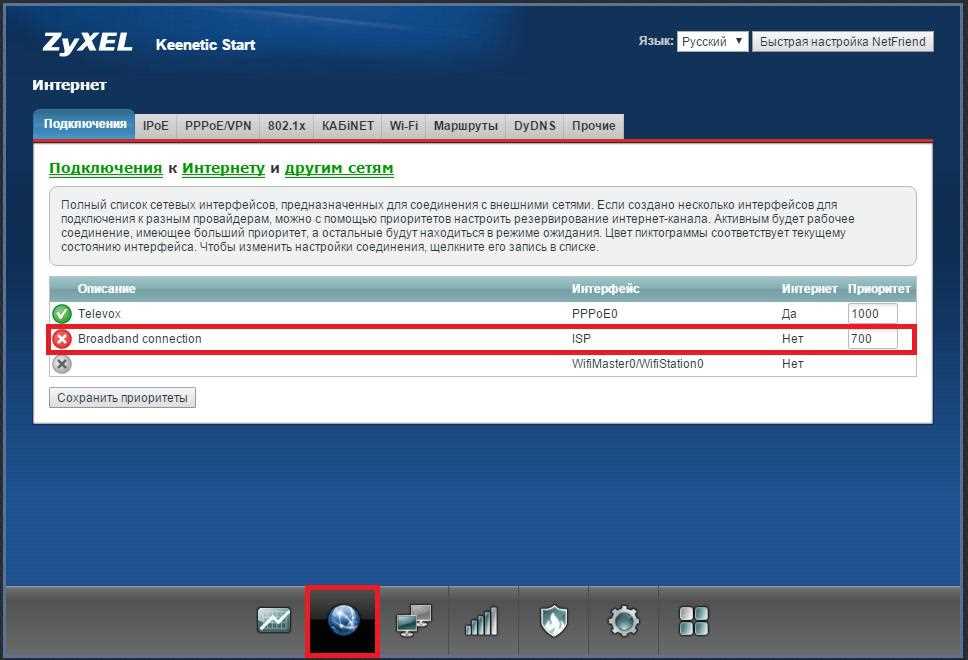
После того, как вы заполните все необходимые поля, нажмите на кнопку «Применить». После этого роутер ZyXEL Keenetic Start проверит подключение к Интернету. Если все настроено правильно, вы увидите сообщение, что подключение успешно установлено.
Если у вас возникли проблемы с настройкой подключения к Интернету, обратитесь к провайдеру за помощью.
Шаг 4. Настройка Wi-Fi
1. Назначение имени сети (SSID)
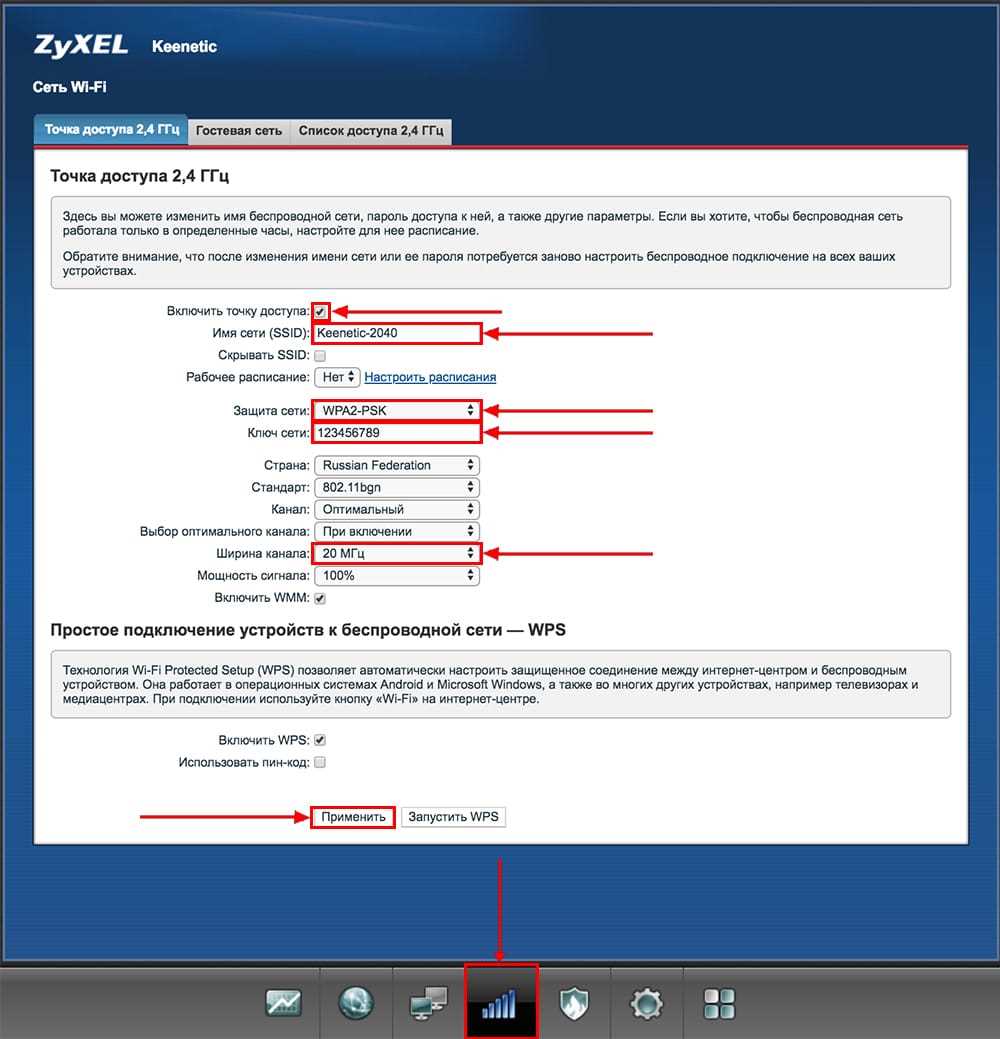
Выберите уникальное имя для вашей Wi-Fi сети в поле «SSID». Это имя будет отображаться в списке доступных Wi-Fi сетей на устройствах, подключаемых к вашей сети.
Стандартное имя сети по умолчанию может быть заменено на имя, которое вы создадите. Используйте в качестве имени латинские символы и цифры, предпочтительно на русском языке.
2. Защита Wi-Fi сети
Чтобы защитить свою Wi-Fi сеть от несанкционированного доступа, выберите один из двух режимов безопасности: WPA2-PSK или WPA/WPA2-PSK. Режимы WPA и WPA2 обеспечивают высокий уровень защиты вашей сети Wi-Fi.
Установите пароль для доступа к вашей сети Wi-Fi. Без установленного пароля любой может подключиться к вашей сети и использовать ее ресурсы.
3. Каналы и параметры Wi-Fi

Выберите канал, через который будет пересылаться информация в вашей сети Wi-Fi. Настройки каналов могут помочь улучшить скорость Wi-Fi сети и уменьшить количество помех, которые могут снизить производительность вашей сети.
Установите скорость Wi-Fi и параметры, рекомендуемые вашим провайдером в настройках «Разные параметры Wi-Fi».
Шаг 5. Настройка безопасности Wi-Fi
1. Настройка пароля для Wi-Fi сети
Для того, чтобы не раздавать свой интернет случайным пользователям, необходимо установить пароль для Wi-Fi сети. Для этого находим раздел «Wireless» и выбираем «Security». В поле «Security mode» выбираем «WPA2-PSK». В поле «Passphrase» вводим пароль, который должен состоять как минимум из 8 символов. Нажимаем кнопку «Save» для сохранения настроек.
2. Скрытие имени Wi-Fi сети (SSID)

Для большей безопасности можно скрыть имя Wi-Fi сети (SSID) от других пользователей. Однако, учтите, что такая настройка не гарантирует полной защиты и может усложнить вам подключение к сети в будущем. Для скрытия имени сети нужно перейти в раздел «Wireless», выбрать «Basic» и снять галочку в поле «Broadcast SSID». После чего нажимаем кнопку «Save» для сохранения настроек.
3. Фильтрация MAC-адресов
Для дополнительной безопасности можно добавить фильтрацию по MAC-адресам устройств, которые могут подключаться к Wi-Fi сети. Для этого находим раздел «Wireless», выбираем «Security» и переходим во вкладку «MAC Filter». В поле «Allow» можно добавить MAC-адреса устройств, которым разрешено подключаться к сети, а в поле «Deny» — запретить подключение списку устройств по их MAC-адресам. Нажимаем кнопку «Save» для сохранения настроек.
Шаг 6. Настройка гостевой сети
1. Создание гостевой сети

Для создания гостевой сети на роутере ZyXEL Keenetic Start нужно пройти в настройки Wi-Fi и найти пункт «Гостевая сеть». Нажав на кнопку «Создать», задайте параметры сети:
- Имя гостевой сети (SSID)
- Фильтрация MAC-адресов (опционально)
- Пароль (опционально)
- Ограничение скорости (опционально)
2. Настройка параметров гостевой сети
После создания гостевой сети можно настроить дополнительные параметры, например, определить ее временное ограничение работы или задать ограничение на количество подключений.
3. Особенности работы гостевой сети
Пользование гостевой сетью позволяет гостям безопасно пользоваться интернетом, не имея доступа к личным данным владельца основной сети. Однако следует учитывать, что скорость соединения может быть ограничена, а гостевая сеть не имеет доступа к файловому хранилищу и другим ресурсам, предоставляемым основной сетью.
Шаг 7. Настройка доступа к интернету для устройств в сети
Шаг 7.1. Настройка DHCP
Для того чтобы подключенные устройства в сети могли получить доступ к интернету необходимо настроить DHCP на роутере ZyXEL Keenetic Start. Для этого откройте веб-интерфейс роутера и перейдите в раздел «Сеть» -> «DHCP». Выберите опцию «Включить DHCP-сервер», введите диапазон IP-адресов, которые будут выделяться устройствам в сети и сохраните изменения.
Шаг 7.2. Настройка NAT
Для того чтобы устройства в сети могли получить доступ к интернету необходимо настроить NAT на роутере. Для этого откройте веб-интерфейс роутера и перейдите в раздел «Сеть» -> «NAT». Выберите опцию «Включить NAT», настройте параметры NAT и сохраните изменения.
Шаг 7.3. Настройка брандмауэра
Для того чтобы обеспечить безопасность сети необходимо настроить брандмауэр на роутере. Для этого откройте веб-интерфейс роутера и перейдите в раздел «Безопасность» -> «Брандмауэр». Выберите опцию «Включить брандмауэр», настройте параметры брандмауэра и сохраните изменения.
После выполнения настроек DHCP, NAT и брандмауэра устройства в сети должны получить доступ к интернету.
Шаг 8. Сохранение и проверка настроек

Сохранение настроек
После того, как вы настроили все необходимые параметры для подключения к интернету и настройки Wi-Fi, обязательно сохраните настройки. Для этого нажмите кнопку «Сохранить», которая находится в нижней части страницы настроек.
После нажатия кнопки «Сохранить», роутер ZyXEL Keenetic Start перезагрузится и применит новые настройки. Это может занять несколько минут.
Проверка настроек
После того, как роутер ZyXEL Keenetic Start перезагрузится, вы можете проверить, правильно ли установлены все настройки. Для этого выполните следующие действия:
- Откройте любой браузер на устройстве, подключенном к роутеру ZyXEL Keenetic Start по Wi-Fi или Ethernet кабелю.
- В адресной строке браузера введите IP-адрес роутера ZyXEL Keenetic Start. По умолчанию IP-адрес роутера равен 192.168.1.1.
- Если на экране появилось окно авторизации, введите логин и пароль для доступа к настройкам роутера ZyXEL Keenetic Start.
- Если настройки были сохранены правильно, вы увидите страницу настроек роутера ZyXEL Keenetic Start.
Если вы не можете получить доступ к интернету или Wi-Fi сеть не работает, проверьте настройки роутера и повторите настройку заново. Если проблема остается, обратитесь к провайдеру интернета или в техническую поддержку ZyXEL Keenetic Start.
Ответы на вопросы
Что такое ZyXEL Keenetic Start?
ZyXEL Keenetic Start — это роутер, который обеспечивает быстрый и безопасный доступ к интернету и Wi-Fi, имеет простой и интуитивно понятный интерфейс, а также множество функций для максимального комфорта при использовании.
Как подключить роутер к интернету?
Для подключения роутера к интернету нужно подключить сетевой кабель от провайдера к WAN-порту роутера и настроить соединение. Для этого необходимо выбрать тип подключения (обычно используется DHCP), ввести данные от провайдера и сохранить настройки.
Можно ли настроить роутер вручную?
Да, настройку роутера можно осуществить вручную через веб-интерфейс. Для этого нужно ввести IP-адрес роутера в браузере, ввести логин и пароль, после чего перейти на страницу настроек и провести настройку, следуя инструкции.
Как изменить имя и пароль Wi-Fi сети?
Для изменения имени и пароля Wi-Fi сети нужно зайти в веб-интерфейс роутера, выбрать вкладку «Wi-Fi», после чего внести изменения в поля «SSID» и «Password». Сохраните настройки и перезагрузите роутер, чтобы изменения вступили в силу.
Как установить ограничение скорости Wi-Fi?
Для установки ограничения скорости Wi-Fi нужно зайти в веб-интерфейс роутера, выбрать вкладку «Network» и далее «Bandwidth Limiter». Установите нужную скорость загрузки и выгрузки данных для каждого устройства в списке и сохраните настройки.
Как настроить VPN-сервер?
Для настройки VPN-сервера нужно зайти в веб-интерфейс роутера, выбрать вкладку «VPN», после чего включить VPN-сервер и настроить нужные опции, такие как тип протокола, порт и протокол аутентификации. Сохраните настройки и подключите устройства к VPN-серверу.
Как настроить блокировку сайтов или сервисов?
Для настройки блокировки нужно зайти в веб-интерфейс роутера, выбрать вкладку «Firewall» и дальше «Content Filter». Добавьте в список нужные сайты или сервисы, выберите опции блокировки и сохраните настройки.
Как настроить гостевую Wi-Fi сеть?
Для настройки гостевой Wi-Fi сети нужно зайти в веб-интерфейс роутера, выбрать вкладку «Guest Network» и создать новую гостевую сеть. Установите имя и пароль для сети, выберите опции безопасности и сохраните настройки.
Как настроить доступ к роутеру из интернета?
Для настройки доступа к роутеру из интернета нужно зайти в веб-интерфейс роутера, выбрать вкладку «Remote Access» и включить опцию «Allow Remote Access». Задайте пароль для доступа и сохраните настройки. После этого вы можете зайти в настройки роутера из любого места через интернет.
Как настроить мост Wi-Fi?
Для настройки моста Wi-Fi нужно зайти в веб-интерфейс роутера, выбрать вкладку «WDS» и включить опцию «WDS Bridge». Добавьте имя и пароль для сети, выберите нужную частоту и сохраните настройки. После этого роутер будет работать как мост между двумя Wi-Fi сетями.