

Роутер Upvel является универсальным устройством, позволяющим создать Wi-Fi сеть, а также использовать его в качестве репитера или клиента. Если вы хотите увеличить покрытие своей Wi-Fi сети или подключить устройство, которое не имеет беспроводного модуля, то этот роутер станет для вас настоящим спасением.
Но как настроить роутер Upvel в режиме репитера или клиента Wi-Fi сети? В этой статье мы предлагаем шаг за шагом инструкцию для выполнения этой задачи, которая поможет вам быстро и легко сделать это.
Ознакомьтесь с нашей инструкцией и вы увидите, что настройка роутера Upvel в режиме репитера или клиента Wi-Fi сети является процессом, который может быть выполнен самостоятельно, без привлечения специалистов.
- Подготовка устройства к настройке
- Шаг 1: Получение устройства и зарядка батареи
- Шаг 2: Подключение к устройству
- Шаг 3: Изучение инструкции
- Шаг 4: Получение доступов к точке доступа
- Подключение роутера к компьютеру
- Шаг 1. Подготовка кабелей
- Шаг 2. Подключение роутера к компьютеру
- Шаг 3. Проверка подключения
- Вход в web-интерфейс роутера
- Шаг 1. Подключение к роутеру
- Шаг 2. Откройте браузер и введите адрес роутера
- Шаг 3. Откройте вкладку «Режимы работы»
- Настройка режима работы роутера
- Выбор режима работы
- Настройка параметров режима
- Сохранение настроек
- Настройка соединения с главным роутером в режиме репитера
- 1. Подключение к роутеру Upvel
- 2. Вход в настройки роутера
- 3. Настройка режима репитера
- 4. Сохранение настроек
- Настройка соединения с сетью провайдера в режиме клиента
- Шаг 1. Проверьте наличие доступа к интернету на основном роутере
- Шаг 2. Подключите роутер Upvel к основному роутеру
- Шаг 3. Войдите в настройки роутера Upvel
- Шаг 4. Настройте соединение с основным роутером
- Шаг 5. Сохраните настройки и перезагрузите роутер
- Проверка настроек и сохранение
- 1. Проверка настроек репитера
- 2. Проверка настроек клиента Wi-Fi сети
- 3. Сохранение настроек
- Подключение устройств к роутеру
- Проводное подключение
- Беспроводное подключение
- Ограничение доступа к сети
- Ответы на вопросы
- Какой роутер можно использовать в качестве репитера?
- Как использовать роутер Upvel в режиме клиента Wi-Fi?
- Могу ли я использовать роутер Upvel как усилитель сигнала Wi-Fi?
- Какие параметры беспроводной сети мне нужно настроить?
- Как я могу установить логин и пароль администратора для роутера Upvel?
- Я забыл логин и пароль администратора роутера Upvel. Как их восстановить?
- Могу ли я использовать несколько роутеров Upvel в одной беспроводной сети?
- Как я могу изменить IP-адрес роутера Upvel?
Подготовка устройства к настройке
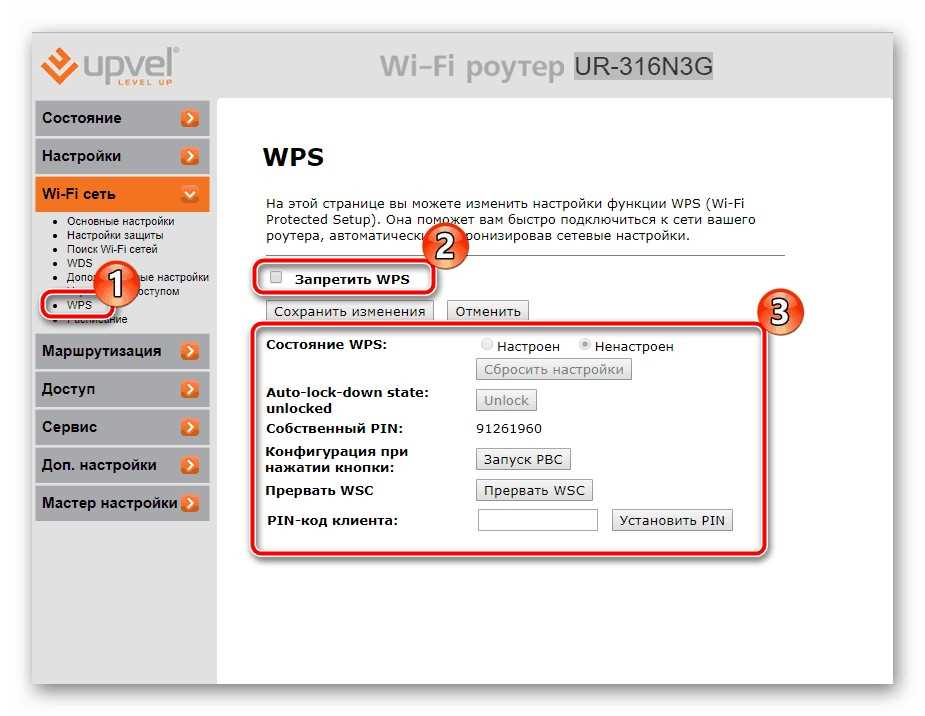
Шаг 1: Получение устройства и зарядка батареи
Перед началом настройки роутера Upvel в режиме репитера или клиента необходимо убедиться, что устройство было получено в целостности и сохранности. Далее, для дальнейшей работы устройства, требуется его зарядка. Зарядка необходима для того, чтобы избежать проблем в процессе настройки и обеспечить надлежащую работу устройства. Устройство заряжается при помощи кабеля USB, который входит в комплект устройства.
Шаг 2: Подключение к устройству
Для начала настройки необходимо подключить устройство к компьютеру или ноутбуку. Для этого необходимо воспользоваться прилагаемым кабелем USB. Кабель подключается к порту USB на устройстве и к порту USB на компьютере или ноутбуке. После успешного подключения, вы сможете продолжить процесс настройки.
Шаг 3: Изучение инструкции
Перед настройкой устройства рекомендуется внимательно изучить инструкцию, прилагаемую к устройству. Вся информация относительно настройки репитера или клиента вы найдете в инструкции. Помимо этого, в инструкции также вы найдете информацию по подключению, технические характеристики и т.д. Обязательно изучите инструкцию, чтобы избежать ошибок в процессе настройки.
Шаг 4: Получение доступов к точке доступа
Прежде, чем начать настройку устройства, необходимо узнать название и пароль точки доступа. Точку доступа можно найти на роутере, на котором вы создали сеть Wi-Fi. Если вы не знаете название и пароль точки доступа, обратитесь к администратору сети или воспользуйтесь инструкцией к роутеру.
Подключение роутера к компьютеру
Шаг 1. Подготовка кабелей
Перед подключением роутера к компьютеру, необходимо подготовить несколько кабелей:
- Кабель питания для роутера
- Кабель Ethernet для подключения роутера к компьютеру
Проверьте, чтобы кабели были в исправном состоянии.
Шаг 2. Подключение роутера к компьютеру
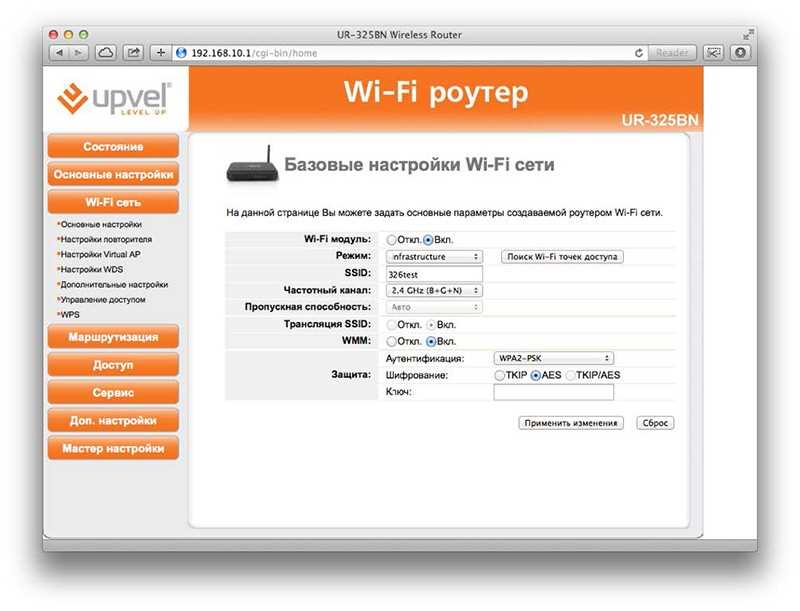
- Подключите один конец кабеля Ethernet к компьютеру
- Подключите другой конец кабеля Ethernet к роутеру в любой из LAN портов
- Подключите кабель питания к роутеру и в розетку
Шаг 3. Проверка подключения
После подключения роутера к компьютеру, необходимо проверить соединение:
- Удостоверьтесь, что индикаторы на роутере горят
- Откройте браузер и введите IP-адрес роутера в адресную строку (обычно это 192.168.0.1)
- Введя логин и пароль для доступа, вы должны увидеть вкладку с настройками роутера
Если вы выполнили все шаги правильно, ваш роутер успешно подключен к компьютеру и готов к использованию.
Вход в web-интерфейс роутера
Шаг 1. Подключение к роутеру
Перед тем как войти в web-интерфейс роутера, необходимо подключиться к нему. Для этого подключите компьютер к роутеру посредством LAN-кабеля либо подключитесь к Wi-Fi сети, которая создается роутером.
Шаг 2. Откройте браузер и введите адрес роутера
Откройте веб-браузер и введите в адресной строке IP-адрес вашего роутера. Обычно адрес роутера находится на его корпусе либо указан в руководстве пользователя. Введите логин и пароль, которые вы установили при первоначальной настройке роутера.
- Для большинства моделей Upvel, стандартный логин — admin, пароль — admin.
Шаг 3. Откройте вкладку «Режимы работы»
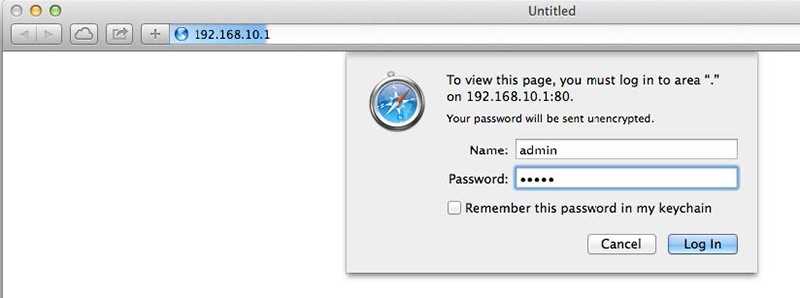
Внутри web-интерфейса выберите вкладку «Режимы работы» и затем выберите режим, в котором вы хотите настроить роутер.
| Режим работы | Описание |
| Репитер | Режим, в котором роутер повторяет сигнал Wi-Fi сети, усиливая его дальность и стабильность. |
| Клиент | Режим, в котором роутер подключается к существующей Wi-Fi сети в качестве клиента, позволяя подключать к нему другие устройства по LAN-кабелю. |
Настройка режима работы роутера
Выбор режима работы
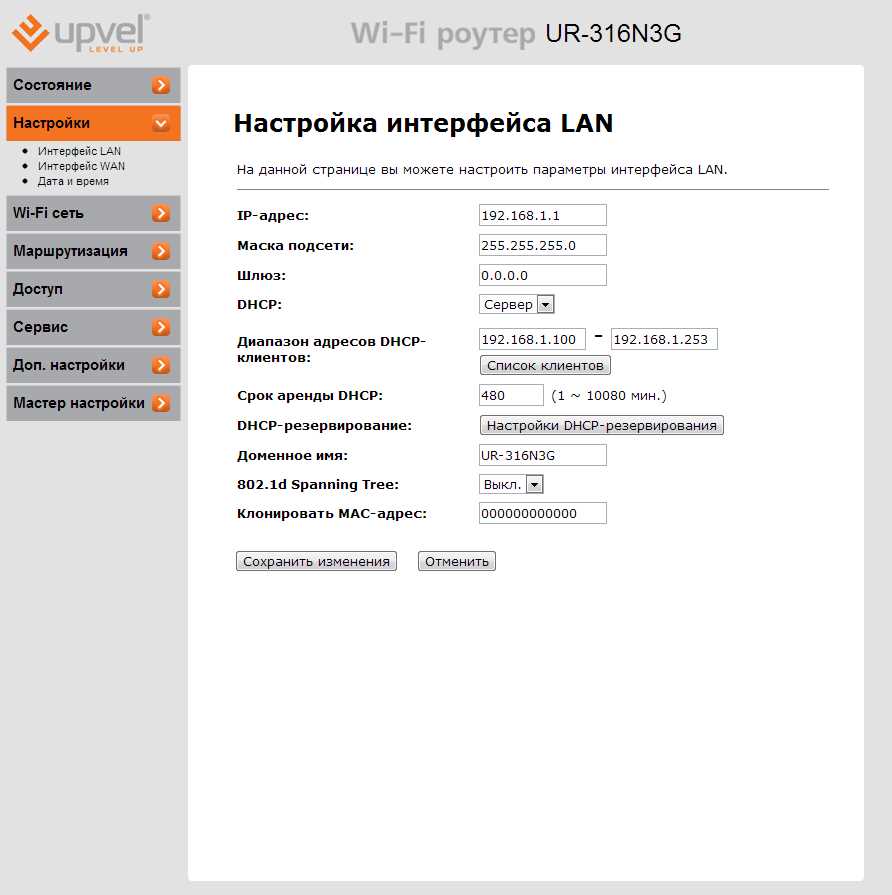
Для настройки режима работы роутера, необходимо зайти в меню настроек устройства. В зависимости от модели роутера, меню может отличаться. Обычно, режим работы можно выбрать в разделе «Настройки сети» или «Режим работы». Необходимо выбрать режим «Репитер» или «Клиент Wi-Fi сети», в зависимости от того, каким образом будет использоваться роутер.
Настройка параметров режима

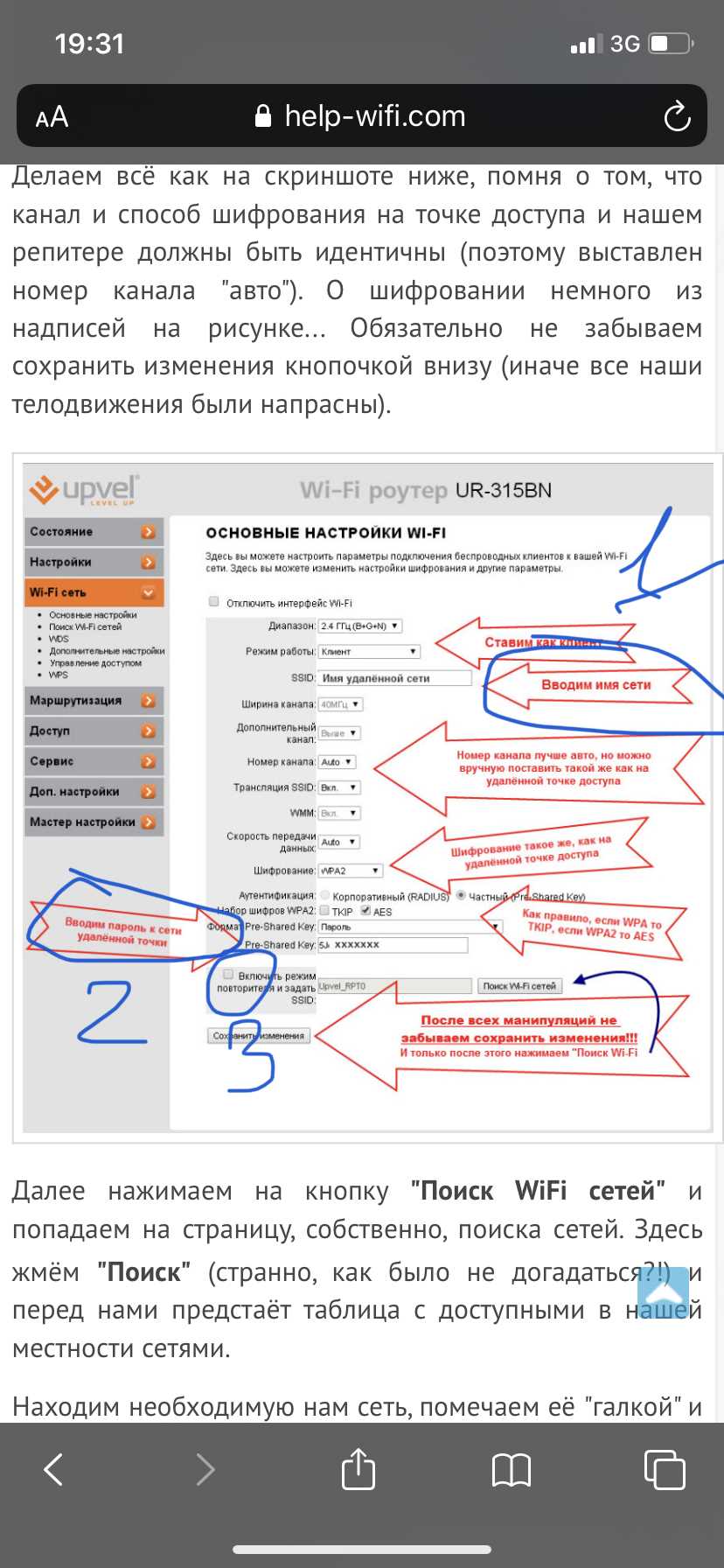
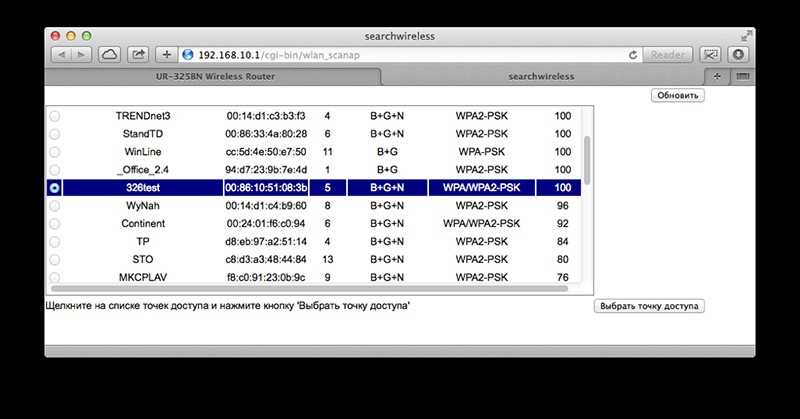
После выбора режима работы необходимо настроить соответствующие параметры. Например, для режима «Репитер» необходимо выбрать точку доступа, к которой будет подключаться роутер, а также задать сетевые параметры. В режиме «Клиент Wi-Fi сети» необходимо указать имя сети и пароль, к которой будет подключаться устройство.
Сохранение настроек
После того, как необходимые параметры были настроены, необходимо сохранить изменения и перезапустить роутер. Для этого необходимо выбрать соответствующий пункт в меню настроек. После перезапуска, роутер будет работать в выбранном режиме.
Настройка соединения с главным роутером в режиме репитера
1. Подключение к роутеру Upvel

Перед началом настройки необходимо подключить компьютер или устройство к роутеру Upvel. Это можно сделать с помощью LAN-кабеля или Wi-Fi.
2. Вход в настройки роутера
Для входа в настройки необходимо открыть браузер и в адресной строке ввести IP-адрес роутера (по умолчанию 192.168.1.1) и нажать Enter. Затем необходимо ввести логин и пароль для доступа к настройкам.
3. Настройка режима репитера
В настройках роутера необходимо выбрать режим репитера и ввести SSID (имя Wi-Fi сети) и пароль главного роутера, к которому будет подключаться репитер. Также необходимо выбрать канал и частоту Wi-Fi сети.
4. Сохранение настроек
После настройки репитера необходимо сохранить изменения и перезапустить устройство. После перезапуска репитер будет автоматически подключен к главному роутеру и будет расширять его Wi-Fi сигнал.
Настройка соединения с сетью провайдера в режиме клиента
Шаг 1. Проверьте наличие доступа к интернету на основном роутере
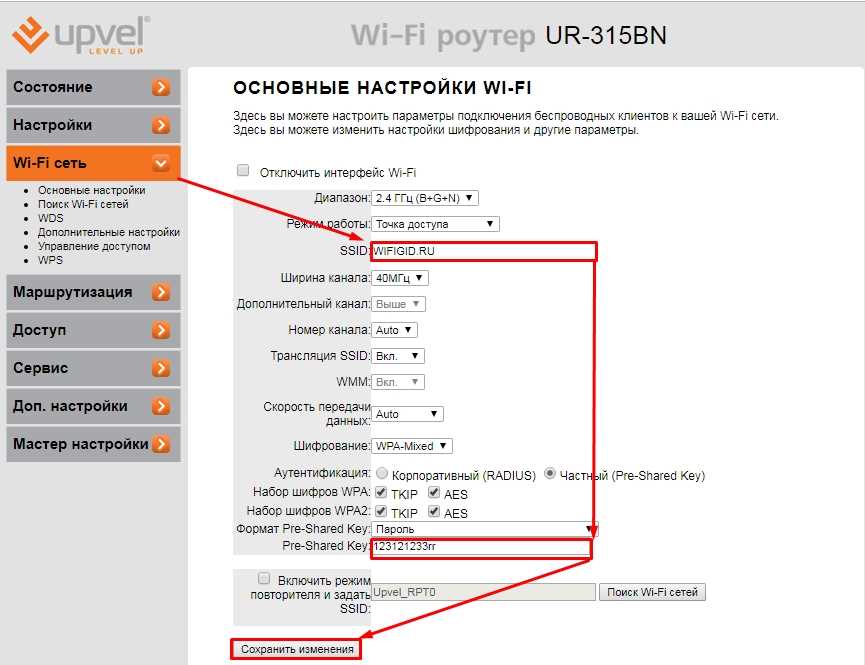
Перед началом настройки нужно убедиться, что ваш основной роутер работает и имеется доступ к интернету. Подключитесь к нему и откройте страницу настроек, чтобы убедиться в его работоспособности.
Шаг 2. Подключите роутер Upvel к основному роутеру
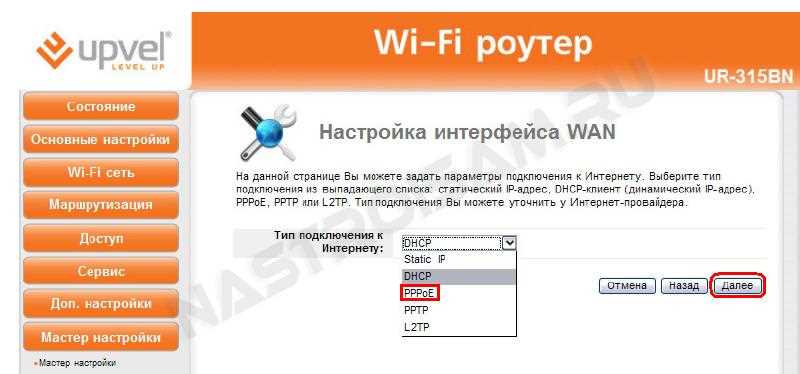
Подключите роутер Upvel к основному роутеру с помощью кабеля Ethernet. Возможно, понадобится использовать специальный режим работы роутера, например, режим клиента Wi-Fi, для подключения к основному роутеру.
Шаг 3. Войдите в настройки роутера Upvel
Откройте веб-браузер на компьютере или устройстве, соединённом с роутером Upvel. Введите IP-адрес роутера Upvel, указанный на его корпусе, в адресной строке браузера и нажмите «Enter». Введите логин и пароль, предоставленные производителем, чтобы войти в систему настроек роутера.
Шаг 4. Настройте соединение с основным роутером
Перейдите в раздел «Настройки WAN». Выберите необходимый тип подключения, например, «DHCP» или «Статический IP-адрес», и введите соответствующие данные. Укажите адрес основного роутера и DNS-сервера провайдера.
Шаг 5. Сохраните настройки и перезагрузите роутер
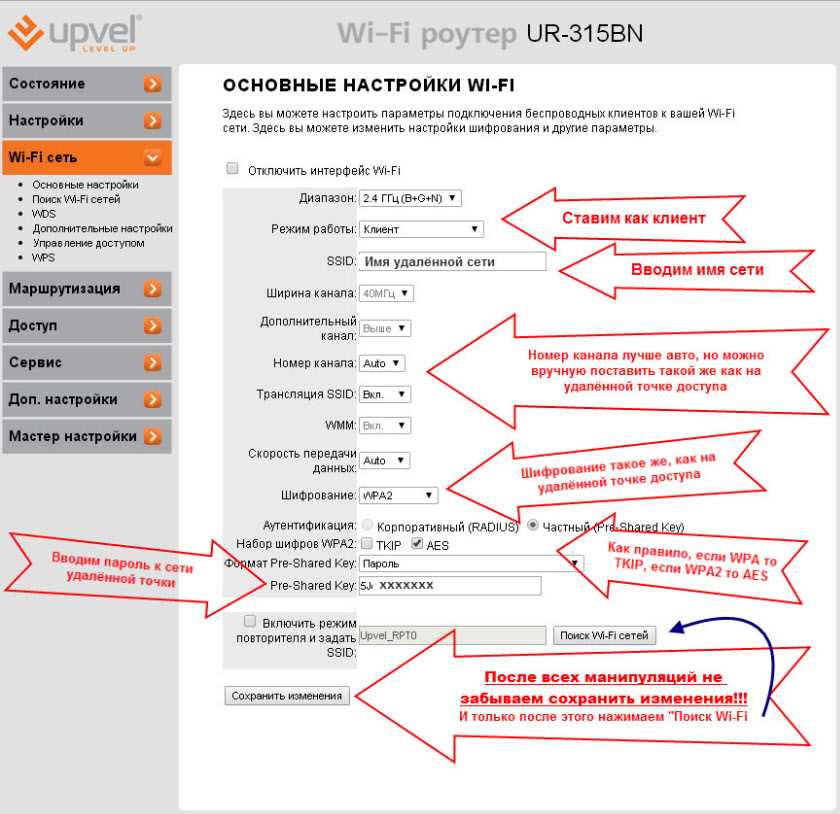
После настройки соединения с основным роутером не забудьте сохранить настройки и перезагрузить роутер. Это позволит применить изменения и начать использовать роутер Upvel в качестве клиента Wi-Fi сети провайдера.
Проверка настроек и сохранение
1. Проверка настроек репитера
После того, как вы настроили роутер в режиме репитера, необходимо убедиться, что все настройки были корректно сохранены. Для этого выполните следующие действия:
- Перезапустите роутер и подключитесь к сети.
- Откройте страницу администрирования и убедитесь, что в разделе ‘Wireless’ вы указали корректный ‘Mode’ — ‘Repeater’.
- Проверьте, что вы правильно указали ‘Wireless Network Name’ (SSID) и ‘Wireless Security’ для подключения к главной Wi-Fi сети.
- Проверьте, что в разделе ‘LAN’ установлен ‘DHCP Server’ — ‘Enable’.
Если все настройки верны, то репитер будет работать корректно и вы сможете подключаться к главной Wi-Fi сети через него.
2. Проверка настроек клиента Wi-Fi сети
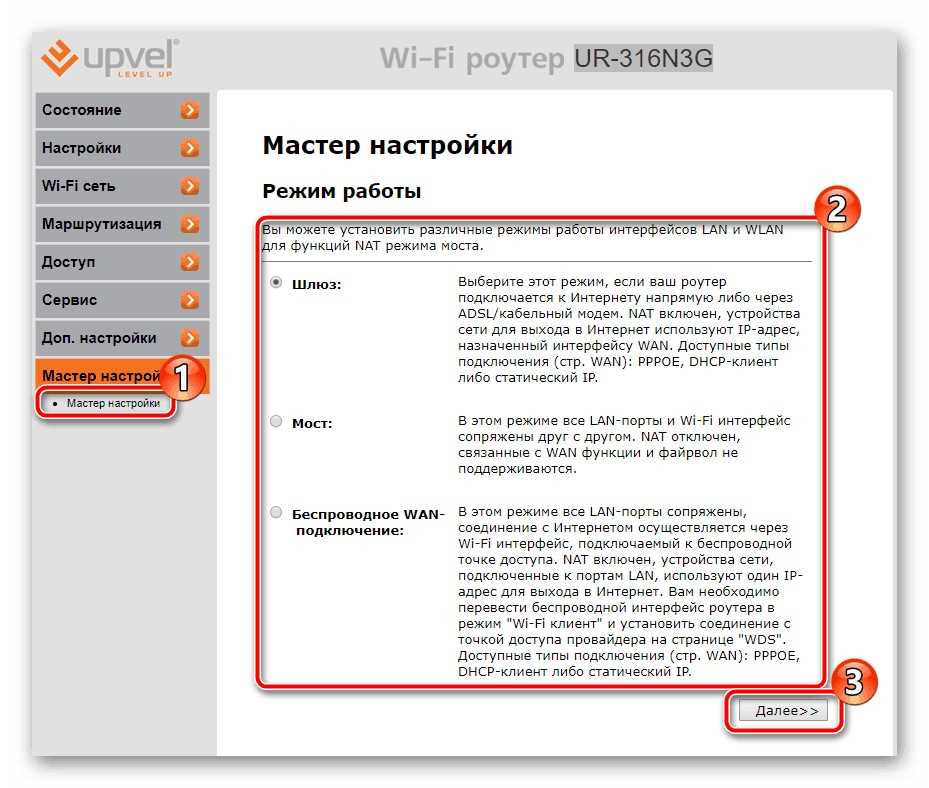
Если вы настроили роутер в режиме клиента Wi-Fi сети, то необходимо убедиться, что все настройки были корректно сохранены. Для этого выполните следующие действия:
- Перезапустите роутер и подключитесь к нему с компьютера.
- Откройте страницу администрирования и проверьте, что в разделе ‘Wireless’ вы указали корректный ‘Mode’ — ‘Client’.
- Убедитесь, что вы указали корректные ‘Wireless Network Name’ (SSID) и ‘Wireless Security’ для подключения к главной Wi-Fi сети.
- Проверьте, что в разделе ‘WAN’ установлен ‘Connection Type’ — ‘Dynamic IP’ и ‘DHCP Client’ — ‘Enable’.
Если все настройки верны, то роутер будет работать в режиме клиента Wi-Fi сети и вы сможете подключаться к интернету через него.
3. Сохранение настроек
После того, как вы проверили все настройки и убедились, что они корректны, необходимо сохранить изменения. Для этого выполните следующие действия:
- Перейдите на вкладку ‘Advanced’ в основном меню администрирования.
- Нажмите на кнопку ‘Save’ для сохранения настроек.
После сохранения настроек роутер будет перезапущен и установит соединение с главной Wi-Fi сетью в выбранном вами режиме.
Подключение устройств к роутеру
Проводное подключение
Для подключения устройств по проводной сети необходимо использовать порты Ethernet, находящиеся на задней панели роутера. Подключите кабель Ethernet к порту на устройстве и свободному порту на роутере. Убедитесь, что устройства подключены к одной локальной сети.
Беспроводное подключение
Для подключения устройств по беспроводной сети необходимо настроить беспроводную сеть в настройках роутера. Выберите режим Wi-Fi и настройте SSID и пароль для новой сети. На устройстве выберите новую сеть и введите пароль для подключения. Убедитесь, что устройства подключены к одной беспроводной сети.
Ограничение доступа к сети
Для ограничения доступа к сети необходимо настроить функцию контроля доступа в настройках роутера. Выберите режим контроля доступа и настройте правила для устройств, которым разрешен доступ к сети. Для этого укажите адреса МАС устройств, которым нужен доступ, и адреса МАС устройств, которым доступ будет блокирован. Сохраните настройки и перезапустите роутер для применения изменений.
Ответы на вопросы
Какой роутер можно использовать в качестве репитера?
Вы можете использовать роутер Upvel в режиме репитера.
Как использовать роутер Upvel в режиме клиента Wi-Fi?
Вы можете настроить роутер Upvel в режиме клиента Wi-Fi, чтобы подключить его к беспроводной сети.
Могу ли я использовать роутер Upvel как усилитель сигнала Wi-Fi?
Да, вы можете настроить роутер Upvel в режиме репитера, чтобы усилить сигнал Wi-Fi.
Какие параметры беспроводной сети мне нужно настроить?
Вы должны настроить SSID и пароль беспроводной сети, к которой вы хотите подключить роутер Upvel в режиме репитера или клиента Wi-Fi.
Как я могу установить логин и пароль администратора для роутера Upvel?
Вы можете установить логин и пароль администратора в меню настроек роутера Upvel, обычно доступное по адресу 192.168.1.1. Это поможет защитить ваш роутер от несанкционированного доступа.
Я забыл логин и пароль администратора роутера Upvel. Как их восстановить?
Вы можете сбросить настройки роутера Upvel на заводские настройки, для этого надо нажать и удерживать кнопку сброса на задней панели роутера в течение 5-10 секунд.
Могу ли я использовать несколько роутеров Upvel в одной беспроводной сети?
Да, вы можете использовать несколько роутеров Upvel в качестве репитеров или клиентов Wi-Fi в одной беспроводной сети. Самое главное, тщательно настраивайте параметры беспроводной сети, чтобы избежать конфликтов между роутерами.
Как я могу изменить IP-адрес роутера Upvel?
Вы можете изменить IP-адрес роутера Upvel в меню настроек роутера.