

Роутер является неотъемлемой частью нашей современной жизни, и зачастую мы сталкиваемся с необходимостью соединения двух устройств по Wi-Fi. В таком случае, настройка роутера в режиме моста (WDS) может быть прекрасным решением.
Но что такое WDS и как его настроить на роутере Tp-Link? WDS — это беспроводной мост, который позволяет соединять два роутера посредством Wi-Fi и передавать между ними данные без использования проводных соединений. Роутер Tp-Link имеет множество настроек, и для того, чтобы его настроить в режиме моста (WDS), необходимо выполнить ряд действий.
В данной статье мы рассмотрим подробную настройку роутера Tp-Link в режиме моста (WDS) для соединения двух устройств по Wi-Fi со всеми необходимыми шагами и инструкциями, чтобы вы могли самостоятельно выполнить эту процедуру без проблем.
- Настройка роутера Tp-Link в режиме моста (WDS)
- Что такое режим моста (WDS)
- Как настроить Tp-Link в режиме моста (WDS)
- Что нужно учитывать при использовании режима моста (WDS)
- Шаг 1. Подключение к интернету
- 1.1 Подключение роутера к источнику интернета
- 1.2 Настройка доступа к интернету
- Шаг 2. Настройка основного роутера
- 1. Вход в настройки роутера
- 2. Установка режима работы в режиме моста (WDS)
- 3. Настройка беспроводного интерфейса
- Шаг 3. Настройка роутера в режиме моста (WDS)
- 1. Вход в настройки роутера
- 2. Настройка режима моста (WDS)
- 3. Добавление точек доступа
- 4. Включение режима броадкастера
- 5. Сохранение настроек и перезагрузка роутера
- Шаг 4. Подключение второго устройства по Wi-Fi
- Подключение к мосту
- Проверка подключения
- Ответы на вопросы
- Как настроить роутер Tp-Link в режиме моста?
- Что такое режим моста WDS?
- Зачем нужен режим моста WDS?
- Можно ли использовать роутер Tp-Link в режиме моста с другими устройствами?
- Как выбрать режим моста на роутере Tp-Link?
- Можно ли использовать роутер Tp-Link в режиме моста с устройствами других производителей?
- Как настроить Wi-Fi на роутере Tp-Link в режиме моста?
- Как настроить роутер Tp-Link в режиме моста с другим Tp-Link роутером?
- Какие минимальные требования для роутера Tp-Link для работы в режиме моста WDS?
- Можно ли использовать режим моста WDS для подключения устройств по Ethernet?
Настройка роутера Tp-Link в режиме моста (WDS)
Что такое режим моста (WDS)
Режим моста (WDS) — это способ связи между двумя устройствами, работающими на Wi-Fi, при котором одно из них (роутер) находится в режиме моста и передает данные на другое устройство (также роутер или точка доступа) без использования кабеля. Таким образом, можно расширить зону покрытия Wi-Fi на большую площадь или обеспечить стабильный сигнал в труднодоступных местах.
Как настроить Tp-Link в режиме моста (WDS)
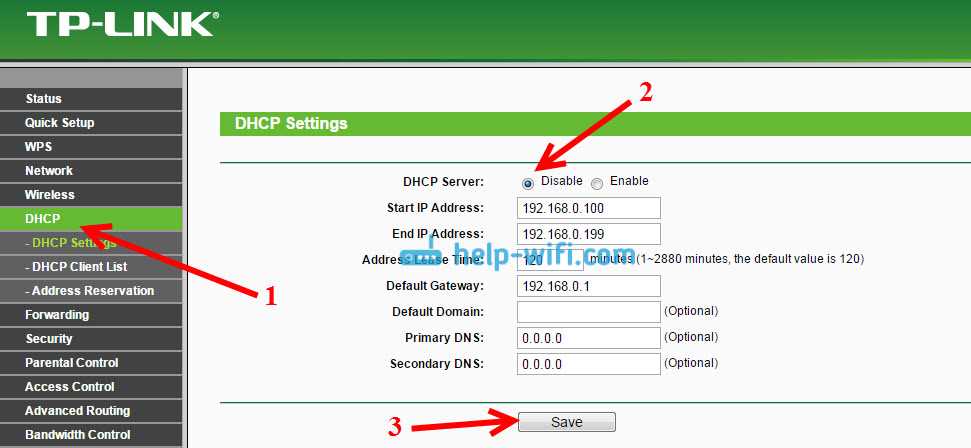
Для настройки роутера Tp-Link в режиме моста (WDS) нужно выполнить следующие шаги:
- Войти в интерфейс роутера через веб-браузер.
- Перейти в раздел «Wireless» и выбрать «Wireless Settings».
- Включить опцию «WDS Bridging» и нажать «Search».
- Выбрать устройство, с которым нужно соединиться, и ввести пароль (если есть).
- Сохранить настройки и перезагрузить роутер.
После этих шагов роутер Tp-Link будет работать в режиме моста (WDS) и сможет передавать данные на другое устройство без проводного подключения.
Что нужно учитывать при использовании режима моста (WDS)
- Режим моста (WDS) может снизить скорость передачи данных на Wi-Fi.
- Для стабильной работы роутеров в режиме моста (WDS) они должны быть совместимы друг с другом.
- Если роутеры работают на разных частотах Wi-Fi, то передача данных может быть невозможна.
При использовании режима моста (WDS) нужно учитывать эти особенности, чтобы обеспечить стабильную и быструю передачу данных на Wi-Fi.
Шаг 1. Подключение к интернету
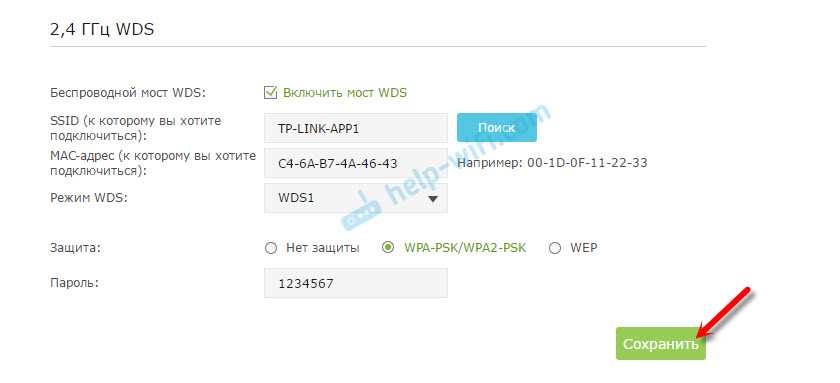
1.1 Подключение роутера к источнику интернета
Перед тем как настроить роутер в режиме моста, необходимо обеспечить его подключение к источнику интернета. Для этого нужно подключить провод сети провайдера к порту WAN на задней панели устройства.
В случае, если у вас используется ADSL-модем, то на порт WAN нужно подключить Ethernet-кабель, а порт DSL на модеме подключить к линии телефонной сети или кабельному телевидению.
1.2 Настройка доступа к интернету
Чтобы роутер мог получать доступ к интернету, необходимо настроить параметры подключения. Для этого нужно войти в интерфейс управления роутером, затем перейти в раздел «Network», далее в «WAN» и настроить соединение в соответствии с требованиями провайдера.
Обычно настройки включают: тип подключения (DHCP, Static IP Address, PPPoE), название сети, пароль и другие параметры, которые предоставит ваш провайдер.
После настройки подключения к интернету роутер готов к настройке в режиме моста (WDS), которая будет позволять соединить два устройства по Wi-Fi.
Шаг 2. Настройка основного роутера

1. Вход в настройки роутера
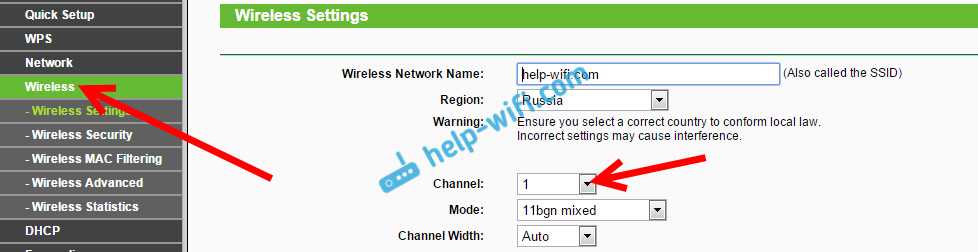

Для начала необходимо войти в настройки основного роутера. Для этого откройте любой браузер и введите в адресной строке IP-адрес основного роутера. Обычно это 192.168.0.1 или 192.168.1.1. В строке логина и пароля введите данные, которые вы задали при настройке роутера. Если вы не меняли данные для входа, попробуйте ввести «admin» в оба поля.
2. Установка режима работы в режиме моста (WDS)
Далее необходимо установить режим работы основного роутера в режим моста (WDS). Для этого перейдите в раздел «Wireless» и выберите «Wireless Bridge». Установите флажок напротив поля «Enable Wireless Bridge» и выберите режим «WDS Only».
3. Настройка беспроводного интерфейса

Теперь настройте беспроводный интерфейс роутера таким образом, чтобы он соответствовал настройкам основного беспроводного интерфейса. Введите SSID, канал, тип шифрования и пароль. Обязательно укажите тот же канал, что и у второго роутера.
Важно: Обратите внимание, что для работы режима WDS SSID должен быть одинаковым на обоих роутерах. Также рекомендуется использовать шифрование WPA2-PSK с AES-шифрованием, а не смешанный режим (TKIP+AES).
После настройки сохраните изменения и перезагрузите роутер. Теперь вы можете перейти к настройке второго роутера.
Шаг 3. Настройка роутера в режиме моста (WDS)
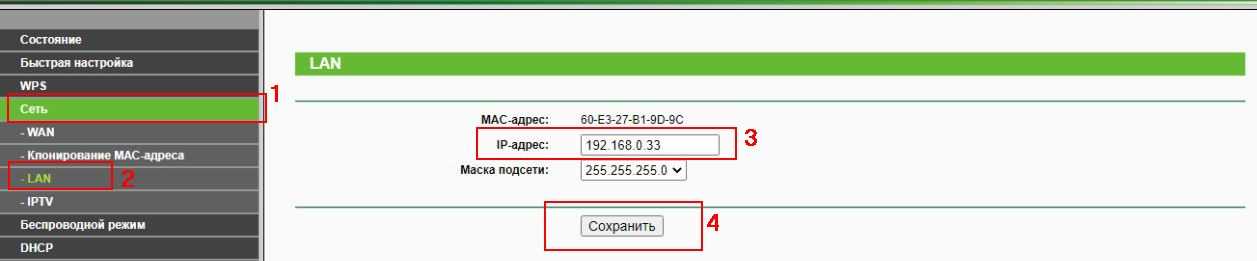
1. Вход в настройки роутера
Для начала нужно войти в настройки роутера. Для этого откройте любой браузер (Google Chrome, Firefox и т.д.), в адресной строке введите адрес 192.168.0.1 и нажмите Enter. Если вы меняли адрес роутера, используйте свой адрес.
В появившемся окне введите логин и пароль от роутера и нажмите Enter.
2. Настройка режима моста (WDS)

После входа в настройки роутера найдите вкладку «Беспроводные настройки» и перейдите в нее. Затем найдите пункт «Режим беспроводной сети» или «Режим WDS», в зависимости от модели вашего роутера. Выберите режим WDS и сохраните изменения.
3. Добавление точек доступа

Перейдите в настройки беспроводной сети и найдите пункт «Список точек доступа». Нажмите на кнопку «Добавить точку доступа». Введите название (SSID) точки доступа и MAC-адрес. Нажмите на кнопку «Сохранить».
4. Включение режима броадкастера

Чтобы роутер мог передавать данные в режиме WDS, нужно включить режим броадкастера. Найдите настройки броадкастера и включите его.
5. Сохранение настроек и перезагрузка роутера
После всех настроек нужно сохранить изменения и перезагрузить роутер, чтобы изменения вступили в силу. Найдите кнопку «Сохранить» и нажмите на нее. Затем перезагрузите роутер, нажав на кнопку «Перезагрузка».
Теперь роутер настроен в режиме моста (WDS) и готов к соединению с другими устройствами по Wi-Fi.
Шаг 4. Подключение второго устройства по Wi-Fi
После настройки роутера Tp-Link в режиме моста (WDS) для соединения двух устройств по Wi-Fi, можно подключить второе устройство к мосту.
Подключение к мосту
1. Включите Wi-Fi на устройстве.
2. Найдите и выберите сеть, имя которой вы задали при настройке первого роутера.
3. Введите пароль, который вы задали при настройке первого роутера.
4. Дождитесь, пока устройство подключится к мосту.
Проверка подключения

Если все настройки сделаны правильно, устройство должно успешно подключиться к мосту и получить доступ к интернету. Вы можете проверить подключение, открыв любой браузер на втором устройстве и перейдя на любую страницу в интернете.
Если устройство не подключается к мосту, убедитесь, что вы верно настроили первый роутер (точку доступа) в режиме моста и правильно ввели имя и пароль сети.
Также стоит проверить, находится ли второе устройство в зоне покрытия Wi-Fi сети.
Ответы на вопросы
Как настроить роутер Tp-Link в режиме моста?
Для настройки роутера Tp-Link в режиме моста (WDS) нужно зайти в его настройки через браузер по адресу 192.168.1.1. После ввода логина и пароля нужно перейти на страницу «Беспроводные настройки» и выбрать режим «Мост WDS». Далее нужно указать MAC-адрес точки доступа, которая будет соединяться с этим роутером в режиме моста.
Что такое режим моста WDS?
Режим моста WDS (Wireless Distribution System) позволяет соединить два беспроводных устройства, например, два роутера, без использования проводов. Один роутер работает в режиме моста, а второй — в режиме точки доступа, и они соединяются между собой по Wi-Fi, образуя одну беспроводную сеть.
Зачем нужен режим моста WDS?
Режим моста WDS используется для увеличения площади покрытия беспроводной сети, особенно в случаях, когда проводная связь между точками доступа невозможна или нецелесообразна. Это может быть полезно для домов, где сигнал беспроводной сети слабый или неравномерный, а также для больших офисов и производственных помещений.
Можно ли использовать роутер Tp-Link в режиме моста с другими устройствами?
Да, роутер Tp-Link можно использовать в режиме моста с другими устройствами, которые поддерживают этот режим, например, с другими роутерами или сетевыми адаптерами. Для этого нужно установить те же параметры, что и для соединения с точкой доступа, которая будет работать в режиме моста.
Как выбрать режим моста на роутере Tp-Link?
Чтобы выбрать режим моста на роутере Tp-Link, нужно зайти в его настройки через браузер по адресу 192.168.1.1, ввести логин и пароль, перейти на страницу «Беспроводные настройки» и выбрать режим «Мост WDS».
Можно ли использовать роутер Tp-Link в режиме моста с устройствами других производителей?
Да, роутер Tp-Link можно использовать в режиме моста с устройствами других производителей, которые поддерживают этот режим, но необходимо установить совместимые настройки.
Как настроить Wi-Fi на роутере Tp-Link в режиме моста?
Для настройки Wi-Fi на роутере Tp-Link в режиме моста нужно зайти в его настройки через браузер по адресу 192.168.1.1, ввести логин и пароль, перейти на страницу «Беспроводные настройки» и указать параметры беспроводной сети, такие как SSID, тип безопасности и пароль.
Как настроить роутер Tp-Link в режиме моста с другим Tp-Link роутером?
Для настройки роутера Tp-Link в режиме моста с другим Tp-Link роутером нужно зайти в настройки обоих роутеров через браузер по адресу 192.168.1.1, ввести логин и пароль, настроить первый роутер в режиме моста, указав MAC-адрес второго роутера, и на обоих роутерах указать одинаковые параметры беспроводной сети, такие как SSID, тип безопасности и пароль.
Какие минимальные требования для роутера Tp-Link для работы в режиме моста WDS?
Для работы в режиме моста WDS роутер Tp-Link должен поддерживать этот режим, иметь две антенны и возможность настройки параметров беспроводной сети.
Можно ли использовать режим моста WDS для подключения устройств по Ethernet?
Нет, режим моста WDS используется только для подключения беспроводных устройств, таких как роутеры или сетевые адаптеры, между собой по Wi-Fi. Для подключения устройств по Ethernet необходимо использовать другие методы, например, проводную сеть или Powerline-адаптеры.