

Роутер TP-Link – это устройство, которое позволяет соединять несколько компьютеров в одну сеть для обмена данными и выхода в интернет. Для того, чтобы роутер работал корректно, необходимо правильно настроить его параметры. В этой статье мы подробно расскажем, как настроить роутер TP-Link шаг за шагом.
Перед тем, как приступить к настройке роутера, необходимо установить его. Для этого нужно подключить роутер к устройству, через которое будет осуществляться доступ в интернет (модем, кабельный модем и т. д.). Кроме того, нужно подключить к роутеру все устройства, которые вы хотите подключить к сети. Это может быть как компьютер, так и смартфон, планшет, телевизор и другие устройства.
После установки роутера он автоматически настроится на определенные стандартные значения, иногда они могут не соответствовать вашим потребностям. В таком случае вам необходимо зайти в настройки роутера и изменить его параметры в соответствии с вашими потребностями.
- Выбор модели роутера
- Учитывайте количество устройств
- Проверьте скорость интернета
- Выберите подходящую ценовую категорию
- Подключение роутера к компьютеру
- Шаг 1. Подключение кабеля Ethernet
- Шаг 2. Подключение питания
- Шаг 3. Настройка роутера
- Вход в веб-интерфейс роутера
- Шаг 1: Подключитесь к роутеру
- Шаг 2: Откройте веб-браузер
- Шаг 3: Введите IP-адрес роутера
- Шаг 4: Введите логин и пароль
- Смена пароля для веб-интерфейса
- Шаг 1. Зайти в настройки роутера
- Шаг 2. Авторизация в роутере
- Шаг 3. Смена пароля для веб-интерфейса
- Назначение нового имени для Wi-Fi сети
- Шаг 1: Вход в настройки роутера
- Шаг 2: Переход к разделу настроек Wi-Fi
- Шаг 3: Изменение имени сети
- Шаг 4: Сохранение настроек
- Настройка защиты Wi-Fi сети
- Выбор типа защиты
- Установка пароля
- Дополнительные меры защиты
- Проверка скорости интернет-соединения после настройки роутера
- Шаг 1: Подключение устройства
- Шаг 2: Определение скорости интернета
- Шаг 3: Результаты проверки
- Ответы на вопросы
- Как подключить роутер к Интернету?
- Как узнать IP-адрес моего роутера?
- Как изменить имя и пароль Wi-Fi?
- Как настроить проброс портов в роутере TP-Link?
- Что такое резервация DHCP на роутере?
- Как изменить настройки безопасности Wi-Fi?
- Как настроить маршрутизацию между двумя роутерами TP-Link?
- Как настроить VPN-соединение на роутере TP-Link?
- Как настроить удаленный доступ к роутеру TP-Link?
- Можно ли настроить роутер TP-Link как точку доступа?
Выбор модели роутера
Учитывайте количество устройств
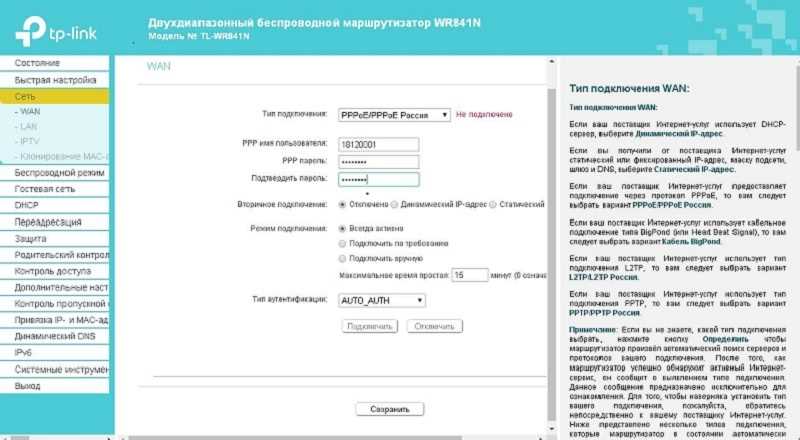
Для выбора подходящей модели роутера необходимо учитывать количество устройств, которые будут подключены к нему. Если к роутеру будет подключено много устройств, нужно выбрать модель с высокой производительностью.
Проверьте скорость интернета

Также при выборе модели роутера стоит учитывать скорость интернета. Если ваш интернет-провайдер предоставляет высокую скорость, то нужно выбрать мощный роутер, чтобы обеспечить высокую скорость Wi-Fi.
Выберите подходящую ценовую категорию

Цена также важный фактор при выборе модели роутера. Не стоит переплачивать за функции, которые вам не нужны. Но и не стоит выбирать самую дешевую модель, если вы хотите получить высокую производительность и скорость Wi-Fi.
- При выборе модели роутера учитывайте количество устройств, которые будут подключены
- Проверьте скорость интернета, предоставляемую вашим провайдером
- Выберите подходящую ценовую категорию
Подключение роутера к компьютеру
Шаг 1. Подключение кабеля Ethernet
Первым шагом необходимо подключить роутер к компьютеру при помощи кабеля Ethernet. Подключите один конец кабеля в порт LAN на задней панели роутера, а другой конец в сетевой порт вашего компьютера.
Важно: перед подключением убедитесь, что роутер выключен.
Шаг 2. Подключение питания
Подключите кабель питания к роутеру и к проточной розетке. Включите роутер и дождитесь, пока индикаторы на передней панели перестанут мигать и станут гореть постоянно, что будет означать успешное подключение к электрической сети.
Шаг 3. Настройка роутера
Чтобы проводить настройку роутера, введите IP-адрес роутера в веб-браузере. Обычно это адрес 192.168.0.1 или 192.168.1.1 в зависимости от модели роутера. Вам может потребоваться ввести логин и пароль, который указан на задней панели роутера или в руководстве пользователя.
Важно: рекомендуется изменить логин и пароль администратора роутера для повышения безопасности.
Вход в веб-интерфейс роутера
Шаг 1: Подключитесь к роутеру
Для того чтобы войти в веб-интерфейс вашего роутера, необходимо подключиться к нему. Для этого вам понадобится подключить компьютер или ноутбук к роутеру с помощью провода Ethernet или Wi-Fi.
Шаг 2: Откройте веб-браузер
Откройте любой веб-браузер на вашем компьютере или ноутбуке, такой как Google Chrome, Mozilla Firefox или Microsoft Edge.
Шаг 3: Введите IP-адрес роутера
Введите IP-адрес вашего роутера в адресной строке браузера и нажмите «Enter». Обычно IP-адрес роутера написан на его корпусе или в инструкции.
Примечание: если вы не знаете IP-адрес вашего роутера, вы можете найти его в командной строке Windows с помощью команды «ipconfig /all».
Шаг 4: Введите логин и пароль
Когда вы войдете в веб-интерфейс вашего роутера, вам потребуется ввести логин и пароль. Обычно логин и пароль по умолчанию указаны на корпусе роутера или в его инструкции. Если вы их не знаете или забыли, попробуйте обратиться к производителю или искать данные на сайте.
Примечание: для безопасности рекомендуется сменять логин и пароль роутера сразу после входа в веб-интерфейс.
Смена пароля для веб-интерфейса
Шаг 1. Зайти в настройки роутера

Для того, чтобы сменить пароль для веб-интерфейса роутера, необходимо зайти в его настройки. Для этого откройте браузер и введите в адресной строке IP-адрес роутера.
Обычно IP-адрес роутера указан на его задней панели или в инструкции. Если вы не знаете IP-адрес своего роутера, можете воспользоваться программой для сканирования сети, например, Advanced IP Scanner.
Шаг 2. Авторизация в роутере
После ввода IP-адреса роутера в адресной строке браузера, вы попадете на страницу авторизации. Введите логин и пароль. Если вы не меняли эти данные, то логин обычно соответствует admin, а пароль может быть указан на задней панели роутера.
Шаг 3. Смена пароля для веб-интерфейса
После успешной авторизации в настройках роутера найдите раздел, где можно сменить пароль для веб-интерфейса. Этот раздел может называться «Пароль администратора», «Системные настройки» и т.д. Введите текущий пароль и новый пароль, который вы хотите установить для веб-интерфейса. Сохраните изменения.
После этого вы должны выйти из настроек и зайти в них с новым паролем для веб-интерфейса.
Назначение нового имени для Wi-Fi сети
Шаг 1: Вход в настройки роутера
Войдите в настройки роутера, набрав IP-адрес роутера в строке браузера. Затем введите логин и пароль, чтобы получить доступ к настройкам роутера.
Шаг 2: Переход к разделу настроек Wi-Fi
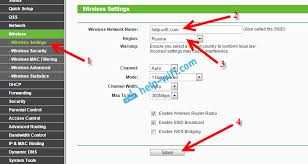
Перейдите к разделу настроек Wi-Fi в меню роутера. Обычно этот раздел находится в разделе «Wireless» или «Wi-Fi».
Шаг 3: Изменение имени сети
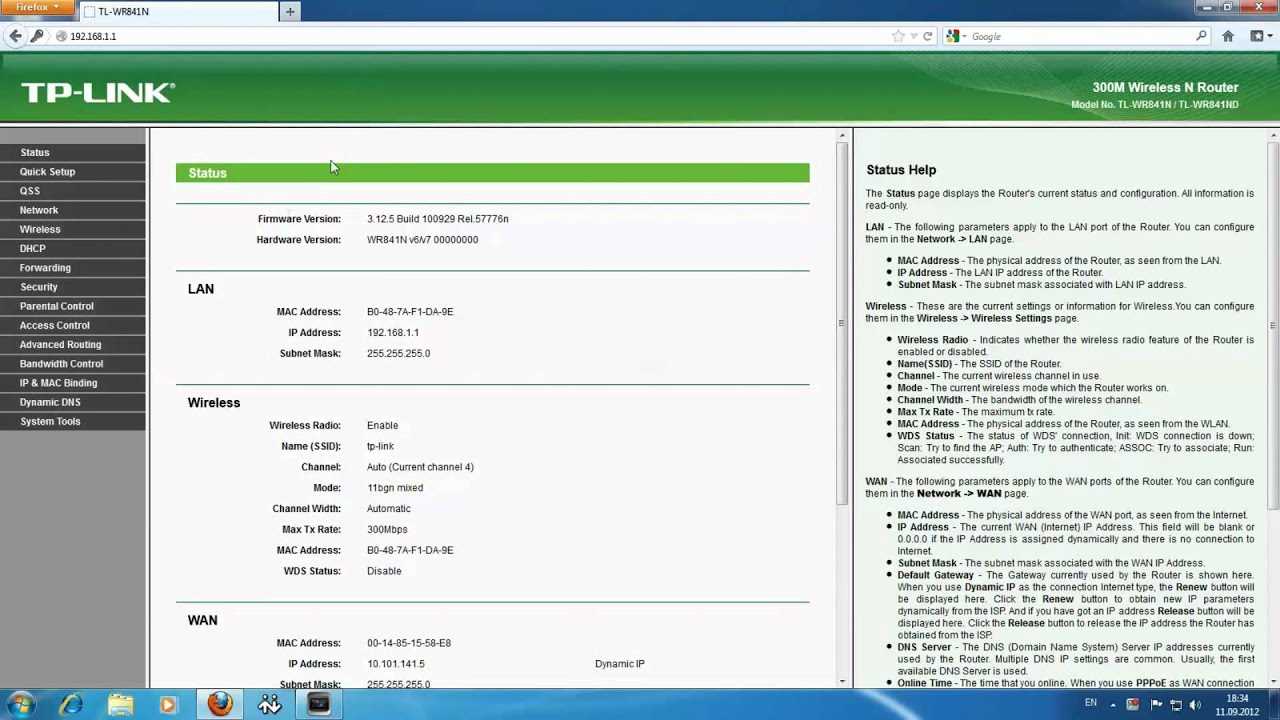
Выберите опцию «Wireless Network Name» или «SSID». Введите новое имя для своей Wi-Fi сети в поле «Network Name» или «SSID».
Обратите внимание: Имя сети не должно содержать специальные символы или кириллицу, лучше всего использовать буквы латинского алфавита и цифры.
Шаг 4: Сохранение настроек
Нажмите на кнопку «Save» или «Apply» для сохранения настроек. После этого ваша Wi-Fi сеть будет доступна с новым именем.
Настройка защиты Wi-Fi сети
Выбор типа защиты
Для установки защиты Wi-Fi сети нужно выбрать тип защиты. Рекомендуется выбрать WPA2 (или WPA3, если поддерживается вашим оборудованием), так как данный тип защиты более надежен, что уменьшает риск несанкционированного доступа в ваши данные.
Установка пароля

После выбора типа защиты необходимо установить пароль для доступа к Wi-Fi сети. Пароль должен быть достаточно сложным, состоять из букв, цифр и знаков препинания, чтобы исключить возможность взлома сети.
Также не следует использовать личную информацию в качестве пароля, например, день рождения, имя или фамилию, чтобы избежать нападений на личную жизнь.
Дополнительные меры защиты
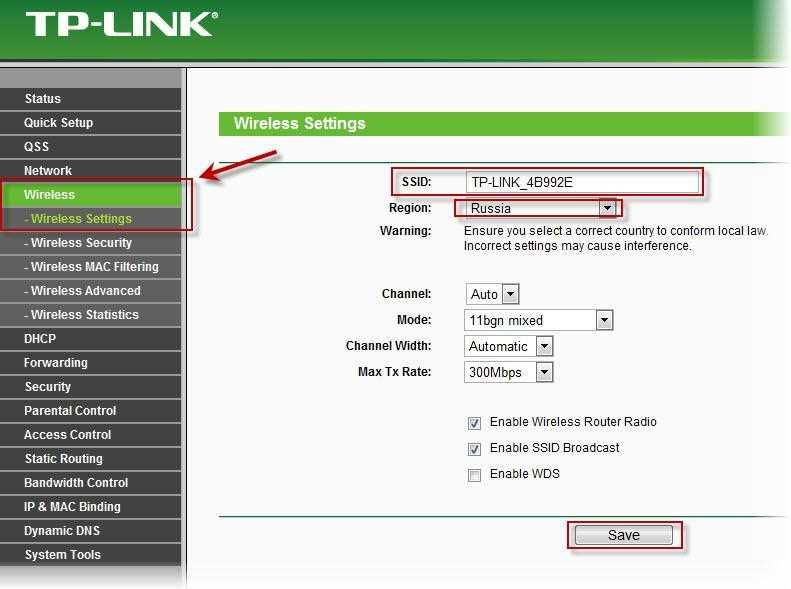
- Отключить функцию SSID Broadcast, чтобы скрыть свою Wi-Fi сеть от посторонних пользователей.
- Изменить название сети на необходимое вам, но напоминающее название известных сетей, чтобы привлечь внимание злоумышленников.
- Включить фильтрацию MAC-адресов, чтобы разрешить только зарегистрированным устройствам подключаться к Wi-Fi сети.
- Включить гостевую Wi-Fi сеть с ограниченным доступом к основной сети для гостей.
Следуя этим простым правилам, вы можете улучшить защиту своей Wi-Fi сети и обезопасить свои данных от внешних угроз.
Проверка скорости интернет-соединения после настройки роутера

Шаг 1: Подключение устройства
Перед тем, как проверить скорость интернет-соединения, убедитесь, что все устройства находятся подключены к роутеру. Подключите компьютер, планшет или смартфон к Wi-Fi сети, чтобы проверить скорость.
Шаг 2: Определение скорости интернета
Существуют множество способов для проверки скорости интернета, можно использовать другие онлайн-сервисы, например Speedtest.net или Fast.com. Чтобы определить скорость интернет-соединения, зайдите на нужный сайт и нажмите кнопку «Старт». После выполнения теста результат появится на экране.
Также можно использовать таблицу для оценки качества соединения:
| Скорость | Качество |
|---|---|
| Менее 10 Мбит/сек | Плохое |
| 10-50 Мбит/сек | Среднее |
| 50 Мбит/сек или выше | Отличное |
Шаг 3: Результаты проверки
После завершения проверки скорости интернета посмотрите на результаты и сделайте вывод. Если скорость интернет-соединения ниже ожидаемого, это может быть связано с медленным Интернет-провайдером или с другими проблемами.
Не забывайте, что скорость интернета может меняться в зависимости от времени суток, загруженности сети и других факторов. Так что выполняйте проверку скорости несколько раз, чтобы получить более точные результаты и сравнить их.
Ответы на вопросы
Как подключить роутер к Интернету?
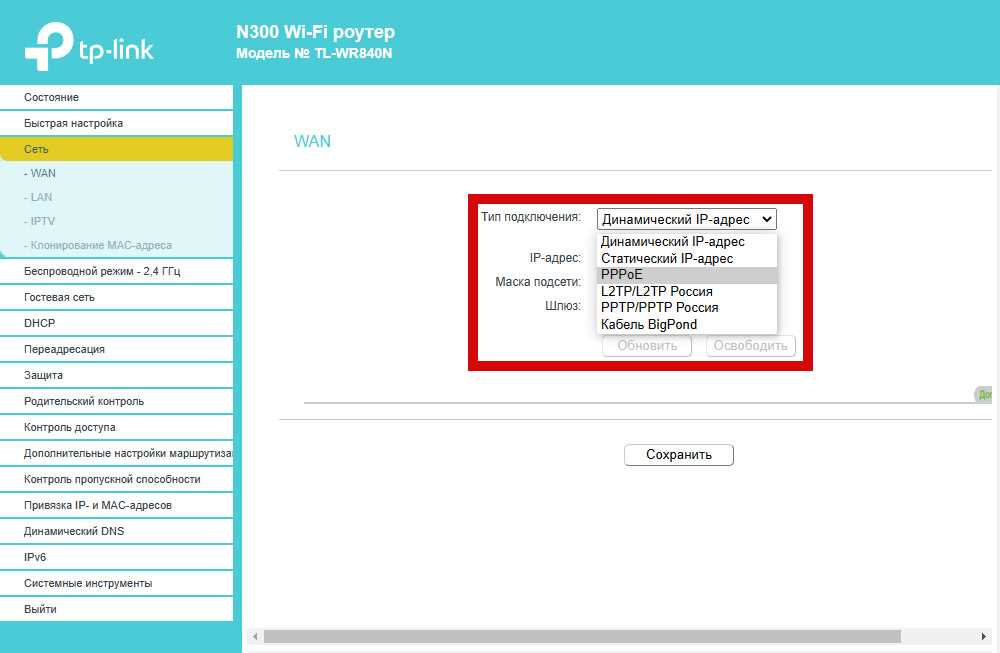
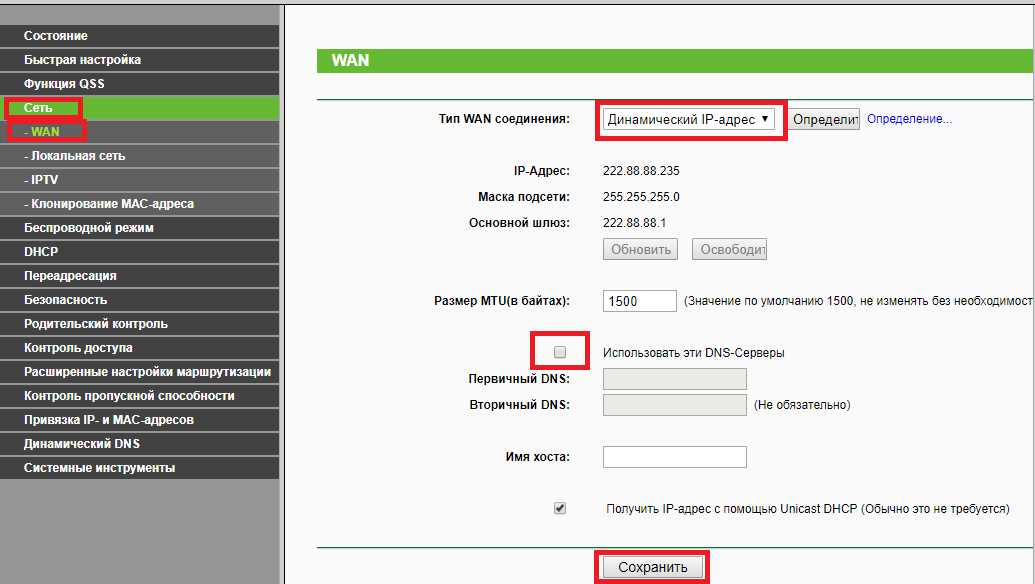
Для подключения роутера к Интернету нужно подключить провод от провайдера в порт WAN на роутере и настроить соединение с помощью материалов, предоставленных провайдером.
Как узнать IP-адрес моего роутера?
В Windows можно открыть командную строку и ввести команду «ipconfig», а затем найти адрес в строке «Основной шлюз». В Mac можно открыть настройки сети и найти адрес в разделе «Сеть».
Как изменить имя и пароль Wi-Fi?
Чтобы изменить имя и пароль Wi-Fi, нужно зайти в настройки роутера через браузер, ввести логин и пароль, затем перейти в раздел «Настройки беспроводной сети» и изменить соответствующие поля.
Как настроить проброс портов в роутере TP-Link?
Для настройки проброса портов нужно зайти в настройки роутера через браузер, перейти в раздел «Проброс портов» и создать новое правило, указав порты и IP-адрес устройства, к которому нужно пробросить порты.
Что такое резервация DHCP на роутере?
Резервация DHCP — это настройка, при которой роутер присваивает определенному устройству постоянный IP-адрес в локальной сети, что удобно, когда нужно настроить доступ к этому устройству по IP-адресу.
Как изменить настройки безопасности Wi-Fi?
Чтобы изменить настройки безопасности Wi-Fi, нужно зайти в настройки роутера через браузер, перейти в раздел «Безопасность беспроводной сети» и выбрать соответствующие параметры, такие как тип шифрования и пароль.
Как настроить маршрутизацию между двумя роутерами TP-Link?
Для настройки маршрутизации между двумя роутерами TP-Link нужно настроить статические IP-адреса на каждом роутере, затем настроить маршрутизацию на каждом роутере, указав IP-адреса друг друга в качестве шлюзов по умолчанию.
Как настроить VPN-соединение на роутере TP-Link?
Для настройки VPN-соединения на роутере TP-Link нужно зайти в настройки роутера через браузер, перейти в раздел «VPN-сервер» и настроить соединение в соответствии с инструкцией провайдера VPN-сервиса.
Как настроить удаленный доступ к роутеру TP-Link?
Для настройки удаленного доступа к роутеру TP-Link нужно зайти в настройки роутера через браузер, перейти в раздел «Удаленный доступ» и настроить соединение, указав логин и пароль для доступа.
Можно ли настроить роутер TP-Link как точку доступа?
Да, для настройки роутера TP-Link как точки доступа нужно зайти в настройки роутера через браузер, перейти в раздел «Режим работы» и выбрать опцию «Точка доступа».