
Как правильно настроить роутер Tp-Link Archer C20i, чтобы иметь доступ к интернету и Wi-Fi? Это вопрос, который волнует многих пользователей. Если вы только что купили этот роутер и не знаете, как его настроить, не переживайте. Мы расскажем вам, как подключить и настроить роутер, чтобы вы могли пользоваться всеми его возможностями.
Роутер Tp-Link Archer C20i – это устройство с поддержкой стандарта Wi-Fi 802.11ac и двухдиапазонной сетью. Он позволяет обеспечить высокоскоростную передачу данных по Wi-Fi и подключение к Интернету через проводное соединение (Ethernet).
Несмотря на то, что настройка роутера может показаться сложной задачей, следующие инструкции помогут вам настроить роутер даже если вы никогда этим не занимались.
- Настройка роутера Tp-Link Archer C20i
- Подключение роутера к интернету
- Настройка Wi-Fi
- Дополнительные настройки
- Подключение роутера к интернету
- Шаг 1: Подключите провод к порту WAN
- Шаг 2: Включение роутера
- Шаг 3: Настройка соединения с провайдером
- Шаг 4: Проверка подключения к интернету
- Настройка интернета
- Подключение к провайдеру
- Настройка Wi-Fi
- Настройка Wi-Fi сети
- Шаг 1. Вход в настройки роутера
- Шаг 2. Настройка Wi-Fi сети
- Шаг 3. Сохранение настроек
- Смена пароля на роутере
- Шаг 1: Подключение к роутеру
- Шаг 2: Вход в панель управления роутера
- Шаг 3: Смена пароля на роутере
- Шаг 4: Проверка нового пароля
- Обновление прошивки роутера
- Почему следует обновлять прошивку роутера
- Как обновить прошивку роутера
- Преимущества обновления прошивки
- Решение проблем с роутером
- 1. Роутер не подключает к интернету
- 2. Wi-Fi сеть не работает или нет доступа к интернету
- 3. Медленная скорость Wi-Fi сети
- 4. Нет доступа к настройкам роутера
- Ответы на вопросы
- Как подключить роутер Tp-Link Archer C20i к Интернету?
- Как изменить настройки Wi-Fi в роутере Tp-Link Archer C20i?
- Могу ли я изменить пароль для доступа в веб-интерфейс роутера Tp-Link Archer C20i?
- Как настроить IP-адрес роутера Tp-Link Archer C20i?
- Как настроить родительский контроль в роутере Tp-Link Archer C20i?
- Как настроить DMZ-хост в роутере Tp-Link Archer C20i?
- Как настроить VPN-соединение на роутере Tp-Link Archer C20i?
- Как настроить перенаправление портов в роутере Tp-Link Archer C20i?
- Как настроить подключение через статический IP-адрес в роутере Tp-Link Archer C20i?
- Как настроить роутер Tp-Link Archer C20i как мост?
Настройка роутера Tp-Link Archer C20i
Подключение роутера к интернету
Перед началом настройки роутера Tp-Link Archer C20i необходимо его подключить к интернету. Для этого необходимо подключить Ethernet-кабель от модема к порту WAN на роутере.
После подключения кабеля необходимо включить роутер и дождаться, пока индикаторы на передней панели начнут мигать.
Настройка Wi-Fi
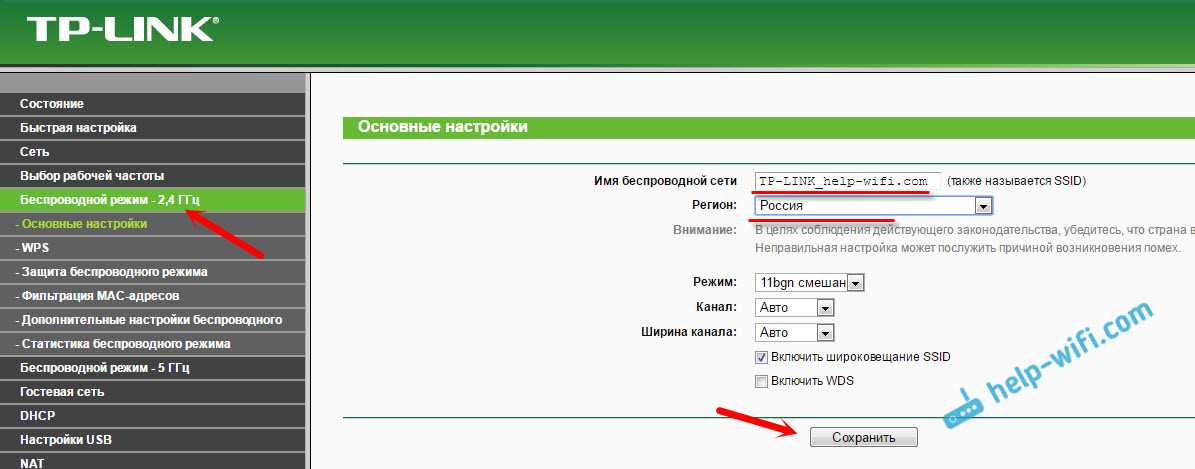
Для настройки беспроводной сети Wi-Fi, необходимо зайти в веб-интерфейс роутера, введя в браузере адрес 192.168.0.1 и ввести логин и пароль.
Перейдите в раздел настроек Wi-Fi, где вы сможете изменить имя сети (SSID) и пароль для доступа к Wi-Fi.
Дополнительные настройки
Дополнительные настройки роутера Tp-Link Archer C20i включают в себя настройки безопасности, настройку роуминга, настройки портов и много другое. Для получения подробной информации обращайтесь к руководству пользователя или обратитесь к специалистам.
Подключение роутера к интернету
Шаг 1: Подключите провод к порту WAN
Первым шагом необходиo подсоединить провод провайдера к порту WAN на вашем роутере. Порт WAN на роутере обозначен желтым цветом. Подключите провод из провайдерского модема к порту WAN на роутере.
Шаг 2: Включение роутера
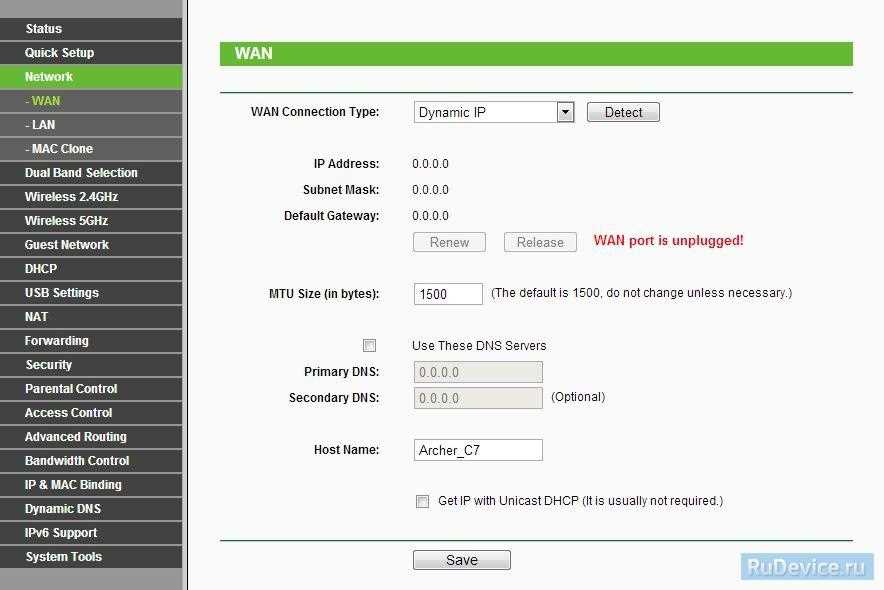
После подключения провода провайдера к порту WAN, необходимо включить роутер. Вставьте штекер в розетку и включите роутер. Роутер должен загореться и начать работу.
Шаг 3: Настройка соединения с провайдером
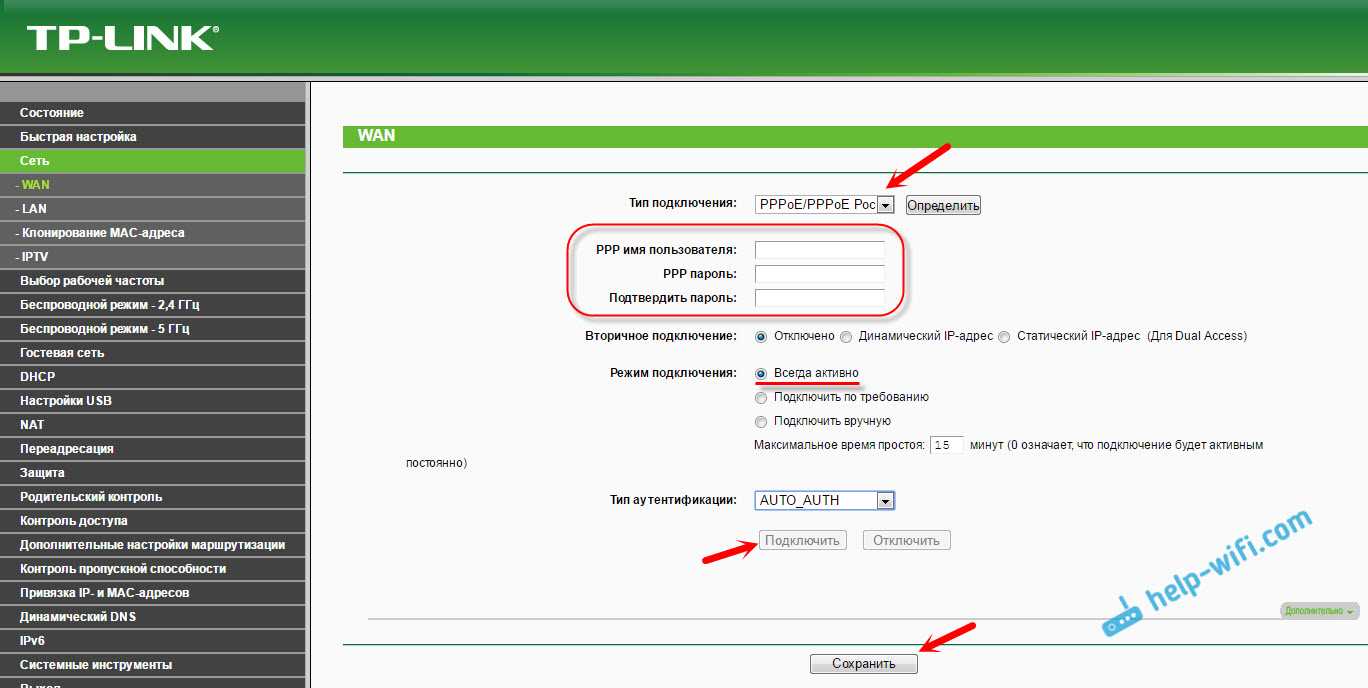
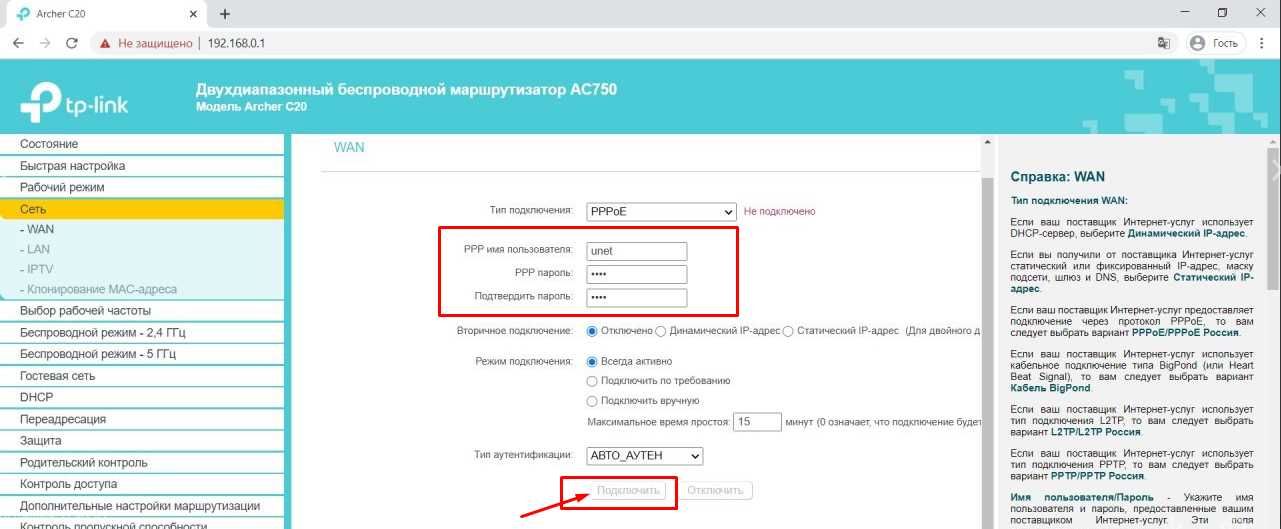
Чтобы настроить соединение с провайдером, необходимо войти в настройки роутера, ввести логин и пароль, предоставленный провайдером. Для этого нужно ввести IP — адрес устройства в браузер и ввести логин и пароль.
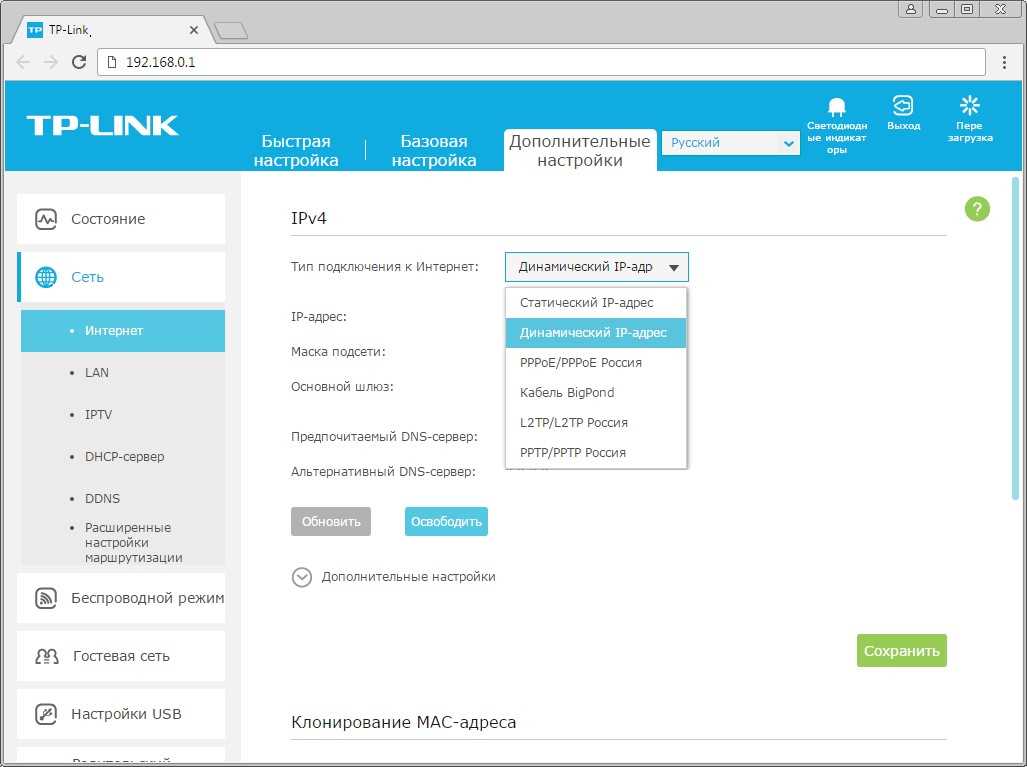
Примечание: Убедитесь, что указали правильный тип соединения: PPPoE, динамический IP-адрес или статический IP-адрес. Эту информацию можно узнать у провайдера.
Шаг 4: Проверка подключения к интернету
После всех настроек нужно проверить соединение с Интернетом. Для этого перейдите на страницу любого сайта или откройте любое приложение с доступом в Интернет. Если все выполнено правильно, то соединение будет произведено автоматически.
Примечание: Если возникли проблемы с подключением, убедитесь, что все настройки правильны, провод подключен к порту WAN, роутер включен, и нет проблем со статусом провайдера.
Настройка интернета
Подключение к провайдеру
Для настройки интернета на роутере Tp-Link Archer C20i необходимо подключить его к провайдеру интернет-услуг. Обычно провайдер выдает инструкцию по подключению, с указанием логина и пароля для доступа к интернету.
Для начала, необходимо подключить провод от провайдера к WAN-порту роутера. Затем, войдите в настройки роутера через веб-браузер и выберите раздел «Интернет».
Введите данные, предоставленные провайдером, в поле для логина и пароля. Затем, выберите тип подключения, который указал провайдер. Обычно это PPPoE или DHCP.
Настройка Wi-Fi
После успешного подключения к интернету, настроить Wi-Fi на роутере можно через раздел «Wireless» в настройках.
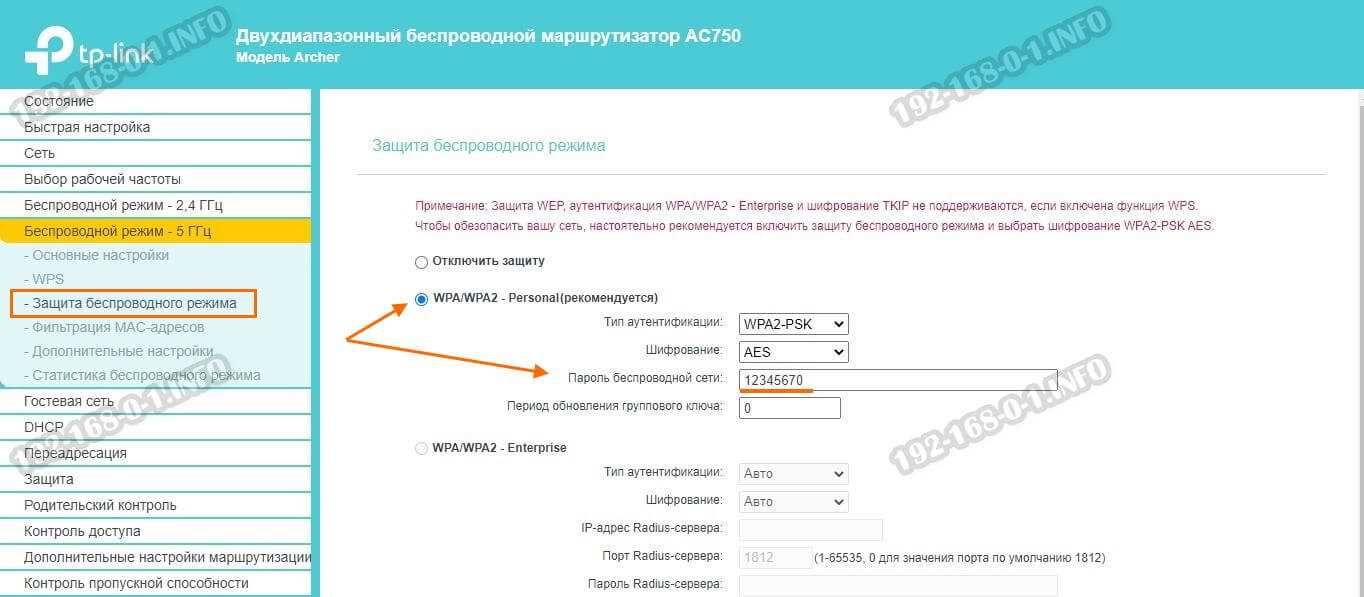
Выберите имя сети (SSID), который будет виден для ваших устройств, и введите пароль для беспроводной сети. Чтобы обезопасить свою сеть, выберите сильный пароль и форматируйте его правильно.
Кроме того, вы можете выбрать частотный диапазон Wi-Fi (2,4 ГГц или 5 ГГц), в зависимости от наличия поддерживаемых устройств.
После того, как все настройки Wi-Fi сохранены, перезагрузите роутер, чтобы они вступили в силу.
Настройка Wi-Fi сети
Шаг 1. Вход в настройки роутера
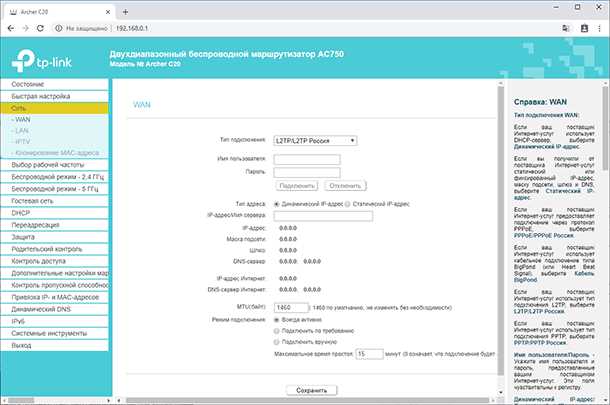
Для начала настройки Wi-Fi сети необходимо зайти в настройки роутера. Для этого подключитесь к интернету через роутер и введите в адресной строке браузера адрес 192.168.0.1. Затем введите логин и пароль от роутера.
Шаг 2. Настройка Wi-Fi сети
После входа в настройки роутера найдите раздел «Wi-Fi» и выберите его. В этом разделе вы сможете задать имя сети (SSID), пароль и другие параметры Wi-Fi сети.
- SSID: введите название сети. Название должно быть уникальным и легко запоминающимся.
- Пароль: задайте пароль для защиты от несанкционированного доступа к вашей сети.
- Частота: можно выбрать частоту 2,4 ГГц или 5 ГГц в зависимости от поддержки устройств, которые будут подключаться к сети.
- Канал: можно выбрать канал из доступных вариантов для улучшения стабильности сигнала.
- Шифрование: выберите метод шифрования данных, например, WPA/WPA2-PSK. Это позволит обезопасить вашу Wi-Fi сеть.
Шаг 3. Сохранение настроек
После того, как вы задали все необходимые параметры вашей Wi-Fi сети, не забудьте сохранить настройки, нажав на кнопку «Сохранить». После этого все устройства в вашей домашней сети смогут подключиться к Wi-Fi сети, используя введенный вами пароль.
Смена пароля на роутере
Шаг 1: Подключение к роутеру
Перед тем, как изменить пароль на роутере, необходимо подключиться к нему с помощью компьютера или устройства с доступом в Интернет.
Для подключения введите IP-адрес роутера в адресную строку браузера и нажмите «Enter».
Стандартный IP-адрес для роутеров Tp-Link Archer C20i: 192.168.0.1
Шаг 2: Вход в панель управления роутера
Введите логин и пароль для входа в панель управления роутера. Логин и пароль по умолчанию указаны на задней панели роутера.
Логин: admin
Пароль: admin
Шаг 3: Смена пароля на роутере
После успешного входа в панель управления роутера перейдите в раздел «Настройки».
В меню выберите пункт «Система» и далее «Изменение пароля».
Введите старый пароль и новый пароль дважды в соответствующие поля. Кликните на кнопку «Сохранить» для сохранения изменений настроек.
Шаг 4: Проверка нового пароля

После того, как вы изменили пароль на роутере, попробуйте зайти в панель управления роутера с использованием нового пароля.
Если вход в панель управления был успешным, значит новый пароль установлен правильно.
Обновление прошивки роутера
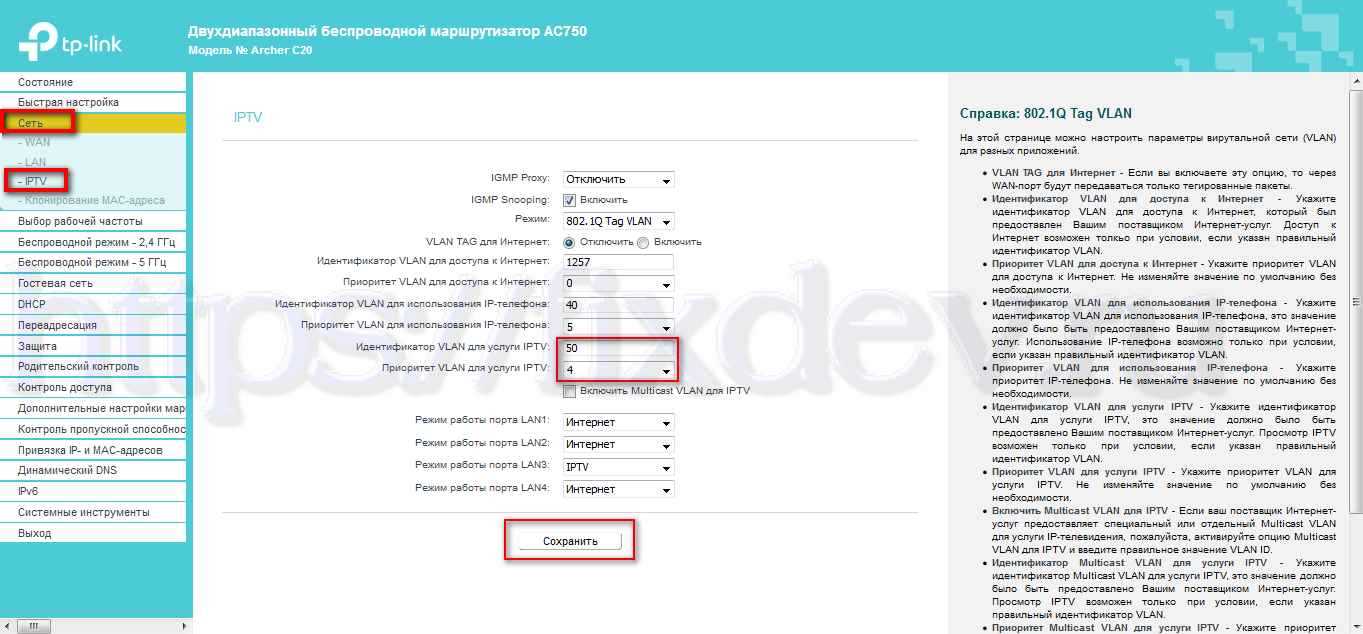
Почему следует обновлять прошивку роутера
Обновление прошивки роутера Tp-Link Archer C20i очень важно, поскольку это позволяет устранить различные ошибки и недостатки, а также добавить новые функции для более удобного использования устройства. Кроме того, обновление прошивки улучшает стабильность работы роутера и его безопасность.
Как обновить прошивку роутера
Для обновления прошивки роутера необходимо:
- Перейти на официальный сайт Tp-Link и загрузить последнюю версию прошивки для модели Archer C20i
- Зайти в веб-интерфейс роутера, набрав в адресной строке браузера IP-адрес роутера
- Перейти в меню «Настройки», затем «Система», а затем «Обновление firmware»
- Выбрать загруженный файл прошивки и нажать кнопку «Обновить»
- Подождать, пока процесс обновления завершится
Важно помнить, что во время обновления прошивки необходимо сохранить все настройки и конфигурации, чтобы не потерять важные данные.
Преимущества обновления прошивки
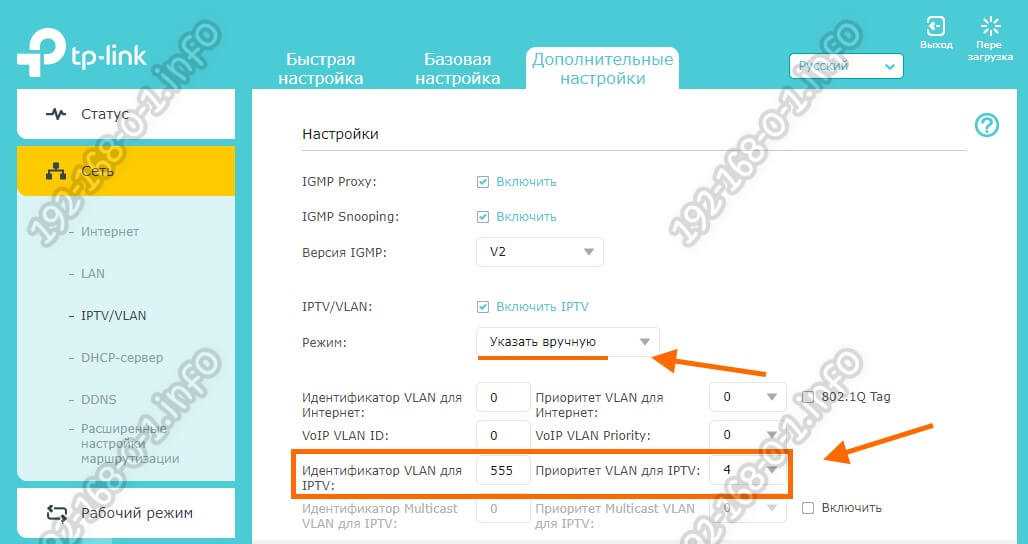
Обновление прошивки роутера Tp-Link Archer C20i имеет несколько преимуществ:
- Устранение ошибок и недостатков
- Добавление новых функций
- Улучшение стабильности работы устройства
- Улучшение безопасности роутера
Поэтому рекомендуется проверять наличие обновлений прошивки роутера и регулярно их устанавливать, чтобы получить максимальную производительность от своего устройства.
Решение проблем с роутером

1. Роутер не подключает к интернету
Первым делом, проверьте, подключен ли кабель от интернет-провайдера к WAN-порту роутера. Если все подключено правильно, попробуйте сбросить настройки роутера до заводских. Для этого на задней панели роутера нажмите кнопку Reset и удерживайте ее в течение 10 секунд. Затем повторно выполните настройку роутера по инструкции.
2. Wi-Fi сеть не работает или нет доступа к интернету
Возможно, проблема кроется в настройках Wi-Fi. Перезагрузите роутер и попробуйте переподключиться к сети Wi-Fi. Если это не помогает, попробуйте изменить канал Wi-Fi в настройках роутера. Если все настройки верны, попробуйте сканировать компьютер на наличие вирусов и изменить пароль на вашу Wi-Fi сеть.
3. Медленная скорость Wi-Fi сети
Первым делом, убедитесь, что устройство, которое вы используете для подключения к Wi-Fi сети, находится в пределах действия сигнала роутера. Если все в порядке, попробуйте изменить канал Wi-Fi в настройках роутера на недоступный канал в вашем районе. Также может помочь замена антенны на более мощную, либо установка репитера Wi-Fi для увеличения дальности сигнала.
4. Нет доступа к настройкам роутера
Если вы не можете зайти в настройки роутера, попробуйте перезагрузить роутер и повторно ввести адрес в браузере. Если это не работает, попробуйте временно отключить антивирусное ПО или брандмауэр, которые могут блокировать доступ к настройкам роутера. Если все не работает, попробуйте выполнить сброс настроек до заводских.
Ответы на вопросы
Как подключить роутер Tp-Link Archer C20i к Интернету?
Для подключения роутера к Интернету нужно сконфигурировать настройки WAN в веб-интерфейсе роутера. Следует зайти в настройки WAN, выбрать соединение типа PPPoE, ввести логин и пароль, предоставленные интернет-провайдером, после чего сохранить и перезагрузить роутер.
Как изменить настройки Wi-Fi в роутере Tp-Link Archer C20i?
Для этого нужно зайти в веб-интерфейс роутера, выбрать вкладку Wireless и настроить соответствующие параметры, такие как имя сети (SSID), тип защиты, пароль для доступа и т.д.
Могу ли я изменить пароль для доступа в веб-интерфейс роутера Tp-Link Archer C20i?
Да, это возможно с помощью вкладки System Tools -> Password в веб-интерфейсе роутера.
Как настроить IP-адрес роутера Tp-Link Archer C20i?
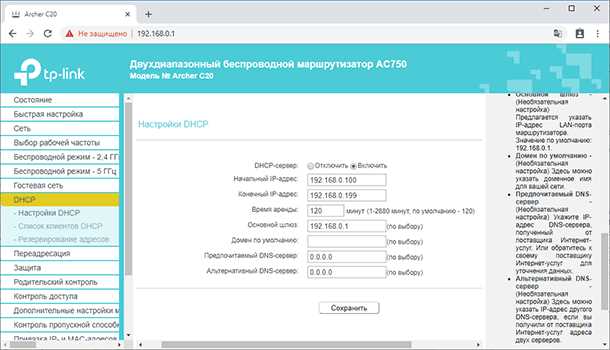
IP-адрес роутера можно настроить через веб-интерфейс роутера в разделе Network -> LAN. Необходимо выбрать желаемый IP-адрес и сохранить настройки.
Как настроить родительский контроль в роутере Tp-Link Archer C20i?
В веб-интерфейсе роутера нужно выбрать вкладку Advanced -> Parental Control и настроить соответствующие правила блокировки доступа к определенным сайтам и сервисам для конкретных устройств в сети.
Как настроить DMZ-хост в роутере Tp-Link Archer C20i?
DMZ-хост можно настроить через веб-интерфейс роутера в разделе Advanced -> Forwarding. Нужно выбрать вкладку DMZ и ввести IP-адрес желаемого хоста для открытия доступа к нему.
Как настроить VPN-соединение на роутере Tp-Link Archer C20i?
Для настройки VPN-соединения необходимо войти в веб-интерфейс роутера и выбрать вкладку VPN -> OpenVPN Client. Затем нужно создать конфигурационный файл OpenVPN с помощью специального программного обеспечения и загрузить его в роутер через веб-интерфейс.
Как настроить перенаправление портов в роутере Tp-Link Archer C20i?
Для настройки перенаправления портов нужно зайти в веб-интерфейс роутера в раздел Advanced -> Forwarding. Затем нужно выбрать вкладку Virtual Servers и настроить соответствующие параметры (IP-адрес устройства в сети, входящий и исходящий порты и т.д.).
Как настроить подключение через статический IP-адрес в роутере Tp-Link Archer C20i?
Для подключения через статический IP-адрес необходимо зайти в веб-интерфейс роутера и выбрать вкладку Advanced -> Network -> WAN. Затем нужно выбрать соединение типа Static IP и ввести соответствующие параметры (IP-адрес, маска подсети, шлюз и т.д.).
Как настроить роутер Tp-Link Archer C20i как мост?
Для настройки роутера в режим моста нужно зайти в веб-интерфейс роутера и выбрать вкладку Advanced -> Network -> LAN. Затем нужно выбрать режим Bridge и ввести желаемые параметры (IP-адрес, маску подсети и т.д.).