
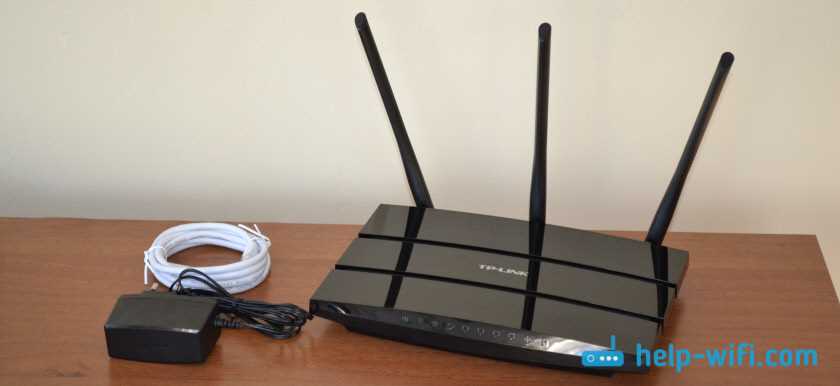
Роутер является неотъемлемой частью современной домашней сети. Он обеспечивает доступ к интернету, подключает устройства к сети и защищает их от внешних угроз. Но что делать, если вы только что купили роутер TP-Link Archer C1200 и не знаете, как его настроить?
В этой статье мы расскажем вам о том, как настроить роутер TP-Link Archer C1200 для вашей домашней сети. Мы подробно объясним каждый шаг процедуры, чтобы даже новички могли легко настроить свой роутер и наслаждаться высокоскоростным интернетом.
В нашей статье вы узнаете, как подключить роутер к сети интернет, как изменить имя и пароль сети Wi-Fi, как настроить входящие и исходящие соединения, а также как настроить управление доступом и безопасность вашей сети.
- Шаг 1: Распаковка и подготовка к установке
- Распаковка роутера
- Подключение роутера к питанию
- Подключение кабеля Ethernet
- Готово к установке
- Шаг 2: Подключение роутера TP-Link Archer C1200
- Шаг 1: Проверьте, что у вас есть все необходимые компоненты
- Шаг 2: Подключите роутер к источнику питания
- Шаг 3: Подключите роутер к модему
- Шаг 4: Подключите ваш компьютер к роутеру
- Шаг 5: Настройте роутер
- Шаг 3: Вход в панель управления роутера
- 1. Подключение к роутеру
- 2. Открытие панели управления роутера в браузере
- 3. Авторизация в панели управления роутера
- Шаг 4: Настройка безопасности и защиты
- 1. Изменение пароля администратора
- 2. Настройка безопасности Wi-Fi сети
- 3. Ограничение доступа к роутеру
- 4. Настройка фильтрации MAC-адресов
- Шаг 5: Настройка Wi-Fi и подключение устройств
- Настройка Wi-Fi
- Подключение устройств
- Шаг 6: Дополнительные функции роутера TP-Link Archer C1200
- Контроль родительской сети
- Настройка гостевой сети
- Управление брандмауэром
- Обновление ПО роутера
- Удаленный доступ
- Ответы на вопросы
- Как подключить роутер TP-Link Archer C1200 к Интернету?
- Как изменить имя и пароль Wi-Fi сети?
- Можно ли настроить гостевую Wi-Fi сеть на роутере TP-Link Archer C1200?
- Как настроить фильтрацию доступа к интернету?
- Как настроить порт-форвардинг на роутере TP-Link Archer C1200?
- Как настроить статический IP-адрес для компьютера в сети?
- Можно ли настроить VPN-сервер на роутере TP-Link Archer C1200?
- Как настроить родительский контроль на роутере TP-Link Archer C1200?
- Можно ли настроить сеть с динамическим IP-адресом на роутере TP-Link Archer C1200?
- Как обновить прошивку роутера TP-Link Archer C1200?
Шаг 1: Распаковка и подготовка к установке
Распаковка роутера

Перед началом установки роутера TP-Link Archer C1200 нужно распаковать устройство из коробки. Распаковав роутер, проверьте наличие необходимых компонентов, таких как антенны, блок питания, кабель Ethernet и руководство пользователя. При обнаружении каких-либо недостающих деталей свяжитесь с продавцом.
Подключение роутера к питанию
После распаковки установите антенны на роутер. Затем подключите роутер к источнику питания с помощью блока питания, который поставляется в комплекте. Убедитесь, что блок питания подключен к розетке и к роутеру сверху, через выход DC In. Затем включите роутер, нажав кнопку On/Off на задней панели роутера.
Подключение кабеля Ethernet

Для подключения к компьютеру или модему используйте кабель Ethernet, который также поставляется в комплекте. Один конец кабеля должен быть подключен к любому из четырех портов LAN на задней панели роутера, а другой конец к Ethernet-порту на вашем компьютере или модеме. Если у вас есть сетевой кабель, который вы уже использовали, проверьте его на наличие повреждений и соответствия стандартам 10/100/1000 Mbps.
Готово к установке
После выполнения всех указанных выше шагов роутер TP-Link Archer C1200 готов к установке. Теперь можно переходить к следующим шагам: подключение к Интернету, настройка Wi-Fi и безопасности.
Шаг 2: Подключение роутера TP-Link Archer C1200
Шаг 1: Проверьте, что у вас есть все необходимые компоненты
Перед тем, как начать настройку роутера TP-Link Archer C1200, важно убедиться, что у вас есть все компоненты. В комплекте должны быть:
- Роутер TP-Link Archer C1200
- Блок питания
- Сетевой кабель
- Инструкция по установке
Шаг 2: Подключите роутер к источнику питания
Для начала, подключите блок питания к розетке и роутеру TP-Link Archer C1200. Затем включите роутер, нажав на кнопку питания.
Шаг 3: Подключите роутер к модему
Для того, чтобы роутер работал корректно, его необходимо подключить к модему при помощи сетевого кабеля. Подключите один конец кабеля к разъему «WAN» на задней панели роутера, а другой конец к порту на модеме.
Шаг 4: Подключите ваш компьютер к роутеру
После того, как вы подключили роутер к модему, следующим шагом будет подключение вашего компьютера к роутеру. Для этого воспользуйтесь сетевым кабелем и подключите его к порту «LAN» на задней панели роутера и к сетевой карте вашего компьютера.
Шаг 5: Настройте роутер
После того, как вы подключили все компоненты, вы можете переходить к настройке роутера TP-Link Archer C1200. Инструкции по настройке можно найти в инструкции по установке, которая была включена в комплект.
Шаг 3: Вход в панель управления роутера

1. Подключение к роутеру
Перед входом в панель управления роутера необходимо убедиться, что устройство подключено к роутеру. Для этого панель индикаторов на роутере должна показывать, что устройство успешно подключено.
Если устройство еще не подключено, необходимо выполнить настройку подключения, следуя инструкциям в руководстве пользователя.
2. Открытие панели управления роутера в браузере

Для открытия панели управления роутера в браузере выполните следующие шаги:
- Откройте браузер и введите в адресной строке IP-адрес роутера (обычно это 192.168.0.1 или 192.168.1.1).
- Нажмите клавишу Enter.
После этого должна появиться страница авторизации роутера.
3. Авторизация в панели управления роутера
Для авторизации в панели управления роутера выполните следующие шаги:
- Введите логин и пароль, указанные в руководстве пользователя.
- Нажмите кнопку Войти.
Если логин и пароль не работают, попробуйте использовать стандартные настройки (admin для логина и admin для пароля).
После успешной авторизации откроется панель управления роутера, где вы сможете произвести необходимые настройки.
Шаг 4: Настройка безопасности и защиты

1. Изменение пароля администратора
Для обеспечения безопасности роутера необходимо сменить пароль администратора. Для этого зайдите в раздел «System Tools» – «Password». Введите старый пароль и новый пароль, который должен состоять не менее из 8 символов.
2. Настройка безопасности Wi-Fi сети
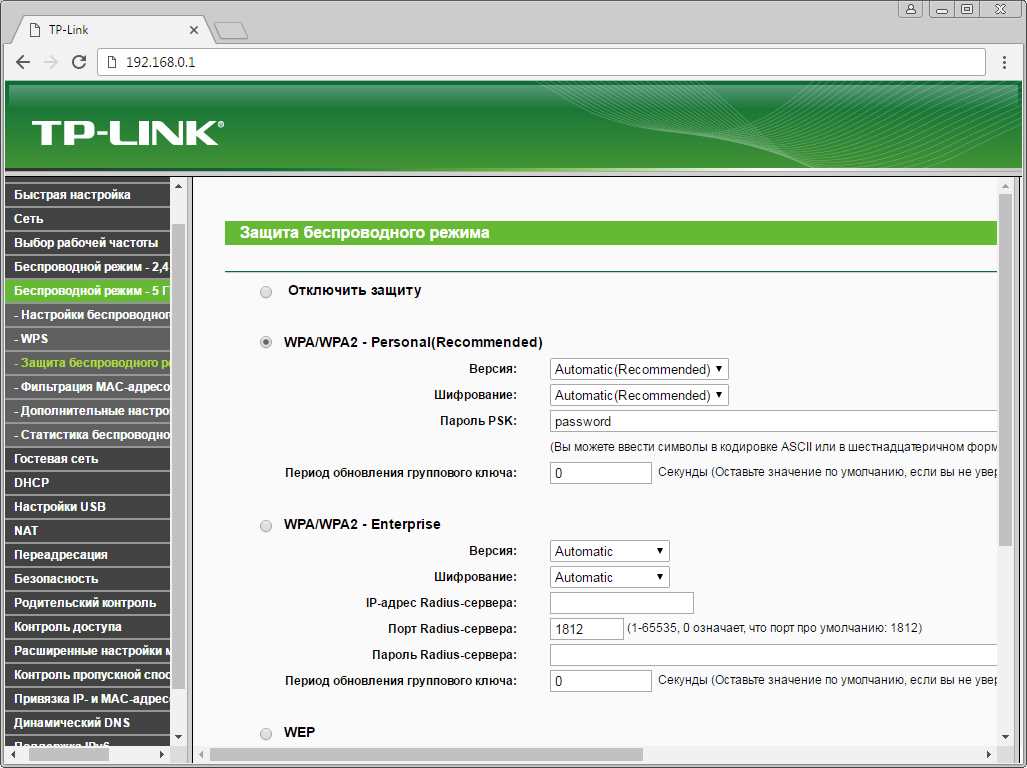
Для защиты Wi-Fi сети от несанкционированного использования следует включить сетевой ключ. Для этого зайдите в раздел «Wireless» – «Wireless Security». Выберите тип защиты – WPA2-PSK, и введите пароль для доступа к сети, состоящий из 8—63 символов.
3. Ограничение доступа к роутеру
С целью обеспечения безопасности роутера очень важно ограничить доступ к нему только авторизованным пользователям. Для этого следует зайти в раздел «Advanced» – «System Tools» – «Access Control». Выберите режим «Deny the packets specified by any enabled access control policy to pass through the Router». Добавьте пользователя и примените настройки.
4. Настройка фильтрации MAC-адресов
Фильтрация MAC-адресов является дополнительной мерой защиты, которая блокирует доступ к сети тех устройств, MAC-адреса которых не были добавлены в список разрешенных. Для этого зайдите в раздел «Wireless» – «Wireless MAC Filtering». Включите фильтрацию MAC-адресов и добавьте адреса нужных устройств.
Шаг 5: Настройка Wi-Fi и подключение устройств

Настройка Wi-Fi
Для настройки Wi-Fi на роутере TP-Link Archer C1200 нужно перейти на вкладку «Wireless» в Web-интерфейсе роутера. Здесь можно настроить название сети (SSID), пароль Wi-Fi и тип шифрования.
Рекомендуется использовать шифрование WPA2-PSK, которое обеспечивает высокую степень защиты вашей беспроводной сети от несанкционированного доступа.
Также можно добавить гостевую сеть для гостей, которые будут подключаться к вашей сети Wi-Fi.
Подключение устройств
После настройки Wi-Fi откройте на вашем устройстве (например, ноутбуке или смартфоне) настройки Wi-Fi и найдите название сети, которое вы задали на роутере. Введите пароль Wi-Fi, который вы также задали на роутере.
Если вы хотите подключить устройства через Ethernet-кабель, подключите кабель к одному из LAN-портов на задней панели роутера и к сетевой карту вашего устройства.
После подключения всех устройств проверьте доступ в интернет, открывайте браузер и переходите на любой сайт, чтобы убедиться, что все работает правильно.
Используя вышеописанные методы, вы можете круглосуточно наслаждаться быстрым и бесперебойным интернетом!
Шаг 6: Дополнительные функции роутера TP-Link Archer C1200
Контроль родительской сети
Один из полезных функций роутера TP-Link Archer C1200 — это контроль родительской сети. Вы можете установить ограничения на время доступа к интернету для детей, а также заблокировать определенные сайты, чтобы защитить их от нежелательного контента. Для этого установите родительский контроль и настройте список запрещенных сайтов.
Настройка гостевой сети
Вы можете создать гостевую сеть для ограниченного доступа гостей к вашей основной сети. Также вы можете установить ограничения на скорость и время доступа для учетных записей гостей. Настройка гостевой сети возможна через веб-интерфейс роутера.
Управление брандмауэром
Вы можете управлять настройками брандмауэра, чтобы дополнительно защитить вашу сеть от внешних угроз. Настройте правила брандмауэра для блокировки доступа к определенным портам или IP-адресам. Кроме того, можно включить блокировку DoS-атак и ARP-атак, чтобы защитить вашу сеть от целенаправленных атак.
Обновление ПО роутера
Чтобы увеличить производительность и безопасность вашей сети, рекомендуется периодически обновлять программное обеспечение роутера. Обновление ПО роутера TP-Link Archer C1200 может быть выполнено через веб-интерфейс. Прежде чем обновлять систему, необходимо сделать резервную копию текущего конфигурационного файла.
Удаленный доступ
С помощью удаленного доступа вы можете получить доступ к веб-интерфейсу роутера из любой точки мира. Это может быть полезно для удаленного управления вашей сетью или для получения доступа к файлам на сетевых накопителях. Чтобы использовать эту функцию, вам необходимо настроить удаленный доступ и ввести имя пользователя и пароль. Обратите внимание, что такой доступ может создать дополнительные уязвимости в безопасности вашей сети.
Ответы на вопросы
Как подключить роутер TP-Link Archer C1200 к Интернету?
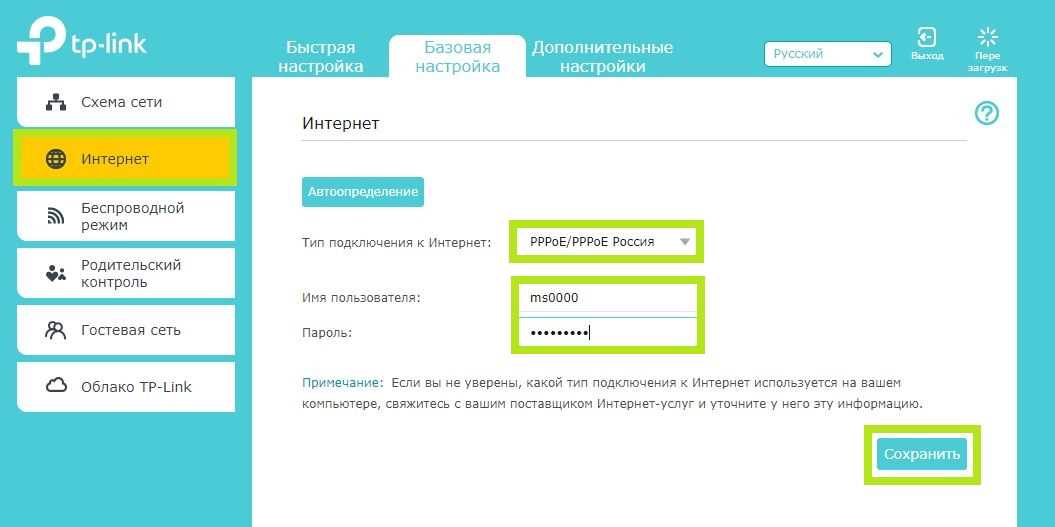
Для этого нужно подключить кабель от провайдера в порт WAN на роутере, зайти в настройки роутера и настроить соединение PPPoE или DHCP в зависимости от условий провайдера.
Как изменить имя и пароль Wi-Fi сети?
Для этого нужно зайти в панель управления роутером, выбрать раздел «беспроводные настройки» и внести изменения в разделы «сетевое имя (SSID)» и «пароль».
Можно ли настроить гостевую Wi-Fi сеть на роутере TP-Link Archer C1200?
Да, это можно сделать в разделе «беспроводные настройки». Нужно выбрать опцию «гостевая сеть» и настроить ее параметры.
Как настроить фильтрацию доступа к интернету?
Для этого нужно зайти в раздел «контроль доступа» и выбрать опцию «фильтрация доступа». Здесь можно задать правила для блокировки или разрешения доступа к определенным сайтам и приложениям.
Как настроить порт-форвардинг на роутере TP-Link Archer C1200?
Для этого нужно зайти в раздел «проброс портов» и добавить новое правило, указав внутренний и внешний порты, IP-адрес устройства и протокол.
Как настроить статический IP-адрес для компьютера в сети?
Для этого нужно зайти в раздел «DHCP» и выбрать опцию «статический IP-адрес». Затем нужно указать MAC-адрес компьютера и присвоить ему статический IP-адрес.
Можно ли настроить VPN-сервер на роутере TP-Link Archer C1200?
Да, это можно сделать в разделе «VPN-сервер». Нужно выбрать протокол VPN (PPTP или OpenVPN), задать параметры и сохранить настройки.
Как настроить родительский контроль на роутере TP-Link Archer C1200?
Для этого нужно зайти в раздел «родительский контроль» и выбрать опцию «ограничение доступа». Здесь можно задать правила для блокировки или разрешения доступа к определенным сайтам и приложениям в определенное время.
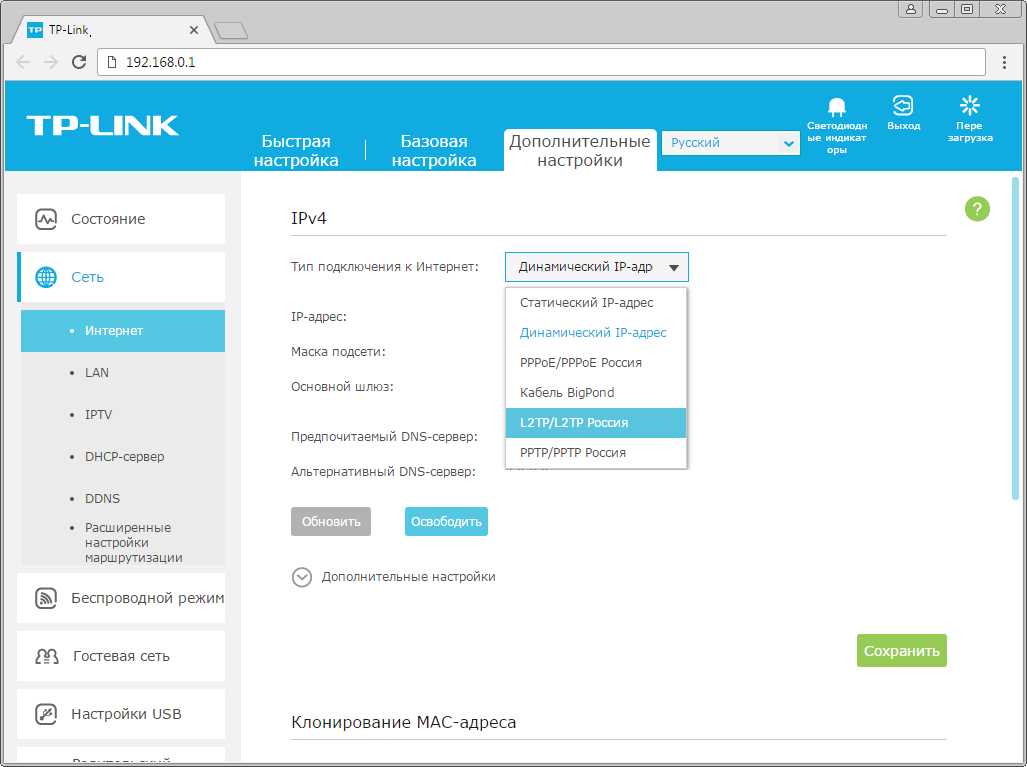
Можно ли настроить сеть с динамическим IP-адресом на роутере TP-Link Archer C1200?
Да, в этом случае нужно выбрать опцию «динамический IP-адрес» в разделе «беспроводные настройки». Роутер автоматически будет получать IP-адрес от провайдера.
Как обновить прошивку роутера TP-Link Archer C1200?
Для этого нужно зайти в раздел «обновление прошивки» и загрузить файл с новой прошивкой с официального сайта TP-Link. Затем нужно следовать инструкциям на экране для завершения обновления.