

TP-Link Archer A7 – мощный роутер, который подойдет для создания быстрой и надежной Wi-Fi сети на дому. Но чтобы использовать его потенциал на полную мощность, нужна правильная настройка. В данной статье мы расскажем, как правильно подключить роутер к интернету, настроить Wi-Fi сеть, прошить и подключить USB устройства.
- Подключение к интернету
- Настройка Wi-Fi сети
- Прошивка роутера
- USB подключение
- Настройка роутера TP-Link Archer A7
- Подключение к интернету
- Настройка Wi-Fi сети
- Прошивка и USB
- Подключение к интернету
- Проверьте подключение провайдера
- Установите подключение
- Настройте соединение веб-интерфейса
- Проверьте соединение
- Используйте безопасность
- Настройка Wi-Fi сети
- Выбор имени и пароля для Wi-Fi сети
- Включение и настройка безопасности Wi-Fi сети
- Управление доступом к Wi-Fi сети
- Другие настройки Wi-Fi сети
- Повышение безопасности сети
- 1. Обновление прошивки роутера
- 2. Смена имени и пароля Wi-Fi сети
- 3. Включение шифрования Wi-Fi сети
- 4. Ограничение доступа к управлению роутером
- 5. Отключение ненужных функций
- 6. Использование антивирусного программного обеспечения
- Настройка гостевого Wi-Fi
- 1. Вход в панель управления роутера
- 2. Создание гостевой сети
- 3. Настройка параметров гостевой сети
- 4. Сохранение настроек
- Прошивка роутера
- Зачем нужно обновлять прошивку роутера?
- Как обновить прошивку роутера?
- Что делать, если обновление прошивки дало ошибку?
- Использование USB-порта для расшаривания ресурсов
- Подключение USB-устройства
- Настройка сетевого хранилища
- Расшаривание ресурсов
- Заключение
- Ответы на вопросы
- Как подключить роутер TP-Link Archer A7 к интернету?
- Можно ли включить гостевую Wi-Fi сеть на роутере TP-Link Archer A7?
- Можно ли настроить роутер TP-Link Archer A7 на использование VPN?
- Можно ли настроить роутер TP-Link Archer A7 на использование только определенных частот Wi-Fi?
Подключение к интернету
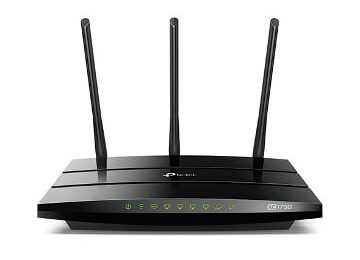

Перед настройкой роутера необходимо подключиться к интернету. Для этого нужно вставить кабель от интернет-провайдера в порт WAN на задней панели роутера. Если у вас нет проводного интернета, можно подключиться через смартфон или настройки 3G/4G модема. Для этого вам потребуется включить фичу «USB Tethering». Соединением можно управлять с помощью приложения TP-Link Tether.
Настройка Wi-Fi сети
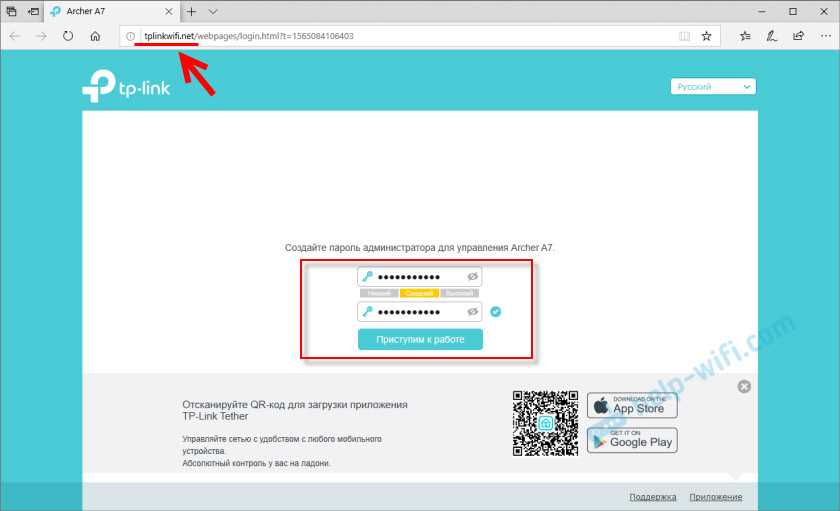
После подключения к интернету нужно настроить Wi-Fi сеть. Для этого зайдите в браузер и наберите адрес 192.168.0.1. Введите данные для входа: имя пользователя и пароль по умолчанию – admin. В разделе «Wireless» вы можете выбрать имя сети (SSID), тип безопасности (WPA2-PSK) и пароль.
Прошивка роутера
Чтобы внести дополнительные настройки, изменить текущие или обновить прошивку роутера, перейдите в раздел «System Tools» и выберите подраздел «Firmware Upgrade». Здесь можно скачать и установить новую версию прошивки.
USB подключение
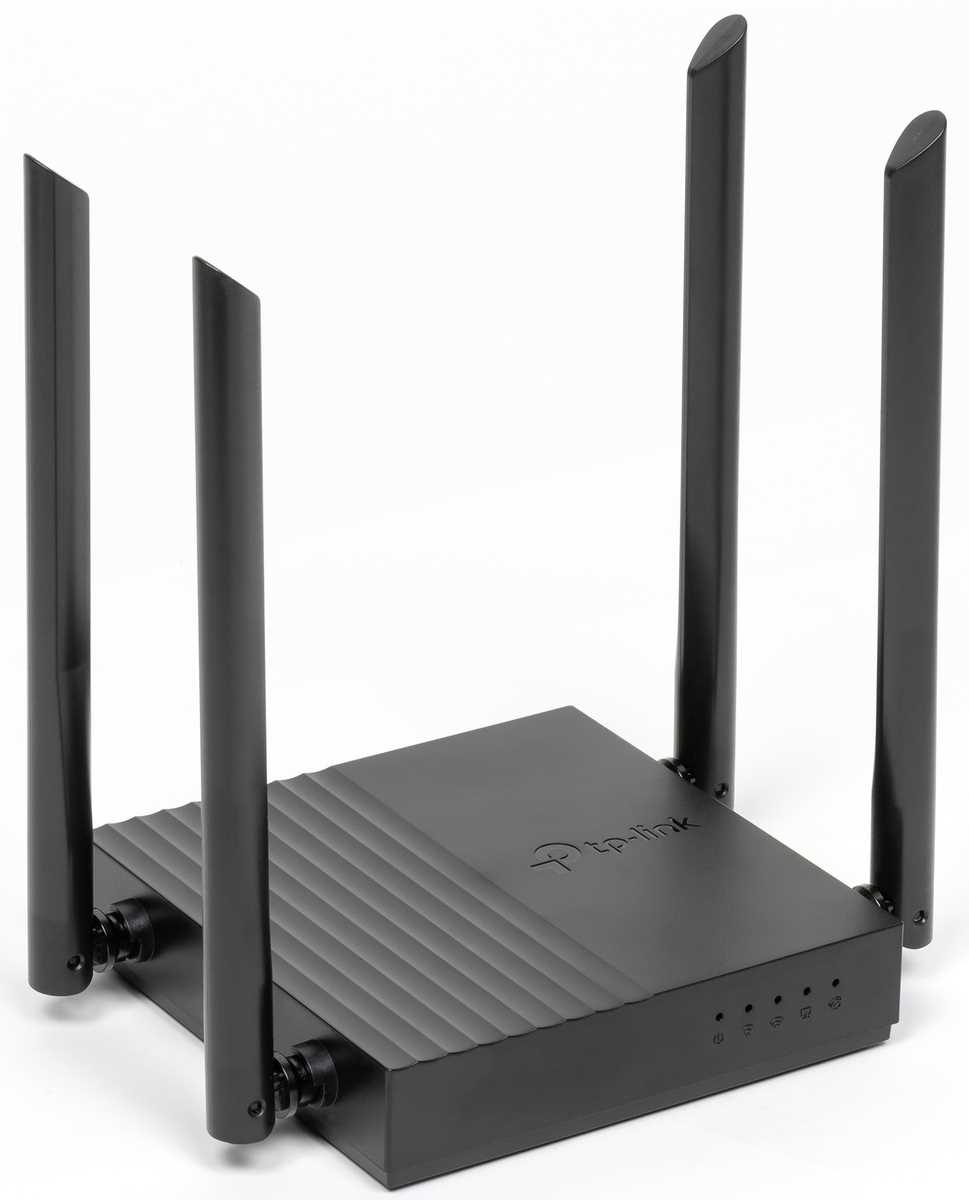
Наконец, роутер TP-Link Archer A7 имеет встроенную опцию USB, чтобы подключить к нему внешние устройства, например, USB-накопители или принтеры. Для этого нужно просто подключить USB устройство к роутеру и настроить доступ в разделе «USB Settings». Этот раздел позволяет подключать и отключать подключенные устройства, а также общаться с ними на удаленном сервере.
Настройка роутера TP-Link Archer A7

Подключение к интернету
Для того чтобы настроить роутер TP-Link Archer A7 на подключение к интернету, необходимо выполнить следующие шаги:
- Подключить провод от модема к порту WAN на роутере
- Перейти в интерфейс управления роутером (обычно 192.168.0.1)
- Выбрать раздел «Настройки соединения»
- Выбрать тип соединения (обычно DHCP, для подключения через PPPoE необходимо ввести логин и пароль)
- Сохранить настройки и перезагрузить роутер
Настройка Wi-Fi сети
Чтобы настроить Wi-Fi сеть на роутере TP-Link Archer A7, нужно выполнить следующие действия:
- Перейти в раздел «Беспроводная сеть» в интерфейсе управления роутером
- Выбрать нужный режим работы (например, 2.4 ГГц или 5 ГГц)
- Ввести название сети в поле «SSID»
- Выбрать тип шифрования (например, WPA2)
- Введите пароль для Wi-Fi сети в соответствующее поле
- Сохранить настройки и перезагрузить роутер
Прошивка и USB
Для прошивки роутера TP-Link Archer A7 нужно выполнить следующие действия:
- Загрузить последнюю версию прошивки с официального сайта TP-Link
- Перейти в раздел «Система» в интерфейсе управления роутером
- Выбрать пункт «Обновление ПО»
- Нажать на кнопку «Обзор» и выбрать скачанную прошивку
- Нажать на кнопку «Обновление»
Для подключения USB устройств к роутеру TP-Link Archer A7 необходимо:
- Выбрать нужный USB порт на задней панели устройства
- Подключить USB устройство (например, флешку или жесткий диск)
- Перейти в раздел «USB» в интерфейсе управления роутером
- Настроить доступ к USB устройству для сети и установить пароль (при необходимости)
- Сохранить настройки и наслаждаться работой USB устройства в сети
Подключение к интернету
Проверьте подключение провайдера
Перед настройкой роутера необходимо убедиться в наличии подключения провайдера к вашей домашней сети. Проверьте работоспособность провайдера, путем подключения компьютера или другого устройства к модему.
Установите подключение

После проверки провайдера, необходимо подключить роутер TP-Link Archer A7 к модему провайдера. Для этого воспользуйтесь Ethernet-кабелем и подключите его к порту модема и WAN порту роутера.
Настройте соединение веб-интерфейса
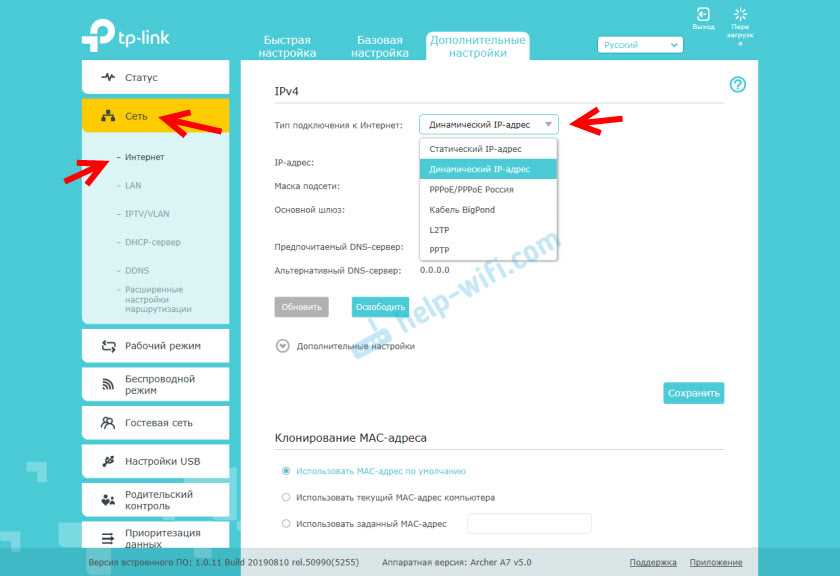
После подключения, необходимо зайти в веб-интерфейс роутера и настроить соединение к интернету. Введите IP-адрес роутера в адресную строку браузера и введите установленный логин и пароль. На странице настроек выберите динамический IP-адрес и введите данные вашего провайдера (логин и пароль).
Проверьте соединение
После настройки соединения к интернету, проверьте работу вашей домашней сети. Подключите к Wi-Fi другое устройство и убедитесь, что оно работает нормально.
Используйте безопасность
Не забудьте настроить безопасность вашей сети, в том числе сменить пароль на доступ к роутеру и настройте безопасную аутентификацию Wi-Fi сети.
Настройка Wi-Fi сети
Выбор имени и пароля для Wi-Fi сети
Перед началом настройки Wi-Fi сети на роутере TP-Link Archer A7 необходимо выбрать имя (SSID) и пароль для своей беспроводной сети. Имя должно быть уникальным и отображаться в списке доступных сетей на устройствах в вашем доме. Пароль должен быть сложным и надежным, чтобы предотвратить несанкционированный доступ к вашей сети.
Включение и настройка безопасности Wi-Fi сети
Чтобы обеспечить безопасность вашей Wi-Fi сети, рекомендуется включить шифрование WPA2 и установить пароль. Шифрование WPA2 обеспечит надежность передачи данных между устройствами в вашей сети и предотвратит несанкционированный доступ к вашей сети. Для включения шифрования и установки пароля, зайдите в настройки роутера и выберите пункт Wireless Security.
Управление доступом к Wi-Fi сети

Вы можете ограничить доступ к вашей беспроводной сети, установив список разрешенных устройств. Это позволит предотвратить подключение к вашей сети неавторизованных устройств, а также проконтролировать использование вашей сети. Для управления доступом к вашей сети зайдите в настройки роутера и выберите пункт Wireless Access Control.
Другие настройки Wi-Fi сети
Настройки Wi-Fi сети также включают выбор частоты и канала для передачи данных между устройствами. Рекомендуется выбирать наиболее свободные и неиспользуемые каналы, чтобы уменьшить возможность вмешательства и улучшить качество сигнала. Для настройки частоты и канала зайдите в настройки роутера и выберите пункт Wireless Settings.
Повышение безопасности сети
1. Обновление прошивки роутера
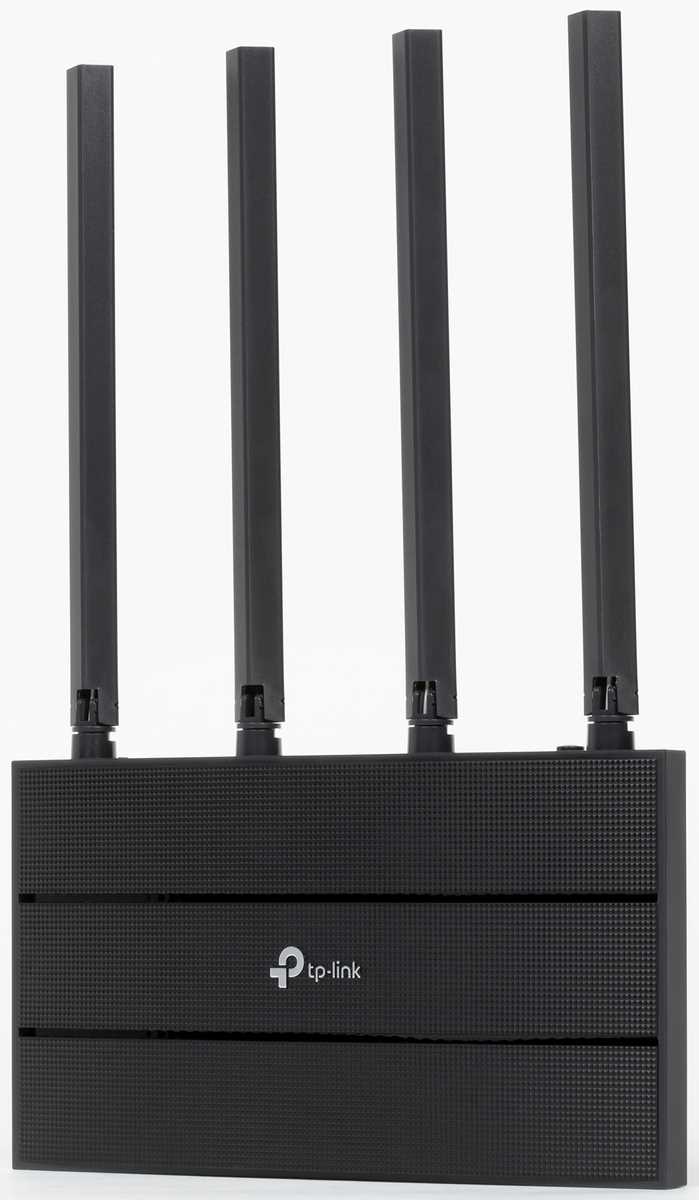
Прошивка роутера является важным фактором безопасности сети. Производители выпускают обновления, которые исправляют известные уязвимости. Поэтому необходимо регулярно проверять наличие обновлений и устанавливать их.
2. Смена имени и пароля Wi-Fi сети
Изменение имени и пароля Wi-Fi сети поможет предотвратить несанкционированный доступ к вашей сети. Не используйте стандартные настройки, такие как «admin» и «password», замените их на более надежные комбинации.
3. Включение шифрования Wi-Fi сети
Шифрование Wi-Fi сети позволяет защитить передаваемые данные от прослушивания. Рекомендуется использовать WPA2 с AES шифрованием, так как он считается одним из наиболее надежных.
4. Ограничение доступа к управлению роутером
Предоставляйте доступ к управлению роутером только доверенным пользователям. Используйте сложные пароли и не используйте общие учетные записи.
5. Отключение ненужных функций
Отключение ненужных функций роутера поможет уменьшить поверхность атаки. Например, если вы не используете функцию гостевой сети, то ее лучше отключить.
6. Использование антивирусного программного обеспечения

Важно защитить свои устройства от вредоносных программ и вирусов. Установите антивирусное программное обеспечение и регулярно обновляйте его.
Настройка гостевого Wi-Fi

1. Вход в панель управления роутера
Для начала настройки гостевой сети, вам необходимо войти в панель управления роутера. Для этого откройте браузер и введите IP-адрес вашего роутера. В случае с TP-Link Archer A7, этот адрес по умолчанию выглядит как 192.168.0.1. Введите логин и пароль для доступа в панель управления. Если вы не меняли эти данные, то они также находятся на наклейке на задней панели роутера.
2. Создание гостевой сети
В панели управления роутера найдите вкладку “Wireless” и откройте ее. В ней вы увидите все настройки Wi-Fi сети вашего роутера. Переключитесь на вкладку “Guest Network” и создайте новую гостевую сеть, задав ей имя и пароль.
3. Настройка параметров гостевой сети
Продолжайте настройку, выберите желаемые параметры для гостевой сети, например, ограничения скорости и доступа к ресурсам. Это позволит защитить вашу основную сеть и предоставить гостям полный комфорт использования интернета.
4. Сохранение настроек
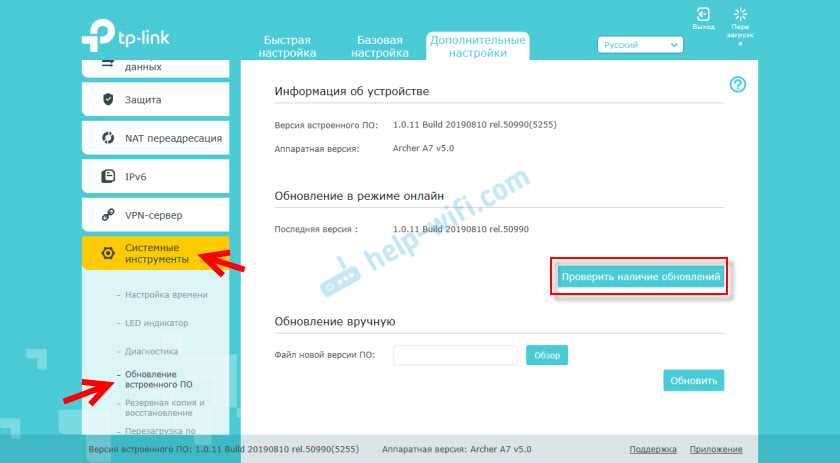
После того, как вы закончили настройку гостевой сети, нажмите кнопку “Save” для сохранения всех изменений. Гостевая сеть теперь готова к использованию и может быть найдена на устройствах в списке доступных Wi-Fi сетей.
Итак, настройка гостевой Wi-Fi сети с помощью TP-Link Archer A7 не сложна и не займет много времени. Гостевая сеть является удобным инструментом, который помогает защитить вашу основную Wi-Fi сеть и предоставить гостям безопасный доступ в интернет. Не забудьте сохранить все настройки, чтобы убедиться, что гостевая сеть работает должным образом.
Прошивка роутера
Зачем нужно обновлять прошивку роутера?
Обновление прошивки роутера связано с улучшением его работы и устранением ошибок, которые могут появляться в работе роутера. Также обновление прошивки может включать в себя добавление новых функций и улучшение безопасности.
Как обновить прошивку роутера?
Для обновления прошивки роутера TP-Link Archer A7 следуйте инструкциям:
- Скачайте последнюю версию прошивки с официального сайта производителя.
- Зайдите в веб-интерфейс роутера.
- Перейдите в раздел «Настройки системы».
- Нажмите на кнопку «Обновление ПО».
- Выберите скачанную ранее прошивку и нажмите «Обновить».
- Дождитесь, пока прошивка обновится и роутер перезагрузится.
Что делать, если обновление прошивки дало ошибку?
Если обновление прошивки роутера дало ошибку, можно попробовать перезагрузить роутер и повторить процедуру ещё раз. Если проблема не ушла, можно обратиться к технической поддержке TP-Link для решения проблемы.
Использование USB-порта для расшаривания ресурсов
Подключение USB-устройства
Если вы хотите использовать USB-порт вашего роутера TP-Link Archer A7 для расшаривания ресурсов, таких как принтер или жесткий диск, вам необходимо подключить устройство к порту. Для этого используйте кабель USB и подключите его к роутеру и вашему USB-устройству. Можно использовать как флешку, так и жесткий диск.
Настройка сетевого хранилища
После подключения USB-устройства вам нужно настроить сетевое хранилище. Для этого необходимо зайти в настройки роутера TP-Link Archer A7, выбрать вкладку «Расширенные настройки», затем «USB-устройство» и «Сетевое хранилище». Настройте доступ к вашему устройству, выбрав настройки, которые наиболее подходят для ваших требований.
Расшаривание ресурсов
После того, как вы настроили сетевое хранилище, вы можете расшарить свои ресурсы с другими устройствами в вашей сети. Для этого зайдите в настройки роутера TP-Link Archer A7, выберите «Расширенные настройки», затем «USB-устройство» и «Сетевое хранилище». Вы увидите список доступных ресурсов. Для доступа к ним подключите устройство к сети и используйте соответствующий пароль и имя пользователя.
Заключение
Использование USB-порта роутера TP-Link Archer A7 для расшаривания ресурсов – это прекрасная возможность сделать вашу домашнюю сеть еще более функциональной и удобной. Подключите свои USB-устройства к роутеру, настройте сетевое хранилище и наслаждайтесь доступом к вашим файлам и ресурсам с любого устройства в вашей сети.
Ответы на вопросы
Как подключить роутер TP-Link Archer A7 к интернету?
Для подключения роутера к интернету необходимо подключить провод Ethernet от модема к WAN-порту роутера. После этого нужно зайти в интерфейс роутера и настроить тип соединения (PPPoE, Dynamic IP, Static IP) в соответствии с требованиями провайдера.
Можно ли включить гостевую Wi-Fi сеть на роутере TP-Link Archer A7?
Да, гостевую Wi-Fi сеть можно включить в интерфейсе роутера. Для этого нужно зайти в раздел Wireless, выбрать вкладку Guest Network и настроить параметры гостевой сети.
Можно ли настроить роутер TP-Link Archer A7 на использование VPN?
Да, настройка VPN возможна в интерфейсе роутера. Для этого нужно зайти в раздел VPN и настроить соединение согласно требованиям провайдера.
Можно ли настроить роутер TP-Link Archer A7 на использование только определенных частот Wi-Fi?
Да, можно настроить роутер на использование только 2,4 ГГц или только 5 ГГц частоты Wi-Fi. Для этого нужно зайти в раздел Wireless и выставить соответствующую настройку в разделе Advanced Settings.