Netis WF2419R и WF2419 – это универсальные маршрутизаторы, которые удобны в использовании и настройке. Если вы только что приобрели устройство или вам нужно настроить его для работы в вашей сети, этот пошаговый гид поможет вам освоиться и настроить маршрутизатор для подключения к интернету и Wi-Fi.
Перед началом настройки убедитесь, что вы подключили маршрутизатор к источнику питания и вашему модему. Затем вам нужно подключиться к маршрутизатору, используя любое устройство с браузером, например, компьютер, смартфон или планшет.
Далее в этой инструкции мы рассмотрим, как подключиться к маршрутизатору, настроить его для подключения к интернету и создать Wi-Fi сеть. Следуйте нашим инструкциям и вы легко настроите свой Netis WF2419R и WF2419.
- Распаковка и подключение
- Распаковка
- Подключение
- Вход в интерфейс маршрутизатора
- Настройка подключения к интернету
- Настройка Wi-Fi
- Выбор имени и пароля сети
- Настройка Wi-Fi на роутере
- Настройка системы безопасности
- Изменение пароля для входа в настройки роутера
- Включение защиты Wi-Fi
- Установка ограничений доступа
- Обновляйте прошивку роутера
- Используйте VPN для безопасного доступа к Интернету
- Сохранение настроек и завершение настройки
- 1. Сохранение настроек
- 2. Завершение настройки
- Ответы на вопросы
- Как настроить Netis WF2419R для подключения к интернету?
- Как назначить пароль для Wi-Fi на Netis WF2419?
- Как изменить имя Wi-Fi сети на Netis WF2419R?
- Как настроить проброс портов на Netis WF2419?
- Как обновить прошивку на Netis WF2419?
- Как включить родительский контроль на Netis WF2419R?
- Как настроить DMZ на Netis WF2419?
- Как изменить IP-адрес роутера Netis WF2419?
- Как настроить беспроводной мост на Netis WF2419?
- Как настроить виртуальный сервер на Netis WF2419R?
Распаковка и подключение
Распаковка
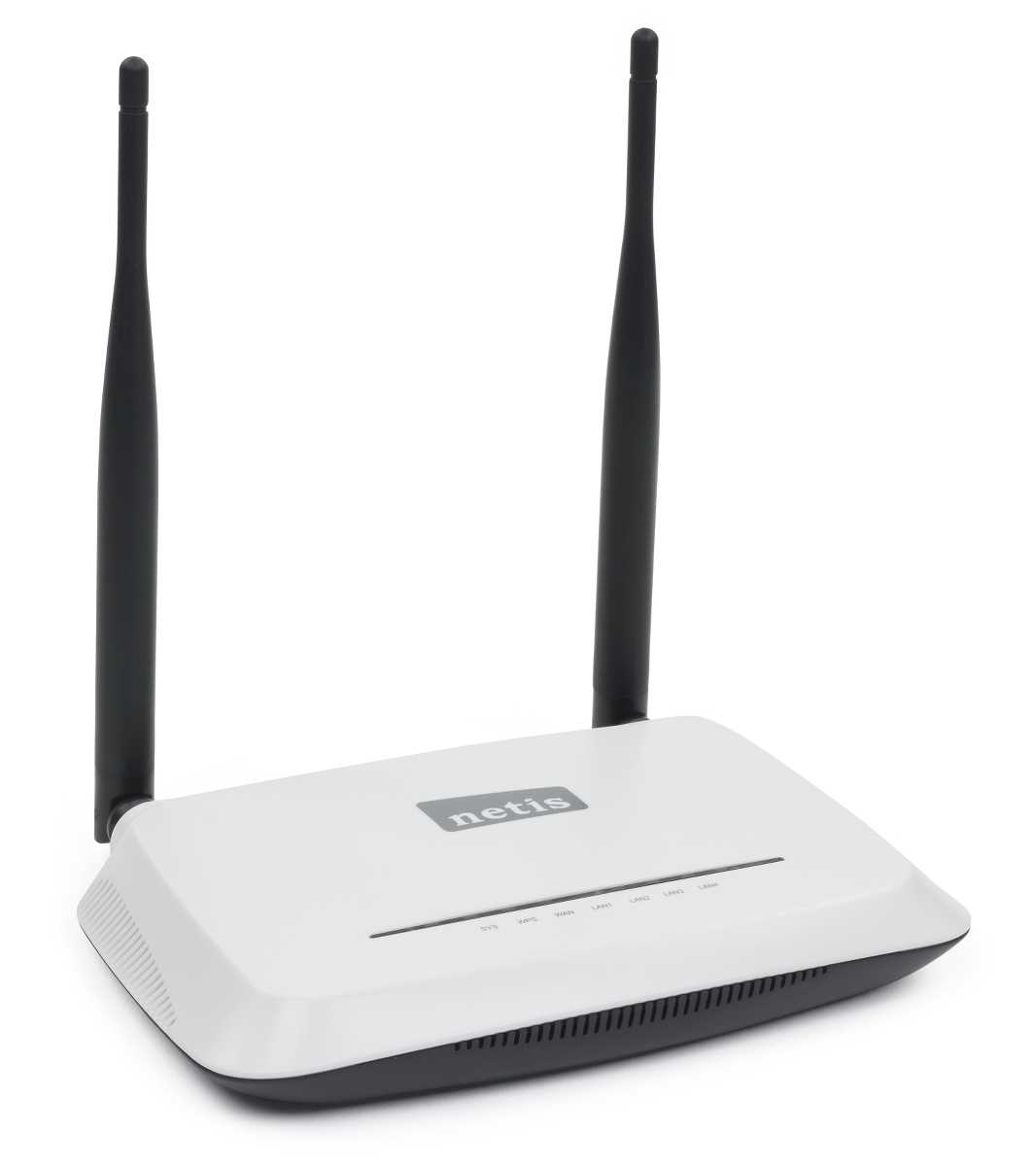
Перед началом подключения необходимо распаковать Netis WF2419R или WF2419. В коробке вы найдете:
- Маршрутизатор Netis WF2419R или WF2419
- Адаптер питания
- Инструкцию по эксплуатации
- Сетевой кабель RJ-45
Убедитесь, что все комплектующие находятся в коробке, чтобы вам не пришлось возвращаться в магазин за недостающими деталями.
Подключение
После того как вы распаковали маршрутизатор, необходимо его подключить. Для этого выполните следующие действия:
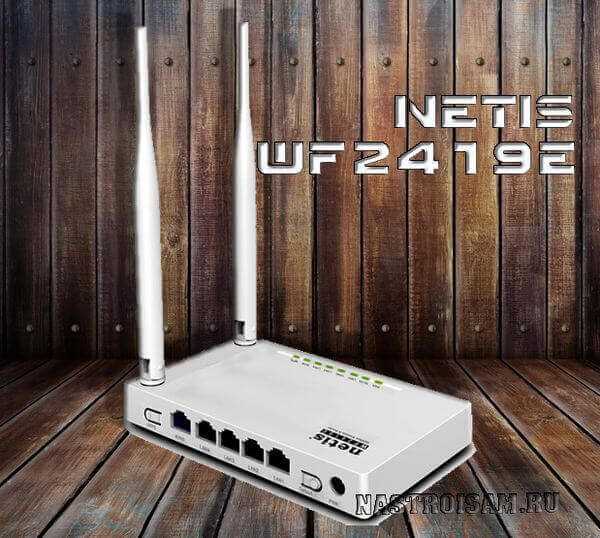
- Вставьте один конец сетевого кабеля RJ-45 в WAN-порт (порт для подключения к интернету) на маршрутизаторе и другой конец подключите к модему.
- Подключите адаптер питания к маршрутизатору и вставьте его в розетку. Кнопка питания на маршрутизаторе будет менять цвет при его включении.
- Откройте браузер на компьютере или ноутбуке и введите IP-адрес маршрутизатора в адресной строке браузера. IP-адрес можно найти в инструкции по эксплуатации. После этого вы должны увидеть ввод пароля для входа в настройки маршрутизатора.
Подключение маршрутизатора Netis WF2419R или WF2419 не является сложной задачей, но если у вас возникли какие-либо трудности, обязательно обратитесь к инструкции по эксплуатации.
Вход в интерфейс маршрутизатора
Для начала настройки маршрутизатора Netis WF2419R или WF2419 необходимо зайти в интерфейс управления. Для этого:
- Подключите компьютер или ноутбук к маршрутизатору с помощью LAN-кабеля.
- Откройте браузер и введите IP-адрес маршрутизатора в адресную строку. Обычно это 192.168.1.1 или 192.168.0.1.
- В появившемся окне введите логин и пароль. По умолчанию логин и пароль должны быть admin/admin. Если вы уже меняли пароль доступа к настройкам, используйте свои учетные данные.
- Нажмите кнопку «Войти».
После успешного входа в интерфейс маршрутизатора откроется основное окно настроек, где можно проводить все необходимые настройки сети и Wi-Fi.
Настройка подключения к интернету
Для начала настройки подключения к интернету необходимо знать параметры доступа к сети. Это могут быть логин и пароль от провайдера, а также IP-адрес и DNS-сервера.
Откройте веб-интерфейс роутера Netis WF2419R или WF2419 и перейдите на страницу настроек подключения к интернету.
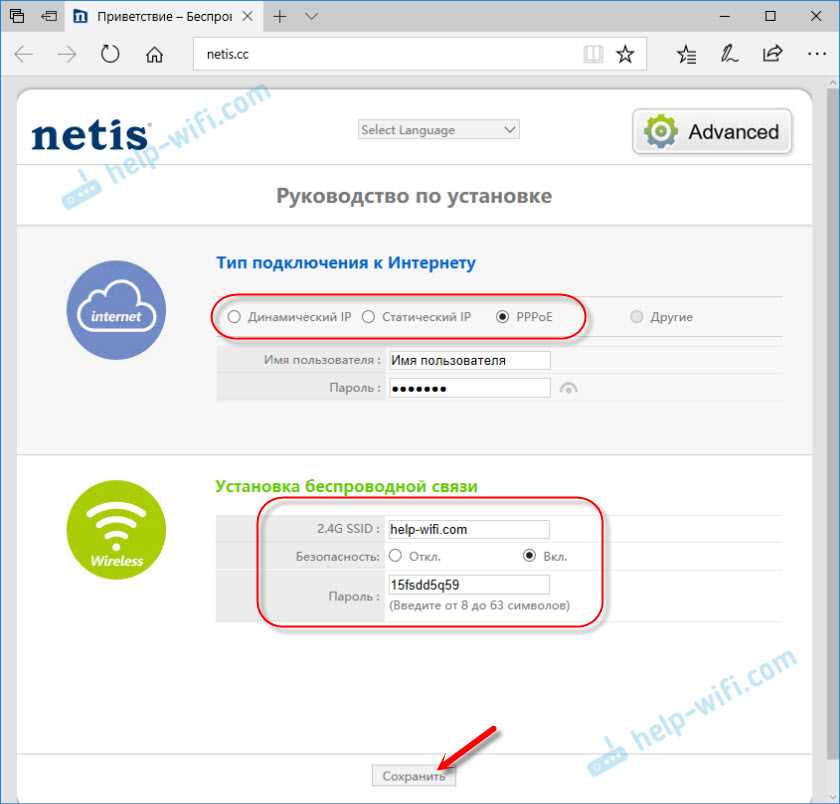
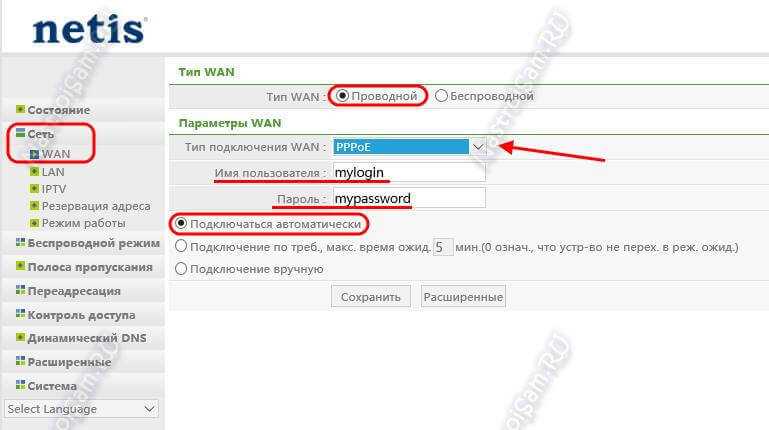
Затем выберите тип подключения: DHCP, PPPoE или статический IP-адрес.
Если ваш провайдер использует протокол PPPoE, необходимо ввести данные для авторизации — логин и пароль. Если вы используете DHCP, то автоматический поиск параметров сети должен определить настройки автоматически.
Если вы выбрали статический IP-адрес, то введите данные, предоставленные провайдером — IP-адрес, маску подсети, шлюз и DNS-сервера.
После того, как вы ввели все необходимые параметры, сохраните настройки и перезагрузите роутер. После перезагрузки проверьте подключение к интернету, чтобы убедиться, что все настройки работают корректно.
Настройка Wi-Fi
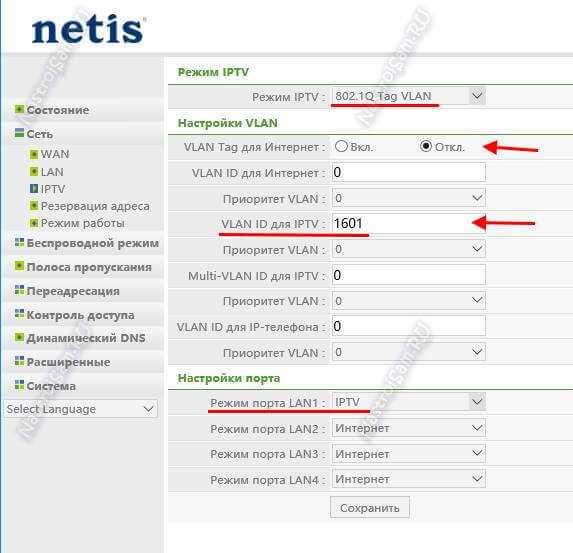
Выбор имени и пароля сети
Перед началом настройки Wi-Fi на роутере Netis WF2419R и WF2419 необходимо выбрать имя и пароль для вашей сети. Имя можно выбрать любое, но важно, чтобы оно не было слишком коротким, содержало только латинские буквы и цифры без пробелов и специальных символов, чтобы другие пользователи могли быстро его запомнить.
Пароль должен состоять не менее чем из 8 символов, содержать буквы и цифры, а лучше — и специальные символы, такие как @ или !. Также важно не использовать личную информацию, такую как даты рождения или номера телефонов, в качестве пароля.
Настройка Wi-Fi на роутере
Чтобы настроить Wi-Fi на роутере Netis WF2419R и WF2419, необходимо зайти в его административную панель через браузер. Для этого в адресной строке введите IP-адрес роутера, который по умолчанию равен 192.168.1.1.
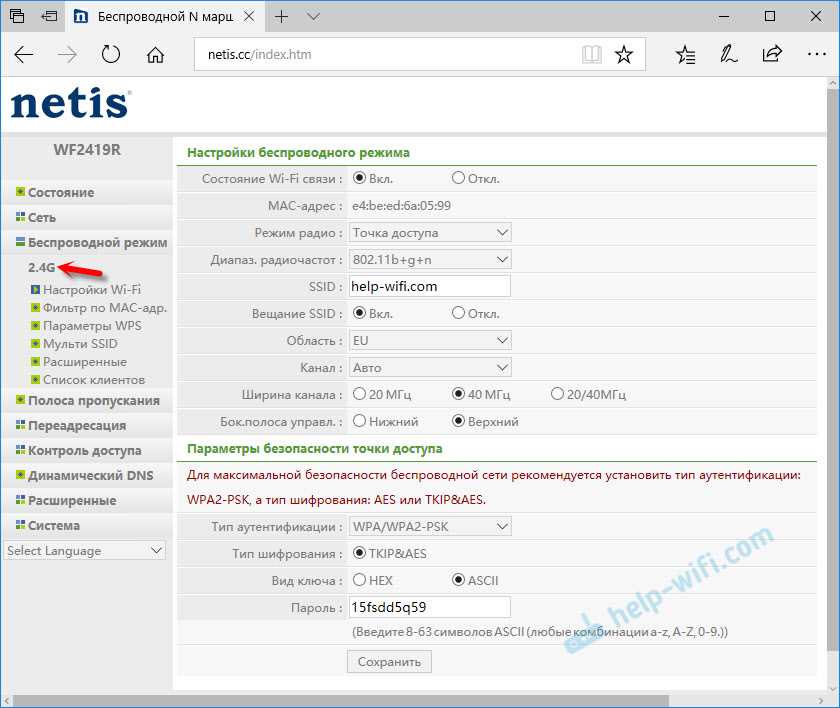
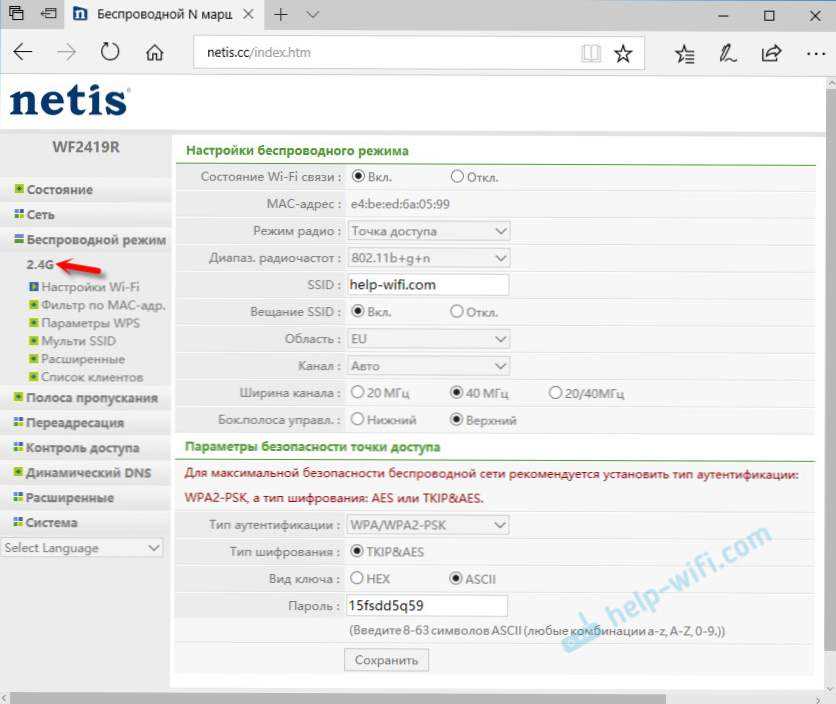
В административной панели найдите раздел «Wireless Settings» и выберите нужные настройки. Включите Wi-Fi, выберите нужный режим работы (обычно рекомендуется оставить настройки по умолчанию) и введите имя и пароль Wi-Fi. Сохраните настройки, и Wi-Fi готов к работе.
При необходимости, вы можете также настроить дополнительные параметры как шифрование сети WPA/WPA2, частотный диапазон и диапазон каналов, чтобы сделать вашу сеть более безопасной и эффективной.
Настройка системы безопасности

Изменение пароля для входа в настройки роутера
После подключения к интернету необходимо изменить стандартный пароль для входа в настройки роутера, чтобы избежать несанкционированного доступа к вашей сети. Для этого нужно зайти в раздел «Настройки» — «Администрирование» — «Смена пароля», ввести старый пароль и дважды ввести новый пароль, затем сохранить изменения.
Включение защиты Wi-Fi
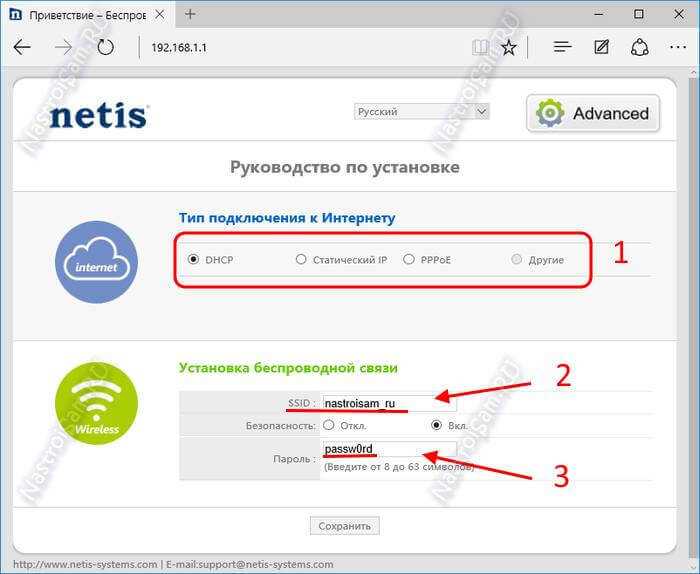
Для защиты вашей беспроводной сети необходимо включить защиту Wi-Fi. Для этого зайдите в раздел «Настройки» — «Wi-Fi настройки» — «Основные», выберите нужную вам частоту (2.4GHz или 5GHz) и включите опцию «Защита Wi-Fi». Рекомендуется использовать один из стандартных протоколов защиты WPA/WPA2-PSK. Вам также нужно создать подходящее имя сети (SSID) и выбрать сложный пароль.
Установка ограничений доступа
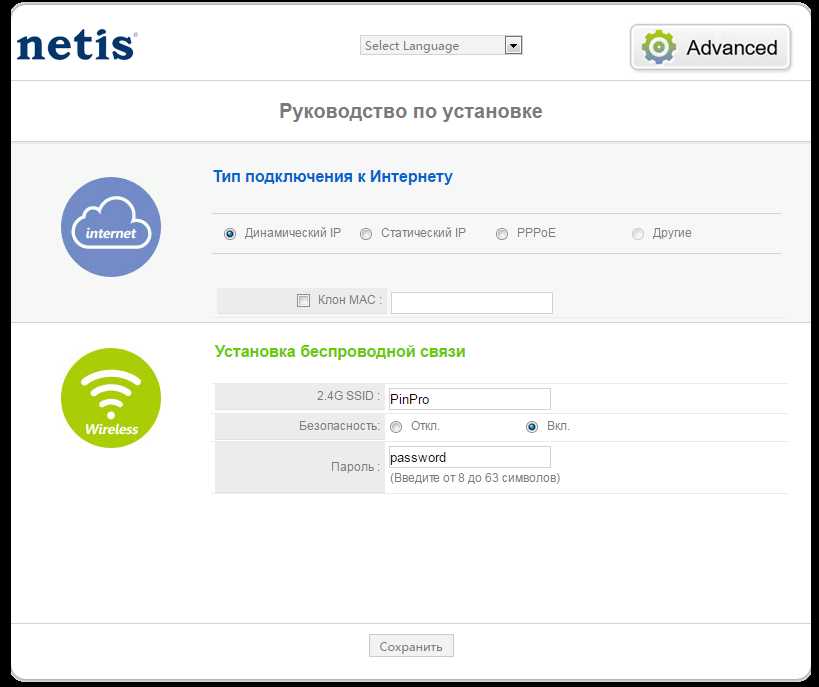
Для усиления безопасности вашей сети можно установить ограничения доступа. Настройте список разрешенных устройств, которые имеют право подключаться к вашей сети. В разделе «Настройки» — «Wi-Fi настройки» — «Базовые настройки» выберите «Список устройств», затем добавьте или удалите устройства. Также можно установить расписание доступа и ограничить доступ к определенным сайтам за счет настройки фильтрации URL-адресов.
Обновляйте прошивку роутера
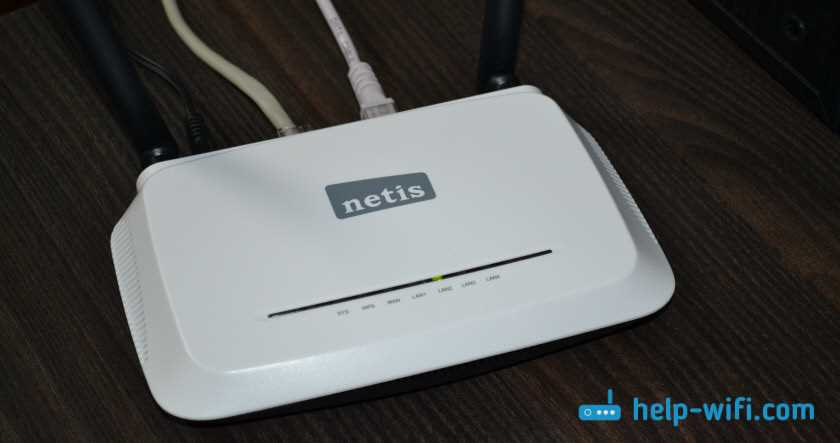
Обновление прошивки роутера является важной частью безопасности вашей сети. Новые версии прошивок содержат исправления уязвимостей безопасности и улучшения функциональности. Для обновления прошивки зайдите в раздел «Настройки» — «Администрирование» — «Обновление ПО». Загрузите последнюю версию прошивки на устройство и нажмите кнопку «Обновить».
Используйте VPN для безопасного доступа к Интернету
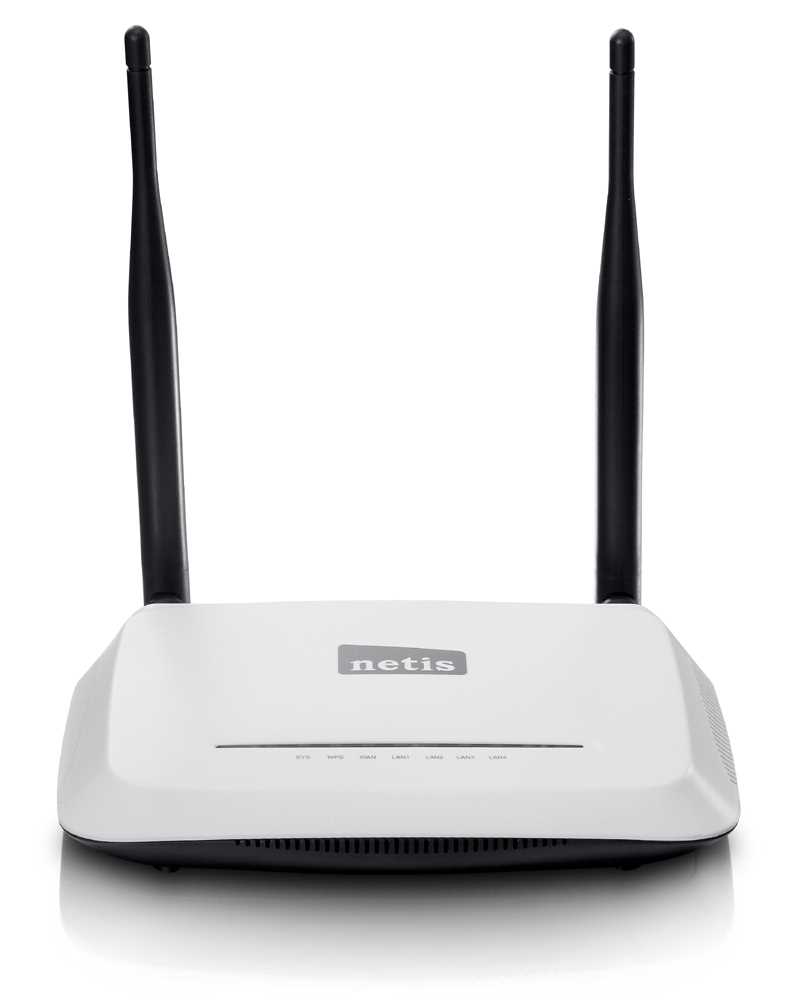
Использование VPN-соединения является одним из самых надежных способов обеспечения безопасности при доступе к интернету из общественных сетей. Для этого сначала необходимо установить VPN-клиент на ваше устройство, затем настроить VPN-сервер в настройках вашего роутера. Однако, следует учитывать, что использование VPN может снизить скорость интернета.
Сохранение настроек и завершение настройки
1. Сохранение настроек
После того как вы настроили все необходимые параметры, сохраните настройки, чтобы изменения вступили в силу.
- Нажмите на кнопку «Save» (Сохранить) в верхней части страницы.
- Дождитесь пока маршрутизатор сохранит настройки.
В результате все данные будут сохранены и сразу же вступят в силу.
2. Завершение настройки
После того, как вы сохранили настройки, не забудьте завершить процесс настройки, чтобы избежать возможных проблем в будущем.
- Нажмите на кнопку «Logout» (Выход) в верхней части страницы.
- Закройте окно браузера или перейдите на другую страницу для завершения процесса.
Теперь у вас полностью настроенный маршрутизатор и вы можете пользоваться интернетом и Wi-Fi.
Ответы на вопросы
Как настроить Netis WF2419R для подключения к интернету?
Для начала, необходимо подключить роутер к компьютеру и кабелю Ethernet. Затем ввести 192.168.1.1 в адресную строку браузера и войти в настройки роутера. Далее, нужно выбрать вкладку «Quick Setup», выбрать соединение «PPPoE» и ввести учетные данные, предоставленные вашим провайдером. Нажмите «Save» и подождите, пока роутер соединится с сетью интернет.
Как назначить пароль для Wi-Fi на Netis WF2419?
Чтобы задать пароль, нужно войти в настройки роутера через браузер, выбрать вкладку «Wireless Security», выбрать тип безопасности (например, WPA2), ввести пароль в соответствующее поле и сохранить настройки.
Как изменить имя Wi-Fi сети на Netis WF2419R?
Перейдите в настройки роутера через браузер, выберите вкладку «Wireless Basic Settings», введите новое имя Wi-Fi сети в поле «SSID» (Service Set Identifier) и сохраните настройки.
Как настроить проброс портов на Netis WF2419?
Перейдите в настройки роутера через браузер, выберите вкладку «Forwarding», выберите «Port Forwarding» и добавьте новое правило. Введите номер порта, который нужно пробросить, и адрес устройства, к которому нужно перенаправить трафик. Сохраните настройки.
Как обновить прошивку на Netis WF2419?
Перейдите в настройки роутера через браузер, выберите вкладку «System Tools», выберите «Firmware Upgrade» и загрузите новую прошивку. После загрузки прошивки роутер перезагрузится.
Как включить родительский контроль на Netis WF2419R?
Перейдите в настройки роутера через браузер, выберите вкладку «Advanced Setup», выберите «Parental Control» и включите функцию. Добавьте сайты, которые должны быть заблокированы, и выберите расписание блокировки.
Как настроить DMZ на Netis WF2419?
Перейдите в настройки роутера через браузер, выберите вкладку «Forwarding», выберите «DMZ» и введите IP-адрес устройства, для которого нужно настроить DMZ. Сохраните настройки.
Как изменить IP-адрес роутера Netis WF2419?
Перейдите в настройки роутера через браузер, выберите вкладку «Advanced Setup», выберите «LAN Settings» и измените IP-адрес роутера. Сохраните настройки и перезагрузите роутер.
Как настроить беспроводной мост на Netis WF2419?
Перейдите в настройки роутера через браузер, выберите вкладку «Wireless Bridge», включите функцию и введите SSID беспроводной сети, к которой нужно подключиться. Введите пароль (если необходимо) и мост настроен.
Как настроить виртуальный сервер на Netis WF2419R?
Перейдите в настройки роутера через браузер, выберите вкладку «Forwarding», выберите «Virtual Servers» и добавьте новое правило. Введите номер порта, который нужно перенаправить, и IP-адрес устройства, к которому нужно перенаправить трафик. Сохраните настройки.