
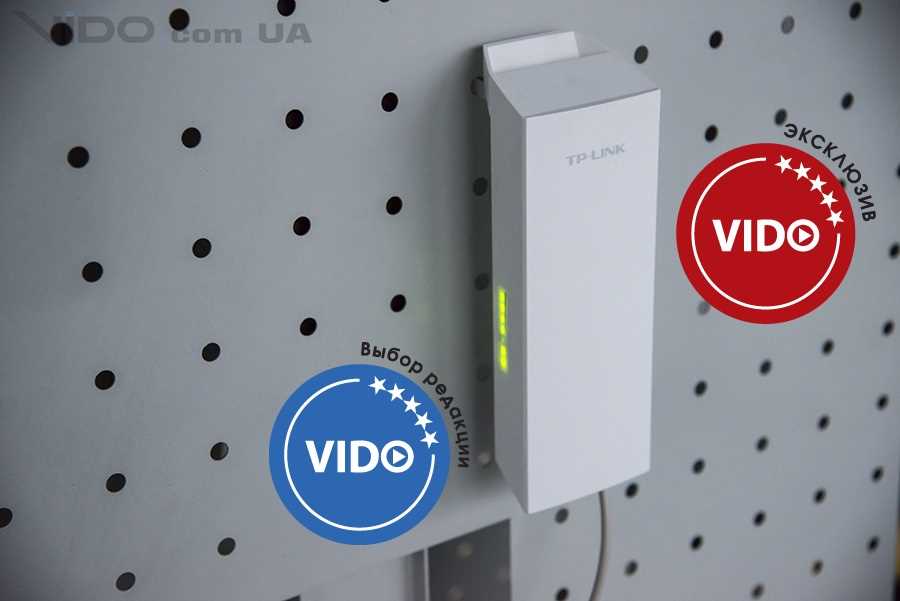
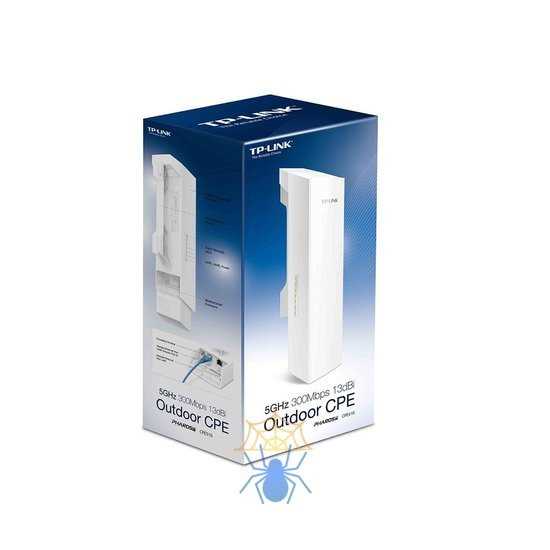
TP-Link CPE510 — это наружная точка доступа, специально разработанная для создания Wi-Fi сетей на большие расстояния. Она позволяет увеличить радиус действия беспроводной сети до нескольких километров, что делает эту точку доступа идеальным выбором для предприятий или организаций, которым требуется обеспечить беспроводное соединение на больших расстояниях.
Настройка наружной точки доступа TP-Link CPE510 — это процесс, который потребует некоторых технических знаний. В этой статье мы рассмотрим основные шаги по настройке наружной точки доступа TP-Link, чтобы помочь вам создать беспроводную сеть на большом расстоянии.
В этой статье вы узнаете про различные настройки, которые можно изменить для улучшения качества сигнала, управления доступом и сохранения настроек.
- Выбор места установки CPE510
- Учитывайте препятствия на пути сигнала
- Оцените высоту установки устройства
- Выберите направление и ориентацию устройства
- Избегайте шума на частотах
- Оцените климатические и погодные условия
- Подключение CPE510 к сети
- Шаг 1. Настройка CPE510
- Шаг 2. Подключение CPE510 к сети
- Настройка режима работы устройства
- Выбор режима
- Настройка беспроводной связи
- Выбор канала
- Настройка сетевых параметров
- Конфигурация параметров беспроводной сети
- Выбор режима работы
- Выбор частоты и канала
- Настройка уровня мощности передатчика
- Настройка защиты беспроводной сети
- Настройка защиты беспроводной сети
- Шифрование данных
- Скрытие имени сети (SSID)
- Ограничение доступа по MAC-адресам
- Обновление пароля
- Заключение
- Тестирование и оптимизация Wi-Fi сигнала
- Тестирование сигнала
- Оптимизация сигнала
- Заключение
- Ответы на вопросы
- Какую мощность передатчика лучше использовать для CPE510?
- Какими особенностями обладает CPE510?
- Как настроить CPE510 на работу с режимом WDS?
- Какую частоту лучше использовать при работе CPE510?
- Как установить CPE510 на небольшом расстоянии?
- Как настроить CPE510 на работу с другой точкой доступа?
- Могу ли я использовать CPE510 в местах с низкими температурами?
- Какие дополнительные настройки можно использовать для повышения стабильности Wi-Fi сети?
- Каким образом CPE510 может использоваться в графическом дизайне?
- Как убедиться в том, что CPE510 работает корректно?
Выбор места установки CPE510

Учитывайте препятствия на пути сигнала
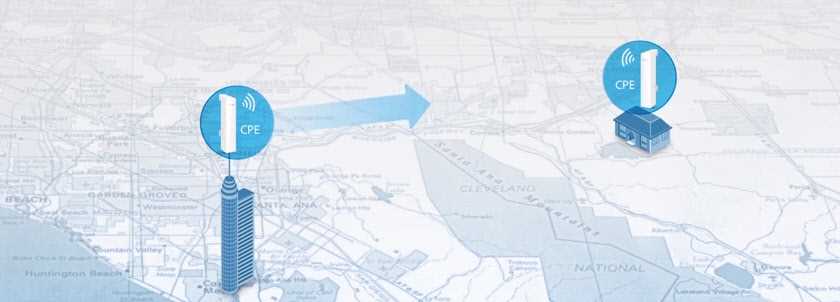
Первым и наиболее важным шагом при выборе места установки CPE510 является учет препятствий на пути сигнала. Препятствиями могут быть, например, растительность, здания, поверхности земли и другие объекты. Чем меньше препятствий, тем сильнее будет сигнал Wi-Fi и тем лучше будет работать сеть.
Оцените высоту установки устройства
Высота установки CPE510 также играет важную роль в создании Wi-Fi сети на большие расстояния. Чем выше устанавливается устройство, тем меньше будет препятствий на пути сигнала. Однако высота не должна быть слишком большой, чтобы не уменьшить силу сигнала.
Выберите направление и ориентацию устройства
Ориентация CPE510 также может влиять на качество сигнала в вашей сети. Лучшее направление сигнала выбирается в соответствии с местом, где находится используемый роутер. Если роутер находится на севере, устройство CPE510 должно быть настроено на юговосток. Ориентация устройства также должна быть нацелена на роутер.
Избегайте шума на частотах
Важно убедиться, что устройство CPE510 работает на неиспользуемом канале. В противном случае сигнал будет затронут другими устройствами или сетями, что приведет к ухудшению качества сигнала и большой задержке в передаче данных.
Оцените климатические и погодные условия
Перед установкой CPE510 убедитесь, что климатические и погодные условия на месте установки устройства не приведут к его повреждению. Обратите внимание на ветер, солнце, дождь и другие атмосферные явления, которые могут повлиять на работу устройства.
Подключение CPE510 к сети
Шаг 1. Настройка CPE510
Перед подключением CPE510 к сети необходимо настроить его. Для этого необходимо подключиться к устройству с помощью компьютера или ноутбука.
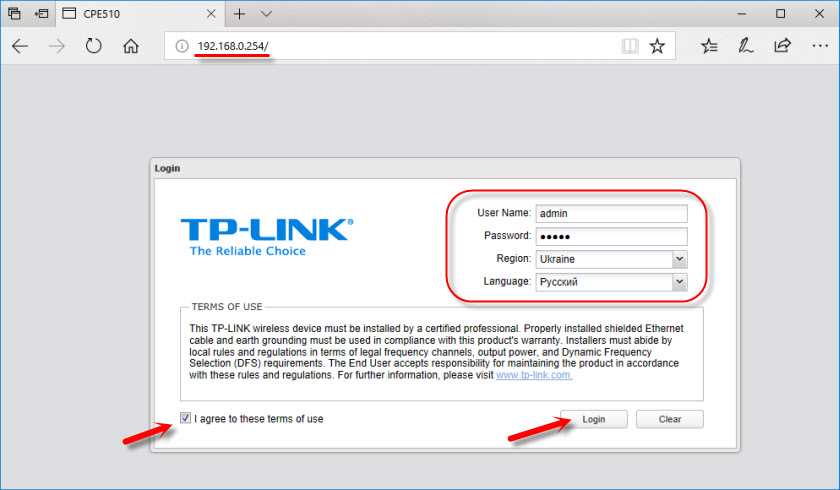
Введите адрес 192.168.1.254 в браузере и нажмите Enter. Введите логин и пароль. Значения по умолчанию: admin / admin.
В окне настроек настройте следующие параметры:
- Установите режим работы CPE510 на «Access Point».
- Выберите частотный диапазон, который вы хотите использовать.
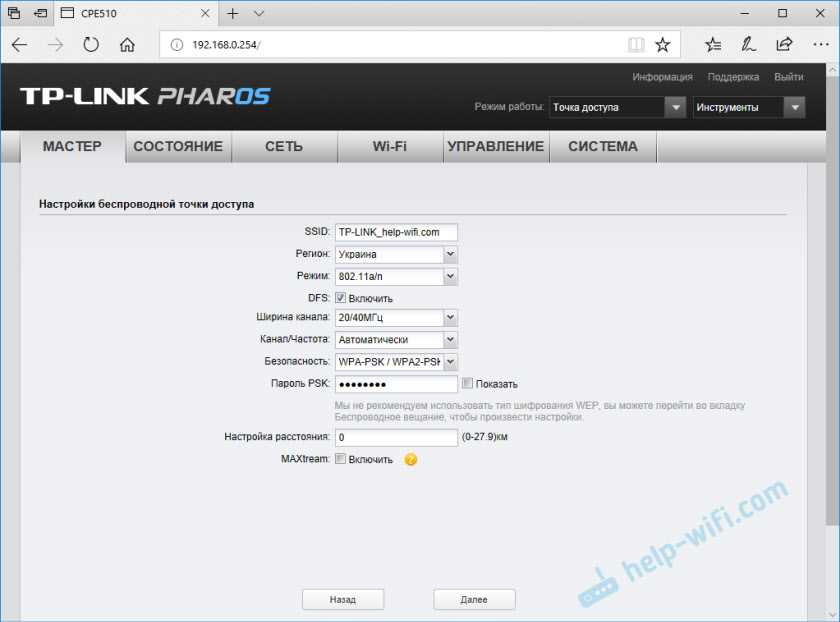
- Настройте SSID и пароль для вашей Wi-Fi сети.
- Сохраните настройки.
Шаг 2. Подключение CPE510 к сети
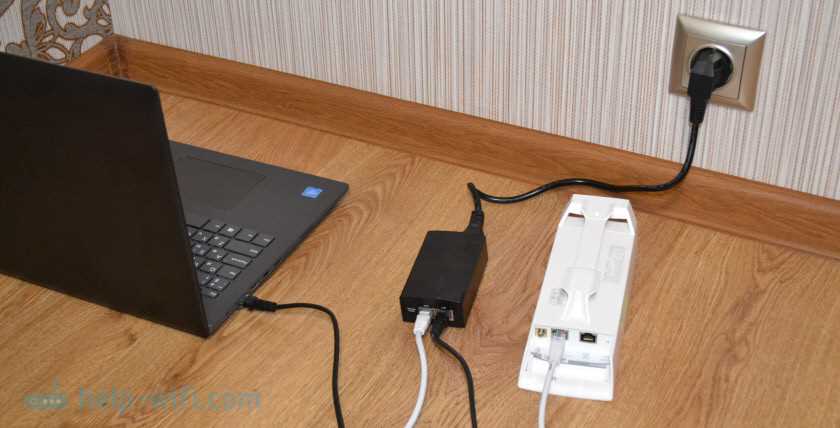
После настройки CPE510 подключите его к сети с помощью сетевого кабеля.
Подключите один конец кабеля к порту PoE на CPE510 и другой конец к порту LAN на вашем маршрутизаторе или коммутаторе.
Подключив кабель, подключите блок питания к порту PoE и подключите его к розетке.
CPE510 готов к работе. Подключитесь к Wi-Fi сети с помощью любого устройства, поддерживающего Wi-Fi, и наслаждайтесь быстрым интернетом на большие расстояния!
Настройка режима работы устройства
Выбор режима
Для начала настройки необходимо выбрать режим работы устройства. Для эффективной работы на большие расстояния мы выберем режим CPE.
Для этого перейдите в категорию System Tools и выберите Operation Mode. Здесь вам необходимо выбрать режим CPE, а также указать соответствующий частотный диапазон, на котором будет работать устройство.
Настройка беспроводной связи
Далее необходимо настроить беспроводную связь. Для этого в категории Wireless выберите Wireless Settings. Здесь вы можете изменить имя сети и пароль, которые будут использоваться для подключения к устройству. Также здесь необходимо указать соответствующий режим беспроводной связи (например, WPA2-PSK).
Выбор канала
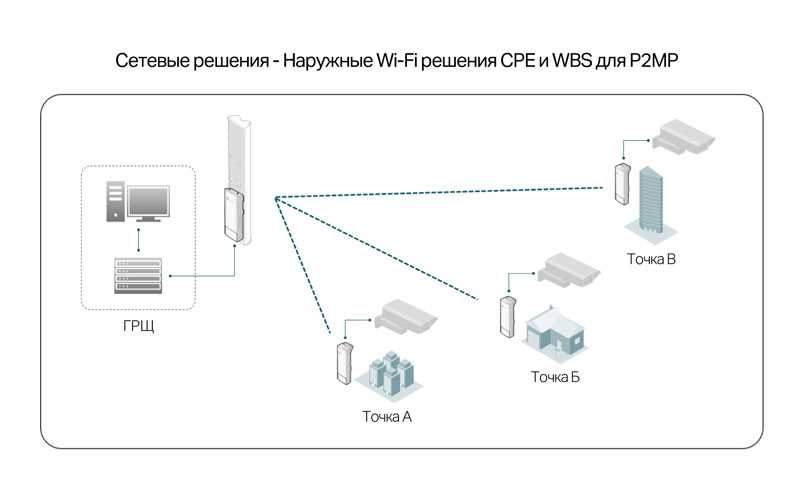
Для устранения возможных помех и обеспечения более стабильной работы на больших расстояниях необходимо выбрать подходящий канал. Это можно сделать в категории Wireless, выбрав Wireless Advanced Settings и указав желаемый канал в соответствующем поле.
Настройка сетевых параметров
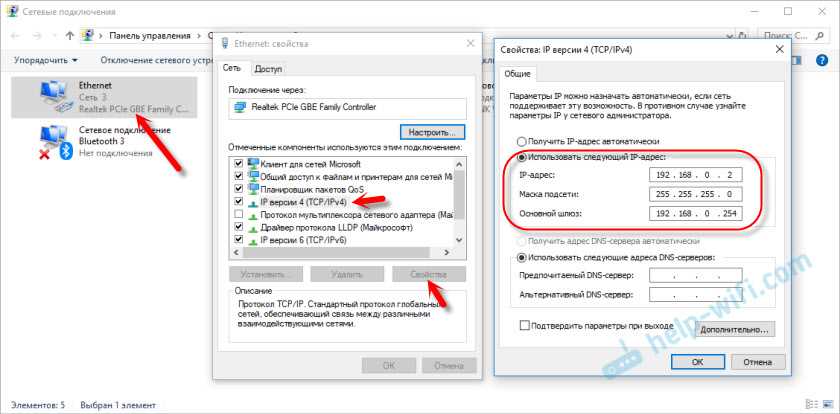
Наконец, необходимо настроить сетевые параметры устройства. Это можно сделать в категории Network, выбрав LAN Settings. Здесь вы можете указать IP-адрес, маску подсети и шлюз по умолчанию, которые будут использоваться для подключения к устройству.
После настройки всех параметров сохраните изменения, перезагрузите устройство и наслаждайтесь более стабильной работой вашей Wi-Fi сети на большие расстояния с помощью CPE510 от TP-Link.
Конфигурация параметров беспроводной сети
Выбор режима работы
Перед настройкой беспроводной сети необходимо определиться с режимом работы точки доступа. Для создания беспроводной сети на большое расстояние рекомендуется использовать режим Point-to-Point (PTP) или Point-to-Multipoint (PTMP), в которых сигнал передается направленно к одному или нескольким устройствам.
Выбор частоты и канала
Определение частоты и канала для беспроводной сети играет ключевую роль в ее работе. Оптимальный выбор частоты и канала зависит от многих факторов, включая местоположение точки доступа, наличие препятствий и количество соседних Wi-Fi сетей. Рекомендуется использовать частоту 5 ГГц и каналы с минимальным количеством помех.
Настройка уровня мощности передатчика
Настройка мощности передатчика является важным параметром для обеспечения оптимальной работы беспроводной сети. Высокая мощность может увеличить дальность сигнала, но при этом может привести к перегреву оборудования. Низкая мощность может уменьшить дальность сигнала, но обеспечит стабильность работы устройства.
Настройка защиты беспроводной сети
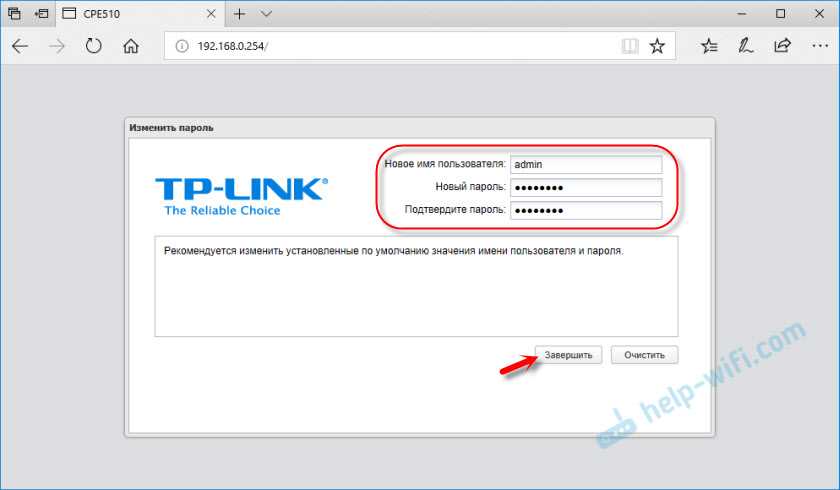
Защита беспроводной сети является важным аспектом ее работы. Возможные методы защиты включают в себя шифрование WPA2-PSK и механизмы аутентификации. Рекомендуется использовать шифрование WPA2-PSK с длинным паролем для обеспечения безопасности сети.
Настройка защиты беспроводной сети
Шифрование данных
Одним из наиболее эффективных способов защиты беспроводной сети является шифрование данных. Точки доступа TP-Link поддерживают различные методы шифрования, такие как WPA/WPA2, WEP и другие. В зависимости от ваших потребностей можно выбрать подходящий метод шифрования.
Скрытие имени сети (SSID)
Скрытие имени сети (SSID) может улучшить безопасность беспроводной сети, потому что это затрудняет поиск сети злоумышленниками. Для скрытия имени сети необходимо отключить опцию «Broadcast SSID» в настройках точки доступа.
Ограничение доступа по MAC-адресам
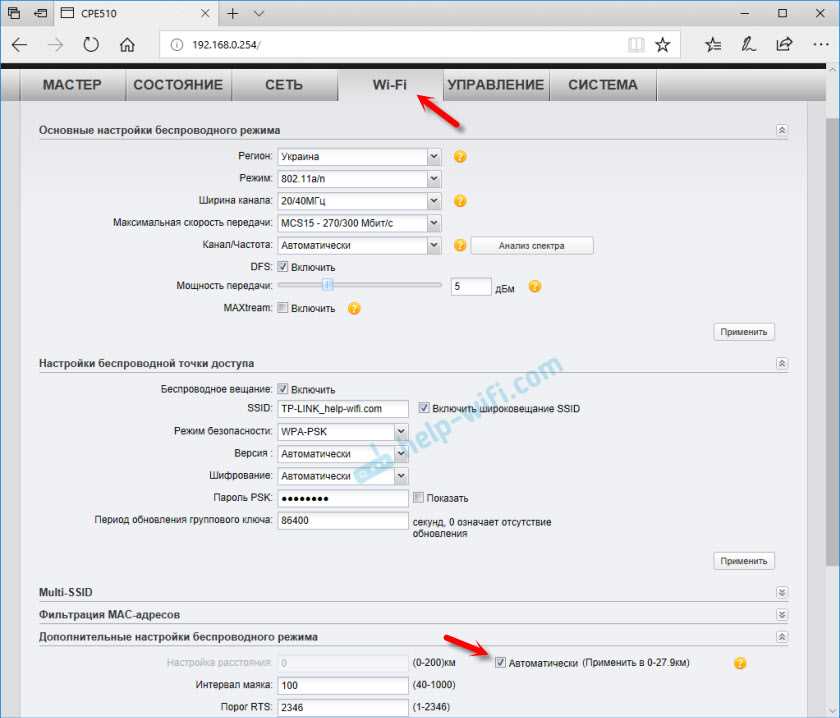
Некоторые точки доступа TP-Link позволяют ограничивать доступ к сети только устройствам с определенными MAC-адресами. Это означает, что только устройства, чьи MAC-адреса были предварительно добавлены в список разрешенных, смогут подключиться к сети.
Обновление пароля
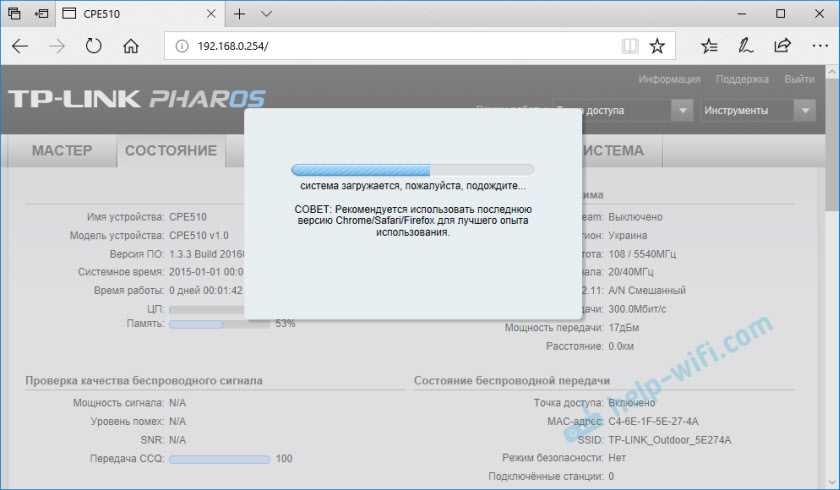
Обновление пароля для беспроводной сети является важной мерой для ее безопасности. Рекомендуется менять пароль регулярно и выбирать сложный, но легко запоминаемый пароль. Пароль можно изменить в настройках точки доступа.
Заключение
Настройка защиты беспроводной сети — это важный шаг в создании безопасной и надежной сети. Пользуйтесь доступными настройками для обеспечения максимального уровня безопасности вашей сети.
Тестирование и оптимизация Wi-Fi сигнала
Тестирование сигнала
Для тестирования сигнала необходимо использовать специальные программы, которые могут определить качество сигнала на определенном расстоянии от точки доступа. Одним из таких программ является NetSpot, который может провести обширный сканирование Wi-Fi сети и помочь в оптимизации ее качества. При выборе места для установки точки доступа следует учитывать препятствия на пути сигнала, такие как стены, двери и т.д.
Оптимизация сигнала
Для оптимизации сигнала необходимо установить точку доступа на подходящей высоте, где препятствия не будут мешать передаче сигнала. Также необходимо убедиться, что используемая частота Wi-Fi не пересекается с другими сетями в округе, что может привести к плохому качеству связи и низкой скорости передачи данных.
Для оптимизации качества сигнала также можно усилить сигнал с помощью установки ретранслятора или использования антенны с более высоким коэффициентом усиления.
Заключение
Настройка точки доступа для создания Wi-Fi сети на большие расстояния является сложной задачей, требующей тщательного тестирования и оптимизации сигнала. Однако, правильно настроенная сеть позволит получить высокую скорость передачи данных и отличное качество связи.
Ответы на вопросы
Какую мощность передатчика лучше использовать для CPE510?
Мощность передатчика зависит от ряда факторов, включая препятствия на маршруте, расстояние и количество пользователей в сети. Обычно для создания Wi-Fi сетей на большие расстояния рекомендуется использовать мощность передатчика в диапазоне от 20 до 27 дБм.
Какими особенностями обладает CPE510?
CPE510 — это наружная точка доступа, способная передавать данные на расстояние до 15 км в идеальных условиях. Она имеет две антенны, которые можно настроить в соответствии с требуемым направлением сигнала, и поддерживает технологию 802.11n. К недостаткам можно отнести отсутствие встроенного модуля GPS и отсутствие автономности — устройство должно питаться от сети электропитания.
Как настроить CPE510 на работу с режимом WDS?
Для настройки CPE510 на работу с режимом WDS необходимо перейти в меню «Wireless», выбрать вкладку «Bridge» и выбрать режим «WDS». Затем нужно настроить антенны на одну частоту и настроить каналы передачи данных. После этого нужно указать MAC-адрес точки доступа, с которой CPE510 будет находиться в режиме WDS. После настройки сохраните настройки и перезагрузите устройство.
Какую частоту лучше использовать при работе CPE510?
Частота зависит от возможностей устройства и региона использования. Обычно точка доступа может работать на двух частотах — 2,4 ГГц и 5 ГГц. Частота 2,4 ГГц применяется для Wi-Fi сетей с меньшей пропускной способностью и большим покрытием, а частота 5 ГГц — для сетей с большей скоростью и меньшим покрытием. Рекомендуется использовать частоту 5 ГГц, если это возможно.
Как установить CPE510 на небольшом расстоянии?
Мы рекомендуем использовать CPE510 для создания Wi-Fi сетей на расстояниях более 1 км. Если же вам нужна настройка CPE510 на небольшом расстоянии, вы можете использовать другие настройки и мощность передатчика. Например, можно использовать режим моста или режим клиента и оптимизировать угол наклона антенн, чтобы сигнал был направлен на нужную точку.
Как настроить CPE510 на работу с другой точкой доступа?
Для настройки CPE510 на работу с другой точкой доступа необходимо перейти в меню «Wireless», выбрать вкладку «Client» и включить режим клиента. Затем нужно настроить антенны на нужный угол направления и указать SSID и пароль точки доступа, с которой CPE510 будет работать. После настройки нужно сохранить настройки и перезагрузить устройство.
Могу ли я использовать CPE510 в местах с низкими температурами?
Да, CPE510 может работать в условиях низкой температуры. Однако рекомендуется использовать устройство при температуре от -30 до 70 градусов Цельсия. Если температура окружающей среды ниже или выше установленного диапазона, это может привести к неполадкам в работе устройства.
Какие дополнительные настройки можно использовать для повышения стабильности Wi-Fi сети?
Для повышения стабильности Wi-Fi сетей можно использовать ряд дополнительных настроек, таких как настройка каналов передачи данных, настройка мощности передатчика, оптимизация углов наклона антенн и использование шифрования WPA2. Также необходимо обеспечить правильную заземленность и защиту устройств от перегрузок и перенапряжений.
Каким образом CPE510 может использоваться в графическом дизайне?
CPE510 может использоваться в графическом дизайне для передачи больших файлов и данных на большие расстояния. Такая возможность может быть востребована в случае, когда необходимо передать большой объем данных на удаленном объекте, например, во время работы с дистанционными интерактивными дисплеями или мониторами. Также устройство может использоваться для создания Wi-Fi сетей в выставочных залах или музеях.
Как убедиться в том, что CPE510 работает корректно?
Для проверки корректной работы CPE510 можно использовать специальные программы, например, Wireshark. Эта программа позволяет определять уровень сигнала, скорость передачи данных и проверять стабильность соединения. Также можно использовать утилиту ping для проверки соединения между устройствами. Если приложение не работает должным образом, рекомендуется проверить настройки и перезапустить устройство.