

Мобильный роутер TP-LINK M5250 — это удобное и компактное устройство, которое позволяет создать Wi-Fi-сеть в любом месте, где есть доступ к мобильному интернету. Для того чтобы воспользоваться всеми возможностями этого устройства, необходимо правильно настроить его работу.
В данной статье мы предлагаем подробную пошаговую инструкцию по настройке мобильного роутера TP-LINK M5250. В ходе инструкции вы узнаете, как подключить устройство к смартфону или компьютеру, как настроить доступ к сети Интернет, как изменить пароль и имя сети Wi-Fi, а также как настроить дополнительные функции роутера.
Следуя этой инструкции, вы сможете быстро и легко настроить мобильный роутер TP-LINK M5250 и использовать его для установления стабильного и быстрого Wi-Fi-соединения в любом месте.
- Шаг 1. Распаковка и подготовка устройства
- Распаковка устройства
- Подготовка устройства к использованию
- Шаг 2. Вставка SIM-карты и АКБ
- Вставка SIM-карты
- Вставка аккумуляторной батареи (АКБ)
- Шаг 3. Подключение к компьютеру или смартфону
- Подключение к компьютеру
- Подключение к смартфону
- Шаг 4. Вход в настройки мобильного роутера
- 1. Подключение к мобильному роутеру
- 2. Вход в настройки
- 3. Ввод логина и пароля
- Шаг 5. Настройка соединения с интернетом
- Выбор режима подключения
- Настройка параметров подключения
- Шаг 6. Настройка безопасности сети Wi-Fi
- 1. Смена имени сети (SSID)
- 2. Установка пароля для подключения
- 3. Отключение WPS
- 4. Ограничение доступа к сети
- 5. Включение шифрования
- 6. Регулярное обновление пароля
- Шаг 7. Настройка режима работы мобильного роутера
- Выбор режима работы
- Настройка режима точки доступа
- Настройка режима репитера
- Шаг 8. Сохранение настроек и завершение настройки
- Сохранение настроек
- Завершение настройки
- Ответы на вопросы
- Как подключиться к мобильному роутеру TP-LINK M5250?
- Как изменить имя и пароль Wi-Fi сети?
- Как узнать IP-адрес моего мобильного роутера TP-LINK M5250?
- Могу ли я использовать мобильный роутер TP-LINK M5250 для подключения к Интернету через сотовую сеть?
- Как изменить настройки безопасности на моем мобильном роутере TP-LINK M5250?
- Могу ли я использовать мобильный роутер TP-LINK M5250 для подключения нескольких устройств к Интернету?
- Как настроить мобильный роутер TP-LINK M5250 для работы с VPN?
- Могу ли я использовать мобильный роутер TP-LINK M5250 за пределами дома?
- Как изменить тип шифрования на моем мобильном роутере TP-LINK M5250?
- Могу ли я использовать мобильный роутер TP-LINK M5250 для зарядки моего смартфона?
Шаг 1. Распаковка и подготовка устройства

Распаковка устройства
Перед началом настройки роутера TP-LINK M5250 необходимо его распаковать. Распаковав коробку, необходимо проверить наличие всех комплектующих, которые должны быть включены в набор:
- Мобильный роутер TP-LINK M5250;
- Аккумуляторная батарея 2000 мАч;
- USB-кабель для зарядки батареи;
- Руководство пользователя.
Если какой-то комплектующий отсутствует или имеет видимые повреждения, следует обратиться в магазин, где было приобретено устройство.
Подготовка устройства к использованию
После того как все комплектующие будут проверены и выявленных проблем не будет, необходимо установить аккумуляторную батарею в соответствующий отсек на задней панели устройства. После этого следует обустройство на зарядку отогнуть правый край корпуса и вставить USB-кабель в соответствующее отверстие. Кабель также нужно подключить к источнику питания (порту USB компьютера или сетевому адаптеру).
Шаг 2. Вставка SIM-карты и АКБ
Вставка SIM-карты

Для работы мобильного роутера необходима GSM-совместимая SIM-карта. Перед вставкой SIM-карты убедитесь, что устройство выключено. Откройте заднюю крышку роутера и найдите слот для SIM-карты.
Осторожно вставьте SIM-карту в слот до упора. Убедитесь, что контакты SIM-карты находятся внизу и совпадают с контактами слота. Закройте заднюю крышку роутера.
Вставка аккумуляторной батареи (АКБ)

Перед установкой АКБ убедитесь, что устройство выключено и задняя крышка роутера снята. Найдите место для установки батареи и поставьте ее таким образом, чтобы контакты АКБ совпадали с контактами роутера.
Закрепите батарею на своем месте, а затем закройте заднюю крышку роутера. Устройство готово к работе!
Шаг 3. Подключение к компьютеру или смартфону
Подключение к компьютеру
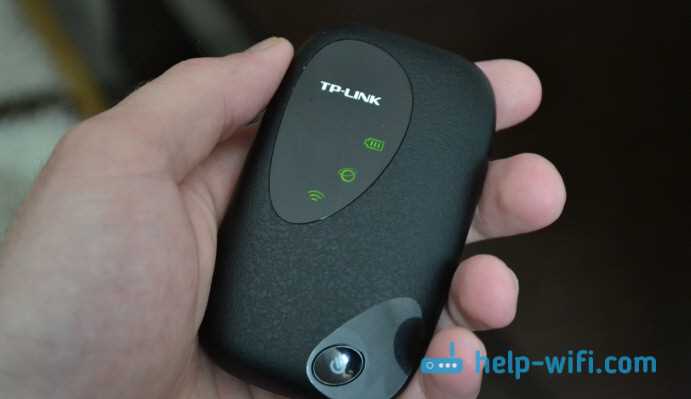
Для подключения к компьютеру примените кабель USB, который комплектуется с роутером. Вставьте один конец в разъем роутера и другой конец в USB-порт компьютера. После этого убедитесь, что роутер включен.
Система автоматически обнаружит новое подключение и загрузит драйвера, если это необходимо. Как только драйверы будут установлены, ваш компьютер готов к работе через мобильный роутер TP-LINK M5250.
Подключение к смартфону
Для подключения к смартфону запустите Wi-Fi на своем мобильном устройстве. Выберите сеть, которую вы назвали во время создания точки доступа на роутере, и введите пароль, если он был настроен.
После подключения вы можете использовать мобильный роутер как точку доступа к Интернету на вашем смартфоне. Большинство устройств автоматически получат настройки IP-адреса и другие необходимые параметры для подключения.
Шаг 4. Вход в настройки мобильного роутера

1. Подключение к мобильному роутеру
Для входа в настройки мобильного роутера, необходимо подключиться к нему через Wi-Fi. Для этого выберите Wi-Fi сеть с названием, которое вы задали при настройке роутера, и введите пароль, если он установлен.
Если вы уже подключились к роутеру, то пропустите данный шаг.
2. Вход в настройки
Для входа в настройки мобильного роутера, откройте на смартфоне или планшете браузер и введите IP-адрес роутера в строке поиска. IP-адрес указывался в разделе «Шаг 2. Настройка мобильного роутера» данной инструкции.
Например, если IP-адрес вашего роутера — 192.168.0.1, то введите его в строку поиска браузера и нажмите Enter.
3. Ввод логина и пароля
После ввода IP-адреса роутера, вы попадете на страницу входа в настройки. Введите логин и пароль, который вы установили при настройке мобильного роутера. Если вы не устанавливали логин и пароль, то введите admin в оба поля.
После ввода логина и пароля нажмите кнопку «Войти».
После входа в настройки мобильного роутера вы сможете настроить все необходимые параметры, такие как подключение к интернету, настройка Wi-Fi, пароль для доступа к роутеру и многое другое.
Шаг 5. Настройка соединения с интернетом

Выбор режима подключения
Для начала настройки соединения с интернетом необходимо выбрать режим подключения. Если у вас есть доступ к беспроводной сети Wi-Fi, то рекомендуется выбрать «Беспроводной режим». Если Wi-Fi доступен, но вы хотите использовать мобильный роутер в качестве усилителя сигнала, то выберите «Режим усилителя сигнала». Если у вас нет доступа к Wi-Fi и используется SIM-карта, то выберите «Режим Мобильного Интернета».
Настройка параметров подключения

После выбора режима подключения необходимо настроить параметры соединения с интернетом. Для беспроводного режима требуется установить соединение с доступной Wi-Fi сетью и указать пароль, если его требует сеть. В режиме усилителя сигнала необходимо указать название сети, к которой присоединится роутер, а также пароль, если он есть. В режиме Мобильного Интернета требуется указать параметры подключения, предоставленные вашим оператором связи. Обычно это APN, логин и пароль для доступа к интернету.
Шаг 6. Настройка безопасности сети Wi-Fi

1. Смена имени сети (SSID)
Для большей безопасности необходимо сменить имя сети (SSID) на уникальное. По умолчанию, мобильный роутер имеет предустановленное имя сети, которое может быть доступно и для других устройств в соседних помещениях.
2. Установка пароля для подключения
Для защиты сети Wi-Fi необходимо установить пароль для подключения. Пароль должен содержать как минимум 8 символов, включая буквы в верхнем и нижнем регистре, цифры и специальные символы. Сложный пароль делает сеть более устойчивой к взлому.
3. Отключение WPS
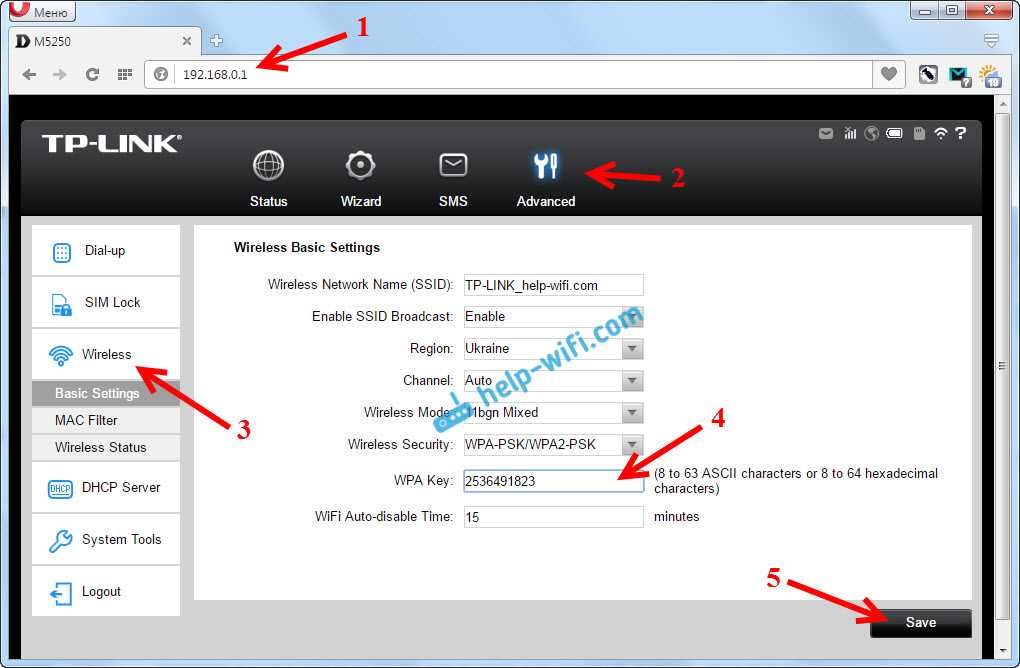
WPS (Wi-Fi Protected Setup) — это функция, которая упрощает процесс подключения устройств к Wi-Fi, но может также стать уязвимой точкой для злоумышленников, которые попадут в вашу сеть. Рекомендуется отключить WPS для обеспечения дополнительной безопасности.
4. Ограничение доступа к сети
Для защиты от несанкционированного доступа к вашей сети можно настроить ограничение доступа по MAC-адресам. MAC-адресы — это уникальные идентификаторы всех устройств с Wi-Fi-модулем. Вы можете отключить доступ к сети для устройств с незнакомыми MAC-адресами в настройках роутера.
5. Включение шифрования
Для увеличения безопасности сети Wi-Fi можно настроить шифрование данных, передаваемых по Wi-Fi. Рекомендуется использовать самый сильный тип шифрования, который поддерживается вашим устройством и роутером.
6. Регулярное обновление пароля
Рекомендуется периодически менять пароль для подключения к Wi-Fi и обновлять его на всех подключенных устройствах. Это обеспечит дополнительную защиту от взлома и нежелательного доступа к вашей сети.
Шаг 7. Настройка режима работы мобильного роутера
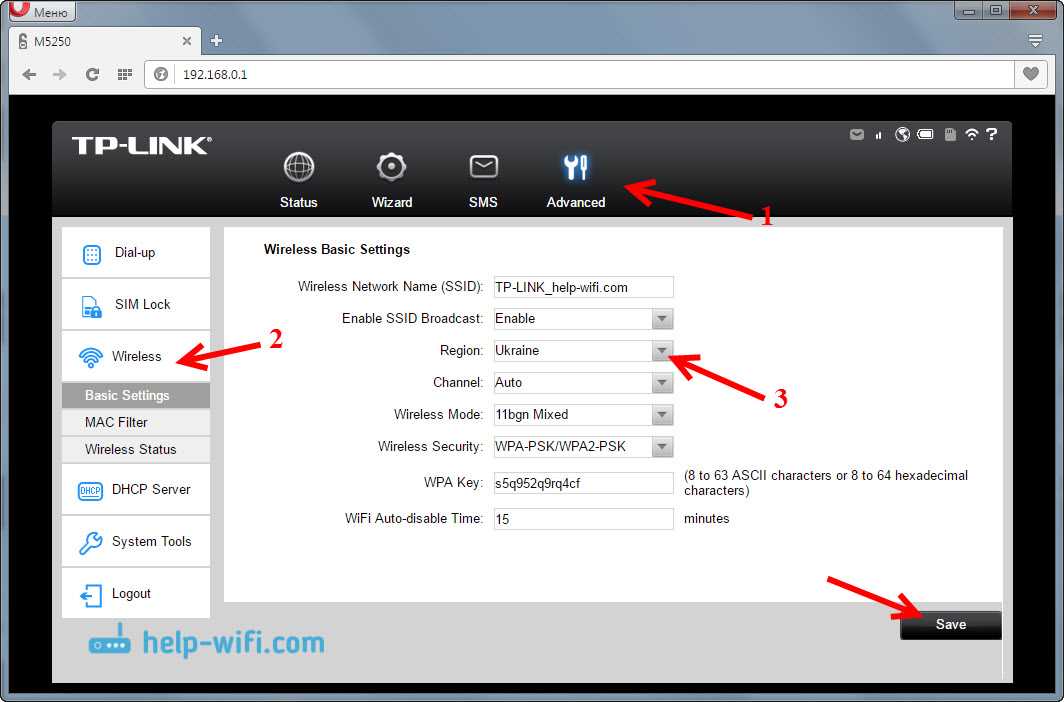
Выбор режима работы
TP-LINK M5250 имеет два режима работы: режим точки доступа (AP) и режим репитера (Repeater).
Режим точки доступа используется для создания собственной Wi-Fi сети, к которой могут подключаться другие устройства для доступа в Интернет.
Режим репитера позволяет усилить сигнал Wi-Fi сети, созданной другим роутером.
Настройка режима точки доступа
Для настройки режима точки доступа нужно выбрать в меню «Settings» пункт «AP mode» и включить этот режим. Затем необходимо настроить параметры сети: SSID (название сети), тип безопасности и пароль.
Настройка режима репитера

Для настройки режима репитера следует выбрать в меню «Settings» пункт «Repeater mode» и включить этот режим. Затем нужно найти Wi-Fi сеть, сигнал которой нужно усилить, ввести пароль и сохранить настройки. После этого роутер будет перезагружен и начнет работать в режиме репитера.
Шаг 8. Сохранение настроек и завершение настройки
Сохранение настроек
После того как вы внесли все необходимые настройки, не забудьте их сохранить. Для этого нажмите на кнопку «Save» (Сохранить) в верхнем правом углу экрана. Не обновляйте страницу и не закрывайте браузер до завершения сохранения настроек.
Важно: Если вы не сохраните настройки, то все внесенные изменения не будут применены к устройству.
Завершение настройки
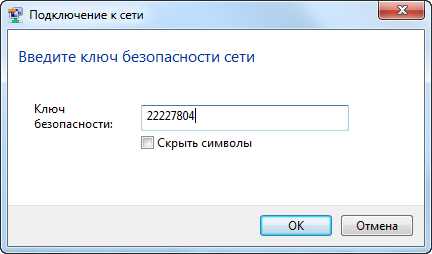
После сохранения настроек, вы можете закрыть окно браузера и отключиться от мобильного роутера TP-LINK M5250. Все настройки сохранены и готовы к использованию.
Теперь вы можете подключиться к интернету с помощью своего мобильного устройства через мобильный роутер TP-LINK M5250.
Ответы на вопросы
Как подключиться к мобильному роутеру TP-LINK M5250?
Чтобы подключиться к мобильному роутеру TP-LINK M5250, вам нужно включить его, подключиться к сети Wi-Fi роутера и ввести пароль, который указан на задней панели устройства.
Как изменить имя и пароль Wi-Fi сети?
Для изменения имени и пароля Wi-Fi сети на мобильном роутере TP-LINK M5250 вам нужно зайти в настройки роутера через браузер, затем выбрать пункт меню «Wi-Fi Settings» и внести необходимые изменения в соответствующие поля.
Как узнать IP-адрес моего мобильного роутера TP-LINK M5250?
Чтобы узнать IP-адрес мобильного роутера TP-LINK M5250, вам нужно зайти в настройки роутера через браузер и найти соответствующую информацию на странице «Status». Также вы можете найти IP-адрес роутера на задней панели устройства.
Могу ли я использовать мобильный роутер TP-LINK M5250 для подключения к Интернету через сотовую сеть?
Да, вы можете использовать мобильный роутер TP-LINK M5250 для подключения к Интернету через сотовую сеть. Для этого вам нужно вставить в роутер SIM-карту с поддержкой сотовой связи и выполнить настройку соединения через меню настройки роутера.
Как изменить настройки безопасности на моем мобильном роутере TP-LINK M5250?
Для изменения настроек безопасности на мобильном роутере TP-LINK M5250, вам нужно зайти в настройки роутера через браузер и выбрать соответствующий пункт меню. Затем вы можете изменить тип шифрования, пароль и другие параметры безопасности Wi-Fi сети.
Могу ли я использовать мобильный роутер TP-LINK M5250 для подключения нескольких устройств к Интернету?
Да, вы можете использовать мобильный роутер TP-LINK M5250 для подключения нескольких устройств к Интернету. Для этого вам нужно подключить устройства к Wi-Fi сети роутера или подключить их к роутеру с помощью кабеля USB.
Как настроить мобильный роутер TP-LINK M5250 для работы с VPN?
Для настройки мобильного роутера TP-LINK M5250 для работы с VPN, вам нужно зайти в настройки роутера через браузер и выбрать соответствующий пункт меню. Затем вы можете указать необходимые параметры для подключения к VPN-серверу.
Могу ли я использовать мобильный роутер TP-LINK M5250 за пределами дома?
Да, вы можете использовать мобильный роутер TP-LINK M5250 за пределами дома, для подключения к Интернету через сотовую сеть. Для этого вам нужно вставить в роутер SIM-карту с поддержкой сотовой связи и выполнить настройку соединения через меню настройки роутера.
Как изменить тип шифрования на моем мобильном роутере TP-LINK M5250?
Для изменения типа шифрования на мобильном роутере TP-LINK M5250, вам нужно зайти в настройки роутера через браузер и выбрать соответствующий пункт меню «Wireless Security». Затем вы можете выбрать нужный тип шифрования и внести соответствующие настройки безопасности.
Могу ли я использовать мобильный роутер TP-LINK M5250 для зарядки моего смартфона?
Да, вы можете использовать мобильный роутер TP-LINK M5250 для зарядки своего смартфона. Для этого вам нужно подключить смартфон к роутеру с помощью кабеля USB и убедиться, что роутер подключен к источнику питания.