

В современном мире без локальной сети между компьютерами уже трудно представить эффективную работу. Подключение устройств к одному Wi-Fi роутеру обеспечивает общий доступ к интернету и позволяет организовать обмен данными между устройствами. В данной статье мы рассмотрим настройку локальной сети между компьютерами на Windows 7 через Wi-Fi роутер для общего доступа к файлам и папкам.
Прежде чем начать настройку локальной сети, необходимо убедиться, что компьютеры подключены к одной Wi-Fi сети. Для этого можно воспользоваться функцией поиска доступных Wi-Fi сетей на каждом устройстве и выбрать общую точку доступа. Кроме того, на компьютерах должна быть установлена операционная система Windows 7, так как данное руководство рассчитано именно на нее.
Для обмена данными между компьютерами через Wi-Fi роутер необходимо настроить сетевые параметры. Сначала нужно выделить общую папку на одном из компьютеров и разрешить доступ к ней другим компьютерам в сети. Далее необходимо повторить данную операцию на другом устройстве, указав путь к общей папке, которая была выделена на первом компьютере. В результате обмен файлами будет проходить без каких-либо проблем.
- Настройка локальной сети на Windows 7 через Wi-Fi роутер
- Шаг 1: Подключение к Wi-Fi роутеру
- Шаг 2: Настройка сетевых параметров
- Шаг 3: Общий доступ к файлам и папкам
- Шаг 1: Проверка настроек компьютеров
- 1.1 Проверка подключения Wi-Fi роутера
- 1.2 Проверка настроек Wi-Fi соединения
- 1.3 Проверка общих настроек компьютеров
- Шаг 2: Настройка Wi-Fi роутера
- 1. Вход в настройки роутера
- 2. Настройка сетевого имени (SSID)
- 3. Настройка защиты Wi-Fi сети
- 4. Настройка пароля для доступа к Wi-Fi сети
- Шаг 3: Создание группы HomeGroup
- Что такое HomeGroup?
- Как создать группу HomeGroup?
- Как подключиться к группе HomeGroup на другом компьютере?
- Шаг 4: Общий доступ к файлам и папкам
- 1. Создание общей папки
- 2. Доступ к общей папке
- 3. Ограничения доступа к папке
- Шаг 5: Подключение к общей папке на другом компьютере
- 1. Откройте проводник файлов
- 2. Укажите адрес удаленного компьютера
- 3. Подключитесь к общей папке
- 4. Укажите данные для входа
- 5. Настройте доступ к файлам
- Шаг 6: Настроенный доступ через ПК вне дома
- 1. Подключение к удаленному рабочему столу
- 2. Настройка доступа к файлам и папкам из интернета
- 3. Использование облачного сервиса
- Шаг 7: Ошибки и решения
- Ошибка: Невозможно установить соединение
- Ошибка: Нет доступа к общим папкам и файлам
- Ошибка: Низкая скорость передачи данных
- Ошибка: Не удается настроить Wi-Fi роутер
- Ответы на вопросы
- Могу ли я подключить макбук к локальной сети на Windows 7 через Wi-Fi роутер?
- Можно ли подключить к локальной сети другие устройства, например, смартфон или планшет?
- Можно ли подключить к локальной сети компьютер на другой операционной системе, например, на MacOS?
Настройка локальной сети на Windows 7 через Wi-Fi роутер

Шаг 1: Подключение к Wi-Fi роутеру
Для начала настройки локальной сети нужно подключить все компьютеры и устройства к одному Wi-Fi роутеру. Для этого необходимо ввести пароль от роутера и подключиться к нему.
Шаг 2: Настройка сетевых параметров
На каждом компьютере необходимо войти в Настройки сети и Интернет > Сетевые подключения > Свойства > Протокол Интернета версии 4 (TCP/IPv4) и установить следующие параметры: Автоматический IP адрес и DNS, Не использовать прокси-сервер. После сохранения настроек нужно перезагрузить компьютер.
Шаг 3: Общий доступ к файлам и папкам

Чтобы иметь общий доступ к файлам и папкам на всех компьютерах, нужно создать общую папку на одном из компьютеров и разрешить доступ к ней для других компьютеров в локальной сети. Для этого необходимо войти в собственность и настроить доступ к этой папке. После этого на других компьютерах можно открыть эту папку через Проводник и использовать общие файлы.
Шаг 1: Проверка настроек компьютеров
1.1 Проверка подключения Wi-Fi роутера
Перед тем, как начать настройку локальной сети между компьютерами, необходимо убедиться в правильной работе Wi-Fi роутера. Для этого нужно проверить, доступен ли роутер и подключены ли все необходимые компоненты. Если Wi-Fi роутер не работает, то настройка локальной сети не будет возможна.
1.2 Проверка настроек Wi-Fi соединения
Для подключения компьютеров к локальной сети при помощи Wi-Fi роутера необходимо проверить настройки Wi-Fi соединения на каждом компьютере. Каждый компьютер должен быть подключен к Wi-Fi роутеру и иметь доступ к интернету. Проверьте, что Wi-Fi настройки соответствуют рекомендуемым параметрам и что все адаптеры работают корректно. При соединении с Wi-Fi роутером необходимо использовать правильный пароль и правильное имя сети.
1.3 Проверка общих настроек компьютеров
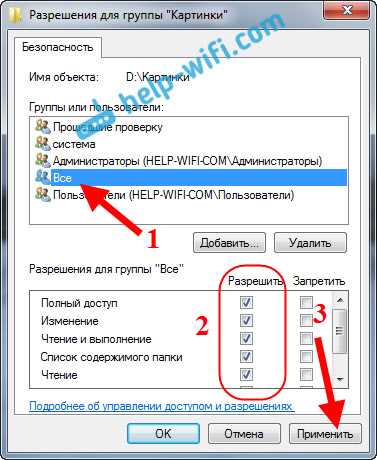
При настройке локальной сети между компьютерами необходимо обратить внимание на настройки каждого компьютера. Убедитесь, что на каждом компьютере включены общие ресурсы, включая папки и файлы. Убедитесь, что используемая версия операционной системы поддерживает создание и управление локальной сетью, а также позволяет настраивать общий доступ к файлам и папкам. Проверьте, что у каждого компьютера есть учетная запись администратора для доступа к общим настройкам.
Шаг 2: Настройка Wi-Fi роутера

1. Вход в настройки роутера

Для начала необходимо войти в настройки Wi-Fi роутера. Для этого нужно найти IP-адрес роутера, который вы можете найти на его задней панели или в инструкции. Затем введите этот IP-адрес в адресной строке браузера и нажмите Enter.
2. Настройка сетевого имени (SSID)
Далее нужно настроить имя вашей локальной сети, которое будет доступно для всех подключаемых к ней устройств. Это делается в разделе «Wi-Fi настройки» или «Wireless settings». Придумайте уникальное имя (SSID) и введите его в соответствующее поле.
3. Настройка защиты Wi-Fi сети
Чтобы защитить свою локальную сеть от несанкционированного доступа, необходимо выбрать метод шифрования. Варианты шифрования могут отличаться в зависимости от модели роутера, но наиболее распространенными являются WPA-2 и WEP. Обычно рекомендуется использовать более надежный метод шифрования WPA-2.
4. Настройка пароля для доступа к Wi-Fi сети
Для защиты доступа к Wi-Fi сети также необходимо установить пароль. Настройка пароля также происходит в разделе «Wi-Fi настройки» или «Wireless settings». Придумайте надежный пароль из букв, цифр и специальных символов длиной не менее 8 символов.
Следуя этим простым шагам, вы успешно настроили свой Wi-Fi роутер и защитили локальную сеть от несанкционированного доступа.
Шаг 3: Создание группы HomeGroup
Что такое HomeGroup?

HomeGroup — это функция Windows, которая позволяет создать сеть между несколькими компьютерами и обеспечить общий доступ к файлам и принтерам. Создание группы HomeGroup может быть полезным для домашней сети, где есть несколько компьютеров с Windows 7 и выше.
Как создать группу HomeGroup?
Для начала необходимо зайти в «Панель управления» и выбрать вкладку «Сеть и Интернет». Далее выберите «Группа HomeGroup» и нажмите «Создать группу HomeGroup».
В появившемся окне выберите тип файлов, которые вы хотели бы разрешить общий доступ, и установите пароль для группы. Запомните пароль, так как он нужен для подключения к группе.
Как подключиться к группе HomeGroup на другом компьютере?
На другом компьютере вам необходимо зайти в «Панель управления», выбрать вкладку «Сеть и Интернет» и нажать на «Подключиться к группе HomeGroup». Введите пароль, который был установлен на компьютере, который создал группу. После этого вы сможете обмениваться файлами и принтерами с другими компьютерами в группе.
Шаг 4: Общий доступ к файлам и папкам
1. Создание общей папки

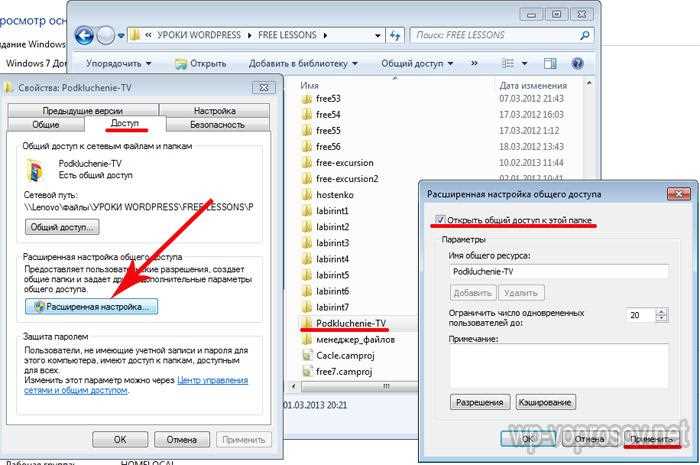
Чтобы обеспечить доступ к файлам и папкам на других компьютерах в сети, необходимо создать общую папку на одном из компьютеров. Для этого нужно:
- Перейти в нужную папку через Проводник
- Нажать правой кнопкой мыши по свободному месту и выбрать «Новый» — «Папка»
- Назвать папку и нажать Enter
- Нажать правой кнопкой мыши на созданную папку и выбрать «Свойства»
- Перейти на вкладку «Общий доступ»
- Выбрать «Доступен всем пользователям в сети» и нажать «Ок»
2. Доступ к общей папке
Для доступа к общей папке на других компьютерах в сети нужно:
- Перейти в Проводнике на нужный компьютер в сети
- Перейти во вкладку «Сеть»
- Выбрать компьютер, на котором создана общая папка
- Нажать на название компьютера и ввести логин и пароль для доступа (если они установлены)
- Открывается общая папка, к которой можно получить доступ и работать с файлами и папками
3. Ограничения доступа к папке
Чтобы ограничить доступ к общей папке, нужно:
- Перейти в свойства общей папки и на вкладке «Общий доступ» выбрать «Доступен только для определенных пользователей»
- Нажать на «Добавить» и выбрать нужного пользователя или группу пользователей
- Выставить нужные права доступа для выбранного пользователя или группы
Таким образом, можно создать общую папку на одном из компьютеров в сети и обеспечить доступ к ней для других компьютеров. Кроме того, можно ограничить доступ к папке только для определенных пользователей или групп пользователей.
Шаг 5: Подключение к общей папке на другом компьютере

1. Откройте проводник файлов

Для подключения к общей папке на другом компьютере откройте проводник файлов. Это можно сделать, щелкнув на значок папки на панели задач или, если значок отсутствует, выбрав «Проводник» в меню «Пуск».
2. Укажите адрес удаленного компьютера
В проводнике файлов щелкните на раздел «Сеть». Вы увидите список всех компьютеров, находящихся в одной локальной сети с вашим компьютером. Найдите компьютер, к которому требуется подключиться, и щелкните на нем правой кнопкой мыши. В контекстном меню выберите «Свойства». В открывшемся окне узнайте IP-адрес компьютера, к которому хотите подключится.
3. Подключитесь к общей папке
Вернитесь к ранее открытому проводнику файлов и в адресной строке введите \\IP-адрес\название общей папки. Нажмите Enter или щелкните на кнопке «Ввод». Если вы ввели правильный адрес, откроется общая папка на удаленном компьютере.
4. Укажите данные для входа
Если при попытке открыть общую папку появляется окно запроса имени пользователя и пароля, значит требуется войти в сеть удаленного компьютера. Введите имя пользователя и пароль, имеющиеся на компьютере, к которому вы хотите подключиться. Нажмите «ОК». Если данные введены правильно, общая папка откроется.
5. Настройте доступ к файлам
После того, как вы подключитесь к общей папке на другом компьютере, вы можете скопировать, переместить или открыть файлы и папки. Обратите внимание, что доступ к файлам, расположенным на удаленном компьютере, может быть ограничен различными параметрами безопасности. Если вы не имеете достаточных прав для доступа к файлу, то доступ будет ограничен.
Шаг 6: Настроенный доступ через ПК вне дома
1. Подключение к удаленному рабочему столу

Для доступа к компьютеру в домашней сети вам необходимо настроить подключение к удаленному рабочему столу. Для этого используйте протокол RDP (Remote Desktop Protocol), доступный в Windows 7. При этом вам потребуется знать внешний IP-адрес вашего роутера. Для удобства вы можете назначить статический IP-адрес вашему роутеру или использовать динамический DNS.
2. Настройка доступа к файлам и папкам из интернета
Если вы хотите иметь доступ к файлам и папкам вашего компьютера через интернет, то вам необходимо создать учетную запись Microsoft Live. После этого вы можете воспользоваться сервисом Windows Live Mesh, который позволяет удаленно управлять вашим компьютером, каким-либо устройством под управлением Windows 7 или Windows Vista.
3. Использование облачного сервиса
Еще одним способом получения доступа к файлам вашего компьютера через интернет является использование облачного сервиса. В настоящее время существуют множество сервисов, например, Dropbox, Google Drive, OneDrive, которые предоставляют бесплатное хранилище данных в интернете. Для использования таких сервисов вам необходимо зарегистрироваться в соответствующей службе и загрузить ваш файл на его сервер. После этого вы сможете открыть этот файл на любом устройстве, подключенном к интернету, с помощью вашей учетной записи.
Шаг 7: Ошибки и решения

Ошибка: Невозможно установить соединение
Если не удается соединиться с другим компьютером в сети, убедитесь, что оба компьютера подключены к роутеру по Wi-Fi и имеют разрешенный доступ к сети. Если это не помогает, проверьте настройки брандмауэра и антивируса на обоих компьютерах. Возможно, они блокируют доступ друг к другу.
Ошибка: Нет доступа к общим папкам и файлам

Если по Wi-Fi сети не удается получить доступ к общим папкам и файлам другого компьютера, убедитесь, что настройки совпадают на обоих компьютерах. Проверьте права доступа к общим ресурсам и пароли. Также стоит проверить, что сетевое обнаружение включено в настройках сети.
Ошибка: Низкая скорость передачи данных
Если скорость передачи данных между компьютерами через Wi-Fi сильно снижена, убедитесь, что роутер настроен на работу в режиме 802.11n и использует современные защитные протоколы. Также можно попробовать переключить роутер на другой канал Wi-Fi.
Ошибка: Не удается настроить Wi-Fi роутер
Если у вас возникли трудности при настройке Wi-Fi роутера, сначала убедитесь, что вы правильно подключили его к модему и компьютерам. Затем проверьте инструкцию по настройке роутера и следуйте ее пошаговым указаниям. Если ничего не помогает, обратитесь за помощью к специалистам.
Ответы на вопросы
Могу ли я подключить макбук к локальной сети на Windows 7 через Wi-Fi роутер?
Да, вы можете подключить макбук к локальной сети на Windows 7 через Wi-Fi роутер. Для этого необходимо подключить макбук к Wi-Fi роутеру, а затем настроить его для работы в локальной сети, используя инструкции, указанные выше для компьютера на Windows 7.
Можно ли подключить к локальной сети другие устройства, например, смартфон или планшет?
Да, вы можете подключить к локальной сети на Windows 7 также другие устройства, например, смартфон или планшет, которые поддерживают Wi-Fi. Для этого устройство должно быть подключено к Wi-Fi роутеру, а также должны быть выполнены настройки для работы в локальной сети.
Можно ли подключить к локальной сети компьютер на другой операционной системе, например, на MacOS?
Да, вы можете подключить к локальной сети компьютер на другой операционной системе, например, на MacOS. Для этого выполните настройку локальной сети на каждом компьютере, как описано выше, убедитесь, что все устройства подключены к одному Wi-Fi роутеру, и настройте общий доступ к файлам и папкам.