
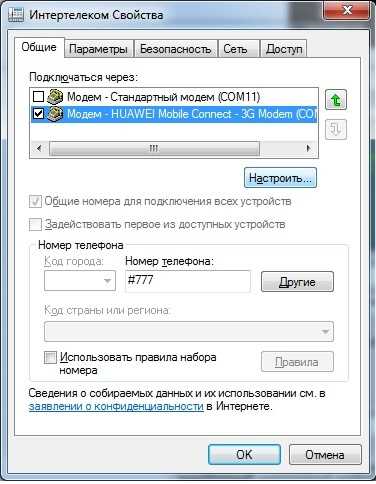
Интернет является неотъемлемой частью нашей повседневной жизни, и его наличие на компьютере – необходимость. Одним из провайдеров, которые предоставляют эту услугу, является Интертелеком. Чтобы пользоваться интернетом от этого провайдера на компьютере, необходимо выполнить настройки, которые включают в себя установку драйвера на модем и создание подключения.
В данной статье мы рассмотрим пошаговую инструкцию по установке драйвера на модем и созданию подключения для Интертелеком на компьютере. Эта информация будет полезна для всех пользователей, которые хотят настроить интернет на своем компьютере без помощи специалистов.
Перед началом настройки стоит убедиться, что у вас есть все необходимые компоненты для работы с Интертелеком, а также выполнить необходимые настройки компьютера. И только после этого можно приступать к установке драйвера на модем и созданию подключения для Интертелеком.
- Настройка интернета Интертелеком на компьютере
- Установка драйвера на модем
- Создание подключения
- Проверка подключения
- Установка драйвера на модем
- Шаг 1: Скачайте драйвер
- Шаг 2: Установите драйвер на компьютер
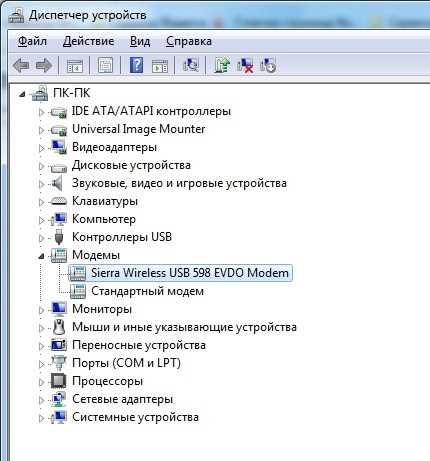
- Шаг 3: Проверьте работоспособность модема
- Создание подключения
- Шаг 1: Открыть настройки сети
- Шаг 2: Создать новое подключение
- Шаг 3: Выбрать тип подключения
- Шаг 4: Завершить настройку подключения
- Выбор типа подключения
- Для стационарного компьютера
- Для ноутбука
- Выбор между проводным и беспроводным подключением
- Ввод данных для подключения
- Шаг 1. Определение APN
- Шаг 2. Ввод данных в настройки модема
- Шаг 3. Проверка подключения
- Проверка подключения и настройка сетевых параметров
- Проверка подключения
- Настройка сетевых параметров
- Ответы на вопросы
- Как подключить интернет Интертелеком на компьютере?
- Где можно скачать драйвера для модема Интертелеком?
- Как установить драйвера для модема Интертелеком?
- Как создать новое соединение для интернета Интертелеком?
- Какой тип подключения выбрать при создании соединения для интернета Интертелеком?
- Какие параметры нужно указать при создании соединения для интернета Интертелеком?
- Как проверить, что подключение к интернету Интертелеком настроено правильно?
- Что делать, если интернет Интертелеком не работает после настройки?
- Как изменить параметры соединения для интернета Интертелеком?
- Можно ли использовать интернет Интертелеком на нескольких устройствах?
Настройка интернета Интертелеком на компьютере
Установка драйвера на модем
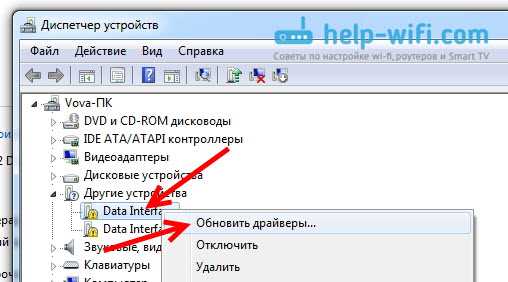
Для начала необходимо установить драйвер на модем. Для этого нужно найти диск с ПО, который обычно идет в комплекте с модемом. Если диск потерян, можно скачать драйвер с сайта Интертелеком.
Запустите установку драйвера и следуйте инструкциям мастера. После установки драйвера, подключите модем к компьютеру при помощи USB-кабеля.
Создание подключения
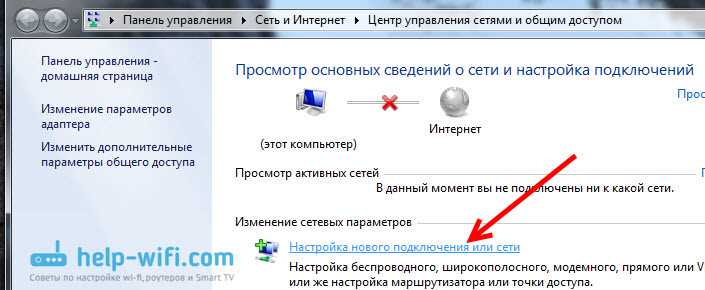
После установки драйвера нужно создать подключение. Пройдите в «Панель управления» и выберите «Сеть и Интернет». Далее выберите «Центр управления сетями и общим доступом».
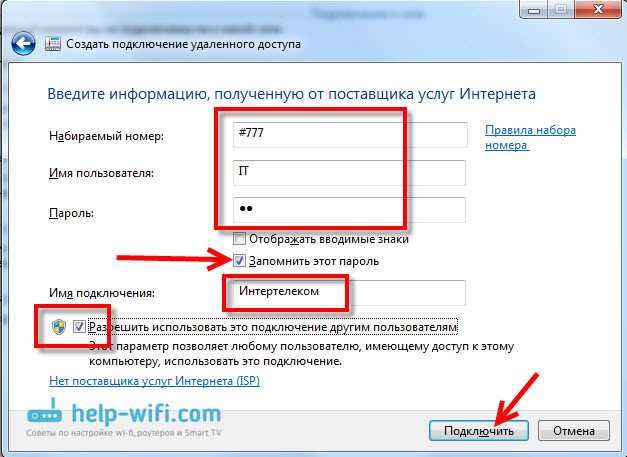
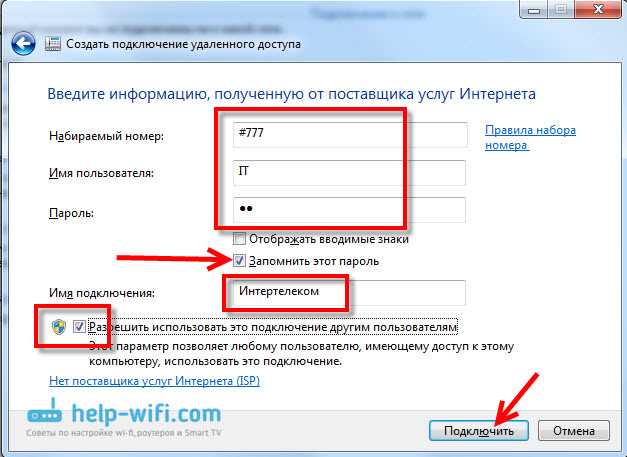
В появившемся окне выберите «Настроить новое соединение или сеть». Выберите «Подключение к Интернету» и нажмите «Далее». Введите данные, которые прописаны в договоре на подключение, и нажмите «Создать».
- Имя пользователя:
- Пароль:
- Номер телефона:
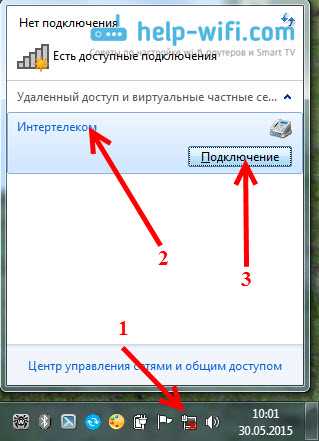
После создания подключения его нужно выбрать из списка доступных сетей.
Проверка подключения
После создания подключения нужно проверить его работоспособность. Чтобы это сделать, откройте браузер и перейдите на любой сайт. Если страница загрузилась, значит подключение работает корректно.
| Проблемы с подключением | Решение |
|---|---|
| Ошибка авторизации | Проверьте правильность ввода логина и пароля |
| Нет подключения к Интернету | Проверьте подключение модема к компьютеру и правильность настройки подключения |
| Низкая скорость | Обратитесь в службу поддержки оператора Интертелеком для решения проблемы |
После того, как все проблемы с подключением решены, можно наслаждаться быстрым и стабильным интернетом от Интертелеком.
Установка драйвера на модем
Шаг 1: Скачайте драйвер
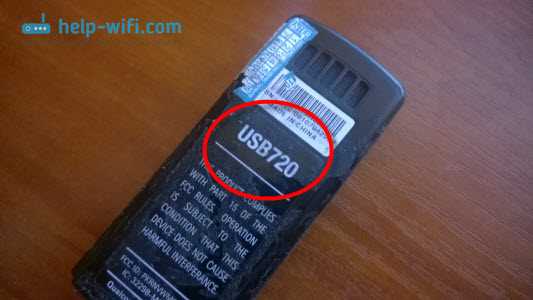
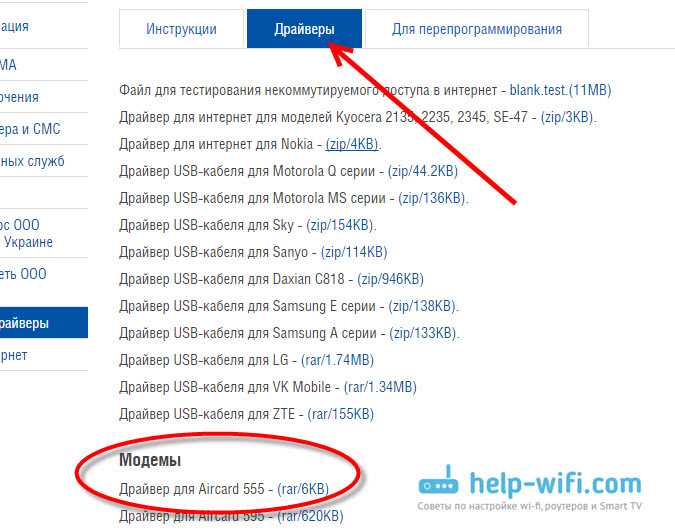
Перед началом установки драйвера на модем Интертелеком, необходимо загрузить его. Это можно сделать на официальном сайте оператора.
- Откройте браузер и перейдите на сайт Интертелеком.
- Перейдите в раздел «Поддержка» и выберите «Драйверы и прошивки».
- Выберите нужную модель модема и скачайте драйвер на свой компьютер.
Шаг 2: Установите драйвер на компьютер
После того, как драйвер был скачан на компьютер, можно начинать установку:
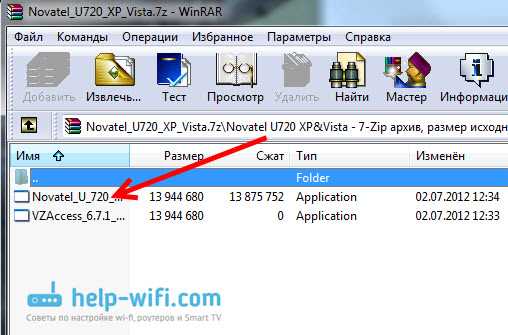
- Откройте скачанный файл драйвера и запустите его.
- Следуйте инструкциям на экране и выберите путь для установки драйвера.
- Дождитесь завершения процесса установки. После этого система будет готова к подключению к сети Интертелеком.
Шаг 3: Проверьте работоспособность модема
После завершения процесса установки драйвера на модем Интертелеком и создания подключения к интернету через компьютер, необходимо проверить его работоспособность. Для этого:
- Откройте браузер и перейдите на любую интернет-страницу.
- Если страница успешно открылась, значит подключение к интернету работает корректно.
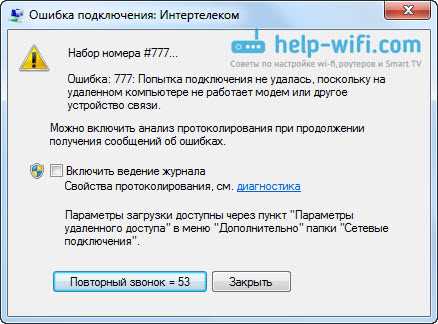
- Если же страница не открывается, проверьте настройки подключения или свяжитесь с технической поддержкой оператора Интертелеком.
Создание подключения
Шаг 1: Открыть настройки сети
Перед созданием подключения к сети Интертелеком необходимо открыть настройки сети на вашем компьютере. Нажмите на значок «Сеть» в правом нижнем углу экрана и выберите «Настройки сети и интернета».
Шаг 2: Создать новое подключение
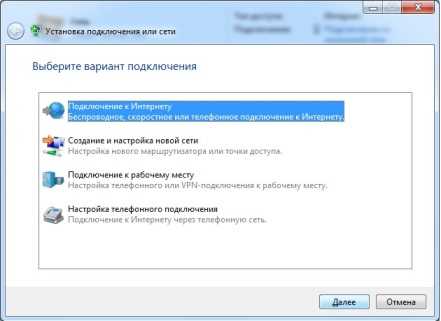
После открытия настроек сети нажмите на кнопку «Настройка нового подключения или сети». В появившемся окне выберите опцию «Подключение к интернету» и нажмите «Далее».
Шаг 3: Выбрать тип подключения
В следующем окне выберите опцию «Установка подключения к Интернету с помощью имени пользователя и пароля» и нажмите «Далее». Затем выберите тип подключения «Широкополосное (PPPoE)» и введите логин и пароль, предоставленные вам Интертелекомом. Нажмите «Далее».
Шаг 4: Завершить настройку подключения
В следующем окне появится предварительный просмотр вашей настройки подключения. Убедитесь, что все данные введены верно, и нажмите кнопку «Готово». Теперь вы можете подключиться к сети Интертелеком и пользоваться высокоскоростным интернетом.
Выбор типа подключения
Для стационарного компьютера
Если вы собираетесь подключить интернет Интертелеком к своему стационарному компьютеру, то перед вами стоит выбор типа подключения.
Для стационарного компьютера можно выбрать проводное подключение через сетевую карту, либо беспроводное подключение через Wi-Fi адаптер.
Для проводного подключения к компьютеру необходимо приобрести сетевой кабель и подключить его к модему и сетевой карте компьютера.
Если вы хотите использовать беспроводное подключение, то вам необходимо приобрести Wi-Fi адаптер, установить его на компьютер и подключиться к модему по Wi-Fi.
Для ноутбука
Если вы собираетесь подключить интернет Интертелеком к своему ноутбуку, то перед вами также стоит выбор типа подключения.
Для ноутбука можно выбрать проводное подключение через сетевую карту, либо беспроводное подключение через Wi-Fi адаптер.
Для проводного подключения к ноутбуку необходимо приобрести сетевой кабель, подключить его к модему и сетевой карте ноутбука.
Если вы хотите использовать беспроводное подключение, то вам необходимо проверить наличие Wi-Fi адаптера в вашем ноутбуке и подключиться к модему по Wi-Fi.
Выбор между проводным и беспроводным подключением
Выбор между проводным и беспроводным подключением зависит от личных предпочтений и удобства использования.
Проводное подключение обычно более стабильное и быстрое, но требует наличия сетевого кабеля и ограничивает перемещение компьютера.
Беспроводное подключение более удобно в использовании и позволяет перемещаться по комнате, но скорость может быть меньше из-за возможных помех в сигнале.
Рекомендуется выбирать тот тип подключения, который наиболее удобен и эффективен для ваших нужд.
Ввод данных для подключения
Шаг 1. Определение APN
Для успешного подключения к интернету Интертелеком необходимо определить APN (Access Point Name), который является идентификатором точки доступа к интернету.
Для пользователей препейд-тарифных планов: APN – internet.itelcel.com
Для пользователей постпейд-тарифных планов: APN – data.itelcel.com
Шаг 2. Ввод данных в настройки модема
Для того чтобы ввести данные подключения в настройки модема, необходимо выполнить следующие действия:
- Подключите модем к компьютеру.
- Откройте программу управления модемом и выберите пункт меню «Настройки подключения».
- В поле «APN» введите идентификатор точки доступа, соответствующий вашему тарифному плану.
- В поле «Имя пользователя» и «Пароль» введите соответствующие данные, предоставленные при подключении к интернету Интертелеком.
- Сохраните изменения.
Шаг 3. Проверка подключения
После ввода данных подключения в настройки модема необходимо выполнить проверку подключения. Для этого выполните следующие действия:
- Откройте браузер и введите в адресной строке любой сайт.
- Если сайт открылся успешно, значит подключение настроено корректно и вы можете пользоваться интернетом Интертелеком.
- Если сайт не открывается, проверьте правильность введенных данных и повторите попытку.
Проверка подключения и настройка сетевых параметров
Проверка подключения
После установки драйвера и создания подключения необходимо проверить, что связь с сетью установлена и работает правильно. Для этого выполните следующие действия:
- Откройте браузер и введите адрес любого сайта в адресную строку.
- Дождитесь загрузки страницы.
- Проверьте, что страница открылась полностью и без ошибок.
Если страница открылась успешно, то подключение к Интернету работает правильно. Если же возникли какие-либо ошибки, то необходимо проанализировать причину и определить, какие настройки необходимо изменить.
Настройка сетевых параметров
Если возникли проблемы с подключением к Интернету, то в первую очередь следует проверить настройки сетевых параметров. Для этого выполните следующие действия:
- Откройте Панель управления и перейдите в раздел «Сеть и интернет».
- Выберите «Центр управления сетями и общим доступом».
- Нажмите на подключение «Интертелеком» и выберите «Свойства».
- Проверьте, что все настройки указаны правильно, в том числе DNS-сервера, IP-адрес и шлюз по умолчанию.
Если настройки сетевых параметров указаны правильно, но подключение к Интернету не работает, то возможно проблема в других настройках или в работе модема. В этом случае рекомендуется обратиться в службу поддержки Интертелеком для получения помощи.
Ответы на вопросы
Как подключить интернет Интертелеком на компьютере?
Для подключения интернета Интертелеком на компьютере необходимо установить драйвера на модем и создать соединение. Для этого нужно выполнить следующие действия:
Где можно скачать драйвера для модема Интертелеком?
Драйвера для модема Интертелеком можно скачать на официальном сайте оператора. Также они могут быть предоставлены при покупке модема вместе с документацией.
Как установить драйвера для модема Интертелеком?
Для установки драйвера для модема Интертелеком необходимо скачать его с официального сайта оператора или получить вместе с документацией при покупке модема. Затем нужно запустить установочный файл и следовать инструкциям на экране. После завершения установки необходимо перезагрузить компьютер.
Как создать новое соединение для интернета Интертелеком?
Для создания нового соединения для интернета Интертелеком необходимо перейти в настройки сети и выбрать пункт «Создать новое подключение». Затем нужно следовать инструкциям мастера создания подключения, указав параметры, предоставленные оператором Интертелеком.
Какой тип подключения выбрать при создании соединения для интернета Интертелеком?
При создании соединения для интернета Интертелеком необходимо выбрать тип подключения «Широкополосный доступ (PPPoE)».
Какие параметры нужно указать при создании соединения для интернета Интертелеком?
При создании соединения для интернета Интертелеком нужно указать следующие параметры: имя пользователя (логин), пароль, адрес сервера PPPoE. Все эти параметры предоставляются оператором Интертелеком.
Как проверить, что подключение к интернету Интертелеком настроено правильно?
Чтобы проверить, что подключение к интернету Интертелеком настроено правильно, нужно запустить любой браузер и открыть любую страницу в интернете. Если страница открывается быстро и без ошибок, то подключение работает правильно.
Что делать, если интернет Интертелеком не работает после настройки?
Если интернет Интертелеком не работает после настройки, то необходимо проверить правильность настройки параметров соединения: имя пользователя (логин), пароль, адрес сервера PPPoE. Также стоит проверить, подключен ли модем к компьютеру и работает ли он правильно. Если проблемы все еще не решены, следует связаться с технической поддержкой оператора Интертелеком.
Как изменить параметры соединения для интернета Интертелеком?
Чтобы изменить параметры соединения для интернета Интертелеком, необходимо перейти в настройки сети, выбрать соединение Интертелеком и нажать на кнопку «Свойства». Затем можно изменить параметры соединения, такие как имя пользователя (логин), пароль и адрес сервера PPPoE. После внесения изменений нужно сохранить настройки.
Можно ли использовать интернет Интертелеком на нескольких устройствах?
Да, интернет Интертелеком можно использовать на нескольких устройствах, если подключить модем к роутеру. В этом случае все устройства, подключенные к роутеру, будут иметь доступ к интернету Интертелеком. Также есть возможность подключения к интернету Интертелеком через смартфон в режиме роутера Wi-Fi.