

Bluetooth наушники являются удобным устройством для прослушивания музыки и звонков, но иногда пользователи сталкиваются с проблемами настройки микрофона на этих наушниках. В данной статье рассмотрим несколько советов о том, как включить и проверить микрофон на Bluetooth наушниках в Windows 10, а также как устранять возможные неполадки.
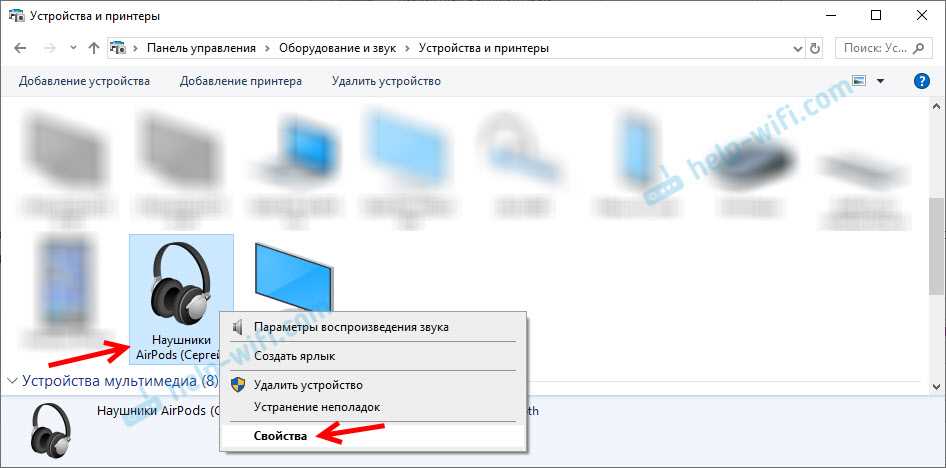
Первый шаг — настройка устройства в системе Windows. Для этого необходимо подключить Bluetooth наушники к компьютеру и убедиться, что они корректно распознаны в настройках Bluetooth. Если устройство отображается как связанное, следует щелкнуть правой кнопкой мыши на устройстве и выбрать «Свойства», где нужно убедиться, что все галочки выставлены верно и микрофон наушников установлен как устройство по умолчанию для записи звука.
Если этого не хватает, следует попробовать иные методы, такие как использование ассистента настройки микрофона Windows 10 или проверку уровня звука на наушниках. Если пользователю по-прежнему не удается настроить микрофон на Bluetooth наушниках, стоит обратиться за помощью к специалисту или использовать специальный софт, который позволит настроить данное устройство вручную.
- Настройка и проверка микрофона на Bluetooth наушниках в Windows 10
- Шаг 1: Подключение Bluetooth наушников к компьютеру
- Шаг 2: Настройка микрофона на Bluetooth наушниках
- Шаг 3: Проверка микрофона на Bluetooth наушниках
- Подключение Bluetooth наушников к компьютеру
- Шаг 1. Включите Bluetooth на компьютере
- Шаг 2. Включите наушники в режиме Bluetooth
- Шаг 3. Поиск устройства Bluetooth на компьютере
- Шаг 4. Выберите наушники для подключения
- Шаг 5. Проверьте подключение и настройки звука
- Проверка установки драйверов и обновление системы
- Проверка установки драйверов
- Обновление системы
- Открытие настроек звука и выбор наушников как устройства записи
- Шаг 1: Открытие настроек
- Шаг 2: Выбор наушников как устройства записи
- Проверка уровня громкости и оптимизация звука
- Проверка уровня громкости
- Оптимизация звука
- Использование инструментов для тестирования микрофона на Bluetooth наушниках
- Встроенный инструмент для тестирования микрофона
- Утилита «Audacity»
- Онлайн-инструменты
- Решение проблем с микрофоном на Bluetooth наушниках, включая отключение других устройств
- 1. Проверьте настройки устройства
- 2. Отключите другие Bluetooth устройства
- 3. Проверьте уровень громкости и чувствительности микрофона
- 4. Обновите драйверы и прошивку на наушниках
- 5. Обратитесь за помощью к производителю
- Регулярное обслуживание и чистка Bluetooth наушников для поддержания оптимальной работы
- Чистка наушников
- Дополнительные советы по обслуживанию наушников
Настройка и проверка микрофона на Bluetooth наушниках в Windows 10

Шаг 1: Подключение Bluetooth наушников к компьютеру

Перед настройкой микрофона на Bluetooth наушниках необходимо убедиться, что наушники подключены к компьютеру. Для этого следует следующие шаги:
- Включите Bluetooth на наушниках.
- На компьютере перейдите в раздел «Настройки» -> «Устройства» -> «Bluetooth и другие устройства».
- Нажмите кнопку «Добавить Bluetooth или другое устройство».
- Выберите опцию «Bluetooth».
- Подождите, пока компьютер найдет наушники, и нажмите на них.
- Нажмите «Готово» и наушники будут подключены к компьютеру.
Шаг 2: Настройка микрофона на Bluetooth наушниках
После подключения наушников необходимо настроить микрофон. Сделать это можно следующим образом:
- Откройте «Панель управления».
- Выберите опцию «Звук».
- Перейдите на вкладку «Запись».
- Выберите Bluetooth наушники в качестве устройства записи по умолчанию.
- Нажмите «Свойства» -> «Уровни» и убедитесь, что уровень микрофона на максимальном значении.
- Нажмите «ОК».
Шаг 3: Проверка микрофона на Bluetooth наушниках
Чтобы проверить работу микрофона на Bluetooth наушниках, можно провести тестовый звонок через приложение Skype или другую программу для видеозвонков. Для этого:
- Откройте любую программу для видеозвонков.
- Настройте звуковые устройства на Bluetooth наушники.
- Перейдите в настройки микрофона, чтобы убедиться, что он настроен правильно.
- Проведите тестовый звонок и проверьте работу микрофона.
Если микрофон на Bluetooth наушниках не работает или звук искажен, попробуйте следующие решения проблем:
- Попробуйте переподключить наушники к компьютеру.
- Убедитесь, что звуковые драйверы на компьютере установлены и обновлены.
- Проверьте уровень звука микрофона в настройках.
- Отключите другие устройства записи звука на компьютере.
- Проверьте, работает ли микрофон на наушниках на другом устройстве.
Подключение Bluetooth наушников к компьютеру

Шаг 1. Включите Bluetooth на компьютере
Перед подключением наушников необходимо включить Bluetooth на компьютере. Для этого перейдите в настройки Windows и найдите раздел «Bluetooth и другие устройства». Включите Bluetooth кнопкой переключения.
Шаг 2. Включите наушники в режиме Bluetooth
Чтобы наушники можно было подключить к компьютеру по Bluetooth, необходимо перевести их в режим Bluetooth-подключения. Обычно этого достаточно для этого удерживать кнопку включения наушников в течение нескольких секунд, пока не загорится индикатор Bluetooth.
Шаг 3. Поиск устройства Bluetooth на компьютере
После включения Bluetooth на компьютере и включения наушников в режим Bluetooth-подключения, необходимо открыть меню «Добавить Bluetooth или другое устройство» в настройках Windows. Там выберите опцию «Bluetooth». После этого ваш компьютер начнет искать доступные устройства.
Шаг 4. Выберите наушники для подключения

Поиск доступных устройств может занять несколько секунд, после чего на вашем экране появится список доступных Bluetooth-устройств. Выберите свои наушники из списка, затем нажмите «Подключить».
Шаг 5. Проверьте подключение и настройки звука
После подключения наушников к компьютеру проверьте, что звук в них работает правильно. Также рекомендуется проверить настройки звука на вашем компьютере, чтобы получить наилучший звук в Bluetooth-наушниках.
Проверка установки драйверов и обновление системы

Проверка установки драйверов
Чтобы наушники Bluetooth работали корректно, необходимо установить соответствующие драйвера в операционной системе. Для проверки установки драйверов нужно зайти в «Диспетчер устройств». Если драйвера установлены правильно, вы увидите Bluetooth-адаптер в списке устройств. Если же драйверов нет или они устарели, рядом с Bluetooth-адаптером будет значок вопроса или восклицательный знак. В этом случае необходимо обновить драйверы.
Обновление системы
Для того чтобы Bluetooth наушники работали без проблем, нужно обновлять систему. Правильная работа Bluetooth-устройств зависит от многих факторов, включая установленные обновления и исправления. Для того чтобы обновить систему нужно зайти в настройки операционной системы и выбрать раздел «Обновление и безопасность». Здесь можно проверить наличие обновлений и установить их. Обновление системы поможет исправить ошибки и улучшит работу наушников Bluetooth.
Открытие настроек звука и выбор наушников как устройства записи
Шаг 1: Открытие настроек
Перед тем, как начинать процесс настройки микрофона на Bluetooth наушниках в Windows 10, необходимо открыть настройки звука. Для этого нужно нажать на кнопку «Пуск» и выбрать пункт «Настройки».
Затем выберите раздел «Система» и найдите в нем пункт «Звук». Для открытия настроек звука можно также использовать комбинацию клавиш Win + I.
Шаг 2: Выбор наушников как устройства записи
После открытия настроек звука нужно выбрать наушники как устройство записи. Для этого перейдите на вкладку «Запись».
В списке устройств найдите наушники и убедитесь, что они включены. Для этого нужно нажать на наушники правой кнопкой мыши и выбрать «Включить» из выпадающего меню.
Если наушники не отображаются в списке, убедитесь, что они подключены к компьютеру и находятся в режиме воспроизведения звука.
Также, если наушники не работают как устройство записи, возможно, нужно установить драйверы для Bluetooth наушников на компьютер.
Проверка уровня громкости и оптимизация звука

Проверка уровня громкости
Перед началом использования Bluetooth наушников в Windows 10 необходимо проверить уровень громкости. Для этого нужно открыть настроек звука, выбрать раздел «Воспроизведение звука», в списке устройств выбрать Bluetooth наушники и запустить тестирование звукового уровня. Также можно проверить громкость через панель управления наушниками, если таковая есть.
Оптимизация звука

Чтобы получить максимальное качество звука на Bluetooth наушниках, рекомендуется провести оптимизацию звука. Для этого в настройках звука нужно выбрать Bluetooth наушники и перейти в раздел «Улучшения». В списке улучшений нужно выбрать элемент «Аудиоэффекты» и настроить его в соответствии с индивидуальными предпочтениями.
Также, для достижения наилучшего качества звука, следует обратить внимание на следующие моменты:
- Оптимальный уровень громкости, чтобы избежать искажений звука и сохранить удобство использования;
- Качество музыкального файла — чем выше качество, тем лучше звучание;
- Грамотное использование эффектов равномерного балансирования звука в наушниках, чтобы он звучал наиболее естественно;
- Использование функции шумоподавления при необходимости.
Следуя этим советам, можно настроить и оптимизировать звук на Bluetooth наушниках в Windows 10.
Использование инструментов для тестирования микрофона на Bluetooth наушниках

Встроенный инструмент для тестирования микрофона
Windows 10 содержит встроенный инструмент для проверки микрофона. Он может использоваться для проверки работы микрофона на Bluetooth наушниках. Для этого необходимо:
- Открыть Настройки Windows;
- Выбрать Раздел «Система»;
- Выбрать пункт «Звук»;
- Выбрать вкладку «Запись»;
- Выбрать Bluetooth наушники как устройство записи;
- Нажать на кнопку «Настройка микрофона»;
- Следовать инструкциям мастера настройки микрофона;
- Нажать на кнопку «Протестировать микрофон» для проверки работоспособности.
Утилита «Audacity»
Для более подробной проверки работы микрофона на Bluetooth наушниках можно использовать утилиту «Audacity». Она позволяет записывать звук с микрофона, выполнять различные операции с записью и делать анализ частот. Для этого необходимо:
- Скачать и установить утилиту «Audacity»;
- Открыть утилиту и выбрать Bluetooth наушники в качестве устройства записи;
- Нажать на кнопку «Запись» для начала записи;
- Произнести несколько слов в микрофон и нажать на кнопку «Остановить запись»;
- Воспроизвести записанный звук для проверки качества записи.
Онлайн-инструменты
Если у вас нет возможности установить утилиту «Audacity», то можно воспользоваться онлайн-инструментами для проверки микрофона на Bluetooth наушниках. В интернете много сервисов, которые позволяют записывать звук с микрофона и проверять его качество. Некоторые из них:
- Online Mic Test (https://www.onlinemictest.com/);
- Vocaroo (https://vocaroo.com/);
- Online Voice Recorder (https://online-voice-recorder.com/).
Решение проблем с микрофоном на Bluetooth наушниках, включая отключение других устройств
1. Проверьте настройки устройства
Перед тем, как искать проблемы с микрофоном, убедитесь, что он включен и настроен правильно. Перейдите в меню настроек Windows и найдите раздел «Устройства». Затем выберите «Bluetooth и другие устройства» и дважды кликните на подключенные наушники. Проверьте, включен ли микрофон и установлен ли он как устройство по умолчанию для записи звука.
2. Отключите другие Bluetooth устройства
Если на вашем устройстве подключено несколько Bluetooth устройств, это может приводить к конфликтам и проблемам с микрофоном на наушниках. В этом случае попробуйте отключить все другие устройства и проверьте, работает ли микрофон на наушниках.
3. Проверьте уровень громкости и чувствительности микрофона
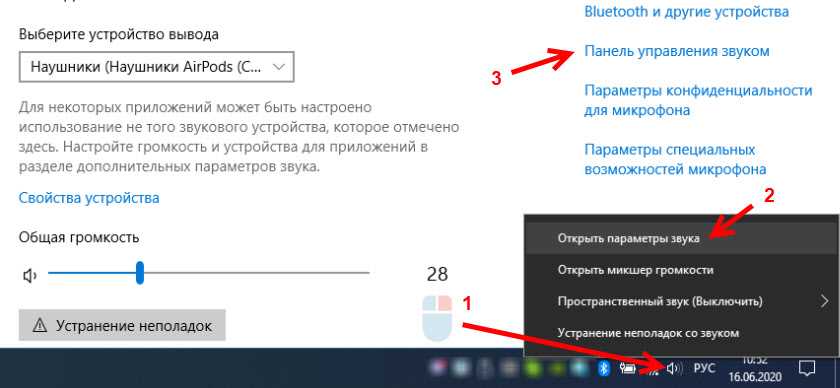
Если микрофон работает, но звук записывается не четко или громкость слишком низкая, попробуйте изменить уровень громкости и чувствительности микрофона. Это можно сделать в настройках Windows, в разделе «Управление звуком».
4. Обновите драйверы и прошивку на наушниках
Если все остальное не помогает, возможно, проблема связана с устаревшими драйверами или прошивкой на Bluetooth наушниках. Проверьте, есть ли обновления для наушников, и установите их, если это возможно. Это может помочь устранить проблемы с микрофоном на наушниках.
5. Обратитесь за помощью к производителю
Если ничего не помогает, обратитесь за помощью к производителю Bluetooth наушников. Возможно, им нужно будет произвести диагностику и ремонт вашего устройства, чтобы устранить проблемы с микрофоном.
Следуя этим советам, вы сможете устранить проблемы с микрофоном на Bluetooth наушниках и наслаждаться качественным звуком при использовании своего устройства.
Регулярное обслуживание и чистка Bluetooth наушников для поддержания оптимальной работы
Чистка наушников
Чтобы Bluetooth наушники работали без сбоев, необходимо регулярно их чистить. В процессе использования наушников на них накапливается пыль, кожный жир и другие загрязнения, которые могут негативно повлиять на качество звука и работу устройства в целом. Для чистки можно использовать специальные салфетки или мягкую ткань, смоченную в воде или растворе спирта.
Перед началом чистки наушников необходимо отключить их от устройства, на котором они были подключены.
Для удаления загрязнений со съемных амбушюров, их можно снять и промыть водой с мылом. Естественной ткани, шерсти и других натуральных материалов необходимо избегать, чтобы не повредить поверхность амбушюров. Данные материалы могут впитывать влагу, вызывать появление плесени и образовывать неприятный запах.
Дополнительные советы по обслуживанию наушников
- Хранение: Храните наушники в чехле или на специальном держателе, чтобы держать их в хорошем состоянии.
- Зарядка: Убедитесь, что наушники заряжены, прежде чем начинать использование. Периодически проверяйте уровень заряда аккумулятора и заряжайте их вовремя, чтобы не допустить снижения качества звука из-за низкого уровня заряда.
- Не проявляйте излишнюю силу: Избегайте излишней силы при надевании наушников, чтобы не повредить поверхность и устройство внутри.
Правильное обслуживание и уход за Bluetooth наушниками помогает поддерживать их оптимальную работу и продлевает срок их службы. Следуйте предложенным выше советам для достижения максимальной производительности вашего устройства.