
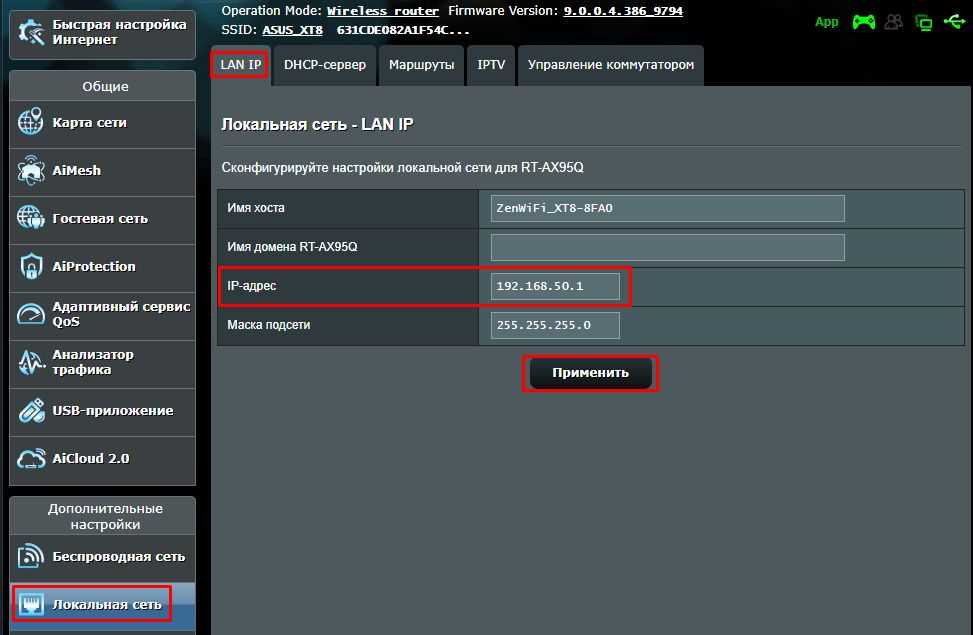
Роутер Asus позволяет создавать гостевую Wi-Fi сеть, которую можно использовать для временного доступа к интернету не только для друзей и гостей, но и для различных устройств, которые не следует подключать к основной сети, например, устройств с неизвестным происхождением.
Инструкция по настройке гостевой Wi-Fi сети на роутере Asus проста и позволяет за несколько шагов защитить Вашу сеть.
Для начала настройки необходимо войти в интерфейс роутера Asus и найти меню настройки гостевой сети. Затем нужно выбрать название сети и ее пароль, который потом будет использоваться для подключения к сети гостями. Далее необходимо настроить дополнительные параметры, такие как ограничения скорости, времени доступа и количество подключений.
Настройка гостевой Wi-Fi сети на роутере Asus позволяет значительно улучшить безопасность основной сети и предоставить гостям удобный и безопасный доступ к интернету.
- Настройка гостевой Wi-Fi сети на роутере Asus
- Шаг 1: Вход в настройки роутера Asus
- Шаг 2: Создание гостевой Wi-Fi сети
- Шаг 3: Установка параметров безопасности
- Шаг 4: Готово!
- Шаг 1: Подключение к роутеру Asus
- Шаг 1.1: Подключите роутер к питанию и к вашему компьютеру
- Шаг 1.2: Зайдите в настройки роутера
- Шаг 1.3: Введите логин и пароль от роутера
- Шаг 2: Открытие веб-интерфейса роутера Asus
- Шаг 2.1: Подключение к роутеру
- Шаг 2.2: Запуск браузера и ввод адреса
- Шаг 2.3: Авторизация в веб-интерфейсе
- Шаг 3: Настройка параметров гостевой сети
- 1. Назначение имени и пароля для гостевой сети
- 2. Ограничение доступа гостей к основной сети
- 3. Ограничение скорости и времени доступа для гостей
- Шаг 4: Создание гостевой Wi-Fi сети
- Шаг 1: Войдите в панель управления роутером
- Шаг 2: Найдите раздел гостевой сети
- Шаг 3: Настройте параметры гостевой сети
- Шаг 4: Сохраните настройки и проверьте работоспособность
- Шаг 5: Настройка защиты гостевой сети
- Выбор типа шифрования
- Настройка пароля
- Отключение гостевой сети по времени
- Шаг 6: Подключение устройств к гостевой сети
- 1. Настройте устройство для подключения к гостевой сети.
- 2. Проверьте качество сигнала и скорость подключения.
- 3. Подключайте новые устройства, повторяя шаг 1.
- 4. Забудьте гостевую сеть после использования.
- Шаг 7: Проверка работоспособности гостевой сети
- 1. Подключение к гостевой сети
- 2. Переход на страницу авторизации
- 3. Проверка скорости интернета
- 4. Проверка доступности шаред-ресурсов
- Ответы на вопросы
- Как настроить гостевую Wi-Fi сеть на роутере Asus?
- Как установить ограничение скорости на гостевой Wi-Fi сети Asus?
- Как изменить пароль для гостевой Wi-Fi сети на Asus?
- Могут ли гости использовать мою основную Wi-Fi сеть на роутере Asus?
- Как настроить доступ к интернету для гостевой Wi-Fi сети на роутере Asus?
- Могут ли гости изменять настройки и пароли на гостевой Wi-Fi сети на роутере Asus?
- Могу ли я отключить гостевую Wi-Fi сеть на роутере Asus в любой момент?
- Как настроить гостевую Wi-Fi сеть на роутере Asus для доступа к принтеру?
- Как включить защиту гостевой Wi-Fi сети на роутере Asus?
- Как настроить автоматическое отключение гостевой Wi-Fi сети на роутере Asus?
Настройка гостевой Wi-Fi сети на роутере Asus
Шаг 1: Вход в настройки роутера Asus
Первым шагом необходимо зайти в интерфейс настроек роутера Asus. Для этого в адресной строке браузера вводим IP-адрес роутера (обычно 192.168.1.1) и нажимаем Enter.
Шаг 2: Создание гостевой Wi-Fi сети
В настройках роутера Asus найдите раздел Guest Network (гостевая сеть) и нажмите на кнопку Add. Заполните необходимые поля, такие как имя сети (SSID) и пароль. Обязательно установите галочку Allow guest to access internet (разрешить гостям подключаться к Интернету), чтобы гости могли свободно пользоваться сетью.
Шаг 3: Установка параметров безопасности
В установках безопасности гостевой сети роутера Asus вы можете выбрать режим шифрования (WPA, WPA2 или без шифрования). Рекомендуется выбрать вариант с шифрованием, чтобы защитить гостевую сеть от несанкционированного доступа.
Шаг 4: Готово!
После завершения настройки гостевой Wi-Fi сети на роутере Asus, сохраните изменения и выйдите из интерфейса настроек. Теперь гости смогут подключаться к гостевой сети по указанному паролю и пользоваться Интернетом, не имея доступа к вашим личным данным и файлам на основной сети.
Шаг 1: Подключение к роутеру Asus
Шаг 1.1: Подключите роутер к питанию и к вашему компьютеру
Первым шагом после распаковки роутера установите его на стабильную поверхность и подключите к сети питания. Затем подключите компьютер к роутеру с помощью сетевого кабеля.
Шаг 1.2: Зайдите в настройки роутера
Для настройки роутера Asus войдите в его интерфейс управления. Обычно это делается через веб-браузер. Введите IP-адрес роутера в адресную строку (по умолчанию это 192.168.1.1) и нажмите Enter.
Шаг 1.3: Введите логин и пароль от роутера
После того как вы вошли в интерфейс управления, вам нужно будет ввести логин и пароль. Обычно по умолчанию эти значения равны admin/admin. Если у вас были изменены данные, введите соответствующие значения.
Примечание: Логин и пароль от роутера являются важными данными, поэтому следует оберегать их.
Шаг 2: Открытие веб-интерфейса роутера Asus
Шаг 2.1: Подключение к роутеру
Для доступа к веб-интерфейсу роутера необходимо подключиться к нему через Ethernet-кабель или Wi-Fi. Рекомендуется использовать Ethernet-кабель, чтобы избежать проблем с сигналом Wi-Fi. Подключите Ethernet-кабель к одному из LAN-портов роутера и другой конец к Ethernet-адаптеру вашего компьютера.
Шаг 2.2: Запуск браузера и ввод адреса
Запустите браузер на вашем компьютере и в адресной строке введите адрес роутера, который указан на его корпусе или в документации. Обычно это 192.168.1.1 или 192.168.0.1. Нажмите клавишу Enter, чтобы перейти на страницу входа в веб-интерфейс.
Шаг 2.3: Авторизация в веб-интерфейсе
Для того чтобы получить доступ к веб-интерфейсу, необходимо ввести логин и пароль. Оставьте поле логина пустым и введите пароль, который указан на корпусе роутера или в документации. Нажмите кнопку «Вход» и вы окажетесь в веб-интерфейсе роутера.
Шаг 3: Настройка параметров гостевой сети

1. Назначение имени и пароля для гостевой сети
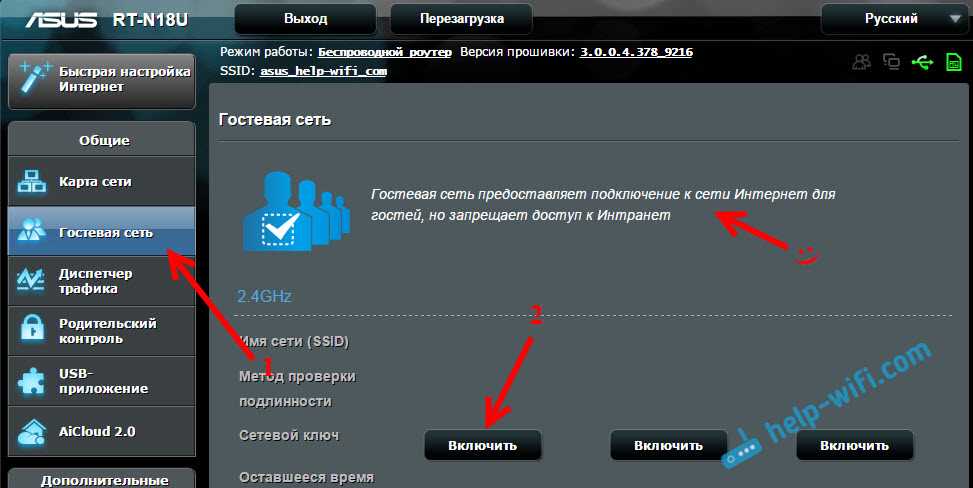
Для настройки параметров гостевой сети на роутере Asus требуется войти в настройки роутера из браузера. Далее необходимо перейти во вкладку «Гостевая сеть» и ввести желаемое имя гостевой сети и пароль для ее доступа. Имя сети и пароль должны отличаться от основной сети, чтобы безопасно отделить гостей от основных пользователей сети.
2. Ограничение доступа гостей к основной сети
Чтобы гости не имели доступа к основной сети и ее устройствам, рекомендуется настроить изоляцию гостевой сети. Для этого нужно включить опцию «Изолировать гостевую сеть от основной», которая будет находиться в вкладке «Гостевая сеть» в настройках роутера Asus.
3. Ограничение скорости и времени доступа для гостей
Для управления доступом гостей к Интернету можно ограничить скорость и время доступа к сети. Это позволит избежать перегрузок и конфликтов в сети, а также обеспечит безопасность основных пользователей. Настройки ограничения доступа гостей можно установить в разделе «Гостевая сеть» в настройках роутера Asus.
Шаг 4: Создание гостевой Wi-Fi сети
Для создания гостевой Wi-Fi сети на роутере Asus выполните следующие действия:
Шаг 1: Войдите в панель управления роутером
Откройте браузер на компьютере, подключенном к роутеру, и введите IP-адрес роутера в адресную строку. Введите логин и пароль, чтобы войти в панель управления.
Шаг 2: Найдите раздел гостевой сети

Перейдите в раздел «Гостевая сеть» или «Guest Network». Обычно он находится в меню Wi-Fi настроек.
Шаг 3: Настройте параметры гостевой сети
Выберите, какую часть доступа вы хотите предоставить гостям: только Интернет или Интернет и локальную сеть. Задайте имя и пароль для гостевой сети.
- Имя сети должно быть различным от основной Wi-Fi сети, чтобы гости могли ее легко идентифицировать.
- Пароль должен быть достаточно сложным, чтобы не было возможности его угадать.
Если у вас есть возможность, выберите различные параметры безопасности для гостей и основной сети, чтобы предотвратить несанкционированный доступ гостей к вашим ресурсам.
Шаг 4: Сохраните настройки и проверьте работоспособность
Сохраните настройки и проверьте, что гостевая сеть работает корректно. Проверьте, можно ли подключиться к ней и получить доступ к Интернету.
Шаг 5: Настройка защиты гостевой сети
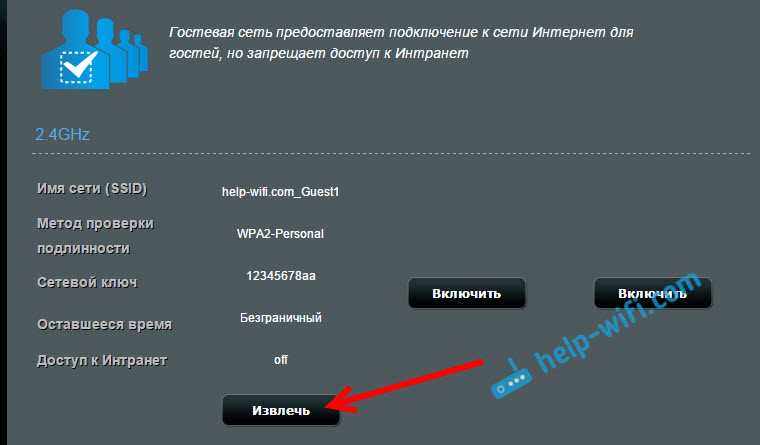
Выбор типа шифрования

Для защиты гостевой сети рекомендуется использовать тип шифрования WPA2 (AES). Для этого выберите в меню настроек тип защиты WPA2-Personal и в качестве шифрования выберите AES. Этот тип защиты обеспечивает высокий уровень безопасности для вашей гостевой сети.
Настройка пароля
Для большей защиты гостевой сети необходимо установить сложный пароль, который будет использоваться для доступа к сети. Пароль должен состоять не менее чем из 8 символов и включать как минимум одну букву и одну цифру. Также рекомендуется использовать специальные символы, такие как !, @, #, $, % и другие.
Чтобы настроить пароль, в меню настроек выберите вкладку «Wi-Fi защита» и введите новый пароль в соответствующее поле. Не забудьте сохранить изменения, нажав кнопку «Сохранить».
Отключение гостевой сети по времени
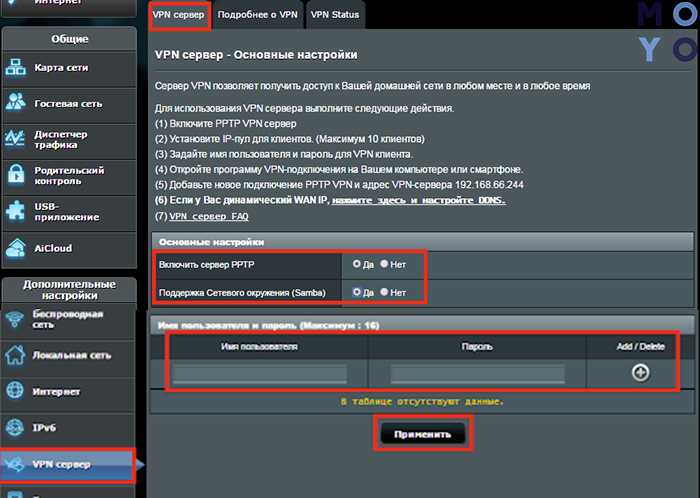
Для дополнительной защиты гостевой сети можно установить время ее работы. Например, вы можете настроить ее таким образом, чтобы она работала только в определенные часы дня. Чтобы настроить время работы гостевой сети, в меню настроек выберите вкладку «Гостевая сеть» и настройте параметры времени работы.
Эта функция может быть полезна для защиты вашей сети от несанкционированного доступа и экономии энергии.
Шаг 6: Подключение устройств к гостевой сети
1. Настройте устройство для подключения к гостевой сети.
Для подключения к Wi-Fi гостевой сети, вам необходимо открыть меню настройки Wi-Fi на вашем устройстве. В списке доступных Wi-Fi сетей, выберите гостевую сеть с именем, которое вы настроили в шаге 5. Введите пароль для подключения, если он был создан вами ранее.
2. Проверьте качество сигнала и скорость подключения.
После того, как вы подключили устройство к гостевой сети, проверьте качество сигнала и скорость подключения. Если у вас есть сомнения в отношении качества сигнала, попробуйте подвинуть роутер ближе к устройству. Это может улучшить качество сигнала и увеличить скорость подключения.
3. Подключайте новые устройства, повторяя шаг 1.
Чтобы подключить другие устройства к гостевой сети, следуйте инструкциям из шага 1. Их можно подключить к Wi-Fi гостевой сети тем же самым способом. Это может быть полезно, если у вас есть друзья или гости, которые хотят получить доступ к интернету на своих устройствах.
4. Забудьте гостевую сеть после использования.

Когда вы заканчиваете пользоваться Wi-Fi гостевой сетью, не забудьте отключить ее на вашем устройстве. Если вы оставите гостевую сеть подключенной, это может быть опасно для безопасности вашей домашней Wi-Fi сети.
Шаг 7: Проверка работоспособности гостевой сети
1. Подключение к гостевой сети
Чтобы проверить работоспособность гостевой сети, необходимо подключиться к ней с любого устройства. Найдите сеть с именем, которое вы задали ранее, и введите пароль.
2. Переход на страницу авторизации
После успешного подключения к гостевой сети, вас автоматически перенаправит на страницу авторизации. На этой странице нужно ввести логин и пароль, чтобы получить доступ в интернет.
3. Проверка скорости интернета
После успешной авторизации, проверьте скорость интернета на гостевой сети. Для этого можно использовать любой известный сервис для проверки скорости, например, Speedtest.
4. Проверка доступности шаред-ресурсов
Если в настройках вы разрешили шаред-ресурсы, то попробуйте подключиться к ним с устройства, подключенного к гостевой сети. Для этого нужно знать путь к шаред-ресурсу и указать его в проводнике.
- Если доступ к ресурсам не настроен, устройство не сможет его открыть.
- Если ваш роутер поддерживает соглашение UPnP, то доступ к шаред-ресурсам можно получить автоматически.
Но учтите, что открытие доступа к шаред-ресурсам может быть не безопасно в гостевой сети.
Ответы на вопросы
Как настроить гостевую Wi-Fi сеть на роутере Asus?
Для начала необходимо зайти в настройки роутера. Далее выбрать раздел «Guest Network». Включить гостевую сеть, заполнить все необходимые данные, установить ограничение скорости и нажать «Сохранить». Готово, гостевая сеть настроена!
Как установить ограничение скорости на гостевой Wi-Fi сети Asus?
Для этого нужно зайти в настройки роутера, выбрать раздел «Guest Network», найти пункт «Bandwidth Control» и установить необходимое ограничение скорости. Не забудьте нажать «Сохранить» после внесения изменений.
Как изменить пароль для гостевой Wi-Fi сети на Asus?
Чтобы изменить пароль для гостевой Wi-Fi сети Asus зайдите в настройки роутера, выберите раздел «Guest Network» и нажмите на кнопку «Edit». Затем введите новый пароль в соответствующее поле и нажмите «Сохранить».
Могут ли гости использовать мою основную Wi-Fi сеть на роутере Asus?
Да, если пароль от основной Wi-Fi сети и гостевой Wi-Fi сети совпадают, то гости смогут подключиться к основной сети. Чтобы этого не произошло, убедитесь, что пароли от основной и гостевой сетей отличаются.
Как настроить доступ к интернету для гостевой Wi-Fi сети на роутере Asus?
Для настройки доступа к интернету для гостевой Wi-Fi сети на роутере Asus нужно зайти в настройки роутера, выбрать раздел «Guest Network», включить опцию «Allow guest to access the Internet» и нажать «Сохранить».
Могут ли гости изменять настройки и пароли на гостевой Wi-Fi сети на роутере Asus?
Если гостевая Wi-Fi сеть на роутере Asus настроена правильно, то гости не смогут изменять настройки и пароли на гостевой сети.
Могу ли я отключить гостевую Wi-Fi сеть на роутере Asus в любой момент?
Да, для отключения гостевой Wi-Fi сети на роутере Asus нужно зайти в настройки роутера, выбрать раздел «Guest Network» и выключить гостевую сеть. Не забудьте нажать «Сохранить», чтобы изменения вступили в силу.
Как настроить гостевую Wi-Fi сеть на роутере Asus для доступа к принтеру?
Для этого нужно зайти в настройки роутера, выбрать раздел «Guest Network» и включить опцию «Allow guest to access my local network». Затем нужно настроить доступ гостевой сети к принтеру. Для этого можно создать специальный пользовательский аккаунт с ограниченными правами доступа к принтеру.
Как включить защиту гостевой Wi-Fi сети на роутере Asus?
Чтобы включить защиту гостевой Wi-Fi сети на роутере Asus нужно зайти в настройки роутера, выбрать раздел «Guest Network» и выбрать необходимый уровень шифрования для гостевой сети. Рекомендуется использовать WPA2.
Как настроить автоматическое отключение гостевой Wi-Fi сети на роутере Asus?
Для настройки автоматического отключения гостевой Wi-Fi сети на роутере Asus нужно зайти в настройки роутера, выбрать раздел «Guest Network» и выбрать время, через которое гостевая сеть будет отключаться. Не забудьте нажать «Сохранить», чтобы изменения вступили в силу.