
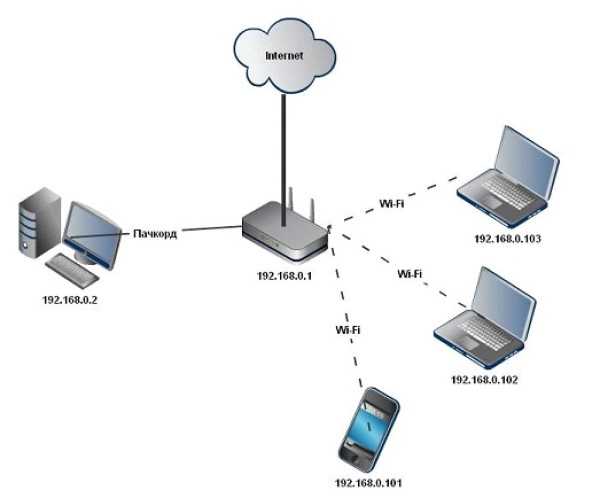
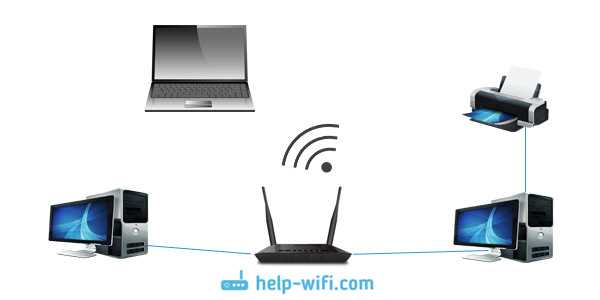
Для создания домашней сети между компьютерами, находящимися в одной локальной сети, можно использовать Wi-Fi роутер и настроить домашнюю группу на компьютерах.
Домашняя группа — это функция операционных систем Windows, позволяющая обмениваться файлами и принтерами между компьютерами в одной сети без необходимости использования дополнительных программ.
Настройка домашней группы позволяет упростить обмен данными между компьютерами и сделать процесс более удобным и быстрым.
- Выбор роутера для настройки домашней сети
- 1. Скорость передачи данных
- 2. Количество портов
- 3. Безопасность
- 4. Бренд
- 5. Цена
- Подключение роутера к компьютеру
- Что нужно для подключения:
- Шаги подключения:
- Что делать, если есть проблемы с подключением:
- Настройка Wi-Fi роутера
- Шаг 1: Подключение к компьютеру
- Шаг 2: Вход в настройки роутера
- Шаг 3: Настройка Wi-Fi
- Шаг 4: Подключение к Wi-Fi
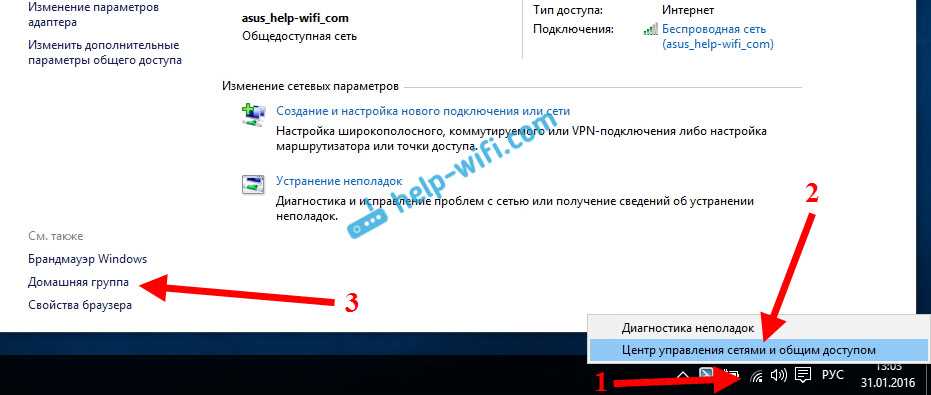
- Создание домашней группы на Windows 10
- Шаг 1: Открытие настроек
- Шаг 2: Создание группы
- Шаг 3: Настройка параметров
- Шаг 4: Присоединение других устройств
- Добавление компьютера с Windows 7 в домашнюю группу
- Шаг 1: Убедитесь, что оба компьютера подключены к Wi-Fi роутеру
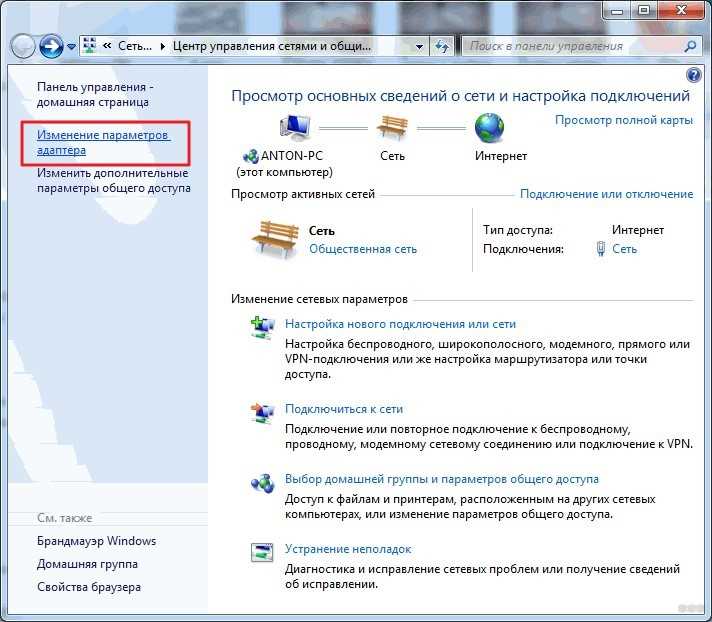
- Шаг 2: Откройте панель управления
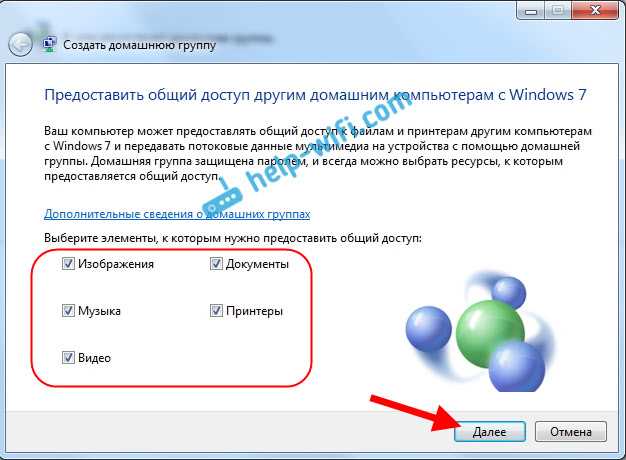
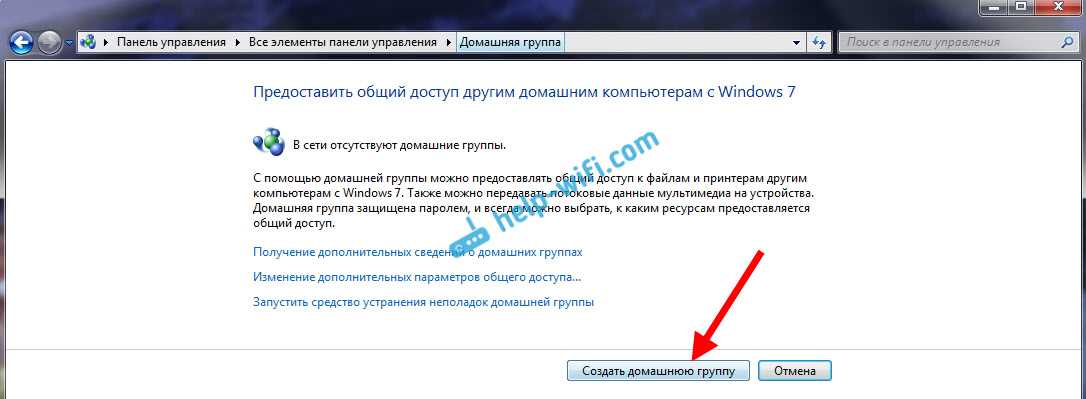
- Шаг 3: Создайте имя для домашней группы
- Шаг 4: Присоедините компьютер к домашней группе
- Настройка общих папок и принтеров в домашней группе
- Настройка общих папок
- Настройка общих принтеров
- Ответы на вопросы
- Как настроить домашнюю сеть через Wi-Fi роутер между Windows 10 и Windows 7?
- Можно ли настроить домашнюю сеть через Wi-Fi роутер без использования домашней группы?
- Как изменить имя компьютера в домашней группе?
- Как отключить использование пароля при входе на компьютер в домашней группе?
- Можно ли настроить доступ к интернету через Wi-Fi роутер в домашней группе?
- Могут ли возникнуть проблемы с передачей файлов, если на компьютерах установлены разные версии Windows?
- Я создал домашнюю группу, но компьютер с Windows 7 не видит компьютер с Windows 10. Что делать?
- Я настроил домашнюю группу, но не вижу общие папки на компьютере с Windows 7. Что делать?
- Как ограничить доступ других пользователей к общим папкам в домашней группе?
- Я столкнулся с ошибкой при создании домашней группы. Что делать?
Выбор роутера для настройки домашней сети
1. Скорость передачи данных
Одним из основных параметров, который стоит учитывать при выборе роутера — это скорость передачи данных. Чем больше скорость, тем быстрее будут загружаться сайты и скачиваться большие файлы. Если вы планируете использовать интернет для онлайн-игр или передачи больших файлов, то рекомендуется выбрать роутер с максимально возможной скоростью передачи данных.
2. Количество портов
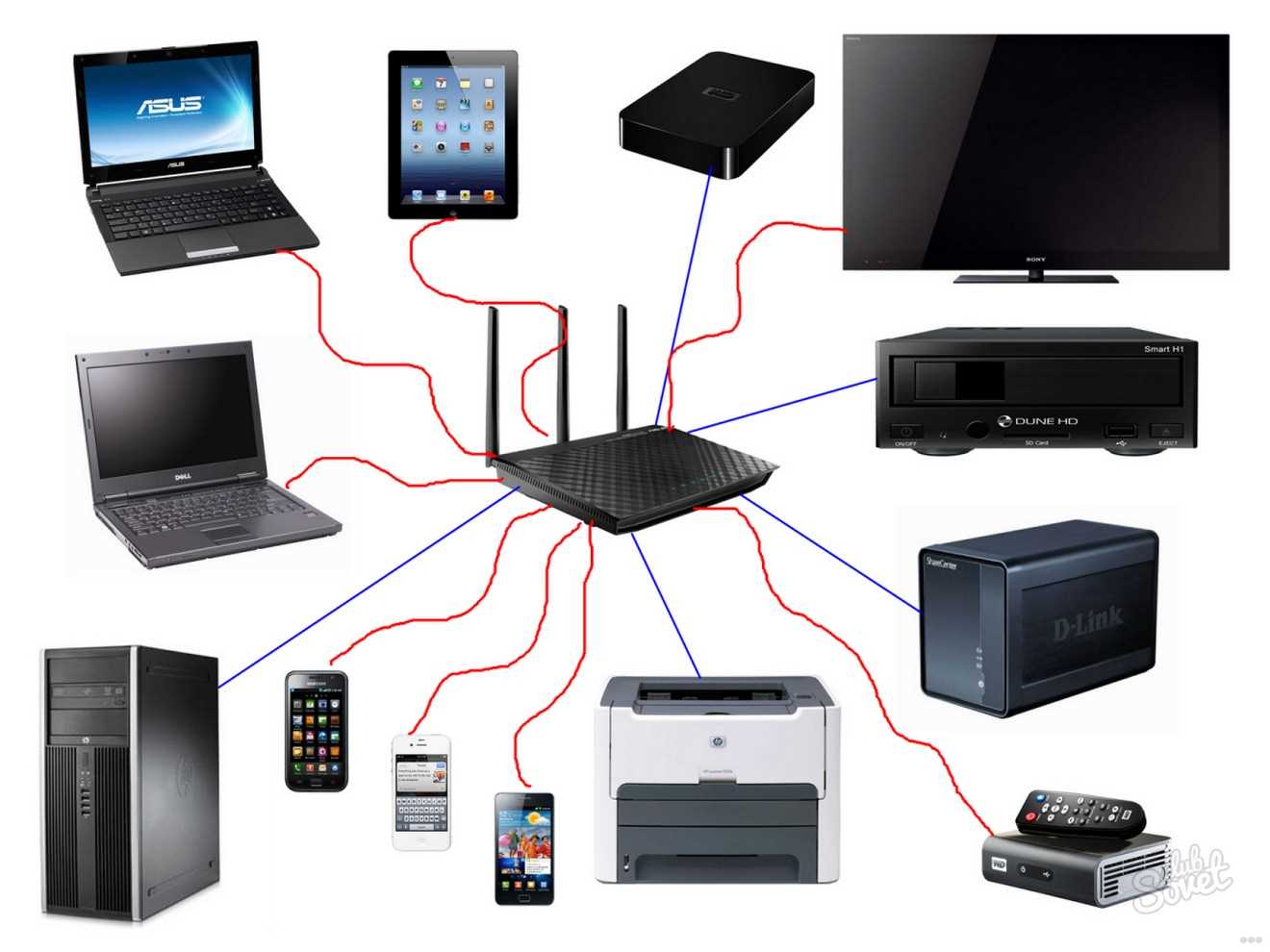
Если у вас много устройств, которые вы планируете подключать к роутеру, то также стоит учитывать количество портов в роутере. Чем больше портов, тем больше устройств можно будет подключить без потери качества сигнала. Также стоит убедиться, что роутер имеет поддержку Wi-Fi.
3. Безопасность
Безопасность — это очень важный параметр при выборе роутера. Рекомендуется выбирать модели с поддержкой WPA2, которая обеспечивает защиту от несанкционированного доступа к вашей домашней сети. Кроме того, роутер должен иметь защиту от атак и вирусов.
4. Бренд
Когда выбираете роутер, доверьтесь бренду и модели, которые хорошо известны на рынке. Популярные бренды предлагают более надежные и безопасные роутеры, чем менее известные компании.
5. Цена
Наконец, стоит учитывать цену роутера при выборе модели. Качество не всегда зависит от цены, поэтому стоит сравнивать разные модели и выбирать наиболее оптимальный вариант по соотношению цена — качество.
Подключение роутера к компьютеру
Что нужно для подключения:
- Роутер
- Кабель Ethernet
- Компьютер
- Свободный порт Ethernet на роутере и компьютере
Шаги подключения:
- Подключите один конец кабеля Ethernet к порту WAN на роутере, а другой конец — к модему.
- Включите роутер и дождитесь, когда индикаторы света на разъеме WAN перестанут мигать и останутся зелеными.
- Подключите компьютер к любому из свободных портов Ethernet на роутере.
- Откройте браузер и введите адрес IP роутера в адресной строке. Обычно это 192.168.1.1 или 192.168.0.1, но это может отличаться в зависимости от модели роутера.
- Введите логин и пароль для входа в интерфейс роутера. Обычно логин и пароль по умолчанию указаны в инструкции к роутеру.
- Перейдите в настройки роутера и выполните необходимые настройки в соответствии с инструкцией. Например, настроить беспроводную сеть, настроить пароль для WiFi, настроить сетевое имя (SSID) и т.д.
После того, как роутер будет подключен и настроен, вы можете использовать его для подключения к Интернету и создания локальной сети для общего использования файлов и ресурсов между компьютерами в домашней сети.
Что делать, если есть проблемы с подключением:
- Проверьте правильность подключения кабеля Ethernet;
- Убедитесь, что все устройства (роутер, компьютер, модем) включены и работают;
- Попробуйте перезагрузить роутер и компьютер;
- Если проблема не устраняется, посмотрите инструкцию по установке роутера или обратитесь за помощью к специалисту.
Настройка Wi-Fi роутера
Шаг 1: Подключение к компьютеру
Перед началом настройки Wi-Fi роутера, необходимо подключить его к компьютеру с помощью Ethernet-кабеля.
Подключите один конец кабеля к порту WAN на роутере, а другой – к сетевой карте компьютера. Убедитесь, что оба конца кабеля надежно закреплены.
Шаг 2: Вход в настройки роутера
Откройте браузер и введите IP-адрес роутера в адресную строку. Обычно это «192.168.0.1» или «192.168.1.1». Нажмите Enter и введите логин и пароль для доступа к настройкам роутера.
Обычно логин и пароль по умолчанию указаны в инструкции к роутеру, но если вы их не знаете, попробуйте следующие значения: «admin» и «password» или «admin» и «admin».
Шаг 3: Настройка Wi-Fi
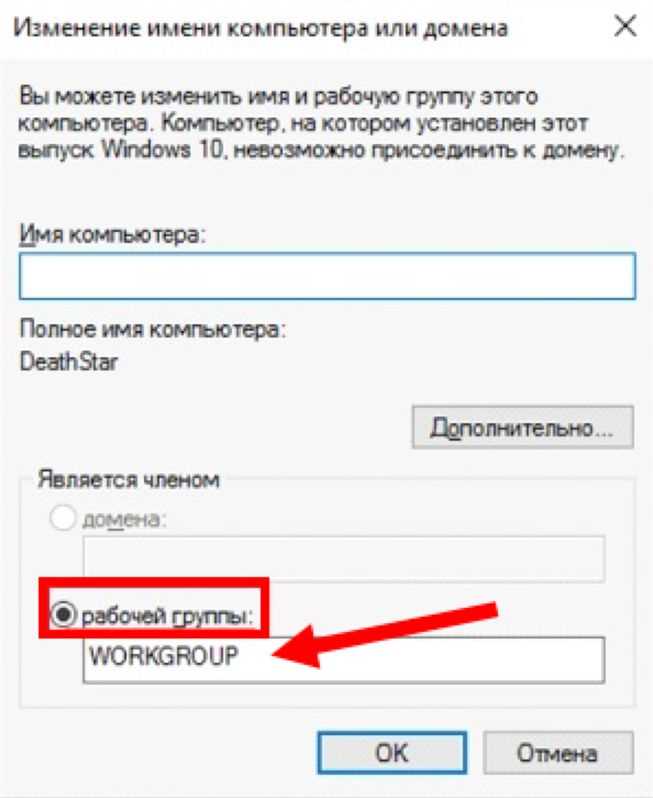
В меню настроек роутера найдите раздел «Wireless» или «Wi-Fi». В этом разделе вы сможете настроить имя сети и пароль для доступа к Wi-Fi.
Выберите уникальное имя для вашей сети (SSID) и установите надежный пароль. После завершения настройки нажмите «Save» или «Apply», чтобы сохранить изменения.
Шаг 4: Подключение к Wi-Fi
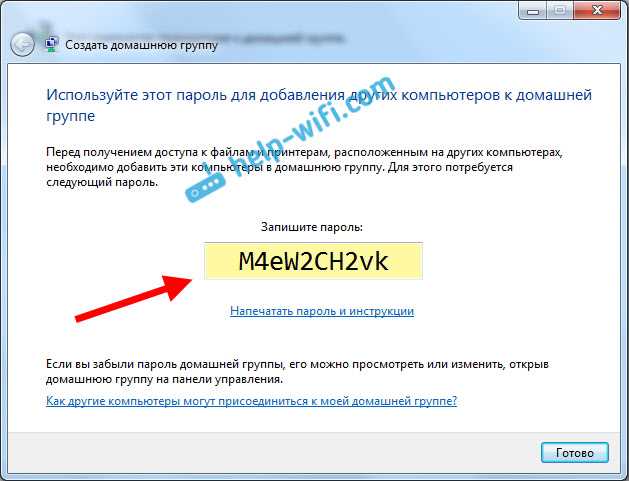
После завершения настройки Wi-Fi роутера, вы сможете подключиться к нему со своего устройства через Wi-Fi. Найдите вашу новую сеть Wi-Fi в списке доступных сетей и введите установленный ранее пароль для доступа к ней.
После успешного подключения вы сможете использовать вашу новую Wi-Fi сеть для обмена данными между вашими устройствами и доступа к Интернету.
Создание домашней группы на Windows 10
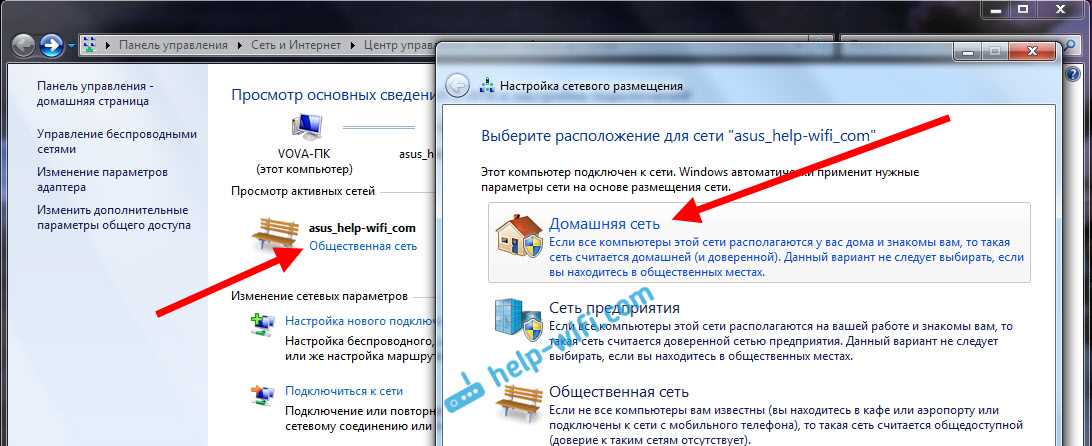
Шаг 1: Открытие настроек
Для создания домашней группы на Windows 10, откройте настройки системы. Нажмите на кнопку «Пуск» и выберите «Настройки».
Шаг 2: Создание группы
Далее выберите раздел «Сеть и интернет» и перейдите в раздел «Домашняя группа». Нажмите на кнопку «Создать группу».
Шаг 3: Настройка параметров
Настройте параметры для вашей группы. Вы можете выбрать, какие файлы будут доступны для общего использования другими участниками группы. Также вам нужно выбрать общий пароль для группы.
Шаг 4: Присоединение других устройств
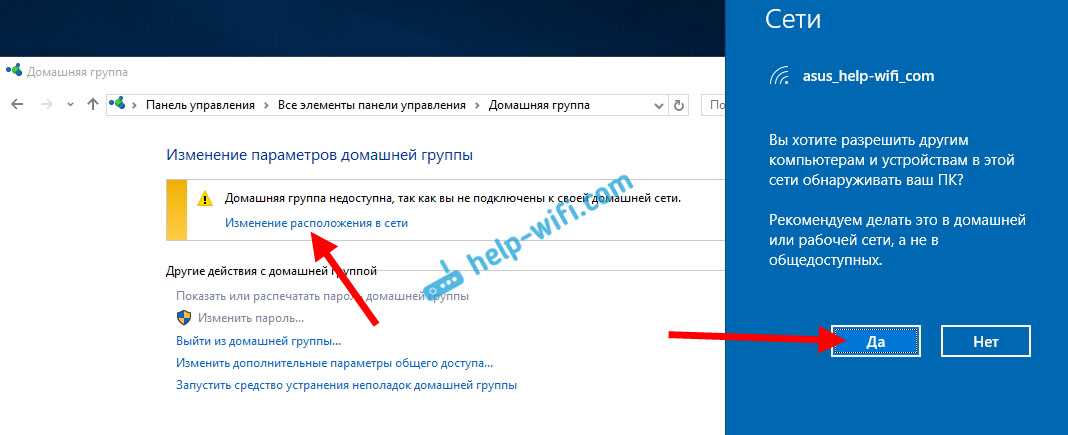
Теперь вы можете присоединять другие устройства к вашей домашней группе. Для этого запустите настройки системы на этих устройствах и выберите «Присоединиться к группе». Вам будет предложено ввести пароль группы, созданный вами на предыдущем шаге.
В итоге, создание домашней группы на Windows 10 поможет вам организовать совместную работу между устройствами, установить доступ к общим файлам и документам, а также облегчить синхронизацию данных.
Добавление компьютера с Windows 7 в домашнюю группу
Шаг 1: Убедитесь, что оба компьютера подключены к Wi-Fi роутеру
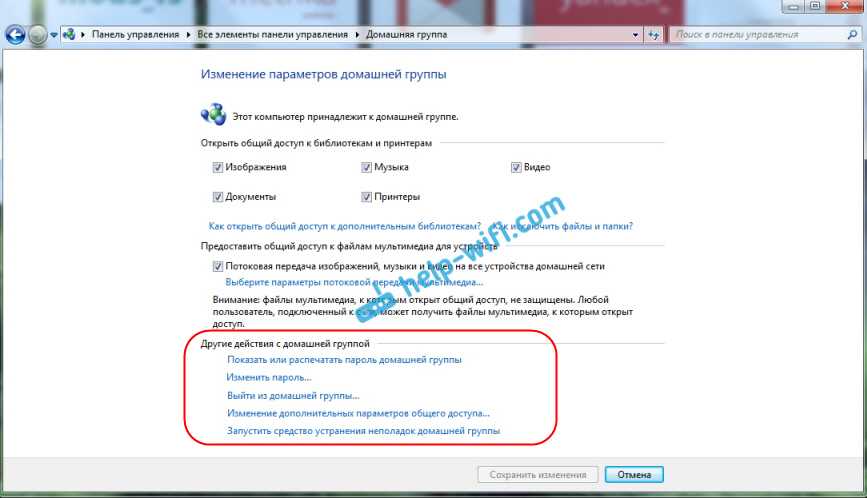
Убедитесь, что все компьютеры, которые вы хотите добавить в домашнюю группу, подключены к Wi-Fi роутеру и имеют доступ к Интернету. Только в этом случае они смогут общаться друг с другом.
Шаг 2: Откройте панель управления
Откройте панель управления на компьютере с Windows 7. Нажмите кнопку «Пуск» и выберите пункт «Панель управления» в меню.
Шаг 3: Создайте имя для домашней группы
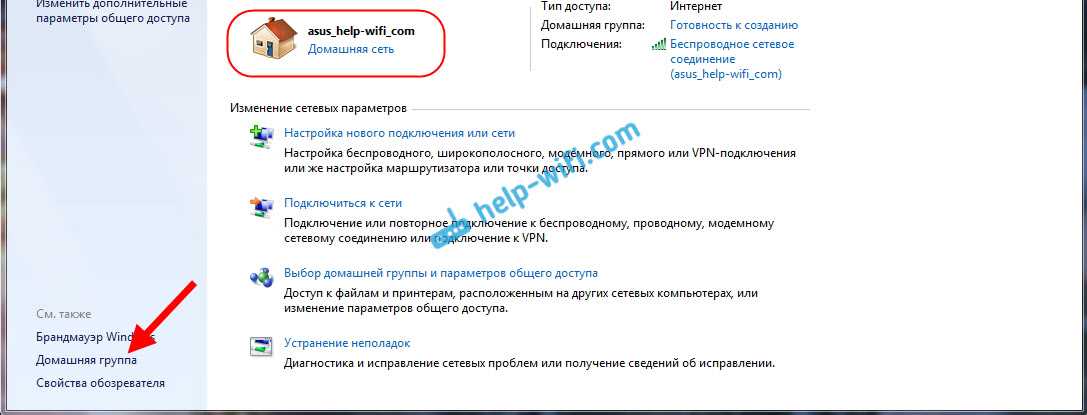
В панели управления выберите пункт «Сеть и Интернет» и выберите «Домашняя группа». Укажите имя для домашней группы и нажмите на кнопку «Сохранить изменения».
Шаг 4: Присоедините компьютер к домашней группе
На том же экране «Домашняя группа» нажмите на кнопку «Присоединить компьютер» и выберите «Присоединение к существующей домашней группе». Введите пароль для доступа к домашней группе, который был создан на компьютере с Windows 10. Нажмите на кнопку «Далее».
После завершения процесса добавления компьютера с Windows 7 в домашнюю группу, вы увидите сообщение об успешном присоединении. Теперь в домашней группе будут отображаться все компьютеры, подключенные к Wi-Fi роутеру и добавленные в группу.
Настройка общих папок и принтеров в домашней группе
Настройка общих папок
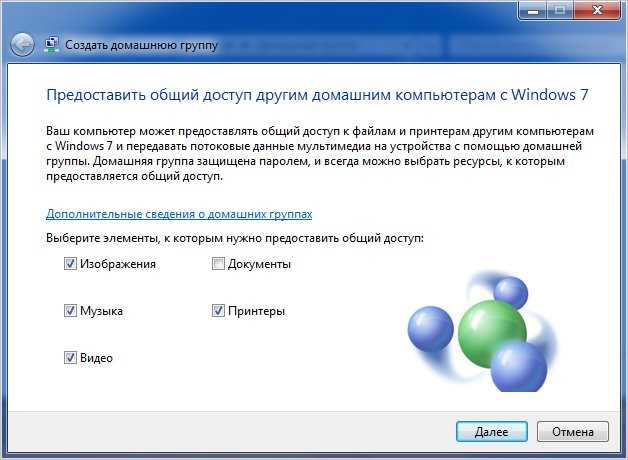
Для того, чтобы настроить общие папки в домашней группе, необходимо выполнить следующие шаги:
- Зайти в Проводник и перейти в папку, которую необходимо сделать общей;
- Нажать правой кнопкой мыши на папке и выбрать «Свойства»;
- Перейти на вкладку «Общий доступ» и нажать на кнопку «Дополнительные параметры»;
- Установить параметры доступа и нажать на кнопку «ОК».
После этого настроенная общая папка будет доступна из других компьютеров в домашней группе.
Настройка общих принтеров
Для того, чтобы настроить общий принтер в домашней группе, необходимо выполнить следующие шаги:
- Подключить принтер к одному из компьютеров в домашней группе;
- Зайти в «Панель управления» и выбрать «Принтеры и устройства»;
- Нажать на кнопку «Добавить принтер»;
- Выбрать «Добавить сетевой, беспроводный или Bluetooth-принтер», выбрать нужный принтер и нажать «Далее»;
- Установить драйверы для принтера и нажать «Готово».
После этого настроенный общий принтер будет доступен из других компьютеров в домашней группе.
Ответы на вопросы
Как настроить домашнюю сеть через Wi-Fi роутер между Windows 10 и Windows 7?
Перед тем как начать настройку, убедитесь, что оба компьютера подключены к тому же Wi-Fi роутеру. Затем на компьютере с Windows 10 перейдите в Настройки > Сеть и Интернет > Домашняя группа и выберите «Создать домашнюю группу». Далее следуйте указаниям мастера настройки. На компьютере с Windows 7 перейдите в Панель управления > Сеть и Интернет > Домашняя группа и выберите «Присоединиться к домашней группе». Введите пароль, созданный на компьютере с Windows 10 и следуйте указаниям мастера.
Можно ли настроить домашнюю сеть через Wi-Fi роутер без использования домашней группы?
Да, это возможно. Для этого нужно подключить оба компьютера к одному Wi-Fi роутеру и настроить общие папки на каждом компьютере. На компьютере с Windows 10 нажмите правой кнопкой мыши на папке, которую хотите сделать общей, выберите «Свойства» и перейдите на вкладку «Общий доступ». Установите галочку «Разрешить общий доступ к этому файлу». На компьютере с Windows 7 откройте проводник и в адресной строке введите \\»имя компьютера с Windows 10\\папка».
Как изменить имя компьютера в домашней группе?
На компьютере с Windows 10 перейдите в Настройки > Система > О компьютере > Дополнительные параметры системы. В открывшемся окне перейдите на вкладку «Компьютерное имя» и нажмите кнопку «Изменить». Введите новое имя компьютера и нажмите «ОК». На компьютере с Windows 7 перейдите в Панель управления > Система и безопасность > Система и выберите «Изменение настроек имени компьютера». Нажмите «Изменить», введите новое имя компьютера и нажмите «ОК».
Как отключить использование пароля при входе на компьютер в домашней группе?
На компьютере с Windows 10 перейдите в Настройки > Пользователи > Параметры входа в систему. В разделе «Дополнительные параметры» нажмите «Изменить параметры» и снимите галочку «Требовать ввод пароля (рекомендуется)». На компьютере с Windows 7 откройте Панель управления и выберите «Учетные записи пользователей». Нажмите «Создать дискету восстановления пароля» и следуйте указаниям мастера. При входе в систему на компьютере с Windows 7 нажмите «Вход без дисковода» и следуйте инструкциям на экране.
Можно ли настроить доступ к интернету через Wi-Fi роутер в домашней группе?
Да, это возможно. Для этого на компьютере с подключением к интернету установите программу «Хостпот Шилд» и запустите ее. На компьютере с Windows 7 перейдите в Панель управления > Сеть и Интернет > Центр сети и общего доступа и выберите «Настроить новое подключение или сеть». Далее следуйте указаниям мастера и выберите «Подключение к интернету». На этапе настройки подключения выберите «Беспроводное подключение» и выберите Wi-Fi сеть, созданную программой «Хостпот Шилд».
Могут ли возникнуть проблемы с передачей файлов, если на компьютерах установлены разные версии Windows?
В некоторых случаях возможны проблемы с совместимостью файлов между разными версиями Windows. Для минимизации рисков рекомендуется использовать на обоих компьютерах одну версию Windows. Если это не возможно, то обязательно нужно установить обновления и патчи для каждой версии Windows. Также можно использовать онлайн-сервисы для передачи файлов, например, Dropbox или Google Диск.
Я создал домашнюю группу, но компьютер с Windows 7 не видит компьютер с Windows 10. Что делать?
Возможно, настройки защитного ПО блокируют доступ к домашней группе. Проверьте настройки на обоих компьютерах и убедитесь, что порты домашней группы не заблокированы в настройках файрвола. Также полезно проверить, подключены ли оба компьютера к тому же Wi-Fi роутеру. Если проблема не решится, попробуйте перезапустить компьютеры и повторить процедуру настройки домашней сети.
Я настроил домашнюю группу, но не вижу общие папки на компьютере с Windows 7. Что делать?
Возможно, доступ к папкам заблокирован на компьютере с Windows 7. Проверьте настройки общих папок на компьютере с Windows 10 и убедитесь, что папки доступны для общего доступа. Также стоит проверить настройки файрвола на компьютере с Windows 7 и убедиться, что порты домашней группы не заблокированы. Если проблема не решится, попробуйте перезагрузить оба компьютера и повторить процедуру настройки домашней сети.
Как ограничить доступ других пользователей к общим папкам в домашней группе?
На компьютере с Windows 10 нажмите правой кнопкой мыши на общей папке и выберите «Свойства». Перейдите на вкладку «Общий доступ» и нажмите «Расширенные настройки». Установите галочку «Разрешить только чтение» или «Изменение» в зависимости от того, какой доступ вы хотите предоставить. На компьютере с Windows 7 откройте проводник и введите \\имя компьютера с Windows 10\имя общей папки в адресной строке. Нажмите правой кнопкой мыши на папке и выберите «Свойства». Перейдите на вкладку «Общий доступ» и установите нужный уровень доступа.
Я столкнулся с ошибкой при создании домашней группы. Что делать?
Ошибки при создании домашней группы могут возникать по разным причинам. Прежде всего, убедитесь, что все компоненты системы находятся в рабочем состоянии. Если ошибка продолжает возникать, проверьте настройки файрвола и убедитесь, что порты домашней группы не заблокированы. Также стоит проверить настройки безопасности на компьютерах и убедиться, что у всех пользователей есть достаточно прав для создания и использования домашней группы. Если проблема не решена, можно обратиться за поддержкой к производителю Wi-Fi роутера, а также к производителям Windows 10 и Windows 7.