

Wi-Fi роутер – это устройство, которое позволяет подключать к интернету несколько устройств одновременно без проводов. D-link DIR-615 – один из самых распространенных Wi-Fi роутеров в России. Хорошая производительность, доступная стоимость и простота использования делают его выбором многих пользователей.
Если вы только купили D-link DIR-615, вам нужно настроить его, чтобы начать пользоваться Wi-Fi интернетом. В этой статье мы предоставляем подробную инструкцию по настройке роутера. Вы узнаете, как подключить роутер к интернету, настроить защиту Wi-Fi сети и другие полезные функции.
Наша инструкция поможет как начинающим пользователям, так и опытным, кто уже использовал роутеры других производителей или предыдущие модели D-link. Не важно, для чего вы используете интернет – быстрое и стабильное соединение – это то, что нужно всем.
- Настройка Wi-Fi роутера D-link DIR-615
- Подключение и настройка устройства
- Настройка Wi-Fi сети
- Прочие настройки роутера
- Подготовка к настройке
- Проверка комплекта
- Подключение к питанию и кабелю интернета
- Подключение компьютера через Ethernet-кабель
- Вход в настройки роутера
- Шаг 1. Соедините компьютер и роутер
- Шаг 2. Откройте браузер и введите адрес роутера
- Шаг 3. Введите логин и пароль
- Настройка подключения к интернету
- Шаг 1: Подключение к модему
- Шаг 2: Включение роутера
- Шаг 3: Настройка роутера через браузер
- Шаг 4: Настройка WAN-настроек
- Шаг 5: Настройка безопасности
- Настройка диапазона частот Wi-Fi
- Выбор диапазона частот
- Настройка каналов
- Установка пароля на Wi-Fi сеть
- Шаг 1: Вход в настройки роутера
- Шаг 2: Настройка пароля на Wi-Fi сеть
- Шаг 3: Подключение к Wi-Fi сети
- Настройка безопасности роутера
- Смена пароля для входа в настройки роутера
- Настройка шифрования Wi-Fi
- Управление доступом к сети
- Обновление прошивки роутера
- Изменение имени сети
- Использование VPN
- Сохранение настроек и перезагрузка роутера
- Сохранение настроек
- Перезагрузка роутера
- Ответы на вопросы
- Как подключить D-link DIR-615 к моему интернет-провайдеру?
- Можно ли изменить имя Wi-Fi сети?
- Могу ли я изменить пароль Wi-Fi с помощью мобильного устройства?
- Что такое режим моста и для чего он нужен?
- Что такое WPS и для чего он нужен?
- Можно ли настроить гостевую сеть?
- Как установить защиту Wi-Fi сети?
- Как установить ограничение скорости интернета для определенных устройств?
- Как сбросить настройки роутера?
- Что делать, если не могу получить доступ к интерфейсу роутера?
Настройка Wi-Fi роутера D-link DIR-615
Подключение и настройка устройства
Для начала работы с роутером DIR-615 необходимо подключить его к компьютеру с помощью кабеля ethernet, который идет в комплекте. Включите устройство и дождитесь, пока оно загрузится.
Далее необходимо зайти в настройки роутера через браузер. Для этого введите в адресной строке IP-адрес роутера (обычно 192.168.0.1) и нажмите Enter. В появившемся окне введите логин и пароль. Если вы не меняли их, то они идут по умолчанию (admin/admin).
После успешной авторизации вы попадете в основное меню настроек роутера.
Настройка Wi-Fi сети
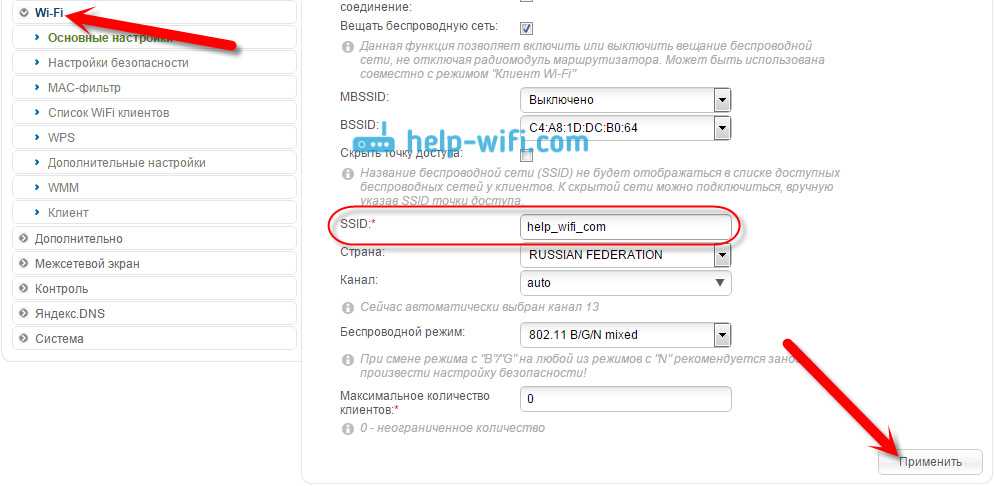
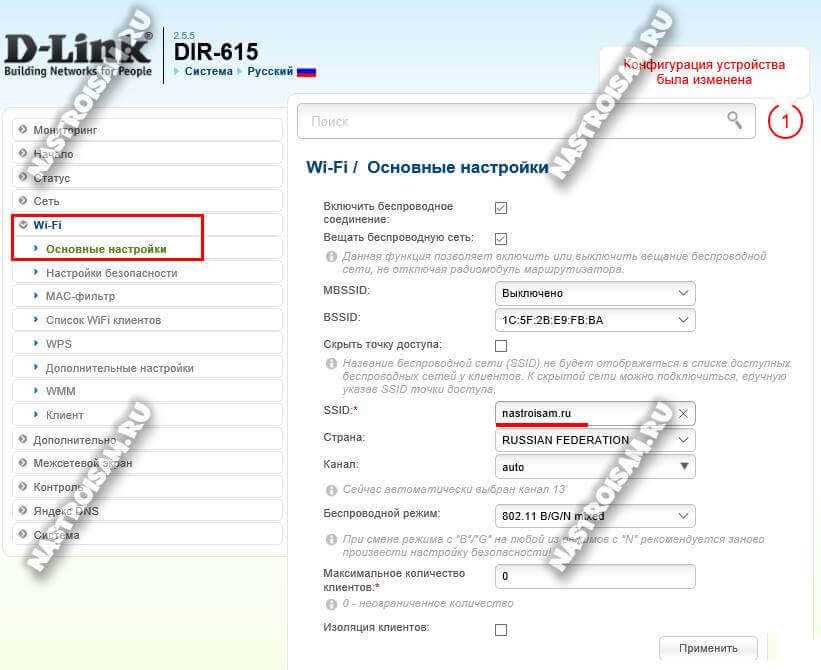
Чтобы настроить беспроводную сеть Wi-Fi, необходимо перейти в раздел «Wireless» в меню настроек. Здесь вы можете изменить название сети (SSID), пароль для доступа к сети, выбрать канал и частоту.
Рекомендуется использовать защищенный режим Wi-Fi, например, WPA2-Personal, чтобы предотвратить несанкционированный доступ к вашей беспроводной сети. Также стоит изменить стандартный логин и пароль доступа к настройкам роутера.
Прочие настройки роутера
В меню настроек вы найдете множество других важных опций, таких как настройка DHCP-сервера, настройка портов NAT, фильтрация URL и многое другое. Все настройки роутера зависят от конкретных потребностей и требований.
После завершения настройки роутера необходимо сохранить изменения и перезагрузить устройство, чтобы все настройки вступили в силу.
Подготовка к настройке
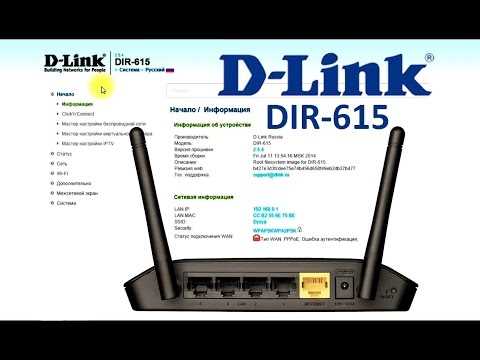
Проверка комплекта
Перед началом настройки убедитесь, что у вас есть полный комплект D-link DIR-615. В комплект входят:
- Wi-Fi роутер D-link DIR-615
- Кабель питания
- Инструкция по эксплуатации
- CD-ROM с драйверами и программным обеспечением
Подключение к питанию и кабелю интернета

Подключите кабель питания к роутеру и в розетку. Убедитесь, что светодиод на задней панели роутера загорелся, что означает подключение к питанию.
Подключите кабель интернета от провайдера к разъему WAN на задней панели роутера. Убедитесь, что светодиод на задней панели роутера мигает, что означает подключение к интернету.
В случае, если вы используете модем, необходимо подключить кабель от модема к разъему WAN на задней панели роутера.
Подключение компьютера через Ethernet-кабель
Для начала настройки необходимо подключить компьютер к роутеру с помощью Ethernet-кабеля. Подключите один конец кабеля к порту LAN на задней панели роутера, а другой конец к сетевой карте компьютера.
Убедитесь, что светодиоды порта LAN и сетевой карты на компьютере горят, что означает успешное подключение.
Данная подключение необходимо для входа в веб-интерфейс роутера и настройки Wi-Fi сети.
Вход в настройки роутера
Шаг 1. Соедините компьютер и роутер
Для начала необходимо подключить компьютер к роутеру с помощью Ethernet-кабеля. Подключите один конец к компьютеру, а другой – к порту LAN на задней панели роутера.
Шаг 2. Откройте браузер и введите адрес роутера
Запустите браузер и введите IP-адрес вашего роутера в адресной строке. Обычно адресом является 192.168.0.1 или 192.168.1.1.
Важно: Убедитесь, что вы подключены к роутеру, а не к модему. Если вы подключены к модему, то вам нужно будет зайти в его настройки.
Шаг 3. Введите логин и пароль
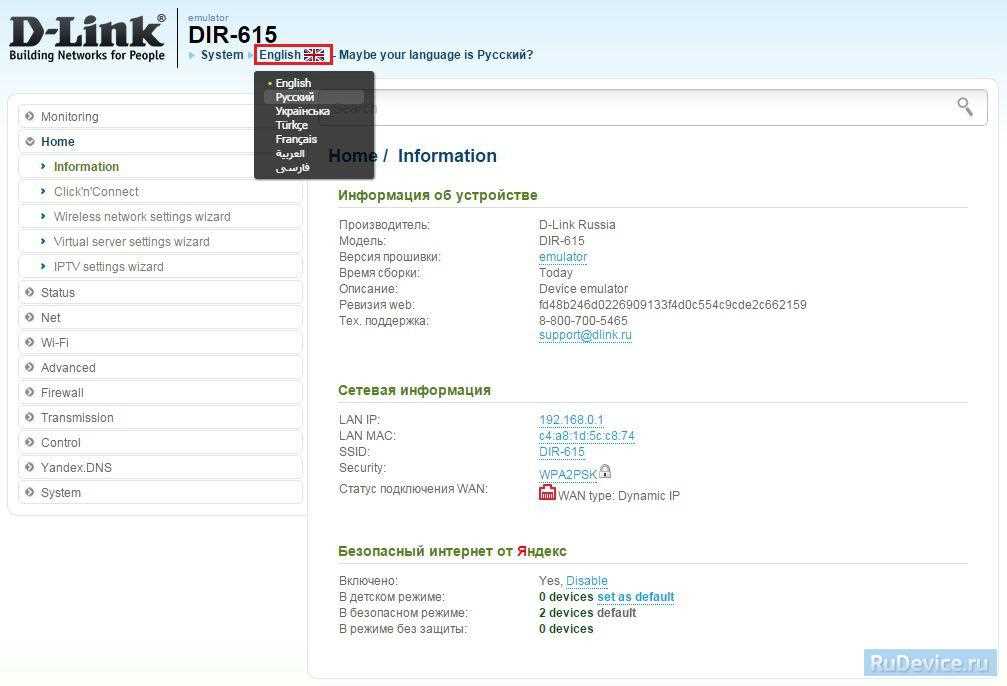
После ввода IP-адреса вы увидите окно ввода логина и пароля. Введите admin как логин и оставьте поле пароля пустым, затем нажмите кнопку Войти.
Важно: Если вы ранее меняли пароль, введите свой новый пароль.
Поздравляем, вы вошли в настройки роутера! Теперь вы можете настроить все параметры, которые необходимы для вашей сети.
Настройка подключения к интернету
Шаг 1: Подключение к модему
Подключите Ethernet-кабель от вашего модема к порту INTERNET на задней панели роутера.
Шаг 2: Включение роутера

Включите роутер и дождитесь, пока он запустится и индикатор INTERNET перестанет мигать.
Шаг 3: Настройка роутера через браузер
Откройте браузер на компьютере, подключенном к роутеру, и введите IP-адрес роутера в адресной строке. Для DIR-615 по умолчанию это 192.168.0.1.
Нажмите Enter и введите логин и пароль для доступа к устройству. Если вы не изменили пароль по умолчанию роутера, то логин будет admin, а пароль оставьте пустым.
Шаг 4: Настройка WAN-настроек

Выберите меню настроек «Setup» и затем нажмите «Internet Setup». На этой странице вы сможете выбрать тип подключения к интернету. Выберите соответствующий тип подключения и следуйте инструкциям на экране. Например, если у вас есть PPPoE-подключение, то вам нужно будет ввести логин и пароль, предоставленный вашим интернет-провайдером.
Шаг 5: Настройка безопасности

На странице «Wireless Setup» вы можете настроить параметры Wi-Fi сети, включая SSID (название сети) и пароль. Настоятельно рекомендуется защищать Wi-Fi сеть для предотвращения несанкционированного доступа к вашей сети.
Настройка диапазона частот Wi-Fi
Выбор диапазона частот
Для начала настройки диапазона частот необходимо зайти в настройки роутера через браузер и перейти на вкладку «Wireless». Здесь нужно выбрать нужный диапазон частот, в зависимости от поддерживаемых устройств и доступности каналов в вашем регионе:
- 2.4 ГГц: подходит для большинства девайсов и может использоваться везде. Однако, на этой частоте может возникнуть много помех от других устройств(Wi-Fi сетей, микроволновок и т.д.), что может значительно снизить скорость и стабильность соединения.
- 5 ГГц: подходит для более новых устройств и если в вашем регионе есть доступные для использования каналы, то это лучший выбор. На этой частоте возникает меньшее количество помех.
Настройка каналов
После выбора диапазона частот, необходимо настроить каналы. Для этого рекомендуется использовать функцию «Умный подбор каналов», при которой роутер автоматически выбирает наиболее свободный канал для работы. Если вы предпочитаете настраивать каналы вручную, то необходимо выбирать каналы, которые не пересекаются с каналами других беспроводных сетей в вашем регионе.
Не рекомендуется использовать каналы 1, 6 и 11, так как они наиболее популярны и часто используются другими сетями.
Установка пароля на Wi-Fi сеть
Шаг 1: Вход в настройки роутера
Для начала необходимо войти в настройки роутера. Откройте браузер и введите адрес http://192.168.0.1 в адресную строку. Введите логин и пароль по умолчанию (admin и пустое поле) и нажмите на кнопку «Login».
Шаг 2: Настройка пароля на Wi-Fi сеть
После входа в настройки роутера выберите вкладку «Wireless» и перейдите в раздел «Wireless Security». В поле «Wireless Password» введите пароль для вашей Wi-Fi сети и нажмите на кнопку «Save Settings».
Важно: Используйте сложный пароль из букв, цифр и знаков препинания, чтобы ваша Wi-Fi сеть была защищена от несанкционированного доступа.
Шаг 3: Подключение к Wi-Fi сети
Теперь вам нужно подключить свои устройства к Wi-Fi сети. Найдите Wi-Fi сеть с именем, которое вы указали в настройках, и введите пароль, который вы установили.
Совет: Чтобы предотвратить доступ к вашей Wi-Fi сети, не делитесь паролем с незнакомыми людьми. Также можно настроить фильтрацию по MAC-адресам и ограничить доступ только устройствам, которые вы разрешили.
Настройка безопасности роутера
Смена пароля для входа в настройки роутера
Один из первых шагов по защите роутера — это смена пароля для входа в настройки. Заданный производителем пароль может быть легко угадан злоумышленником, поэтому важно задать уникальный и надежный пароль.
Настройка шифрования Wi-Fi

Для защиты Wi-Fi сети необходимо включить шифрование. Для роутера D-link DIR-615 рекомендуется использовать шифрование WPA2-PSK, поскольку более ранние типы шифрования могут быть легко взломаны. Установите уникальный и надежный пароль для доступа к Wi-Fi сети.
Управление доступом к сети
Управление доступом к сети позволяет ограничить доступ к Wi-Fi сети только уполномоченным пользователям. Вы можете установить список MAC-адресов устройств, которым разрешен доступ к Wi-Fi сети. Это поможет предотвратить несанкционированный доступ к сети даже при наличии правильного пароля.
Обновление прошивки роутера

Обновление прошивки роутера может быть необходимо для исправления уязвимостей, позволяющих злоумышленникам получить доступ к системе. Проверьте наличие обновлений на сайте производителя.
Изменение имени сети
Не стоит использовать стандартное имя сети, которое задано производителем. Измените имя сети на уникальное, которое не будет давать никаких подсказок о том, как отдельно идентифицировать вашу сеть.
Использование VPN

VPN-сервис позволяет создать зашифрованный канал между вашим устройством и интернетом, обеспечивая более надежную защиту при использовании общедоступных Wi-Fi сетей. Вы можете настроить VPN на вашем роутере DIR-615.
- Смените пароль для доступа в настройки роутера;
- Включите WPA2-PSK шифрование для Wi-Fi сети и установите надежный пароль доступа;
- Управляйте доступом к сети с помощью списка MAC-адресов;
- Регулярно обновляйте прошивку роутера;
- Измените имя сети на уникальное;
- Настройте VPN на роутере, чтобы обеспечить дополнительную защиту при использовании общедоступных Wi-Fi сетей.
Сохранение настроек и перезагрузка роутера
Сохранение настроек
После того, как вы настроили роутер D-link DIR-615 в соответствии с вашими потребностями, важно сохранить настройки, чтобы в дальнейшем не потерять их в случае сбоя или сброса настроек. Для этого нужно перейти во вкладку «System Tools» в меню роутера, выбрать пункт «Save Configuration» и нажать кнопку «Save».
При сохранении настроек вам будет предложено указать имя и место сохранения файла конфигурации.
Перезагрузка роутера

Если роутер работает неправильно или вы внесли изменения в настройки, которые не вступили в силу, возможно, потребуется перезагрузка устройства. Для этого нужно перейти во вкладку «System Tools» в меню роутера, выбрать пункт «Reboot» и нажать кнопку «Reboot Now».
При перезагрузке роутера все настройки сохранятся, но временно будут недоступны. После перезагрузки роутер будет работать в соответствии с новыми настройками.
Ответы на вопросы
Как подключить D-link DIR-615 к моему интернет-провайдеру?
Для подключения роутера к интернету нужно подключить кабель от вашего интернет-провайдера к порту WAN на роутере. Затем вам нужно настроить соединение с помощью учетных данных, предоставленных вашим провайдером.
Можно ли изменить имя Wi-Fi сети?
Да, вы можете изменить имя Wi-Fi сети (или SSID) в настройках роутера. Для этого нужно войти в веб-интерфейс роутера и найти раздел настройки беспроводной сети. Здесь вы можете выбрать новое имя для вашей Wi-Fi сети.
Могу ли я изменить пароль Wi-Fi с помощью мобильного устройства?
Да, вы можете изменить пароль Wi-Fi с помощью мобильного устройства, если у вас есть доступ к веб-интерфейсу роутера из своего устройства. Для этого нужно открыть браузер на вашем мобильном устройстве и ввести IP-адрес роутера. Затем войдите в настройки беспроводной сети и измените пароль.
Что такое режим моста и для чего он нужен?
Режим моста — это конфигурация роутера, которая позволяет ему работать на уровне сети, а не на уровне роутинга. Режим моста используется, когда вам нужно расширить существующую сеть. Например, если у вас есть два роутера, но только один подключен к интернету, вы можете использовать режим моста на втором роутере, чтобы расширить Wi-Fi сеть без дополнительной подключения к интернету.
Что такое WPS и для чего он нужен?
WPS — это функция Wi-Fi Protected Setup, которая упрощает процесс настройки безопасности вашей беспроводной сети. Она позволяет вам подключить новое устройство к вашей Wi-Fi сети, нажав всего одну кнопку на роутере. WPS также может использоваться для настройки защиты Wi-Fi сети.
Можно ли настроить гостевую сеть?
Да, вы можете настроить гостевую сеть на D-link DIR-615. Для этого нужно зайти в настройки беспроводной сети и выбрать опцию «guest network». Здесь вы можете установить различные настройки и ограничения для вашей гостевой сети.
Как установить защиту Wi-Fi сети?
Для защиты Wi-Fi сети на D-link DIR-615 вы можете использовать различные методы, такие как WEP, WPA и WPA2. Для включения защиты Wi-Fi сети нужно зайти в настройки беспроводной сети и выбрать соответствующую опцию. Затем вы можете настроить параметры защиты, такие как пароль и тип шифрования.
Как установить ограничение скорости интернета для определенных устройств?
Для установки ограничения скорости интернета для определенных устройств на D-link DIR-615 вы можете использовать функцию QoS (Quality of Service). Для этого нужно зайти в настройки роутера и выбрать опцию QoS. Затем вы можете установить правила и ограничения для каждого устройства в вашей сети.
Как сбросить настройки роутера?
Для сброса настроек роутера D-link DIR-615 вы можете использовать кнопку сброса на задней панели роутера. Для этого нужно нажать на кнопку и удерживать ее нажатой в течение нескольких секунд. Роутер вернется к заводским настройкам, и вы потеряете все ваши настройки и данные.
Что делать, если не могу получить доступ к интерфейсу роутера?
Если вы не можете получить доступ к интерфейсу роутера D-link DIR-615, попробуйте проверить настройки сети на вашем компьютере и убедиться, что вы подключены к роутеру. Вы также можете попробовать перезагрузить роутер и/или компьютер. Если проблема все еще не решена, убедитесь, что вы правильно вводите IP-адрес роутера.