
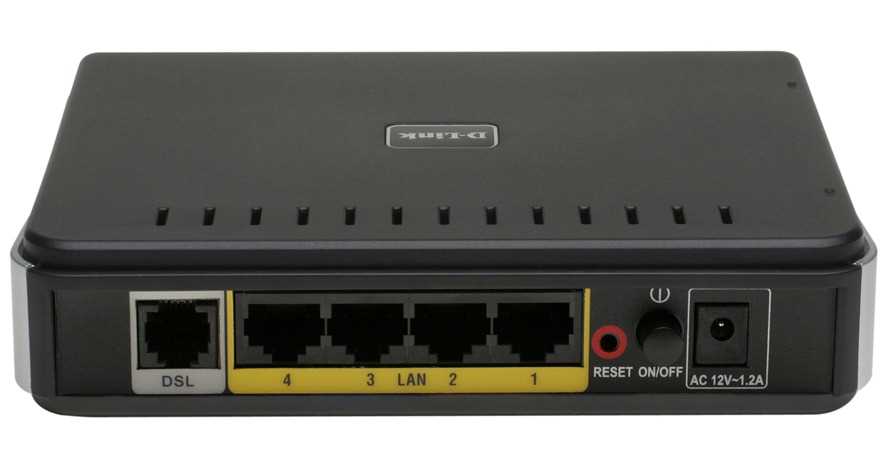
Интернет стал неотъемлемой частью нашей жизни. И чтобы пользоваться им в полной мере, нужно иметь качественное и правильно настроенное оборудование. В данной статье мы рассмотрим пошаговую инструкцию настройки роутера D-Link DIR 320 с модемом D-Link DSL 2540U.
Хорошо настроенный роутер позволяет получать стабильное и быстрое подключение к Интернету, а также защищает ваши данные от внешних угроз. Мы расскажем, как настроить D-Link DIR 320 для получения максимальной производительности и безопасности.
Задача настройки может показаться сложной, но если следовать инструкции шаг за шагом, то все получится легко и быстро. Настройка роутера и модема производится через веб-интерфейс, доступный с любого устройства, подключенного к роутеру. Начнем!
- Настройка D-Link DIR 320 и DSL 2540U
- Шаг 1. Подключение модема и роутера
- Шаг 2. Настройка модема
- Шаг 3. Настройка роутера
- Шаг 1: Подключение
- Шаг 1.1: Подключение модема D-Link DSL 2540U
- Шаг 1.2: Подключение компьютера
- Шаг 1.3: Подключение питания
- Шаг 2: Определение IP-адресов
- 2.1. Получение IP-адреса модема
- 2.2. Настройка IP-адреса маршрутизатора
- Шаг 3: Настройка DSL 2540U
- 1) Подключение к компьютеру
- 2) Вход в настройки модема
- 3) Настройка соединения
- 4) Настройка Wi-Fi
- 5) Сохранение настроек
- Шаг 4: Настройка DIR 320
- Шаг 4.1: Вход в панель управления
- Шаг 4.2: Настройка подключения
- Шаг 4.3: Настройка NAT
- Шаг 4.4: Проверка настроек
- Шаг 5: Настройка безопасности
- 1. Защита Wi-Fi сети
- 2. Защита роутера
- 3. Блокировка доступа к определенным сайтам
- Шаг 6: Настройка Wi-Fi
- Название сети (SSID)
- Безопасность беспроводной сети
- Шаг 7: Проверка подключения
- 1. Проверьте, подключена ли сетевая кабель между модемом и маршрутизатором
- 2. Проверьте связь между компьютером и маршрутизатором
- 3. Проверьте связь между компьютером и Интернетом
- Шаг 8: Решение проблем
- 1. Нет доступа к Интернету
- 2. Wi-Fi не работает
- 3. Ошибка подключения
- Ответы на вопросы
- Какой логин и пароль я должен использовать для входа в панель управления маршрутизатором?
- Какие типы подключений поддерживает маршрутизатор DIR 320?
Настройка D-Link DIR 320 и DSL 2540U
Шаг 1. Подключение модема и роутера
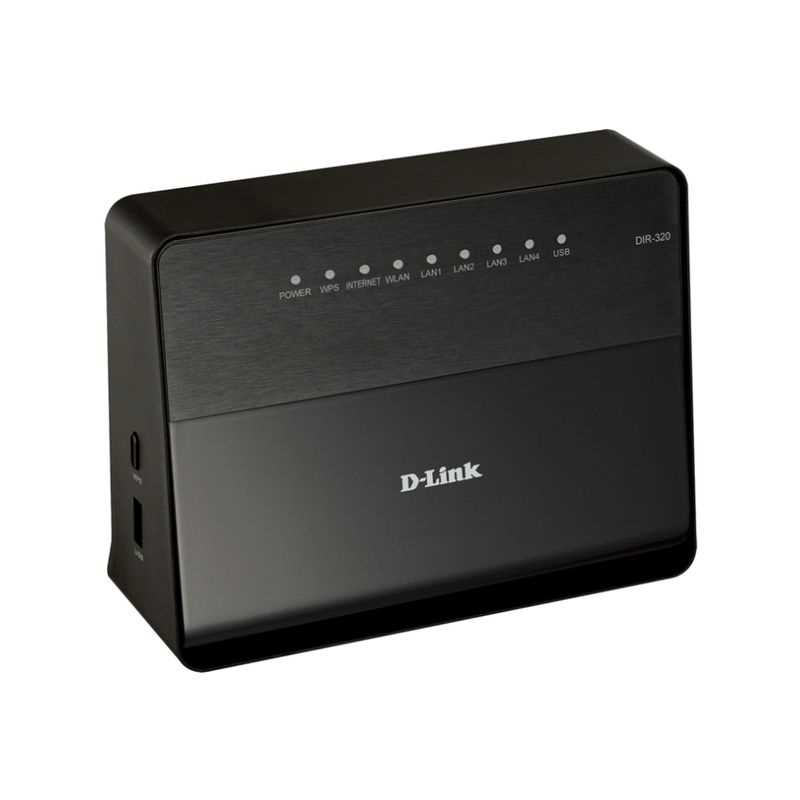
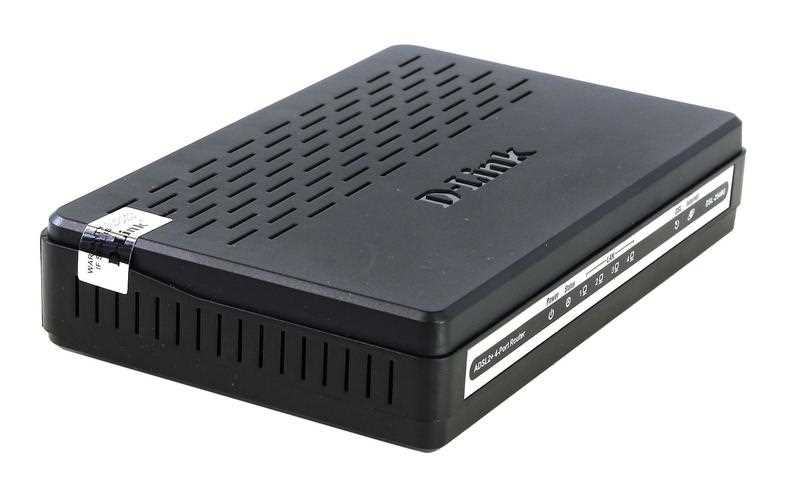
Для начала необходимо подключить модем D-Link DSL 2540U к роутеру D-Link DIR 320. Для этого используйте кабель Ethernet, вставьте его в порт WAN на роутере и в порт LAN на модеме.
Важно: перед подключением убедитесь, что модем и роутер выключены.
Шаг 2. Настройка модема
В браузере введите IP-адрес модема (обычно 192.168.1.1) и введите логин и пароль для доступа к настройкам. В разделе настройки WAN выберите режим «Bridge». Сохраните настройки.
Шаг 3. Настройка роутера
В браузере введите IP-адрес роутера (обычно 192.168.0.1) и введите логин и пароль для доступа к настройкам. В разделе настройки WAN выберите режим «Dynamic IP» и введите данные вашего провайдера интернета, если они не автоматически получатся. Сохраните настройки.
Дополнительно: для более безопасной работы, рекомендуется настроить пароль доступа к Wi-Fi, изменить имя сети, и настроить доступы к определенным устройствам через MAC-адрес.
Шаг 1: Подключение
Шаг 1.1: Подключение модема D-Link DSL 2540U
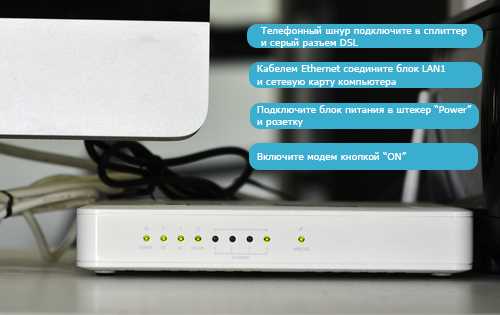
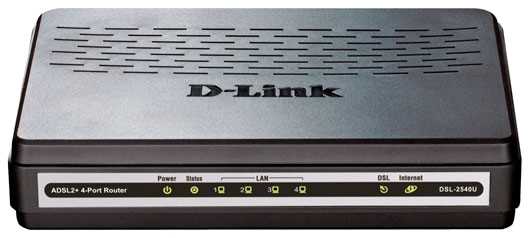
Первым шагом подключите модем D-Link DSL 2540U к электрической розетке. Здесь следует убедиться, что питание модема включено и индикатор питания горит зеленым светом.
Вторым шагом подключите белый Ethernet-кабель к Ethernet-порту на модеме D-Link DSL 2540U и другой конец к желтому порту на D-Link DIR 320.
Шаг 1.2: Подключение компьютера
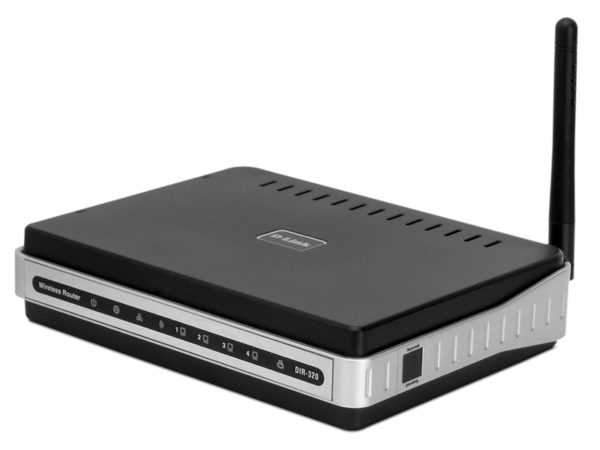
Подключайте свой компьютер к одному из четырех желтых портов на D-Link DIR 320, используя второй Ethernet-кабель.
После этого, убедитесь, что индикатор порта на маршрутизаторе загорается зеленым цветом, чтобы убедиться в успехе подключения.
Шаг 1.3: Подключение питания
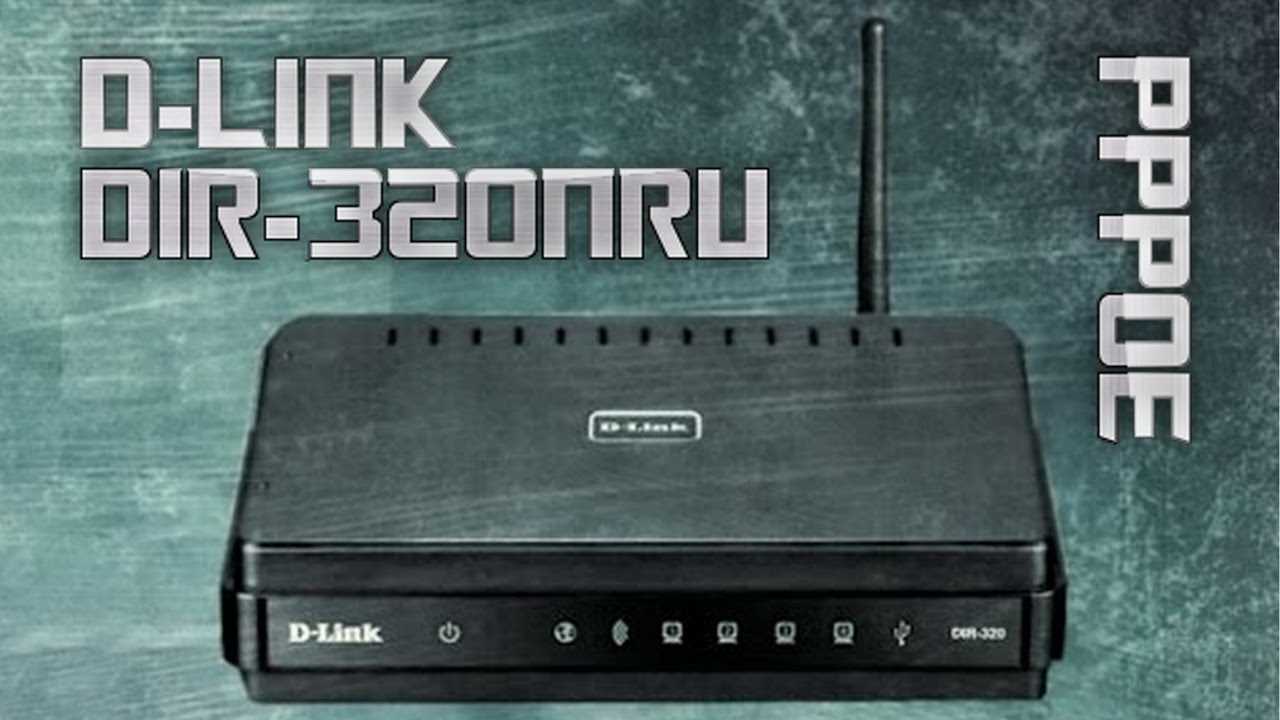
Также, очень важно обеспечить питание для маршрутизатора D-Link DIR 320. Одним концом сетевого кабеля поместите в соответствующий разъем на маршрутизаторе. Второй конец поместите в электрическую розетку.
После того, как выполнены шаги 1.1, 1.2 и 1.3, можно приступать к настройке маршрутизатора D-Link DIR 320.
Шаг 2: Определение IP-адресов
2.1. Получение IP-адреса модема
Прежде чем настраивать маршрутизатор, необходимо узнать IP-адрес модема, к которому он будет подключаться. Для этого можно воспользоваться программой просмотра сетевых устройств или зайти в настройки модема через веб-интерфейс.
В случае D-Link DSL 2540U, по умолчанию, IP-адрес модема равен 192.168.1.1.
2.2. Настройка IP-адреса маршрутизатора
Далее необходимо настроить IP-адрес маршрутизатора. Для этого зайдите в настройки маршрутизатора через веб-интерфейс, в раздел «Настройки сети» — «Настройки LAN».
Укажите IP-адрес, который будет использоваться маршрутизатором в локальной сети. Например, если вы используете подсеть 192.168.0.0/24, то можете присвоить маршрутизатору адрес 192.168.0.1. Также можно выбрать маску подсети и номер порта.
После внесения изменений сохраните настройки и перезагрузите маршрутизатор. Теперь вы готовы к следующему шагу настройки.
Шаг 3: Настройка DSL 2540U
1) Подключение к компьютеру
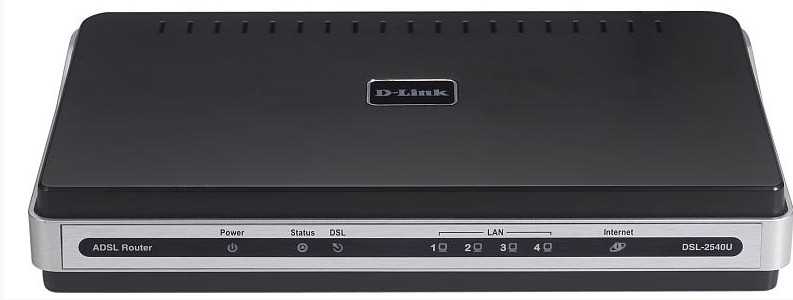
Для начала настройки DSL 2540U необходимо подключение к компьютеру через Ethernet-кабель. Один конец кабеля подключаем к порту компьютера, а другой кабель в порт LAN на задней панели модема.
2) Вход в настройки модема
После подключения кабеля необходимо войти в настройки модема через браузер, набрав IP-адрес 192.168.1.1. В появившемся окне нужно ввести логин и пароль. Стандартный логин и пароль устройства нанесены на его заднюю панель.
3) Настройка соединения
В меню «Internet Connection Setup» нужно выбрать тип соединения и ввести логин и пароль, предоставленные провайдером. В этом же меню можно настроить адрес DHCP.
4) Настройка Wi-Fi
Для использования Wi-Fi настройки нужно перейти в меню «Wireless Setup». В этом меню можно изменить имя сети и пароль.
5) Сохранение настроек
После настройки модема необходимо сохранить изменения, нажав «Save Settings». Для того, чтобы настройки вступили в силу, нужно перезагрузить модем.
Все необходимые настройки DSL 2540U выполнены. Теперь осталось проверить подключение к интернету через D-Link DIR 320.
Шаг 4: Настройка DIR 320
Шаг 4.1: Вход в панель управления
1. Откройте браузер и введите в адресной строке IP-адрес роутера DIR 320. По умолчанию адрес равен 192.168.0.1.
2. Введите логин и пароль (по умолчанию — admin).
Шаг 4.2: Настройка подключения
1. На главной странице панели управления выберите вкладку «Network Settings».
2. В разделе «Wireless» введите имя сети (SSID) и выберите режим шифрования WPA2. Введите пароль для доступа к сети Wi-Fi.
3. В разделе «Internet» выберите тип подключения к Интернету, в зависимости от тарифного плана вашего интернет-провайдера.
4. Введите имя пользователя и пароль для доступа к Интернету. Если у вашего провайдера динамический IP-адрес, переключите настройку «Dynamic IP Address» на «Enabled».
5. Нажмите кнопку «Save Settings» для сохранения изменений.
Шаг 4.3: Настройка NAT
1. В разделе «Advanced» выберите вкладку «Firewall Settings».
2. Настройте NAT (Network Address Translation) путем выбора «Enable NAT» и «Enable UPnP».
3. Нажмите кнопку «Save Settings» для сохранения изменений.
Шаг 4.4: Проверка настроек
1. Перезапустите роутер.
2. Подключите устройство к Wi-Fi сети, используя имя сети и пароль, указанные в настройках роутера.
3. Проверьте соединение с Интернетом на подключенных устройствах.
Шаг 5: Настройка безопасности
1. Защита Wi-Fi сети
Для защиты беспроводной сети от несанкционированного доступа, рекомендуется установить пароль Wi-Fi. Для этого выполните следующие действия:
- Зайдите в меню «Настройки» — «Wireless».
- В разделе «Wireless Security Mode» выберите протокол шифрования, например, WPA2-PSK.
- В поле «Passphrase» задайте пароль для доступа к беспроводной сети.
- Нажмите кнопку «Save Settings».
После этого необходимо подключиться к Wi-Fi сети с помощью заданного пароля.
2. Защита роутера
Для защиты роутера от атак и несанкционированного доступа к его настройкам, рекомендуется задать пароль для доступа к настройкам роутера. Для этого выполните следующие действия:
- Зайдите в меню «Настройки» — «System».
- В разделе «Device Admin Password» задайте пароль для доступа к настройкам роутера.
- Нажмите кнопку «Save Settings».
После этого для доступа к настройкам роутера потребуется ввести заданный пароль.
3. Блокировка доступа к определенным сайтам
Для блокировки доступа к определенным сайтам, можно воспользоваться функцией «URL-блокировка». Для этого выполните следующие действия:
- Зайдите в меню «Настройки» — «Security».
- В разделе «URL-блокировка» добавьте ссылки на сайты, к которым вы хотите запретить доступ.
- Нажмите кнопку «Save Settings».
После этого пользователи, пытающиеся получить доступ к блокированным сайтам, будут перенаправлены на страницу с сообщением о блокировке.
Шаг 6: Настройка Wi-Fi
Для настройки беспроводной сети Wi-Fi на DIR 320 откройте вкладку «Беспроводное соединение» (Wireless) в меню маршрутизатора. Здесь вы можете изменить имя (SSID) сети, выбрать режим работы (например, «802.11n only» для наибольшей скорости) и настроить безопасность.
Название сети (SSID)
Название сети (SSID) по умолчанию задано как «dlink». Рекомендуется изменить его на свой вариант, для того чтобы потенциальные злоумышленники не могли легко узнать, кто именно предоставляет доступ к Интернету. Название сети должно быть легко запоминаемым и не содержать прозвища или другую личную информацию.
Безопасность беспроводной сети
Во вкладке «Беспроводное соединение» вы также можете выбрать уровень безопасности для своей беспроводной сети. Рекомендуется выбрать наивысший возможный уровень, доступный устройствам вашей сети. Наиболее безопасными методами шифрования являются WPA2 Personal/AES и WPA/WPA2 Personal.
- WPA2 Personal/AES — наиболее безопасный метод шифрования, который не позволяет злоумышленникам легко расшифровать передаваемые данные. Рекомендуется использовать его, если все устройства в вашей сети поддерживают этот метод.
- WPA/WPA2 Personal — альтернативный метод шифрования, который поддерживается практически всеми устройствами. Рекомендуется использовать его, если устройства в вашей сети не поддерживают WPA2 Personal/AES.
После изменения настроек нажмите кнопку «Сохранить» (Save) внизу страницы для применения изменений. Ваша беспроводная сеть Wi-Fi теперь настроена и готова к использованию.
Шаг 7: Проверка подключения
1. Проверьте, подключена ли сетевая кабель между модемом и маршрутизатором
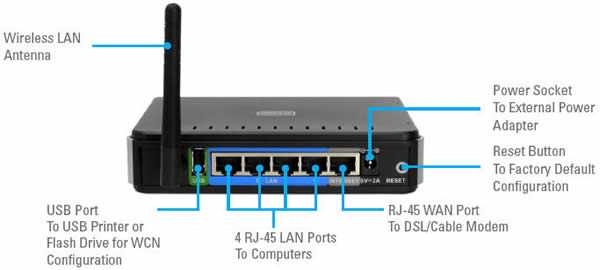
Убедитесь, что сетевой кабель, подключенный к порту WAN на маршрутизаторе, также подключен к порту LAN на модеме. Если кабель отсутствует или не подключен должным образом, подключите его.
2. Проверьте связь между компьютером и маршрутизатором
Подключите компьютер к одному из портов LAN на маршрутизаторе. Проверьте, доступен ли маршрутизатор, попробовав пинговать его IP-адрес, указанный в предыдущих настройках. Для этого откройте командную строку и введите команду «ping IP-адрес маршрутизатора». Если пакеты отправляются и получаются успешно, значит, соединение установлено.
3. Проверьте связь между компьютером и Интернетом

Откройте веб-браузер и введите любой URL-адрес. Если страница успешно загружается, то подключение к Интернету работает корректно.
Если вы столкнулись с проблемами при проверке подключения, перезагрузите маршрутизатор и модем и повторите процедуру заново. Если проблемы сохраняются, свяжитесь с вашим интернет-провайдером или специалистом по компьютерной технике для получения дополнительной помощи.
Шаг 8: Решение проблем
1. Нет доступа к Интернету
Если у вас нет доступа к Интернету, проверьте следующие настройки:
- Проверьте, подключен ли Ethernet-кабель к порту WAN на маршрутизаторе.
- Убедитесь, что провайдер Интернета не предоставляет DHCP-сервер (если сервер DHCP предоставляется, то введите настройки IP-адреса и маски подсети вручную).
- Проверьте настройки IP-адреса и маски подсети на компьютере.
2. Wi-Fi не работает
Если Wi-Fi не работает, проверьте следующие настройки:
- Проверьте, включен ли беспроводной интерфейс.
- Убедитесь, что настройки беспроводной сети правильны (SSID и ключ защиты).
- Проверьте, не используется ли этот же канал на другом беспроводном устройстве.
3. Ошибка подключения
Если вы столкнулись с ошибкой подключения, проверьте следующие настройки:
- Интернет-провайдер может блокировать некоторые порты, убедитесь, что порты, которые вы используете, не заблокированы.
- Проверьте настройки брандмауэра и убедитесь, что он не блокирует соединение.
- Перезагрузите маршрутизатор и компьютер.
Ответы на вопросы
Какой логин и пароль я должен использовать для входа в панель управления маршрутизатором?
По умолчанию логин: admin, пароль: admin. Однако, рекомендуется сменить пароль на более надежный.
Какие типы подключений поддерживает маршрутизатор DIR 320?
Маршрутизатор DIR 320 поддерживает подключения PPPoE, статические IP-адреса и динамические IP-адреса.