

В современном мире невозможно представить жизнь без интернета. Поэтому, иметь качественный роутер, настроенный на оптимальный режим работы — это необходимость. В статье рассмотрим подробную инструкцию настройки роутера Mercusys MW306R.
Стоит отметить, что настройка роутера — дело не из легких. Ошибки могут привести к непредсказуемым последствиям: от перебоев в работе интернета до поломки самого роутера. Поэтому важно следовать всем шагам инструкции. При возникновении затруднений, не стоит бояться — всегда можно обратиться к специалистам за помощью.
Роутер Mercusys MW306R — это компактный и удобный для настроек устройство, которое позволяет подключать к интернету до 300 устройств одновременно. Интерфейс настройки прост и понятен даже новичку. Поэтому, если строго следовать инструкции, настройка роутера Mercusys MW306R займет всего несколько минут.
- Настраиваем роутер Mercusys MW306R
- Шаг 1: Подключение роутера
- Шаг 2: Вход в настройки роутера
- Шаг 3: Настройка интернета
- Шаг 4: Настройка Wi-Fi
- Шаг 5: Настройка безопасности
- Шаг 6: Проверка настроек роутера
- Шаг 7: Обновление прошивки (при необходимости)
- Шаг 1. Подключение роутера к интернету
- 1.1. Подключите кабель между модемом и WAN-портом роутера
- 1.2. Подключите роутер к источнику питания
- 1.3. Подключите компьютер к роутеру
- 1.4. Проведите настройку интернет-подключения в роутере
- 1.5. Проверьте подключение к интернету
- Шаг 2. Вход в панель управления
- Шаг 3. Настройка сетевых параметров
- 1. Настройка IP-адреса
- 2. Настройка маски подсети
- 3. Настройка шлюза по умолчанию
- 4. Настройка DNS-сервера
- Шаг 4. Установка пароля и безопасности
- 1. Установка пароля
- 2. Настройка безопасности
- Шаг 5. Настройка беспроводной сети
- 1. Выбор имени сети и типа защиты
- 2. Настройка пароля Wi-Fi
- 3. Разрешение доступа к устройствам
- 4. Применение настроек
- Шаг 6. Проверка настроек и завершение настройки
- 1. Проверка подключения к интернету
- 2. Проверка работоспособности Wi-Fi
- 3. Завершение настройки
- Ответы на вопросы
- Как подключить роутер Mercusys MW306R к интернету?
- Как изменить имя Wi-Fi сети на роутере Mercusys MW306R?
- Как изменить пароль на роутере Mercusys MW306R?
- Как настроить роутер Mercusys MW306R для работы с IPTV?
- Как добавить новое устройство в сеть роутера Mercusys MW306R?
- Как настроить роутер Mercusys MW306R для работы с динамическим IP-адресом?
- Как настроить порты на роутере Mercusys MW306R?
- Как обновить прошивку на роутере Mercusys MW306R?
- Как настроить родительский контроль на роутере Mercusys MW306R?
- Как настроить VPN на роутере Mercusys MW306R?
Настраиваем роутер Mercusys MW306R
Шаг 1: Подключение роутера
Перед началом настройки роутера необходимо правильно подключить его. Для этого необходимо подключить кабель Ethernet от модема вход WAN роутера. Далее, подключите свой компьютер к роутеру при помощи кабеля Ethernet.
Шаг 2: Вход в настройки роутера
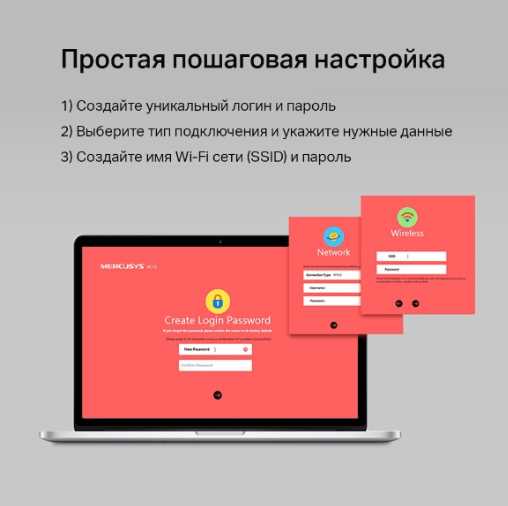
Чтобы настроить роутер, необходимо войти в его настройки. Для этого наберите в адресной строке браузера адрес 192.168.0.1 и нажмите enter. В открывшемся окне введите логин и пароль по умолчанию, который указан в инструкции к роутеру.
Шаг 3: Настройка интернета

Перейдите в раздел «Нет» и настройте подключение к интернету, указав тип соединения, логин и пароль, который предоставил ваш интернет-провайдер.
Шаг 4: Настройка Wi-Fi

Пройдите в раздел «Wi-Fi» и настройте параметры беспроводной сети: имя сети (SSID) и пароль, который будет использоваться для подключения устройств к сети.
Шаг 5: Настройка безопасности
Рекомендуется настроить безопасность сети, установив фильтры MAC-адресов, закрыть доступ к настройкам роутера по Wi-Fi, и установить пароль администратора.
Шаг 6: Проверка настроек роутера
Убедитесь, что настройки роутера были сохранены и работают корректно. Для этого подключите к беспроводной сети свои устройства и проверьте, подключение к Интернету и стабильность сети.
Шаг 7: Обновление прошивки (при необходимости)

Рекомендуется регулярно проверять наличие обновлений прошивки для роутера на официальном сайте производителя и устанавливать их при необходимости для обеспечения стабильности сети и безопасности.
Шаг 1. Подключение роутера к интернету

1.1. Подключите кабель между модемом и WAN-портом роутера
Первый шаг в подключении роутера к интернету — это подключение кабеля между модемом и WAN-портом роутера. Для этого необходимо использовать Ethernet-кабель, который должен быть подключен к порту WAN на роутере и порту LAN на модеме.
1.2. Подключите роутер к источнику питания
Для подключения роутера к интернету необходимо его питание. Для этого присоедините кабель питания к розетке настенной розетки и в разъем на роутере.
1.3. Подключите компьютер к роутеру
Для подключения компьютера к интернету через роутер, необходимо подключить его к LAN-порту роутера. Для этого необходимо использовать Ethernet-кабель, который должен быть подключен к порту LAN на роутере и порту на компьютере.
1.4. Проведите настройку интернет-подключения в роутере
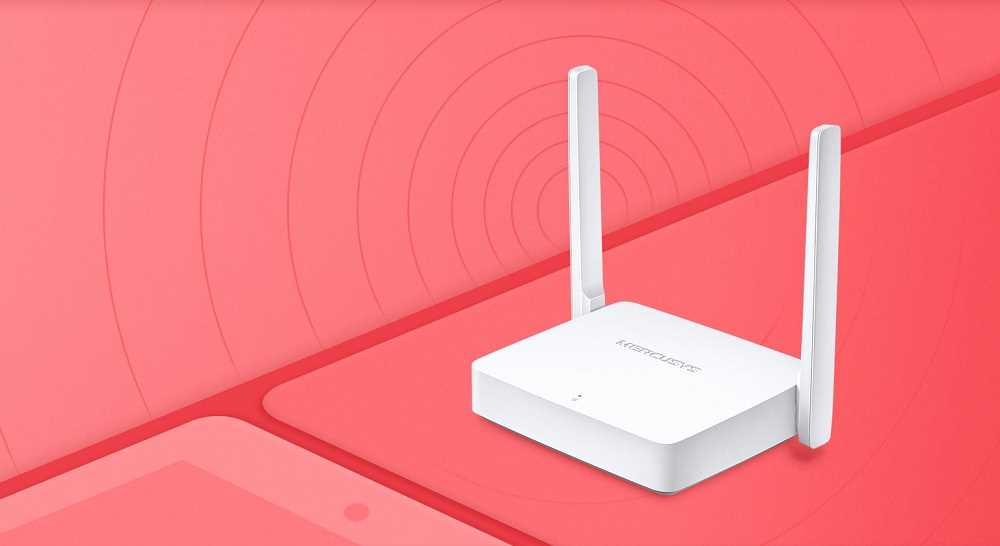
После того как вы подключили роутер к модему и компьютеру, выполните настройку интернет-подключения в роутере. Для этого необходимо зайти в веб-интерфейс роутера и ввести информацию, предоставленную вашим интернет-провайдером.
1.5. Проверьте подключение к интернету
После выполнения предыдущих шагов проверьте подключение к интернету, проверив доступность веб-страниц. Если соединение установлено успешно, то вы можете безопасно использовать Интернет через свой роутер.
Шаг 2. Вход в панель управления

Для входа в панель управления роутера необходимо выполнить следующие действия:
- Открыть браузер на вашем компьютере.
- В адресной строке ввести IP-адрес роутера. По умолчанию это 192.168.0.1.
- Нажмите кнопку «Вход».
После этого вы увидите страницу авторизации, где нужно ввести учетные данные, которые были указаны на коробке с роутером или в инструкции:
- логин (по умолчанию это admin);
- пароль (обычно это admin или пустое поле).
Обратите внимание, что логин и пароль чувствительны к регистру символов. Вводите их вручную, поскольку копирование и вставка может привести к ошибкам.
Если вы не помните свой пароль, то его можно сбросить до заводских настроек путем удержания кнопки RESET на задней стороне роутера в течение 10 секунд.
После ввода правильных учетных данных вы попадете в панель управления, где сможете настроить роутер в соответствии со своими потребностями.
Шаг 3. Настройка сетевых параметров
1. Настройка IP-адреса

IP-адрес – это уникальный идентификатор сетевого устройства в сети. Чтобы настроить IP-адрес на вашем роутере Mercusys MW306R, вам необходимо зайти в меню настроек роутера через браузер и выбрать раздел LAN. В этом разделе вы сможете изменить IP-адрес роутера по умолчанию, введите новый IP-адрес в соответствующее поле и сохраните изменения.
2. Настройка маски подсети
Маска подсети – это определенная последовательность бит, которая определяет, какие части IP-адреса являются сетевыми, а какие хостовыми. В разделе LAN меню настроек роутера вы сможете изменить маску подсети по умолчанию, введите новый адрес маски подсети в соответствующее поле и сохраните изменения.
3. Настройка шлюза по умолчанию

Шлюз по умолчанию – это IP-адрес устройства, через которое осуществляется доступ к другим сетям. Для настройки шлюза на вашем роутере Mercusys MW306R, перейдите в раздел WAN меню настроек роутера и введите IP-адрес шлюза по умолчанию в соответствующее поле и сохраните изменения.
4. Настройка DNS-сервера
DNS-сервер – это узел, который переводит доменные имена в IP-адреса. Для настройки DNS-сервера на вашем роутере Mercusys MW306R, перейдите в раздел WAN меню настроек роутера и введите IP-адрес DNS-сервера в соответствующее поле и сохраните изменения. Если вы не знаете IP-адрес DNS-сервера, вы можете ввести IP-адрес вашего провайдера интернет-услуг и сохраните изменения.
Шаг 4. Установка пароля и безопасности
1. Установка пароля
Для обеспечения безопасности сети рекомендуется установить пароль на ваш роутер. Для этого перейдите в меню «Настройки» и выберите «Пароль». Задайте новый пароль и сохраните изменения. Не забудьте записать новый пароль в надежном месте. Это важно, чтобы в случае необходимости вы могли его восстановить.
2. Настройка безопасности

Для защиты вашей сети от несанкционированных подключений рекомендуется использовать протокол шифрования данных WPA2. Для этого перейдите в меню «Настройки» и выберите «Безопасность». Установите тип шифрования на WPA2 и задайте ключ шифрования. Важно использовать достаточно сложный ключ, содержащий буквы и цифры с использованием регистра.
- Никогда не делитесь ключом шифрования с посторонними лицами.
- Регулярно меняйте ключ шифрования, чтобы сохранить безопасность своей сети
- Отключите функцию «WPS» на вашем роутере. Эта функция упрощает процедуру подключения к сети, но может стать уязвимостью для взлома сети.
Шаг 5. Настройка беспроводной сети
1. Выбор имени сети и типа защиты
Перейдите в меню «Беспроводные настройки» («Wireless Settings») и выберите имя сети (SSID), которое будет отображаться при поиске доступных сетей. Рекомендуется использовать уникальное имя без персональной информации.
Выберите тип защиты – WPA2-PSK (AES), чтобы предотвратить несанкционированный доступ к вашей сети.
2. Настройка пароля Wi-Fi
Создайте пароль Wi-Fi в разделе «Пароль» («Password»). Рекомендуется использовать длинный и сложный пароль для защиты сети от злоумышленников.
Повторите пароль в поле «Подтверждение пароля» («Confirm Password») и нажмите кнопку «Сохранить» («Save») для сохранения настроек.
3. Разрешение доступа к устройствам
Чтобы обеспечить безопасность вашей сети, вы можете определить список устройств, которые могут подключаться к вашему роутеру.
Для этого выберите пункт «Управление доступом» («Access Management») и добавьте устройства в список разрешенных. Это возможно по мак-адресу устройства, который можно узнать в настройках самого устройства.
4. Применение настроек
После завершения настройки беспроводной сети, нажмите кнопку «Применить» («Apply») для сохранения изменений и перезапуска роутера с новыми настройками.
Шаг 6. Проверка настроек и завершение настройки
1. Проверка подключения к интернету
После завершения всех настроек необходимо убедиться, что роутер подключен к Интернету. Для этого можно открыть любой браузер на компьютере и перейти на любую веб-страницу. Если страница загрузилась, значит, все настройки выполнены верно и роутер подключен к Интернету.
2. Проверка работоспособности Wi-Fi
Для проверки работоспособности Wi-Fi необходимо на любом устройстве (смартфоне, планшете, ноутбуке и т.д.) включить Wi-Fi и выбрать созданную вами точку доступа. Если устройство подключилось к сети без проблем и интернет работает, значит, все настройки Wi-Fi выполнены верно.
3. Завершение настройки
После проверки работоспособности роутера и Wi-Fi можно считать настройку завершенной. Не забывайте сохранять все настройки и пароли в надежном месте.
Теперь вы можете пользоваться Интернетом через роутер и наслаждаться быстрой и стабильной работой сети. Удачной работы!
Ответы на вопросы
Как подключить роутер Mercusys MW306R к интернету?
Для подключения роутера к интернету необходимо выполнить несколько шагов. Сначала подключите провод от вашего интернет-провайдера к WAN-порту роутера. Затем подключите свои устройства в локальную сеть роутера и настройте соединение с помощью интерфейса управления.
Как изменить имя Wi-Fi сети на роутере Mercusys MW306R?
Для изменения имени Wi-Fi сети на роутере Mercusys MW306R необходимо зайти в интерфейс управления, выбрать вкладку «Wireless», а затем в разделе «Basic Settings» ввести новое имя в поле «SSID». Не забудьте сохранить изменения.
Как изменить пароль на роутере Mercusys MW306R?
Для изменения пароля на роутере Mercusys MW306R необходимо зайти в интерфейс управления, выбрать вкладку «System Tools», а затем в разделе «Password» ввести новый пароль дважды и сохранить изменения.
Как настроить роутер Mercusys MW306R для работы с IPTV?
Для настройки роутера Mercusys MW306R для работы с IPTV необходимо зайти в интерфейс управления, выбрать вкладку «Network», а затем в разделе «IPTV» выбрать параметры в соответствии с вашим провайдером и сохранить изменения.
Как добавить новое устройство в сеть роутера Mercusys MW306R?
Для добавления нового устройства в сеть роутера Mercusys MW306R необходимо подключить его через Wi-Fi или проводом Ethernet, затем зайти в интерфейс управления роутером и назначить новому устройству IP-адрес в соответствии с вашей сетью.
Как настроить роутер Mercusys MW306R для работы с динамическим IP-адресом?
Для настройки роутера Mercusys MW306R для работы с динамическим IP-адресом необходимо зайти в интерфейс управления, выбрать вкладку «Network», а затем в разделе «Internet» выбрать параметры «Dynamic IP» и сохранить изменения.
Как настроить порты на роутере Mercusys MW306R?
Для настройки портов на роутере Mercusys MW306R необходимо зайти в интерфейс управления, выбрать вкладку «Forwarding», а затем добавить новое правило для порта, который вы хотите настроить. Укажите IP-адрес устройства, на которое будет направлен трафик, и сохраните изменения.
Как обновить прошивку на роутере Mercusys MW306R?
Для обновления прошивки на роутере Mercusys MW306R необходимо зайти в интерфейс управления, выбрать вкладку «System Tools», а затем в разделе «Firmware Upgrade» выбрать прошивку для загрузки и нажать на кнопку «Upgrade». Не перезагружайте роутер во время обновления прошивки.
Как настроить родительский контроль на роутере Mercusys MW306R?
Для настройки родительского контроля на роутере Mercusys MW306R необходимо зайти в интерфейс управления, выбрать вкладку «Parental Control», а затем добавить новое правило для устройства, которое вы хотите ограничить. Укажите время доступа к интернету и сохраните изменения.
Как настроить VPN на роутере Mercusys MW306R?
Для настройки VPN на роутере Mercusys MW306R необходимо зайти в интерфейс управления, выбрать вкладку «VPN», а затем выбрать тип VPN, который вы хотите настроить. Следуйте инструкциям на экране и сохраните изменения.