
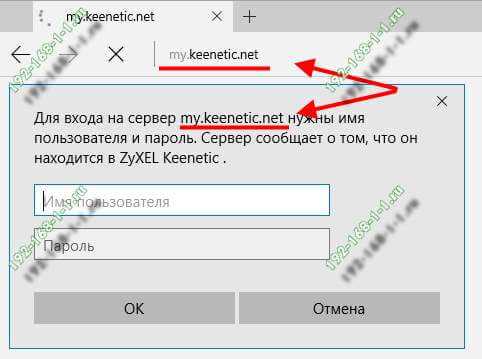
Роутер Keenetic — это надежное устройство, которое используется для подключения нескольких устройств к Интернету. Однако, чтобы обеспечить оптимальную работу и исправить возможные проблемы, иногда необходимо войти в настройки роутера.
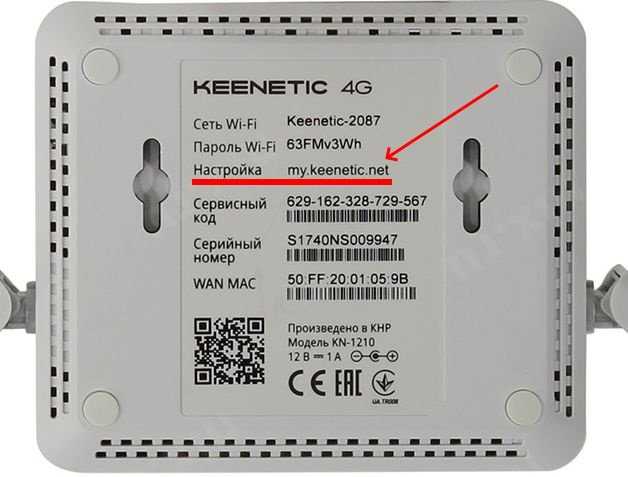
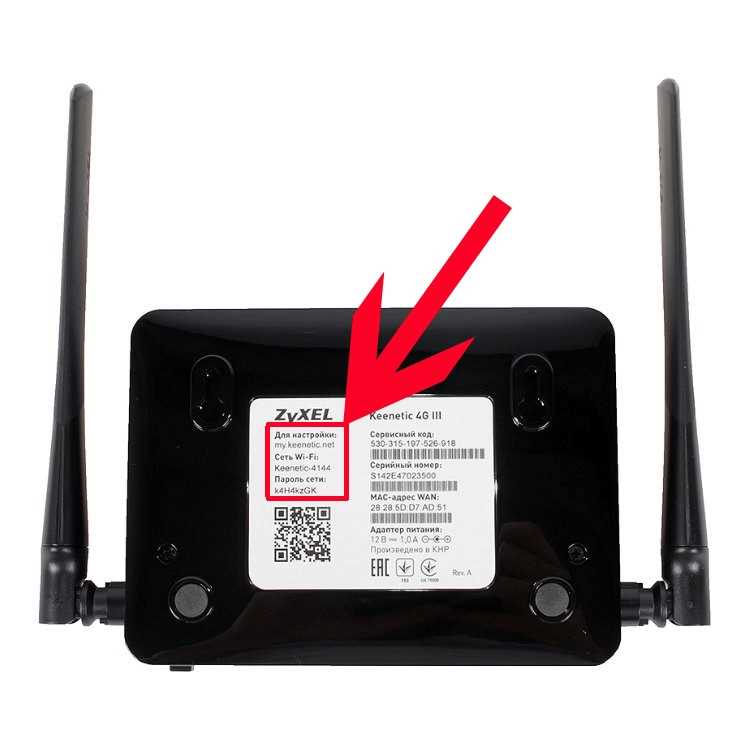
Для того чтобы зайти в настройки роутера Keenetic, вам потребуется знать имя пользователя и пароль. Эта информация обычно указывается на самом устройстве или в инструкции по эксплуатации.
Также существует другой способ войти в настройки роутера Keenetic — это использовать платформу My.keenetic.net. My.keenetic.net — это онлайн-портал, который обеспечивает доступ к настройкам роутера через Интернет.
В этой статье мы подробно рассмотрим, как войти в настройки роутера Keenetic через My.keenetic.net, а также какие данные вам необходимо будет указать для успешного доступа к настройкам.
- My.keenetic.net — вход в настройки Keenetic
- Что такое My.keenetic.net?
- Как войти в настройки Keenetic?
- Что можно настроить через My.keenetic.net?
- Как войти: шаг за шагом
- Шаг 1. Подключение к роутеру
- Шаг 2. Вход в панель управления
- Шаг 3. Настройка роутера
- Как узнать имя пользователя и пароль
- Проверьте документацию вашего роутера Keenetic
- Используйте стандартные учетные данные
- Сбросьте пароль к состоянию заводских настроек
- Обратитесь за помощью к производителю
- Что делать, если не помните учетные данные
- 1. Восстановите пароль
- 2. Используйте стандартный логин и пароль
- 3. Сбросьте настройки до заводских
- Как изменить имя пользователя и пароль
- Шаг 1. Вход в интерфейс маршрутизатора
- Шаг 2. Переход в настройки пользователя
- Шаг 3. Изменение имени пользователя и пароля
- Как обновить прошивку Keenetic
- Шаг 1: Проверьте текущую версию прошивки
- Шаг 2: Скачайте файл прошивки
- Шаг 3: Обновление прошивки
- Важно!
- Как создать администратора и ограничить доступ
- Создание администратора
- Ограничение доступа
- Часто задаваемые вопросы
- Как изменить пароль входа в настройки роутера Keenetic?
- Как восстановить пароль входа на my.keenetic.net?
- Как изменить имя пользователя, используемое при входе на страницу my.keenetic.net?
- Как проверить обновления для роутера Keenetic?
- Как изменить Wi-Fi пароль в Keenetic?
- Ответы на вопросы
- Где можно найти имя пользователя и пароль для входа на сайт my.keenetic.net?
- Что делать, если я забыл свой пароль для входа на сайт my.keenetic.net?
- Какой адрес нужно вводить в браузере, чтобы зайти на сайт my.keenetic.net?
- Могу ли я войти в настройки роутера Keenetic, используя свой смартфон или планшет?
- Что такое гостевой доступ в настройках роутера Keenetic?
- Можно ли настроить роутер Keenetic, используя мобильное приложение?
- Как я могу изменить имя и пароль своей Wi-Fi-сети?
- Как настроить режим родительского контроля на роутере Keenetic?
- Можно ли настроить VPN-сервер на роутере Keenetic?
- Что делать, если я никак не могу войти в настройки роутера Keenetic?
My.keenetic.net — вход в настройки Keenetic
Что такое My.keenetic.net?
My.keenetic.net — это специальный веб-сервис от компании Keenetic, который позволяет пользователю получить доступ к настройкам своего роутера Keenetic без необходимости установки дополнительного программного обеспечения на компьютер.
Как войти в настройки Keenetic?
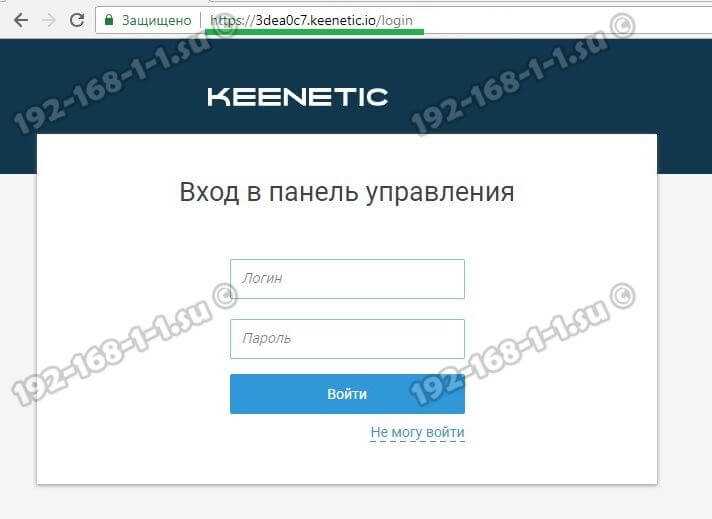
Для входа в настройки Keenetic через My.keenetic.net, необходимо открыть браузер на компьютере или мобильном устройстве и ввести в адресной строке адрес My.keenetic.net.
Далее, необходимо ввести логин и пароль для входа в настройки роутера Keenetic. По умолчанию логин и пароль выглядят следующим образом:
- Логин: admin
- Пароль: admin
Если вы изменяли логин и пароль для входа в настройки Keenetic, то введите соответствующие данные.
Что можно настроить через My.keenetic.net?
Через My.keenetic.net можно настроить множество параметров роутера Keenetic, включая настройки WiFi, подключения к интернету, настройки безопасности, управления доступом и др.
Рекомендуется настроить роутер Keenetic с помощью My.keenetic.net сразу после приобретения устройства, чтобы обеспечить максимальный уровень безопасности и качества работы сети.
Как войти: шаг за шагом
Шаг 1. Подключение к роутеру
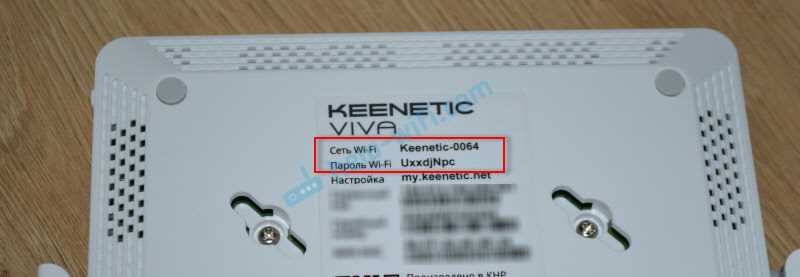
Первым шагом необходимо подключиться к роутеру. Для этого следует найти его Wi-Fi сеть с названием «Keenetic-XXXX» (где XXXX — последние четыре символа MAC-адреса) и подключиться к ней, используя пароль, указанный на задней панели роутера.
Шаг 2. Вход в панель управления
Откройте веб-браузер (Google Chrome, Mozilla Firefox, Safari и т.д.) на устройстве, подключенном к роутеру. В адресной строке введите http://my.keenetic.net и нажмите Enter. В появившемся окне введите имя пользователя (admin) и пароль (находится на задней панели роутера).
Шаг 3. Настройка роутера
После успешного входа в панель управления можно настроить различные параметры роутера, такие как настройки сети, Wi-Fi, безопасность и т.д. В зависимости от уровня опыта настройки могут быть различными, но сайт предоставляет подробную информацию по каждой опции.
Обратите внимание: В целях безопасности рекомендуется изменить стандартный пароль после первоначального входа.
Как узнать имя пользователя и пароль
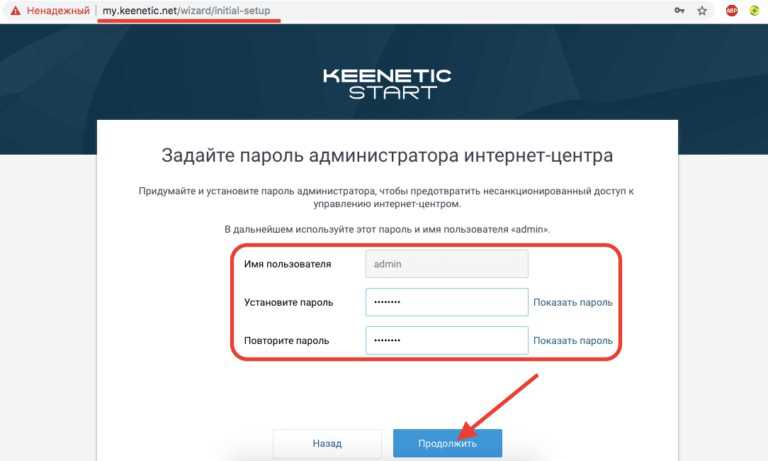
Проверьте документацию вашего роутера Keenetic
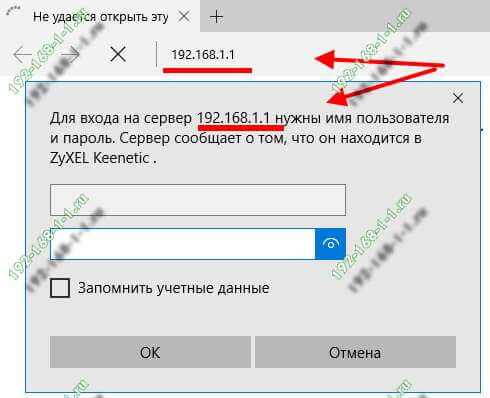
Обычно в инструкции к роутеру указывается стандартное имя пользователя и пароль, которые используются для доступа к настройкам роутера. Проверьте документацию и найдите соответствующие данные.
Используйте стандартные учетные данные
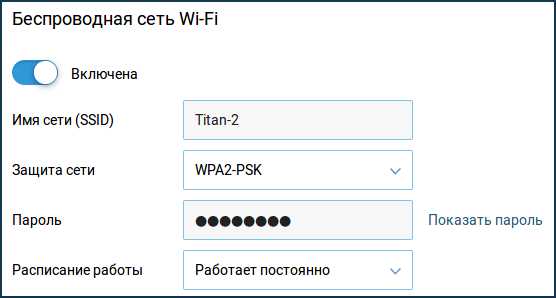
Следующий шаг — попробуйте использовать стандартные учетные данные, которые установлены на большинстве роутеров Keenetic. Обычно это «admin» в качестве имени пользователя и пароль, но также могут быть другие опции. Попробуйте варианты и убедитесь, что логин и пароль правильные.
Сбросьте пароль к состоянию заводских настроек
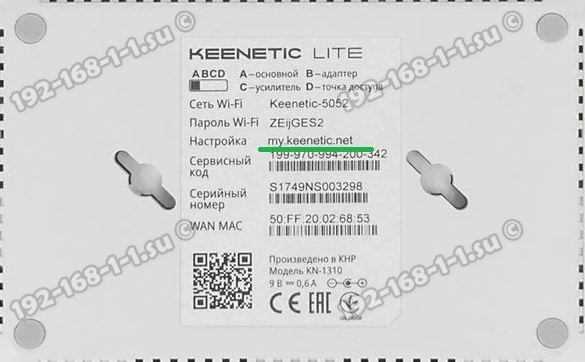
В случае, если вы не можете найти документацию или не можете войти с помощью стандартных учетных данных, вы можете сбросить пароль к состоянию заводских настроек. Сделать это можно нажав и удерживая кнопку «Сброс» на задней панели роутера Keenetic. После этого вы сможете войти в настройки роутера с помощью стандартных учетных данных. Однако будьте готовы к тому, что при этом будут удалены все настройки и данные на роутере, и вам придется настроить его заново.
Обратитесь за помощью к производителю
Если все приведенные выше способы не помогли, то последний выход — обратиться за помощью к производителю роутера Keenetic. Вы можете связаться с технической поддержкой, предоставить информацию о своей проблеме и получить индивидуальную помощь в решении проблемы.
Что делать, если не помните учетные данные
1. Восстановите пароль
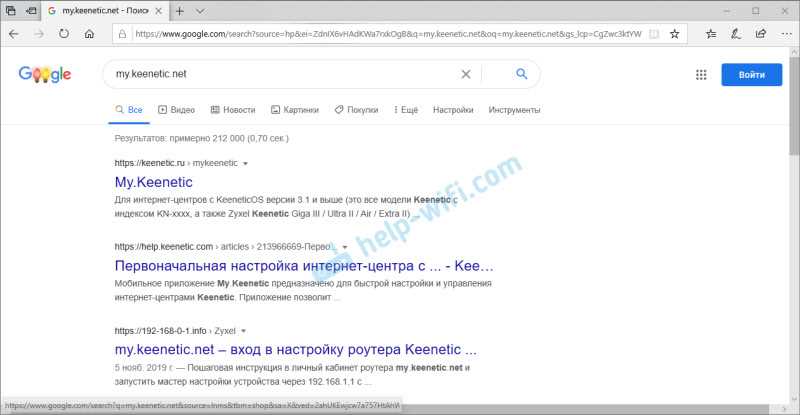
Если вы не помните пароль, вам необязательно сбрасывать его до заводских настроек. Вы можете восстановить свой пароль, используя функцию «Восстановление пароля» на странице входа в My.keenetic.net. Нажмите на ссылку «Забыли пароль?» и следуйте указаниям. Обычно на указанный вами электронный адрес приходит письмо со ссылкой для смены пароля.
2. Используйте стандартный логин и пароль
Если вы не установили свой логин и пароль для входа в роутер Keenetic, то используйте стандартные: «admin» и «admin». Если они не подходят, попробуйте «root» и «root». В стандартных логинах и паролях нет большой безопасности, поэтому рекомендуется установить свои уникальные учетные данные.
3. Сбросьте настройки до заводских
Если у вас не получилось войти в свой роутер с помощью учетных данных, вы можете сбросить настройки до заводских. Для этого на многих роутерах Keenetic есть кнопка сброса сбоку или сзади. Надо удерживать ее несколько секунд, пока не загорятся все индикаторы на роутере. После этого вам придется настроить роутер заново. Обратите внимание, что все настройки будут удалены, и вы не сможете восстановить их после сброса. Сброс настроек до заводских — последнее средство, если другие методы не смогли помочь.
Как изменить имя пользователя и пароль
Шаг 1. Вход в интерфейс маршрутизатора
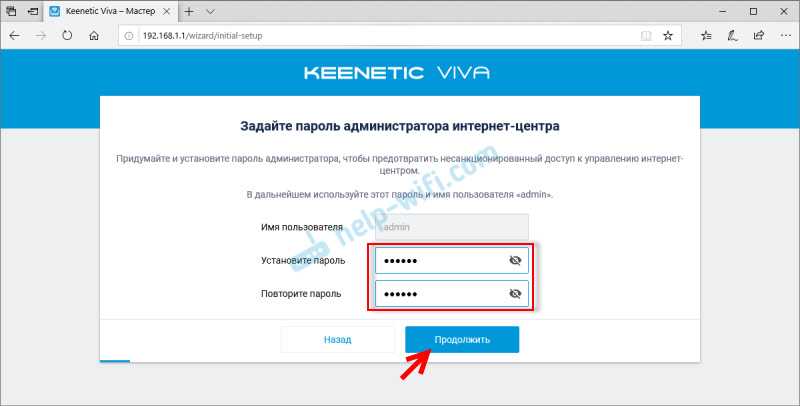
Для начала необходимо войти в интерфейс маршрутизатора посредством адреса my.keenetic.net и введения логина и пароля.
Шаг 2. Переход в настройки пользователя
В меню настроек маршрутизатора необходимо выбрать пункт «Пользователи» или «Users».
Шаг 3. Изменение имени пользователя и пароля
В настройках пользователя можно изменить имя пользователя и пароль. Для этого необходимо выбрать нужный пользователь и ввести новые данные в соответствующие поля.
- Имя пользователя должно содержать не менее 3 символов.
- Пароль должен содержать не менее 8 символов, включая буквы верхнего и нижнего регистра, цифры и специальные символы.
- После внесения изменений необходимо сохранить настройки.
После сохранения настроек новое имя пользователя и пароль будут использоваться для входа в интерфейс маршрутизатора Keenetic.
Как обновить прошивку Keenetic
Шаг 1: Проверьте текущую версию прошивки
Перед обновлением прошивки Keenetic, необходимо проверить текущую версию прошивки вашего роутера. Для этого заходим в настройки через адрес my.keenetic.net и выбираем раздел «Информация о системе».
Номер версии прошивки выведется на экран, проверьте соответствие номера версии с информацией на официальном сайте Keenetic.
Шаг 2: Скачайте файл прошивки
Для загрузки новой прошивки необходимо зайти на официальный сайт Keenetic и скачать файл прошивки для вашей модели роутера.
Шаг 3: Обновление прошивки
Для того, чтобы обновить прошивку Keenetic, необходимо зайти в раздел «Обновление» в настройках маршрутизатора и выбрать загруженный файл прошивки.
После выбора файла начнется процесс автоматической установки новой прошивки на ваш роутер. Этот процесс занимает несколько минут и может потребовать перезагрузки вашего устройства.
Важно!
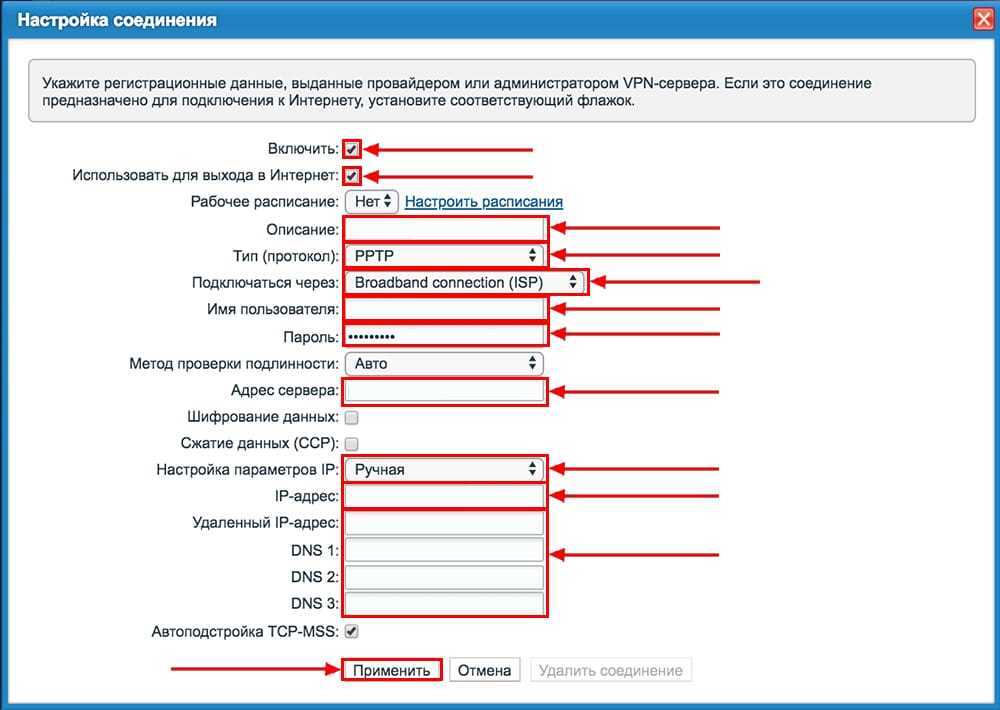
Перед обновлением прошивки Keenetic рекомендуется создать резервную копию конфигурации роутера для исключения потери настроек и данных во время обновления.
Не выключайте или не перезагружайте ваш Keenetic во время процесса обновления прошивки, это может привести к необратимым последствиям.
Как создать администратора и ограничить доступ
Создание администратора
Для того чтобы создать нового администратора, необходимо зайти в настройки роутера и выбрать пункт «Пользователи». Нажмите на кнопку «Добавить» и введите имя нового администратора, а также выберите ему пароль и права доступа. Не забудьте сохранить изменения.
Ограничение доступа
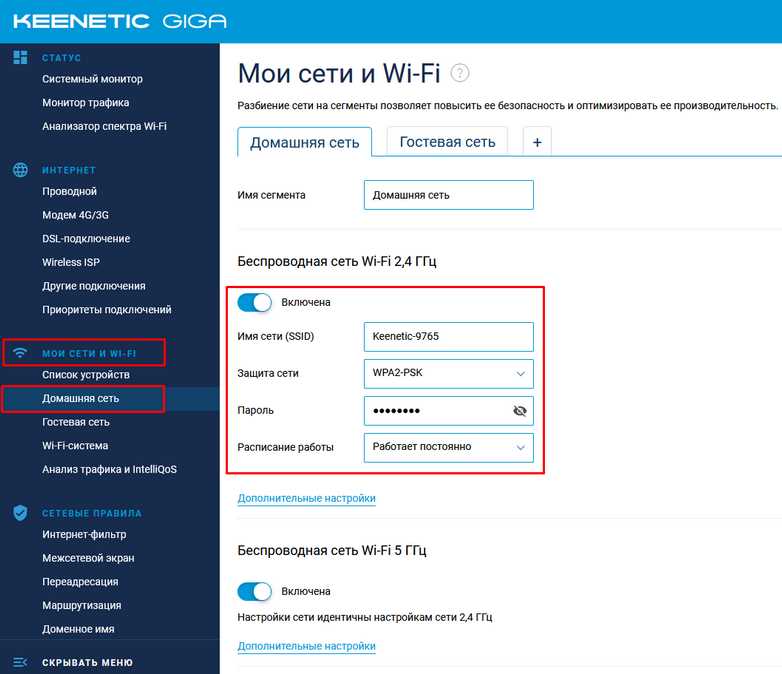
Для того чтобы ограничить доступ к определенным настройкам роутера, можно создать нового пользователя со специальными правами. Например, можно создать пользователя с правами на чтение и запись в интернет-соединение, но без доступа к настройкам маршрутизатора.
Для создания нового пользователя с ограниченными правами, необходимо повторить шаги из предыдущего раздела, но выбрать соответствующие настройки доступа. После сохранения изменений, войдите в настройки роутера под новым пользователем и убедитесь, что у него нет доступа к нежелательным настройкам.
Часто задаваемые вопросы
Как изменить пароль входа в настройки роутера Keenetic?
Для изменения пароля входа в настройки Keenetic необходимо перейти на страницу my.keenetic.net и ввести текущий логин и пароль. Далее следует выбрать «Изменить пароль» в верхнем меню страницы. В открывшейся форме следует указать текущий пароль и ввести новый пароль дважды. В конце изменения пароля следует сохранить изменения настроек.
Как восстановить пароль входа на my.keenetic.net?
Если был утерян пароль для входа в настройки Keenetic на my.keenetic.net, следует нажать на кнопку “Забыли пароль?” на странице для входа. В открывшейся форме следует указать адрес электронной почты, который был указан при регистрации. На данный адрес будет отправлено письмо с инструкцией для восстановления пароля.
Как изменить имя пользователя, используемое при входе на страницу my.keenetic.net?
Имя пользователя, используемое при входе на my.keenetic.net, можно изменить в разделе «Настройки учетной записи». Для этого в верхнем меню страницы следует выбрать «Настройки», затем «Учетная запись». В открывшейся форме следует ввести новое имя пользователя и сохранить изменения.
Как проверить обновления для роутера Keenetic?
Для проверки наличия обновлений для роутера Keenetic необходимо перейти на страницу my.keenetic.net и войти в настройки устройства. В верхнем меню следует выбрать «Настройки» и «Обновление ПО». Если доступны новые версии ПО, то на данной странице будет доступна кнопка для загрузки и установки обновлений.
Как изменить Wi-Fi пароль в Keenetic?
Для изменения пароля Wi-Fi в Keenetic необходимо перейти на страницу my.keenetic.net и войти в настройки роутера. В меню слева следует выбрать «Wi-Fi», затем «Беспроводные сети». В открывшейся форме следует выбрать сеть, для которой необходимо изменить пароль, и ввести новый пароль в соответствующем поле. После этого необходимо сохранить изменения.
Ответы на вопросы
Где можно найти имя пользователя и пароль для входа на сайт my.keenetic.net?
Имя пользователя и пароль можно найти на задней стороне роутера Keenetic. Обычно они указаны на наклейке в формате: admin/login и пароль.
Что делать, если я забыл свой пароль для входа на сайт my.keenetic.net?
Если вы забыли свой пароль, вы можете сбросить его на заводские настройки роутера Keenetic. Для этого удерживайте кнопку reset на задней стороне роутера более 10 секунд, пока не начнут мигать все светодиоды. После этого вы сможете войти на сайт my.keenetic.net с использованием стандартного имени пользователя и пароля.
Какой адрес нужно вводить в браузере, чтобы зайти на сайт my.keenetic.net?
Чтобы зайти на сайт my.keenetic.net, вам нужно ввести в адресной строке браузера следующий адрес: http://my.keenetic.net/
Могу ли я войти в настройки роутера Keenetic, используя свой смартфон или планшет?
Да, вы можете войти на сайт my.keenetic.net с помощью любого устройства, подключенного к роутеру по Wi-Fi или проводной сети.
Что такое гостевой доступ в настройках роутера Keenetic?
Гостевой доступ — это временный отдельный Wi-Fi-сетевой доступ, который вы можете создать для своих гостей. Вы можете установить лимиты для использования интернета и защитить гостевой доступ от доступа к вашей личной Wi-Fi-сети.
Можно ли настроить роутер Keenetic, используя мобильное приложение?
Да, для настройки роутера Keenetic можно использовать мобильное приложение «Keenetic», доступное на Google Play и App Store.
Как я могу изменить имя и пароль своей Wi-Fi-сети?
Вы можете изменить имя и пароль своей Wi-Fi-сети на сайте my.keenetic.net, в разделе «Настройки Wi-Fi».
Как настроить режим родительского контроля на роутере Keenetic?
Для настройки режима родительского контроля вы можете перейти на сайт my.keenetic.net, затем перейти в раздел «Родительский контроль». В разделе настройки родительского контроля вы можете установить ограничения времени использования и блокировать доступ к определенным сайтам.
Можно ли настроить VPN-сервер на роутере Keenetic?
Да, на роутере Keenetic можно настроить VPN-сервер. Вы можете перейти на сайт my.keenetic.net, затем перейти в раздел «VPN-сервер». Настройка VPN-сервера позволит вам соединяться с вашей домашней сетью из любой точки мира через интернет и защитить свои данные в общественных Wi-Fi-сетях.
Что делать, если я никак не могу войти в настройки роутера Keenetic?
Если вы не можете войти в настройки роутера Keenetic, сделайте следующее: убедитесь, что у вас правильно указан адрес my.keenetic.net, проверьте подключение к сети, перезагрузите роутер и попробуйте войти еще раз. Если это не работает, попробуйте сбросить настройки роутера Keenetic на заводские найстройки, используя кнопку расположенную на задней стороне роутера.