
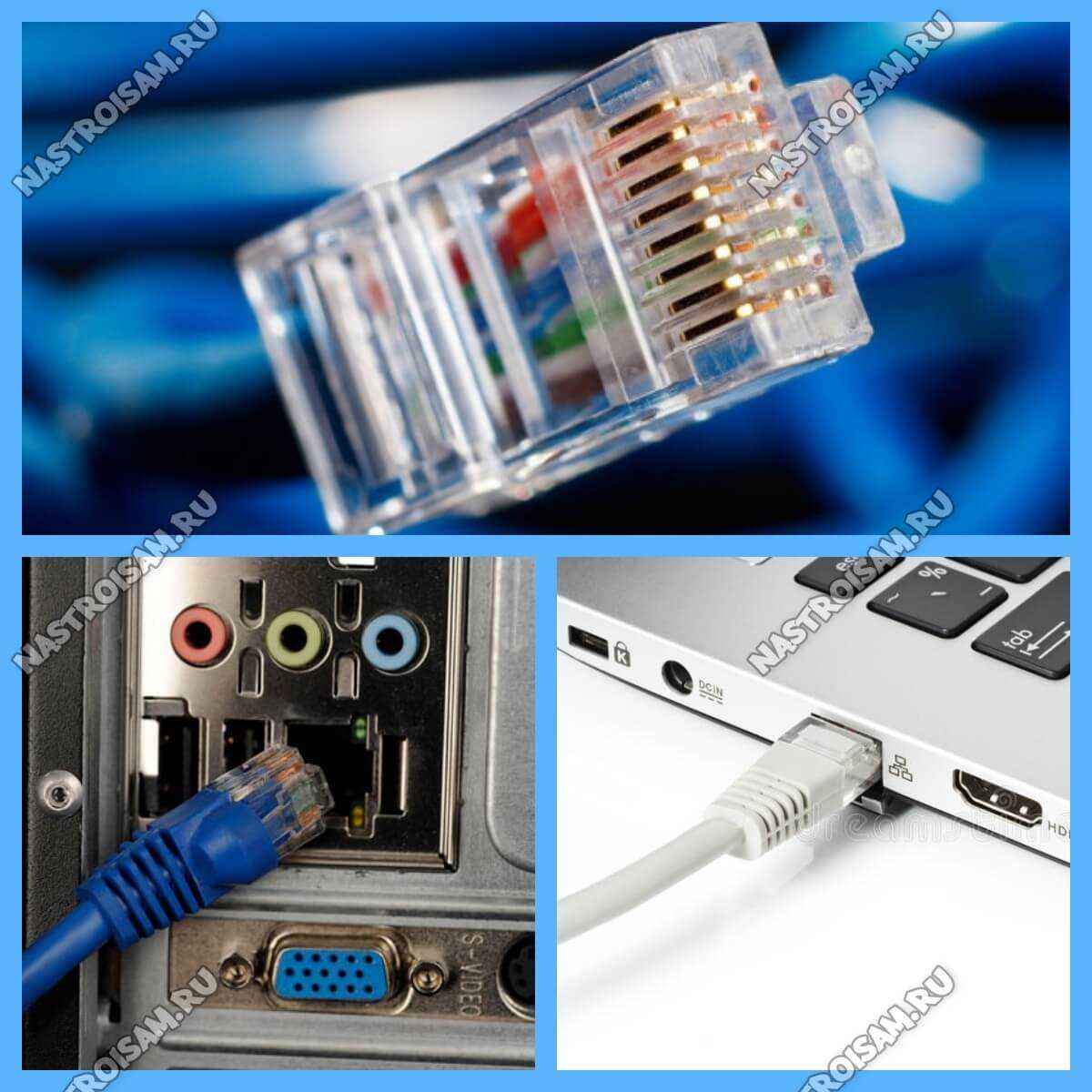
ADSL модемы подключаются к сети Интернет через линию связи телефонной сети. Обычно модем подключается к компьютеру через Ethernet-кабель или USB порт – и компьютер используется для доступа в Интернет. Однако, через модем можно подключиться к Интернету и с других устройств, например, смартфонов или планшетов, создав доступную точку Wi-Fi.
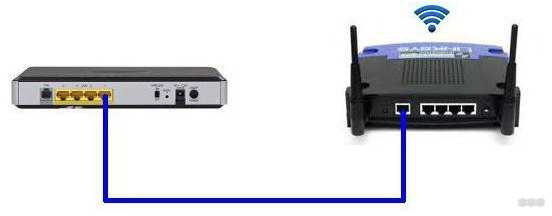
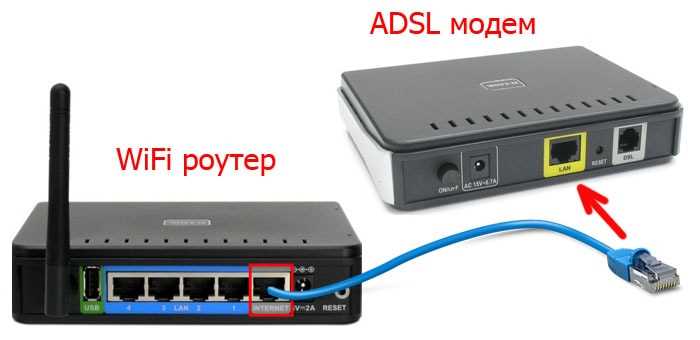
Чтобы раздавать Wi-Fi с ADSL модема, нужно подключить устройство — точку доступа или роутер к LAN-порту модема. Однако, не все модемы подходят для этой цели, так как не все модели оборудованы LAN-портом для подключения дополнительных устройств. При покупке модема следует обращать внимание на этот момент.
Также при создании точки доступа через ADSL модем, стоит учитывать скорость подключения к Интернету. Узкое место в процессе передачи данных может стать абонентская линия, которая замедлит скорость доступа к Интернету для всех устройств, подключенных к модему.
Кроме того, стоит помнить о безопасности Wi-Fi сети. Необходимо настроить сеть безопасным паролем, чтобы исключить несанкционированный доступ к Интернету через вашу точку доступа. Также полезным будет включение фильтрации MAC-адресов устройств, которым разрешен доступ в вашу сеть.
- Раздача Wi-Fi с ADSL модема: возможно ли?
- Что такое ADSL модем и для чего он нужен?
- Можно ли раздавать Wi-Fi с ADSL модема?
- Что необходимо знать при раздаче Wi-Fi с ADSL модема?
- Как работает ADSL?
- Что такое ADSL?
- Как работает ADSL?
- Преимущества ADSL
- Подключение ADSL модема к LAN-порту
- Шаг 1: Знакомьтесь с ADSL модемом
- Шаг 2: Подключите модем к LAN-порту
- Шаг 3: Настройте подключение к интернету
- Первоначальные настройки модема
- Шаг 1: Подключение модема к питанию
- Шаг 2: Подключение компьютера к модему
- Шаг 3: Запуск настроек модема
- Шаг 4: Настройка параметров соединения
- Шаг 5: Настройка Wi-Fi
- Настройка беспроводной сети Wi-Fi
- Выбор оборудования
- Настройка оборудования
- Защита беспроводной сети
- Проверка настроек
- Проверка работоспособности Wi-Fi сети
- Проверка подключения
- Проверка скорости соединения
- Проверка радиуса действия сигнала
- Проверка наличия интерференции
- Проверка на наличие вирусов
- Проверка наличия обновлений
- Ограничения и рекомендации при раздаче Wi-Fi с ADSL модема
- Ограничения
- Рекомендации
- Ответы на вопросы
- Как настроить раздачу Wi-Fi с ADSL модема?
- Можно ли через ADSL модем раздавать Wi-Fi только определенным устройствам по MAC-адресу?
- Можно ли раздавать Wi-Fi с ADSL модема без проводного подключения?
- Какая максимальная дальность действия Wi-Fi сигнала от ADSL модема?
- Что делать, если Wi-Fi не работает после настройки ADSL модема?
- Как сменить пароль на Wi-Fi сеть от ADSL модема?
- Сколько устройств можно подключить к Wi-Fi сети, созданной с ADSL модема?
- Нужно ли для раздачи Wi-Fi с ADSL модема подключение к сети Интернет?
- Как настроить безопасность Wi-Fi сети, созданной на ADSL модеме?
- Какие могут быть проблемы при раздаче Wi-Fi с ADSL модема?
Раздача Wi-Fi с ADSL модема: возможно ли?
Что такое ADSL модем и для чего он нужен?
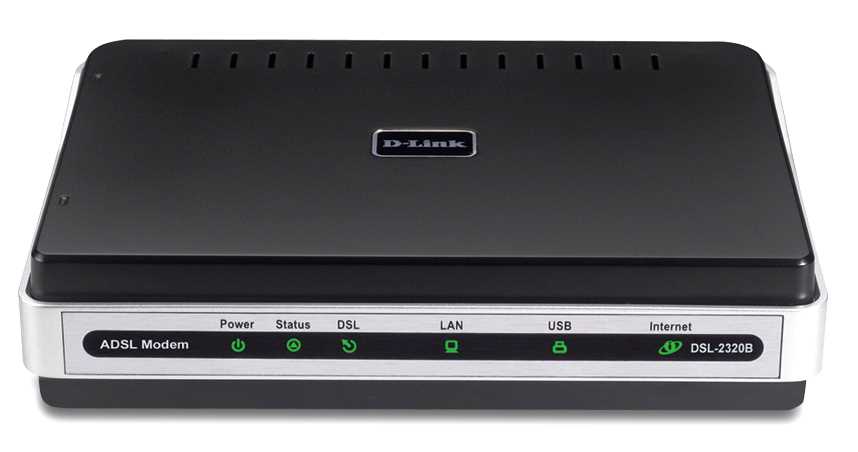
ADSL модем является устройством, которое используется для подключения к интернету через линию телефонной связи. Он является обязательным элементом для получения доступа к сети Интернет по технологии ADSL.
Можно ли раздавать Wi-Fi с ADSL модема?
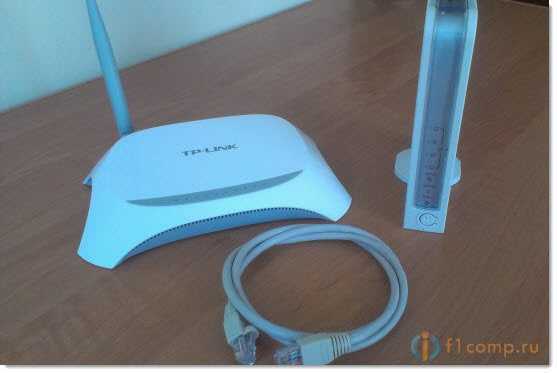
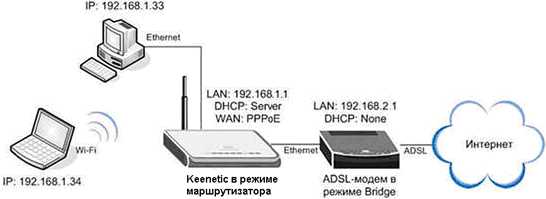
Принципиально, ADSL модем не предназначен для раздачи Wi-Fi сигнала. Однако, это возможно благодаря специальным устройствам — роутерам, которые могут быть подключены к ADSL модему через LAN-порт.
При этом, необходимо убедиться в поддержке данной функции роутером и настроить его правильно. При правильной настройке роутера, можно легко сделать раздачу Wi-Fi сигнала и подключить к нему несколько устройств.
Что необходимо знать при раздаче Wi-Fi с ADSL модема?
Важно понимать, что в этом случае скорость интернет соединения будет зависеть от скорости ADSL модема и поставщика услуг интернета. Также, необходимо учитывать, что подключение через Wi-Fi может иметь меньшую скорость, чем напрямую через кабель.
Кроме того, при использовании роутера как точки доступа (AP), необходимо отключить функцию DHCP на роутере, чтобы избежать конфликтов IP-адресов.
Итак, раздача Wi-Fi с ADSL модема возможна при использовании роутера. Однако, необходимо правильно настроить роутер и учитывать некоторые особенности данной конфигурации.
Как работает ADSL?
Что такое ADSL?
ADSL (Asymmetric Digital Subscriber Line) – это технология передачи данных по телефонным линиям, которая позволяет увеличить скорость передачи данных до 8 Мбит/с вниз по линии (от Internet к абоненту) и до 1 Мбит/с вверх по линии (от абонента к Internet).
Как работает ADSL?
ADSL использует частотное разделение каналов – в телефонной линии одновременно используются два канала: голосовой (от телефонного аппарата) и данных (от пк до Internet и обратно). Данные передаются на высоких частотах, а голос – на низких, что позволяет не пересекаться их частотам.
Один канал используется для передачи вниз (от Internet к абоненту), а второй – для передачи вверх (от абонента к интернету). Внизу канала используется частотный канал в диапазоне частот до 1.1 МГц, а верхнем частотным каналом – в диапазоне частот от 138 кГц до 276 кГц.
Преимущества ADSL
- Высокая скорость передачи данных;
- Одновременное использование голосового и данных каналов;
- Относительно недорогая технология передачи данных.
Подключение ADSL модема к LAN-порту
Шаг 1: Знакомьтесь с ADSL модемом
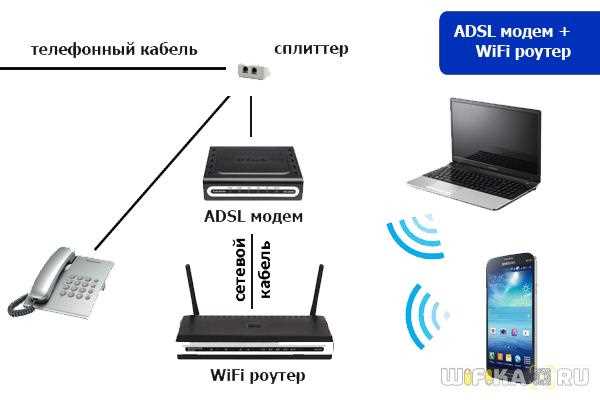
Перед подключением ADSL модема к LAN-порту нужно понимать, что это за устройство. ADSL модем – это устройство, преобразующее сигнал с цифровой подписью, приходящий от провайдера, в сигнал, который может использовать компьютер. Обычно ADSL модем имеет две линии, одна из которых подключена к провайдеру, а другая к порту компьютера.
Шаг 2: Подключите модем к LAN-порту
Для подключения ADSL модема к LAN-порту необходимо войти в настройки модема и изменить стандартные настройки, такие как адрес и пароль. После этого нужно подключить модем к LAN-порту, используя Ethernet-кабель, который поставляется в комплекте.
Шаг 3: Настройте подключение к интернету
После успешного подключения ADSL модема к LAN-порту необходимо настроить соединение с интернетом. Для этого нужно использовать программное обеспечение, которое пришло вместе с модемом, или настроить соединение вручную. В случае проблем можно обратиться к технической поддержке провайдера.
Как видно, подключение ADSL модема к LAN-порту – достаточно простая процедура. Главное, не забывать о правильной настройке и проверять подключение на наличие ошибок.
Первоначальные настройки модема
Шаг 1: Подключение модема к питанию
Перед тем как начать устанавливать настройки модема, необходимо подключить его к источнику питания. Для этого вам необходимо вставить один конец адаптера питания в разъем на модеме, второй конец в электрическую розетку.
Шаг 2: Подключение компьютера к модему
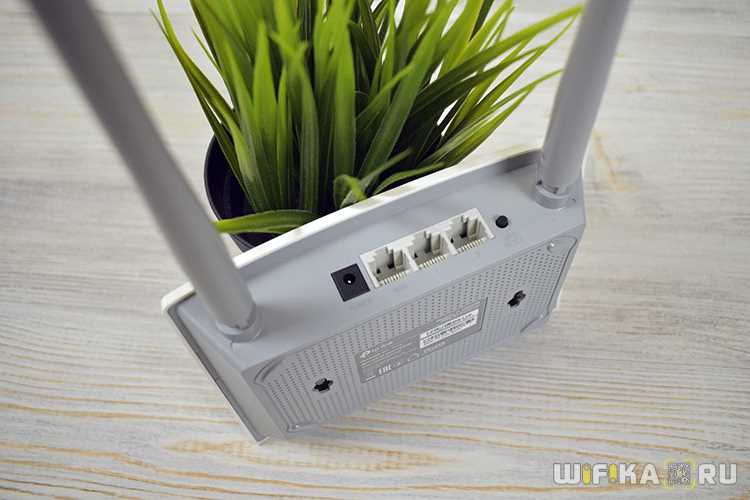
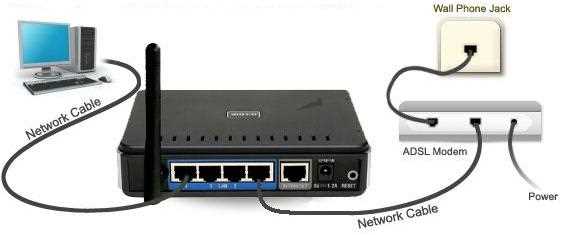
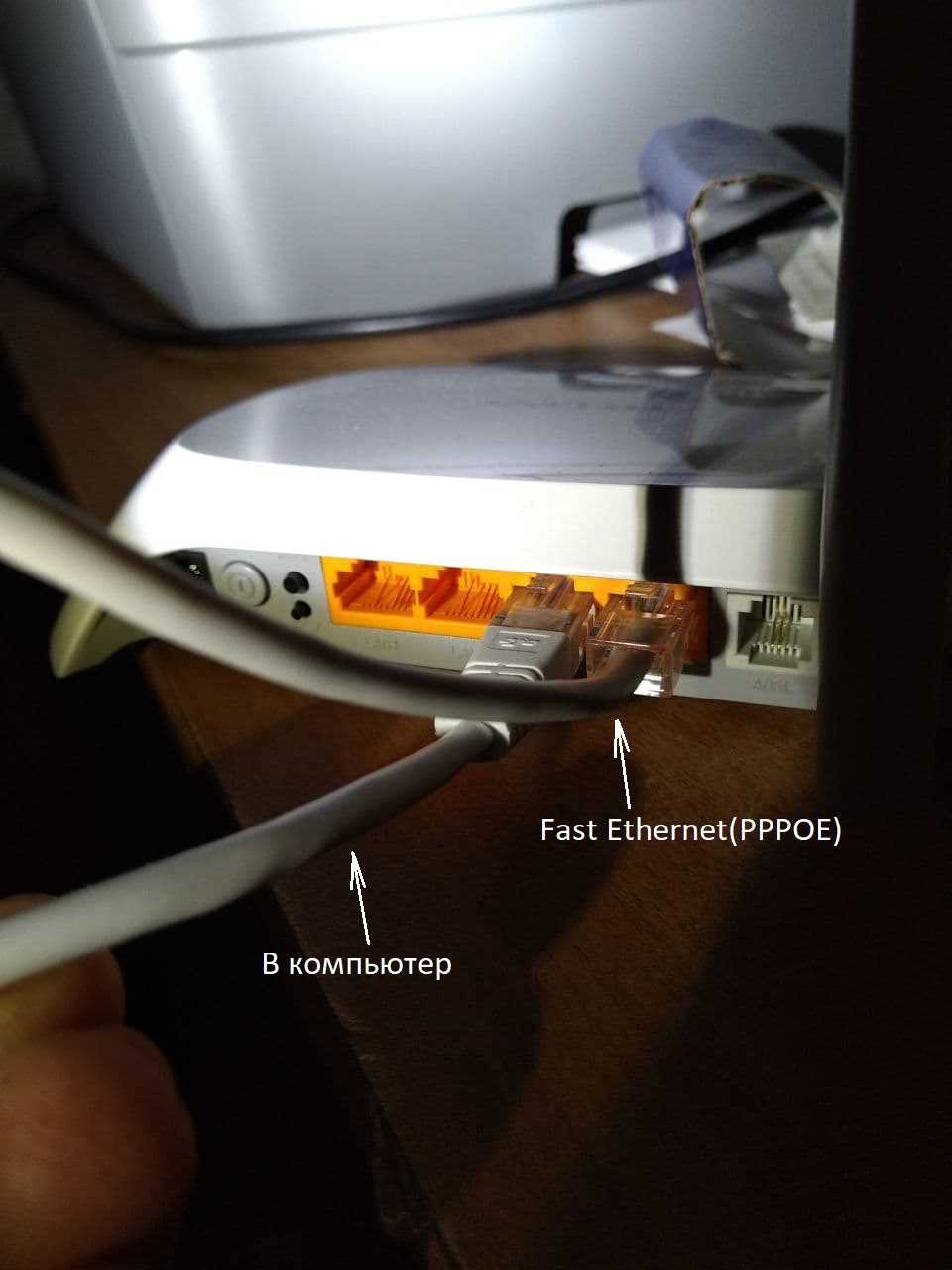
Для настройки модема необходимо подключить его к компьютеру. Для этого вам понадобится сетевой кабель. Один конец сетевого кабеля вставляем в разъем на задней панели модема, а другой — в разъем на задней панели компьютера.
Шаг 3: Запуск настроек модема
Чтобы начать настраивать ваш модем, введите IP-адрес вашего устройства в браузере. Обычно, адрес указывается в инструкции по эксплуатации модема. После ввода адреса, нажмите клавишу Enter.
Шаг 4: Настройка параметров соединения
Войдите в настройки вашего модема, используя сгенерированный логин и пароль. Для того, чтобы подключиться к интернету, необходимо настроить параметры соединения. Эти настройки будут зависеть от того, какой именно интернет-провайдер вы используете.
Шаг 5: Настройка Wi-Fi
Если модем оборудован Wi-Fi модулем, можно настроить беспроводное соединение. Найдите в настройках модема раздел «Wi-Fi» и включите эту опцию. Далее задайте параметры для вашей беспроводной сети.
- Название сети (SSID)
- Пароль для доступа к сети
- Тип шифрования
После ввода данных сохраните настройки и перезагрузите модем. После перезагрузки связь с интернетом будет доступна через беспроводное соединение.
Настройка беспроводной сети Wi-Fi
Выбор оборудования
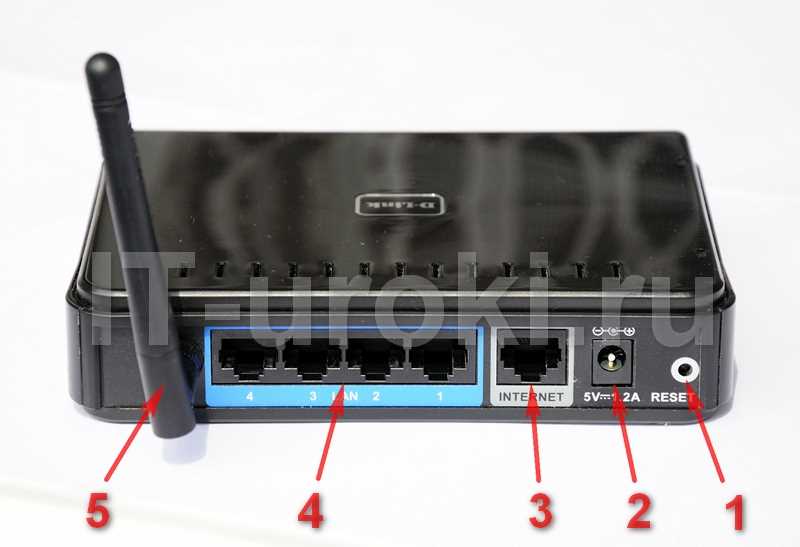
Для настройки беспроводной сети необходимо иметь Wi-Fi роутер или точку доступа. Обычно, эти устройства имеют встроенный WAN порт, через который можно подключить ADSL модем. Для получения более качественного сигнала, рекомендуется приобрести Wi-Fi роутер с надежным усилителем.
Настройка оборудования
После выбора подходящего оборудования, можно приступить к его настройке. Для этого необходимо подключить ADSL модем через кабель к WAN порту Wi-Fi роутера. Затем выполнить настройку Wi-Fi, используя метод, которым предпочитает пользоваться производитель оборудования.Обычно, у производителей есть свои инструкции по установке и настройке сети, которые следует использовать.
Защита беспроводной сети
После настройки беспроводной сети, обязательно следует защитить ее паролем. Для этого нужно установить свой пароль на Wi-Fi роутере, чтобы не допустить нарушения безопасности. Параметры защиты беспроводной сети можно настроить через панель управления Wi-Fi роутера.
Проверка настроек
После завершения настройки беспроводной сети, следует проверить ее на работоспособность. Для этого можно включить Wi-Fi на своем устройстве и проверить наличие доступа к беспроводной сети. Если все настройки выполнены верно, вы должны увидеть доступную беспроводную сеть в списке доступных сетей на устройстве.
Проверка работоспособности Wi-Fi сети
Проверка подключения
Для проверки работоспособности Wi-Fi сети необходимо убедиться, что устройство, которое должно быть подключено к сети, подключено правильно. Для этого необходимо проверить, что устройство корректно подключено к Wi-Fi сети и имеет доступ к Интернету.
Проверка скорости соединения
Для проверки скорости соединения с Wi-Fi сетью можно воспользоваться специальными онлайн-сервисами, такими как Speedtest.net. На этом сайте можно бесплатно проверить скорость загрузки и выгрузки данных вашей сети. Если скорость ниже нормы, то нужно обратиться к провайдеру услуг.
Проверка радиуса действия сигнала
Если устройство подключено к Wi-Fi сети, но имеет слабый сигнал, то возможно проблема в радиусе действия сигнала. Для проверки радиуса действия сигнала можно использовать специальные приложения для смартфонов, например, Wi-Fi Analyzer. Они позволяют проверить, где сильный сигнал, а где слабый, и выявить проблемные зоны в вашем доме или офисе.
Проверка наличия интерференции
Интерференция может оказывать влияние на работоспособность Wi-Fi сети. Проверить наличие интерференции можно с помощью специального приложения, как, например, Wi-Fi Analyzer. Эти приложения показывают, какие устройства генерируют нежелательный шум и как этот шум влияет на качество радиосигнала.
Проверка на наличие вирусов
Наличие вирусов на устройстве также может быть причиной проблемы с работоспособностью Wi-Fi сети. Для предотвращения этого необходимо регулярно обновлять антивирусное программное обеспечение на устройстве и сканировать систему на наличие вирусов.
Проверка наличия обновлений
Для правильной работы Wi-Fi сети необходимо обновлять программное обеспечение. Проверку наличия обновлений можно выполнить на сайте производителя оборудования. Необходимо убедиться, что используется последняя версия программного обеспечения, для более надежной работы Wi-Fi сети.
Ограничения и рекомендации при раздаче Wi-Fi с ADSL модема
Ограничения
При раздаче Wi-Fi с ADSL модема есть несколько ограничений:
- Скорость. Wi-Fi с ADSL модема может работать значительно медленнее, чем Wi-Fi от роутера. Это связано с тем, что ADSL модемы могут подключаться только через LAN-порт.
- Несовместимость. Некоторые модели ADSL модемов не поддерживают Wi-Fi, поэтому перед попыткой настройки Wi-Fi следует убедиться, что модем поддерживает эту функцию.
- Ограничение в покрытии. Wi-Fi с ADSL модема имеет ограниченное покрытие. Область покрытия может составлять всего несколько метров от модема, что значительно ограничивает возможность использования Wi-Fi.
Рекомендации
Чтобы оптимизировать работу Wi-Fi с ADSL модема, нужно соблюдать несколько рекомендаций:
- Улучшение скорости. Чтобы увеличить скорость Wi-Fi с ADSL модема, рекомендуется использовать качественные антенны и не использовать модемы, которые сильно загружены.
- Использование совместимых моделей. Если у вас есть ADSL модем, который не поддерживает Wi-Fi, но вы хотите использовать Wi-Fi, то рекомендуется приобрести более современную модель.
- Улучшение покрытия. Чтобы расширить область покрытия Wi-Fi с ADSL модема, можно использовать репитеры и усилители сигнала. Это позволит увеличить зону покрытия и повысить качество сигнала.
| Преимущества Wi-Fi с ADSL модема | Недостатки Wi-Fi с ADSL модема |
|---|---|
| Простота использования | Ограниченная скорость |
| Отсутствие необходимости в дополнительных устройствах | Ограниченная область покрытия |
| — | Риск недостаточной совместимости с устройствами |
Ответы на вопросы
Как настроить раздачу Wi-Fi с ADSL модема?
Чтобы настроить раздачу Wi-Fi с ADSL модема, необходимо зайти в настройки модема, прописать имя и пароль сети, выбрать режим работы Wi-Fi и настроить безопасность сети. Далее нужно подключить к модему устройство через LAN-порт и настроить подключение к Интернету.
Можно ли через ADSL модем раздавать Wi-Fi только определенным устройствам по MAC-адресу?
Да, можно настроить фильтрацию по MAC-адресу в настройках Wi-Fi на модеме и разрешить доступ к сети только определенным устройствам.
Можно ли раздавать Wi-Fi с ADSL модема без проводного подключения?
Нет, для раздачи Wi-Fi с ADSL модема необходимо проводное подключение к сети Интернет.
Какая максимальная дальность действия Wi-Fi сигнала от ADSL модема?
Максимальная дальность действия Wi-Fi сигнала зависит от многих факторов, таких как препятствия на пути сигнала, наличие других радиосигналов, мощность и качество антенны. Обычно дальность действия Wi-Fi сигнала от ADSL модема составляет от 10 до 50 метров.
Что делать, если Wi-Fi не работает после настройки ADSL модема?
Если Wi-Fi не работает после настройки ADSL модема, нужно проверить правильность настроек модема и устройств подключения к сети, проверить наличие сигнала Wi-Fi и попытаться перезагрузить модем и устройства подключения к сети. Если проблема не исчезает, нужно обратиться за помощью к специалисту.
Как сменить пароль на Wi-Fi сеть от ADSL модема?
Чтобы сменить пароль на Wi-Fi сеть от ADSL модема, необходимо зайти в настройки модема, выбрать раздел настройки Wi-Fi, найти поле «пароль сети» и изменить его. После этого нужно сохранить настройки и перезагрузить модем.
Сколько устройств можно подключить к Wi-Fi сети, созданной с ADSL модема?
Количество устройств, которые можно подключить к Wi-Fi сети, созданной с ADSL модема, зависит от мощности и настроек модема. Обычно ADSL модемы поддерживают подключение до 32 устройств одновременно.
Нужно ли для раздачи Wi-Fi с ADSL модема подключение к сети Интернет?
Да, для раздачи Wi-Fi с ADSL модема необходимо подключение к сети Интернет.
Как настроить безопасность Wi-Fi сети, созданной на ADSL модеме?
Чтобы настроить безопасность Wi-Fi сети, созданной на ADSL модеме, необходимо зайти в настройки модема, выбрать раздел настройки Wi-Fi и настроить параметры шифрования (WEP, WPA, WPA2), длину ключа и пароль сети. Также можно настроить фильтр MAC-адресов и отключить широковещательную рассылку SSID.
Какие могут быть проблемы при раздаче Wi-Fi с ADSL модема?
При раздаче Wi-Fi с ADSL модема могут возникать различные проблемы, такие как низкая скорость передачи данных, низкий уровень сигнала, проблемы с подключением к Интернету, перегрузка сети, проблемы с безопасностью, проблемы со входом в сеть. Решение проблем может потребовать настройки конфигурации модема и перенастройки устройств, подключенных к сети.