

Роутер – это устройство, которое позволяет нескольким устройствам одновременно соединяться с интернетом. Большинство роутеров используют проводное подключение Ethernet для передачи данных между устройствами и интернетом. Однако, многие люди задаются вопросом: возможно ли подключить роутер к интернету через Wi-Fi и передавать данные по кабелю?
Ответ прост: да, это возможно. Роутеры с функцией точки доступа могут принимать интернет-сигнал через Wi-Fi и передавать его по кабелю. Это полезно в тех случаях, когда проводное подключение невозможно или затруднительно.
Однако, стоит учитывать, что передача данных по кабелю более надежна и быстродействующая, чем Wi-Fi. Если у вас нет необходимости в использовании Wi-Fi, рекомендуется подключать устройства к роутеру проводным способом.
Совет: если вы все же решили использовать Wi-Fi для подключения к интернету и передачи данных по кабелю, рекомендуется использовать роутеры с поддержкой последних версий Wi-Fi (например, Wi-Fi 6 или 802.11ax), которые обеспечивают более высокую скорость и надежность передачи данных.
- Роутер может принимать интернет?
- Да, роутер может принимать интернет
- Принимать интернет по Wi-Fi
- Принимать интернет по кабелю
- Вывод
- Wi-Fi или кабельное подключение: что выбрать?
- Плюсы и минусы Wi-Fi подключения
- Плюсы и минусы кабельного подключения
- Как выбрать?
- Как настроить роутер?
- Шаг 1: Подключение к устройству
- Шаг 2: Вход в панель управления роутером
- Шаг 3: Вход в систему управления роутером
- Шаг 4: Настройка роутера
- Шаг 5: Сохранение настроек
- Для чего нужно настраивать DHCP?
- Автоматическая выдача IP-адресов
- Предотвращение конфликтов IP-адресов
- Управление выделенными адресами
- Удобство в управлении сетью
- Заключение
- Возможности роутера в режиме моста
- Что такое режим моста?
- Возможности роутера в режиме моста
- Как сделать Wi-Fi доступным только в определенных местах?
- 1. Настройка Wi-Fi роутера
- 2. Использование специальных устройств для ограничения доступа
- 3. Методы шифрования и безопасности
- Как улучшить прием Wi-Fi сигнала?
- 1. Смените местоположение роутера
- 2. Избегайте интерференции с другими устройствами
- 3. Используйте усилитель сигнала
- 4. Обновите программное обеспечение
- Ответы на вопросы
- Может ли роутер принимать интернет через USB-модем?
- Как настроить роутер, чтобы он принимал интернет по Wi-Fi и передавал по кабелю?
- Какой роутер выбрать, чтобы принимать интернет по Wi-Fi и передавать по кабелю?
- Можно ли подключить роутер к Wi-Fi точке доступа на улице?
- Как проверить, что роутер правильно настроен для передачи интернета по кабелю?
- Можно ли использовать роутер для расширения Wi-Fi сети?
- Как узнать, поддерживает ли мой роутер передачу интернета по кабелю?
- Что делать, если роутер не может подключиться к Wi-Fi?
- Что делать, если не получается принять Wi-Fi сигнал на роутере?
- Можно ли использовать роутер для передачи интернета между несколькими компьютерами в локальной сети?
Роутер может принимать интернет?
Да, роутер может принимать интернет
Роутер – это устройство, которое позволяет подключить несколько устройств к одной сети и передавать данные между ними. Для этого роутер может использовать различные типы подключения, такие как Wi-Fi, Ethernet или USB-модем.
Принимать интернет по Wi-Fi
Роутер может принимать интернет по Wi-Fi, если у него есть встроенный Wi-Fi-модуль или если к нему подключен Wi-Fi-адаптер. В этом случае роутер будет получать данные от провайдера через беспроводную сеть и передавать их по кабелю на подключенные устройства.
Принимать интернет по кабелю
Роутер также может принимать интернет по кабелю, подключенному к Ethernet-порту. Это наиболее надежный способ получения интернет-сигнала, так как кабель обладает более высокой скоростью передачи данных, чем Wi-Fi и не подвержен помехам и сбоям связи.
Вывод
Важно отметить, что для подключения роутера к интернету необходимо наличие подключения от интернет-провайдера. Роутер лишь передает этот сигнал на подключенные устройства по кабелю или беспроводной сети. Однако, регулярное обновление прошивки и проверка настройки защиты являются ключевыми моментами для безопасного использования роутера.
Wi-Fi или кабельное подключение: что выбрать?
Плюсы и минусы Wi-Fi подключения
Преимущества:
- Мобильность — вы можете использовать интернет в любом месте, где есть Wi-Fi сигнал.
- Отсутствие проводов — Wi-Fi подключение не требует установки проводов от роутера к устройству, что делает установку проще и более удобной.
Недостатки:
- Скорость — Wi-Fi подключение может быть медленнее, чем проводное, особенно если много устройств подключено к одному роутеру.
- Сигнал — качество Wi-Fi сигнала может быть снижено из-за препятствий между роутером и устройством (стены, двери и т.д.).
Плюсы и минусы кабельного подключения
Преимущества:
- Скорость — проводное подключение обычно быстрее, чем Wi-Fi.
- Сигнал — проводное подключение более надежно и стабильно, чем Wi-Fi.
Недостатки:
- Установка — для проводного подключения требуется установка проводов от роутера к устройству, что может быть сложным и затратным процессом.
- Ограничения мобильности — устройство, подключенное проводом, должно находиться поблизости от роутера.
Как выбрать?

Выбор между Wi-Fi и проводным подключением зависит от конкретных потребностей пользователя. Если мобильность и отсутствие проводов являются основными критериями, то лучше выбрать Wi-Fi подключение. Если вы ищете максимальную скорость и надежность, то лучше выбрать проводное подключение.
Также стоит учитывать количество устройств, которые будут подключены к роутеру. Если их много, то Wi-Fi подключение может быть медленным и нестабильным, а проводное — более надежным и быстрым.
В целом, лучше всего иметь возможность выбирать между Wi-Fi и кабельным подключением в зависимости от того, какие задачи нужно выполнить в данный момент. Для этого можно использовать многопортовый роутер, который поддерживает оба типа подключения.
Как настроить роутер?
Шаг 1: Подключение к устройству
Вы можете подключиться к роутеру через проводную локальную сеть (LAN) или через беспроводную сеть (Wi-Fi). Если вы подключаетесь через LAN, вам нужно подключить кабель Ethernet от компьютера к роутеру. Если вы используете Wi-Fi, найдите Wi-Fi сеть и подключитесь к ней.
Шаг 2: Вход в панель управления роутером

Откройте браузер и введите IP-адрес роутера в адресной строке. Вы должны увидеть страницу настроек роутера.
Примечание: IP-адрес роутера обычно указан на его корпусе или в инструкции к нему.
Шаг 3: Вход в систему управления роутером
Если вы впервые входите в панель управления роутером, вам может потребоваться ввести имя пользователя и пароль. Обычно они указаны на корпусе роутера или в инструкции к нему. Если вы забыли пароль, его можно сбросить, нажав на кнопку сброса на задней панели роутера.
Шаг 4: Настройка роутера
После входа в систему управления роутером вы можете настроить его параметры. Например, вам может потребоваться изменить имя Wi-Fi сети или защитить ее паролем, настроить каналы, настройки безопасности или настроить доступ в Интернет.
Шаг 5: Сохранение настроек

После того, как вы настроили роутер, сохраните его настройки. Это обычно делается нажатием кнопки «Сохранить» на странице настроек роутера. Перезапустите роутер, чтобы применить изменения.
Следуя этим простым шагам, вы можете быстро настроить свой роутер и наслаждаться подключением к Интернету через проводную или беспроводную сеть.
Для чего нужно настраивать DHCP?
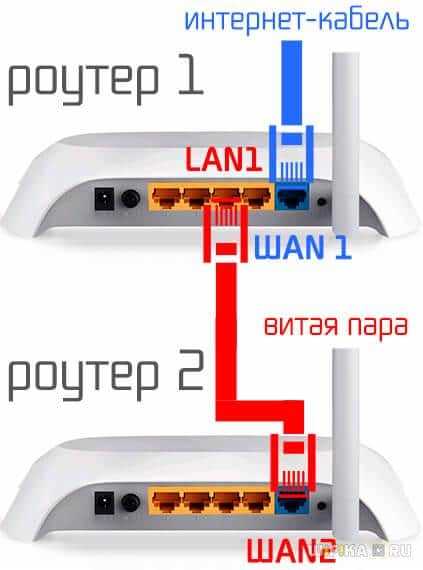
Автоматическая выдача IP-адресов
DHCP (Dynamic Host Configuration Protocol) — это протокол, который позволяет роутерам автоматически назначать устройствам в сети IP-адреса. Настройка DHCP облегчает работу администратора сети, так как он не должен назначать IP-адреса каждому устройству вручную. Это важно для крупных сетей, где подключено много устройств.
Предотвращение конфликтов IP-адресов
Если в локальной сети на нескольких устройствах используется один и тот же IP-адрес, то это приводит к конфликту. Настройка DHCP позволяет избежать этой ситуации, так как роутер будет автоматически назначать свободные IP-адреса из определенного диапазона.
Управление выделенными адресами

DHCP также позволяет администратору контролировать выделенные IP-адреса. Если устройство временно отсутствует в сети, то его IP-адрес может быть освобожден и назначен другому устройству в сети. Это обеспечивает более эффективное использование IP-адресов.
Удобство в управлении сетью
Настройка DHCP упрощает управление сетью, так как администратор может видеть, какие устройства подключены к сети, какие IP-адреса им назначены и насколько активно они используют сеть. Это помогает выявлять проблемы и искать пути их решения.
Заключение
Таким образом, настройка DHCP является важным шагом для облегчения работы администратора сети, предотвращения конфликтов IP-адресов, контроля выделенных адресов и управления сетью в целом.
Возможности роутера в режиме моста

Что такое режим моста?

Режим моста — это способ настройки роутера, при котором он используется только для передачи данных между устройствами. Такой режим позволяет роутеру работать как простой коммутатор с возможностью подключения к интернету. В этом режиме он не выполняет функции маршрутизации и адресации сетевых устройств.
Возможности роутера в режиме моста
Роутеры могут иметь несколько интерфейсов, поэтому в режиме моста он может работать сразу с несколькими сетями. Режим моста обычно используется в таких ситуациях:
- Разветвление сети
- Неработоспособность DHCP-сервера
- Необходимость соединения нескольких сегментов сети на физическом уровне
Режим моста позволяет прозрачно передавать данные между подключенными устройствами без необходимости настроек маршрутизатора. Это полезно для подключения больших сетей и упрощения настройки.
Однако, при использовании режима моста может возникнуть ряд ограничений: например, невозможность использования маршрутизации, провайдерской авторизации и приватного IP-адреса.
Как сделать Wi-Fi доступным только в определенных местах?

1. Настройка Wi-Fi роутера
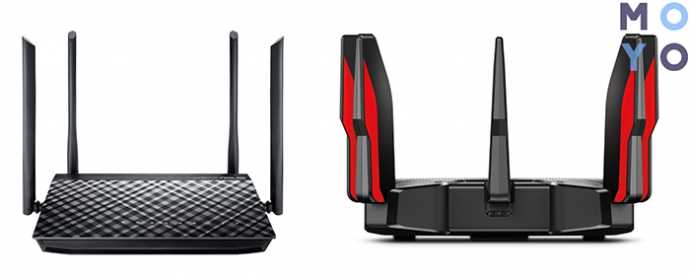
Если у вас есть Wi-Fi роутер, вы можете настроить его таким образом, чтобы Wi-Fi был доступен только в определенных местах. Чтобы это сделать, вы можете создать различные Wi-Fi сети с различными настройками безопасности и паролями. Например, вы можете создать главную Wi-Fi сеть для вашего дома и отдельную Wi-Fi сеть для гостей.
Вы можете настроить Wi-Fi роутер, чтобы его сигнал не выходил за рамки вашего дома, чтобы исключить возможность подключения к Wi-Fi извне. Это можно сделать, введя ограничение диапазона передачи Wi-Fi сигнала или установив ограничения на количество подключений к Wi-Fi сети.
2. Использование специальных устройств для ограничения доступа

Вы можете использовать специальные устройства для ограничения доступа к Wi-Fi. Например, вы можете установить точки доступа с ограниченной зоной действия, которые будут располагаться только в тех местах, где вы хотите обеспечить Wi-Fi доступ.
Кроме того, вы можете установить беспроводные мосты, которые передают сигнал Wi-Fi по проводной сети. Это позволит вам установить точку доступа к Wi-Fi в определенном месте, но связать ее со существующей проводной сетью.
3. Методы шифрования и безопасности
Важно помнить о том, что даже если вы ограничили доступ к Wi-Fi в определенных местах, взломщики могут попытаться проникнуть в вашу сеть. Поэтому необходимо использовать надежный метод шифрования и безопасности для защиты своей Wi-Fi сети. Рекомендуется использовать WPA2-PSK с длинным паролем.
Вы можете ограничить доступ к Wi-Fi по MAC-адресам. В этом случае, только устройства с заранее указанными MAC-адресами смогут подключиться к Wi-Fi сети. Но стоит знать, что мак-адрес можно подделать, поэтому этот метод нельзя считать на 100% защищенным.
Как улучшить прием Wi-Fi сигнала?
1. Смените местоположение роутера

Расположение роутера является одним из ключевых факторов при получении качественного сигнала Wi-Fi. Если ваш роутер находится в углу комнаты или за перегородкой, это может существенно ослабить сигнал. Попробуйте переместить роутер ближе к центру помещения, где не будет преград для сигнала.
2. Избегайте интерференции с другими устройствами
Другие устройства, работающие на частоте 2,4 ГГц, могут создать помехи и повлиять на качество Wi-Fi сигнала. Это могут быть домашние телефоны или микроволновые печи. Попробуйте переместить роутер подальше от таких устройств или заменить его на более новую модель, поддерживающую частоту 5 ГГц.
3. Используйте усилитель сигнала
Если роутер находится на расстоянии от вашего устройства, где сигнал становится слабым, можно использовать устройство для увеличения сигнала (устойчивость сигнала). Это может быть специальный усилитель, ретранслятор (обратка сигнала), а также любое другое устройство, увеличивающее мощность сигнала.
4. Обновите программное обеспечение
Обновление программного обеспечения вашего роутера может улучшить работу Wi-Fi сети в целом. Производители часто выпускают новые прошивки, в которых исправляют ошибки, увеличивают стабильность и производительность устройства. Обновление прошивки происходит через различные платформы, в основном через интерфейс роутера либо через сайт производителя.
Следуя этим простым советам, можно улучшить прием Wi-Fi сигнала и повысить стабильность сети.
Ответы на вопросы
Может ли роутер принимать интернет через USB-модем?
Да, некоторые модели роутеров имеют порт USB для подключения к модему. Однако перед покупкой роутера следует убедиться, что он поддерживает работу с вашим модемом.
Как настроить роутер, чтобы он принимал интернет по Wi-Fi и передавал по кабелю?
Для этого необходимо провести следующие действия: 1) подключить роутер к источнику Wi-Fi сети. 2) настроить интерфейсы роутера, чтобы Wi-Fi был настроен как WAN и Ethernet как LAN. 3) настроить NAT на роутере. 4) подключить устройства к Ethernet порту роутера.
Какой роутер выбрать, чтобы принимать интернет по Wi-Fi и передавать по кабелю?
При выборе роутера следует обратить внимание на два параметра: максимальную скорость работы Wi-Fi и количество портов Ethernet. Если скорость Wi-Fi соответствует вашим требованиям, а количество Ethernet портов хватает для подключения всех устройств, то такой роутер подойдет для подключения по Wi-Fi и передачи по кабелю.
Можно ли подключить роутер к Wi-Fi точке доступа на улице?
Да, это возможно, если расстояние между Wi-Fi точкой доступа и роутером не слишком большое. Но необходимо учитывать, что погода может оказать влияние на качество сигнала.
Как проверить, что роутер правильно настроен для передачи интернета по кабелю?
Для проверки необходимо подключить устройства к Ethernet порту роутера, после чего проверить работу сети. Если все устройства получают доступ к интернету, значит, настройки произведены правильно.
Можно ли использовать роутер для расширения Wi-Fi сети?
Да, существуют специальные роутеры, которые могут работать в качестве точки доступа. Для этого необходимо внести соответствующие настройки в интерфейс роутера.
Как узнать, поддерживает ли мой роутер передачу интернета по кабелю?
Информацию о поддержке передачи интернета по кабелю можно найти в технической документации к роутеру или на сайте производителя.
Что делать, если роутер не может подключиться к Wi-Fi?
Если у вас возникают проблемы с подключением к Wi-Fi, то необходимо проверить настройки Wi-Fi устройства. Возможно, вы ввели неверный пароль. Также может помочь перезагрузка роутера и проверка питания устройства.
Что делать, если не получается принять Wi-Fi сигнал на роутере?
Если роутер не может принять Wi-Fi сигнал, можно попробовать установить устройство ближе к источнику Wi-Fi сигнала. Также проверьте настройки сети, возможно, вы ввели неправильный пароль.
Можно ли использовать роутер для передачи интернета между несколькими компьютерами в локальной сети?
Да, роутер можно использовать для передачи интернета между несколькими компьютерами в локальной сети. Для этого необходимо настроить роутер в качестве DHCP сервера и подключить к нему все необходимые устройства.