

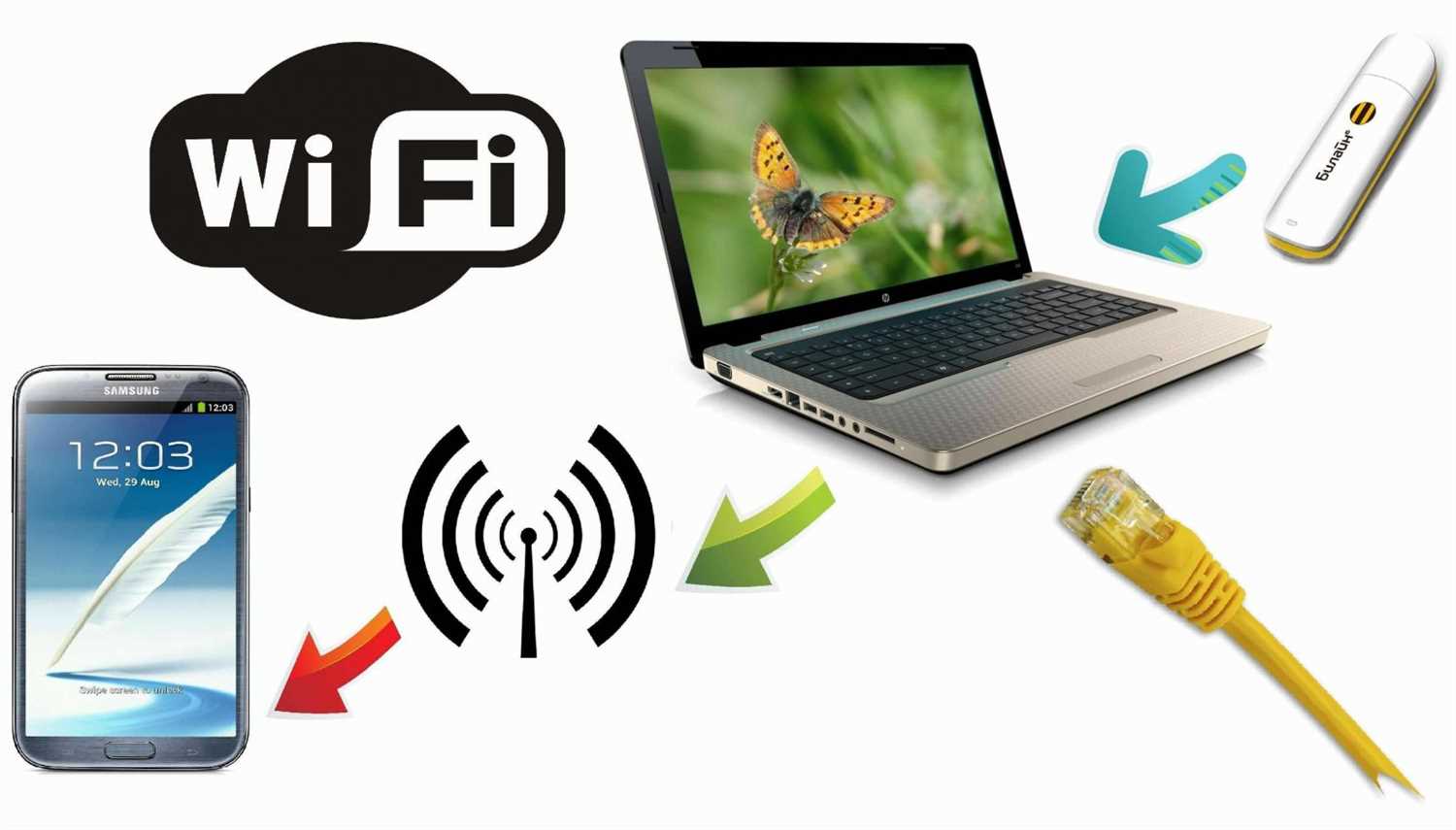
В наше время Wi-Fi является неотъемлемой частью нашей повседневной жизни. Но что делать, если у вас нет роутера, но нужно подключить к интернету несколько устройств? В этом случае может помочь функция раздачи вай-фая у ноутбука.
Раздача вай-фая на ноутбуке позволяет использовать его как роутер и подключать к нему другие устройства, например, смартфоны или планшеты. Для этого необходимо сделать несколько простых настроек, о которых мы расскажем в этой статье.
Для начала необходимо убедиться, что в вашем ноутбуке есть Wi-Fi адаптер, а любые антивирусные программы не блокируют функцию раздачи Wi-Fi. Теперь можно приступать к настройке и раздаче вай-фая через ноутбук.
- Понимание понятия Wi-Fi раздачи
- Что такое Wi-Fi раздача?
- Когда может потребоваться Wi-Fi раздача?
- Как настроить Wi-Fi раздачу на ноутбуке?
- Необходимость настройки на ноутбуке
- Расширение возможностей
- Экономия средств
- Удобство и мобильность
- Проверка возможности раздачи Wi-Fi на ноутбуке
- Шаг 1: Проверка наличия Wi-Fi адаптера
- Шаг 2: Проверка поддержки раздачи Wi-Fi
- Настройка раздачи Wi-Fi на Windows 10 и 8/8.1
- Настройка раздачи Wi-Fi на Windows 10
- Настройка раздачи Wi-Fi на Windows 8/8.1
- Настройка раздачи Wi-Fi на Windows 7
- Шаг 1: Подготовка ноутбука
- Шаг 2: Настройка сети раздачи
- Шаг 3: Настройка точки доступа
- Настройка раздачи Wi-Fi на MacOS
- Шаг 1: Откройте «Настройки»
- Шаг 2: Создание нового Wi-Fi соединения
- Шаг 3: Включение раздачи Wi-Fi
- Шаг 4: Установка параметров раздачи
- Шаг 5: Отключение раздачи Wi-Fi
- Решение проблем с Wi-Fi раздачей на ноутбуке
- 1. Проверьте настройки Wi-Fi адаптера
- 2. Проверьте настройки брандмауэра
- 3. Перезагрузите Wi-Fi адаптер
- 4. Используйте пакеты обновлений для ОС
- Ответы на вопросы
- Нужно ли специализированное ПО для раздачи Wi-Fi с ноутбука?
- Могу ли я использовать Wi-Fi, созданный моим ноутбуком, на другом устройстве вне дома?
- Какая максимальная скорость вы можете получить при использовании ноутбука в качестве точки доступа?
- Могу ли я подключать несколько устройств к Wi-Fi, созданному моим ноутбуком?
- Могу ли я создать защищенную точку доступа Wi-Fi с помощью своего ноутбука?
- Могу ли я подключить мой телевизор к Wi-Fi, созданному моим ноутбуком?
- Как мне изменить имя и пароль для Wi-Fi, созданного моим ноутбуком?
- Могу ли я использовать Wi-Fi, созданный моим ноутбуком, для игры в режиме онлайн?
- Могу ли я создавать точку доступа Wi-Fi без интернет-подключения?
- Могу ли я использовать Wi-Fi, созданный моим ноутбуком, на моем смартфоне?
Понимание понятия Wi-Fi раздачи
Что такое Wi-Fi раздача?
Wi-Fi раздача — это процесс, который позволяет ноутбуку или смартфону использовать свое подключение к Интернету и создавать Wi-Fi сеть для других устройств, которые хотят подключиться к сети.
Когда может потребоваться Wi-Fi раздача?

Wi-Fi раздача может потребоваться, когда нет доступа к Интернету через роутер или другое оборудование Wi-Fi, но есть доступ к Интернету через мобильный интернет или проводное подключение на ноутбуке. Также, Wi-Fi раздача может быть полезна в тех случаях, когда нужно подключить несколько устройств к Интернету, например, при работе в команде на открытом пространстве, в кафе, в поезде и т.д.
Как настроить Wi-Fi раздачу на ноутбуке?
Для настройки Wi-Fi раздачи на ноутбуке необходимо открыть настройки сети и выбрать «Настройки мобильной точки доступа». Далее нужно выбрать, какое соединение будет использоваться для подключения к Интернету и задать имя сети и пароль для подключения. После этого, другие устройства смогут подключиться к созданной сети Wi-Fi и использовать доступ к Интернету.
Необходимость настройки на ноутбуке

Расширение возможностей
Настройка ноутбука на раздачу Wi-Fi сигнала без роутера может быть полезна в тех случаях, когда необходимо создать временную точку доступа в интернет для других устройств. Это может быть полезно, когда вы находитесь в общественных местах, где нет Wi-Fi сети, или если у вас есть устройство, которое не имеет встроенной поддержки Wi-Fi. Настройка ноутбука на раздачу Wi-Fi может значительно расширить ваши возможности в использовании интернета.
Экономия средств

Если у вас нет роутера и вы не готовы покупать его, чтобы подключаться к интернету, то настройка на ноутбуке может быть хорошим решением. Вы сможете распределить доступ к интернету на другие устройства без необходимости покупки дополнительного оборудования, что позволит сэкономить деньги.
Удобство и мобильность

Другим незаменимым преимуществом использования настройки Wi-Fi на ноутбуке является удобство и мобильность. Вы можете легко находиться в любом месте и в любое время подключать к сети другие устройства. Это особенно удобно, если вам нужно работать в отдаленных местах, где нет доступа к бесплатному Wi-Fi.
В целом, настройка ноутбука на раздачу Wi-Fi сигнала может быть полезна и удобна во многих ситуациях, когда необходимо предоставить интернет другим устройствам. Она может помочь вам расширить свои возможности, сэкономить деньги и обеспечить удобство и мобильность.
Проверка возможности раздачи Wi-Fi на ноутбуке
Шаг 1: Проверка наличия Wi-Fi адаптера
Прежде чем начать настройку раздачи Wi-Fi, необходимо убедиться, что на вашем ноутбуке установлен Wi-Fi адаптер.
Для этого зайдите в панель управления, выберите «Устройства и принтеры» и найдите свой ноутбук в списке устройств.
Щелкните правой кнопкой мыши по ноутбуку и выберите «Свойства». В открывшемся окне найдите вкладку «Устройство и драйверы» и проверьте наличие Wi-Fi адаптера.
Шаг 2: Проверка поддержки раздачи Wi-Fi
Для того чтобы ноутбук мог раздавать Wi-Fi, необходимо, чтобы он поддерживал функцию «Хотспот».
Проверить поддержку этой функции можно, зайдя в настройки сети. Для этого зайдите в «Панель управления» и выберите «Центр управления сетями и общим доступом». Найдите свою сеть и щелкните по ней правой кнопкой мыши. В появившемся меню выберите «Свойства».
В открывшемся окне выберите вкладку «Общий доступ» и проверьте наличие опции «Разрешить другим пользователям сети подключаться через этот компьютер в интернет». Если опция присутствует, то ваш ноутбук поддерживает функцию «Хотспот».
Настройка раздачи Wi-Fi на Windows 10 и 8/8.1
Настройка раздачи Wi-Fi на Windows 10

1. Нажмите на иконку «Пуск», затем выберите «Настройки» и выберите пункт «Сеть и интернет».
2. В левом меню выберите «Мобильная точка доступа».
3. Включите переключатель «Разрешить другим устройствам подключаться к Интернету через этот компьютер».
4. Нажмите на кнопку «Изменить параметры мобильной точки доступа», чтобы задать имя сети и пароль.
5. Сохраните изменения и подключайте другие устройства к раздаваемой сети Wi-Fi.
Настройка раздачи Wi-Fi на Windows 8/8.1
1. Нажмите на клавишу «Win» + «X» и выберите «Панель управления».
2. Выберите пункт «Сеть и общий доступ» и затем откройте «Центр сети и общего доступа».
3. Выберите «Настроить новое подключение или сеть».
4. Выберите «Настроить мобильную точку доступа» и задайте имя сети и пароль.
5. Нажмите «Далее» и подключайте другие устройства к раздаваемой сети Wi-Fi.
Важно! Не забудьте выключить функцию раздачи сети Wi-Fi по завершении работы с другими устройствами, чтобы избежать несанкционированного доступа к вашей сети.
Настройка раздачи Wi-Fi на Windows 7
Шаг 1: Подготовка ноутбука
Перед настройкой раздачи Wi-Fi на ноутбуке с Windows 7 необходимо проверить, подключен ли к нему сетевой кабель, а также убедиться, что встроенный Wi-Fi адаптер работает корректно. Если адаптер не работает, то следует установить его драйверы.
Шаг 2: Настройка сети раздачи
Для настройки сети раздачи Wi-Fi на Windows 7 нужно нажать на кнопку «Пуск» и выбрать «Панель управления». В открывшемся окне нужно выбрать раздел «Сеть и Интернет» и затем «Центр управления сетями и общим доступом».
Далее нужно выбрать «Изменение параметров адаптера» и нажать правой кнопкой мыши на значок подключения к Интернету. В контекстном меню нужно выбрать «Свойства».
В списке подключений необходимо выделить адаптер, который используется для подключения к Интернету, и дважды щелкнуть на нем. В открывшемся окне нужно нажать на кнопку «Общий доступ», а затем установить флажок «Разрешить другим пользователям сети подключаться к Интернету через этот компьютер».
Шаг 3: Настройка точки доступа
После этого нужно создать точку доступа, выбрав в контекстном меню адаптера пункт «Создать точку доступа». В открывшемся окне нужно задать имя сети, защиту паролем и выбрать тип шифрования.
Чтобы подключиться к сети, другие устройства должны знать имя сети и пароль. После этого можно начать использовать ноутбук в качестве точки доступа для других устройств, которые могут с ним подключаться через Wi-Fi.
Настройка раздачи Wi-Fi на MacOS
Шаг 1: Откройте «Настройки»

Откройте «Настройки» на вашем MacBook и перейдите в раздел «Сеть».
Шаг 2: Создание нового Wi-Fi соединения
Нажмите на плюсик (+) внизу слева и выберите опцию «Wi-Fi». Заполните поля для создания новой точки доступа со своими параметрами соединения (SSID и пароль).
Шаг 3: Включение раздачи Wi-Fi

После создания новой точки доступа, нажмите на галочку рядом с опцией «Раздавать интернет по Wi-Fi». Вы также можете выбрать «Общий доступ» для выбора интернет соединения, которое вы будете раздавать.
Шаг 4: Установка параметров раздачи

Нажмите на кнопку «Опции» и установите нужные параметры раздачи, включая скорость соединения и максимальное количество подключений.
Шаг 5: Отключение раздачи Wi-Fi
Чтобы отключить раздачу Wi-Fi, нажмите на галочку рядом с опцией «Раздавать интернет по Wi-Fi», чтобы снять отметку.
Теперь вы можете использовать свой MacBook в качестве точки доступа к Wi-Fi без необходимости приобретения роутера.
Решение проблем с Wi-Fi раздачей на ноутбуке

1. Проверьте настройки Wi-Fi адаптера
Перед тем, как настраивать раздачу Wi-Fi, убедитесь, что настройки вашего Wi-Fi адаптера настроены правильно. Зайдите в «Панель управления» и проверьте свойства адаптера Wi-Fi. Убедитесь, что опция «Разрешить другим пользователям использовать интернет-соединение этого компьютера» включена.
2. Проверьте настройки брандмауэра
Ваш брандмауэр может блокировать раздачу Wi-Fi на вашем ноутбуке. Убедитесь, что настройки брандмауэра позволяют использовать раздачу Wi-Fi. Если брандмауэр блокирует раздачу, добавьте разрешение для использования Wi-Fi.
3. Перезагрузите Wi-Fi адаптер
Иногда Wi-Fi адаптер может перестать работать из-за возможного сбоя. Попробуйте перезагрузить Wi-Fi адаптер на вашем ноутбуке. Это можно сделать, нажимая на кнопку «Выключить» и «Включить» для адаптера Wi-Fi в «Устройства и принтеры».
4. Используйте пакеты обновлений для ОС

Если вы продолжаете столкнуться с проблемами при работе с Wi-Fi раздачей на ноутбуке, то, возможно, ваша операционная система нуждается в обновлениях. Установите все доступные пакеты обновлений для вашей ОС и проверьте, решают ли они проблему с раздачей Wi-Fi.
- Проверьте правильность пароля для Wi-Fi. Часто проблемы с раздачей Wi-Fi связаны с тем, что неправильно введен пароль.
- Проверьте радиус действия вашей Wi-Fi раздачи. Проверьте настройки мощности сигнала и проведите тестирование в разных частях дома, чтобы убедиться, что Wi-Fi сигнал достаточно сильный.
- Проверьте обновления драйверов Wi-Fi. Убедитесь, что у вас установлена последняя версия драйверов Wi-Fi для вашего ноутбука.
Ответы на вопросы
Нужно ли специализированное ПО для раздачи Wi-Fi с ноутбука?
Да, для раздачи Wi-Fi с ноутбука вам нужно установить специальное программное обеспечение, такое как Virtual Router или Connectify. Эти программы превращают ваш ноутбук в точку доступа Wi-Fi, что позволяет подключаться к интернету другим устройствам через него.
Могу ли я использовать Wi-Fi, созданный моим ноутбуком, на другом устройстве вне дома?
Да, вы можете использовать Wi-Fi, созданный вашим ноутбуком, на другом устройстве в любом месте, где вы находитесь, только если есть доступ к интернету на вашем ноутбуке. Если у вас есть мобильный интернет, вы можете использовать его для создания точки доступа Wi-Fi и подключения других устройств.
Какая максимальная скорость вы можете получить при использовании ноутбука в качестве точки доступа?
Максимальная скорость Wi-Fi, которую вы можете получить при использовании ноутбука в качестве точки доступа, зависит от скорости вашего интернет-подключения и от способностей сетевого адаптера вашего ноутбука. В большинстве случаев скорости будут достаточными для чтения электронной почты, просмотра видео, использования социальных сетей и других повседневных задач.
Могу ли я подключать несколько устройств к Wi-Fi, созданному моим ноутбуком?
Да, вы можете подключить несколько устройств к Wi-Fi, созданному вашим ноутбуком, если программа, которую вы используете для создания точки доступа, поддерживает эту функцию. Некоторые программы, такие как Connectify, позволяют подключать до 10 устройств.
Могу ли я создать защищенную точку доступа Wi-Fi с помощью своего ноутбука?
Да, вы можете создать защищенную точку доступа Wi-Fi с помощью своего ноутбука, если программа, которую вы используете, поддерживает шифрование. По умолчанию многие программы используют WPA2-PSK (AES) для обеспечения безопасности Wi-Fi.
Могу ли я подключить мой телевизор к Wi-Fi, созданному моим ноутбуком?
Да, вы можете подключить свой телевизор к Wi-Fi, созданному вашим ноутбуком, только если ваш телевизор поддерживает Wi-Fi. Если ваш телевизор не поддерживает Wi-Fi, вы можете использовать специальное устройство для подключения телевизора к вашей точке доступа Wi-Fi.
Как мне изменить имя и пароль для Wi-Fi, созданного моим ноутбуком?
Вы можете изменить имя и пароль для Wi-Fi, созданного вашим ноутбуком, в программах, которые вы используете для создания точки доступа. В Virtual Router, например, вы найдете опции для изменения имени и пароля в главном окне программы.
Могу ли я использовать Wi-Fi, созданный моим ноутбуком, для игры в режиме онлайн?
Да, вы можете использовать Wi-Fi, созданный вашим ноутбуком, для игры в режиме онлайн, если скорость вашего интернет-подключения достаточна для обеспечения стабильной связи. Однако, чем больше устройств будет подключено к вашей точке доступа Wi-Fi, тем больше будет задержка в сети, что может отразиться на игровом процессе.
Могу ли я создавать точку доступа Wi-Fi без интернет-подключения?
Да, вы можете создавать точку доступа Wi-Fi без интернет-подключения, если у вас есть Wi-Fi-адаптер на вашем ноутбуке. В таком случае другие устройства, подключенные к вашей локальной сети Wi-Fi, могут общаться между собой, но не смогут получить доступ в интернет.
Могу ли я использовать Wi-Fi, созданный моим ноутбуком, на моем смартфоне?
Да, вы можете использовать Wi-Fi, созданный вашим ноутбуком, на вашем смартфоне, если ваш смартфон поддерживает Wi-Fi. Вы можете найти вашу точку доступа Wi-Fi в списке доступных сетей на вашем смартфоне и подключиться к ней, используя пароль, который вы установили.