
Роутер является неотъемлемой частью домашней сети и обеспечивает доступ к интернету для всех устройств, подключенных к нему. Но иногда бывает так, что роутер перестает работать и не даёт доступ к интернету. Что делать в таком случае? В этой статье мы рассмотрим возможные причины такого поведения роутера и дадим рекомендации по их устранению.
Первым шагом является проверка подключения. Убедитесь, что роутер правильно подключен к сети питания и кабелям. Стоит также проверить, правильно ли подключены все устройства к роутеру, включая кабели Ethernet или Wi-Fi.
Если проблема не решена, следующим шагом будет проверка IP-адреса. В некоторых случаях роутер может не распознавать IP-адрес вашего устройства, из-за чего вы не сможете получить доступ в Интернет. Убедитесь, что IP-адрес вашего устройства находится в том же диапазоне, что и IP-адрес роутера. Обычно вы найдете эти сведения в настройках вашего устройства.
Если все предыдущие шаги не помогли, то может быть проблема с самим роутером. Некоторые роутеры могут быть повреждены и не могут обрабатывать данные, поэтому не могут раздавать интернет. Если вы подозреваете, что роутер сломан, обратитесь к производителю для получения дополнительной информации и рекомендаций по ремонту или замене устройства.
- Проверка подключения
- Шаг 1. Проверьте подключение проводов
- Шаг 2. Проверьте сигнал интернета на модеме
- Шаг 3. Проверьте IP-адрес своего устройства
- Перезагрузка роутера
- Причины необходимости перезагрузки роутера
- Как правильно перезагрузить роутер?
- Как часто перезагружать роутер?
- Проверка наличия интернет-соединения
- 1. Проверка соединения на компьютере
- 2. Проверка роутера
- 3. Проверка провайдера
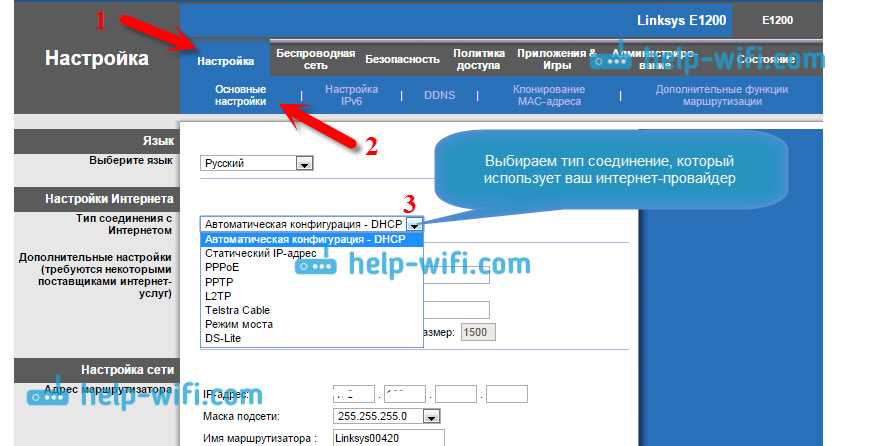
- Проверка настроек роутера
- 1. Проверьте соединение с роутером
- 2. Убедитесь в правильности настроек роутера
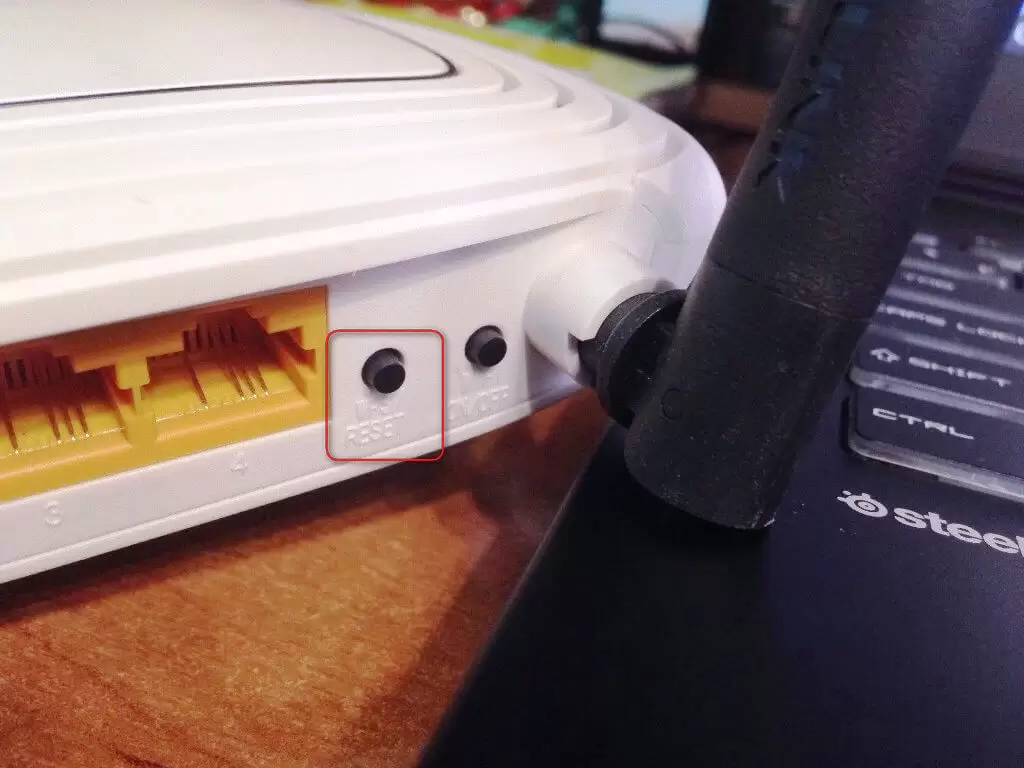
- 3. Сбросьте роутер в настройки по умолчанию
- 4. Обратитесь в службу технической поддержки
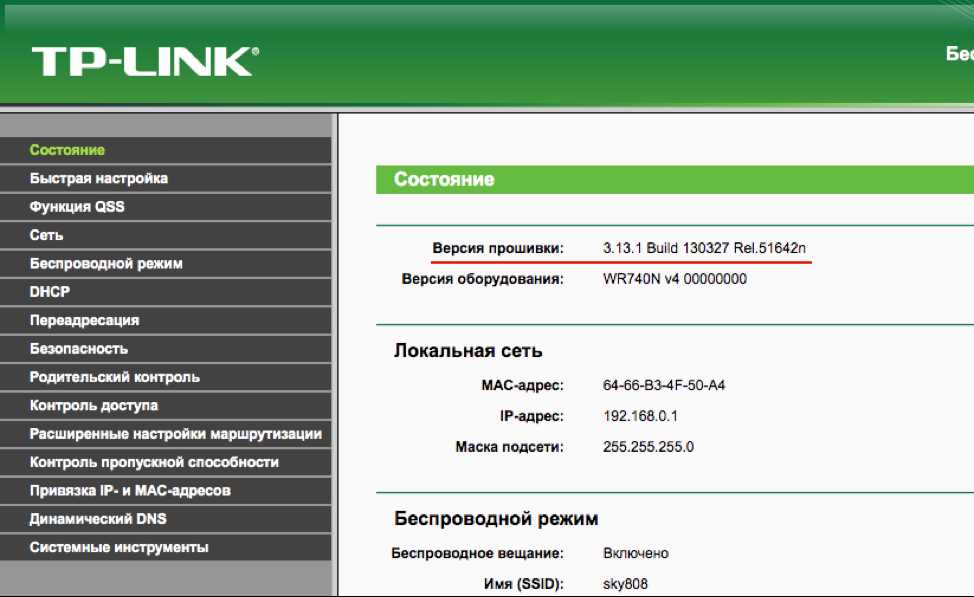
- Обновление прошивки роутера
- Зачем нужно обновлять прошивку роутера
- Как обновить прошивку роутера
- Что делать, если обновление прошивки не помогло
- Обратиться в техподдержку провайдера
- Кого можно обратиться?
- Как провайдер решит проблему?
- Что нужно сказать?
- Ответы на вопросы
- Мой роутер перестал раздавать интернет. Какую первую вещь мне следует проверить?
- Что делать, если интернет-кабель подключен правильно, но интернет все равно не работает?
- Может ли быть проблема в провайдере интернета, если роутер не работает?
- Как проверить, что проблема в самом роутере?
- Какие могут быть причины неработающего роутера?
- Что делать, если роутер не реагирует на попытки подключения к нему?
- Могут ли проблемы с роутером вызваны вирусами или другим вредоносным ПО?
- Может ли плохая вентиляция привести к неработающему роутеру?
- Могут ли проблемы с роутером быть вызваны частыми отключениями электроэнергии?
- Что делать, если все мои усилия не помогают восстановить работу роутера?
Проверка подключения
Шаг 1. Проверьте подключение проводов
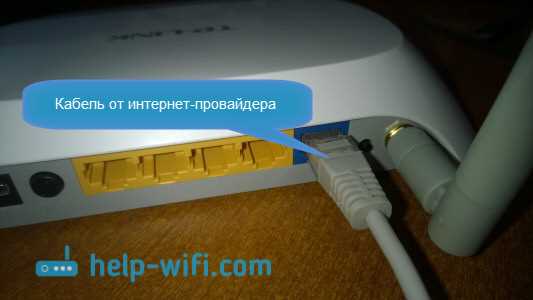
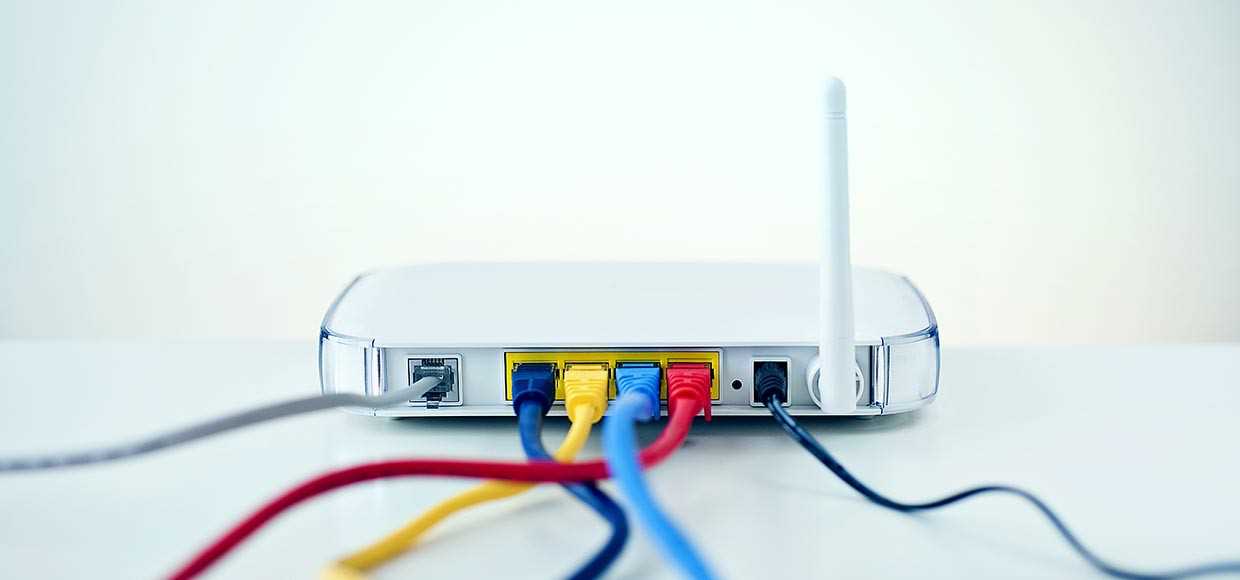
Первым шагом в проверке подключения вашего роутера к интернету является проверка состояния проводов. Убедитесь, что провода, подключающие ваш роутер к модему и электрической розетке, находятся в хорошем состоянии и не имеют повреждений. Если вы обнаружили поврежденный провод, замените его оперативно.
Шаг 2. Проверьте сигнал интернета на модеме
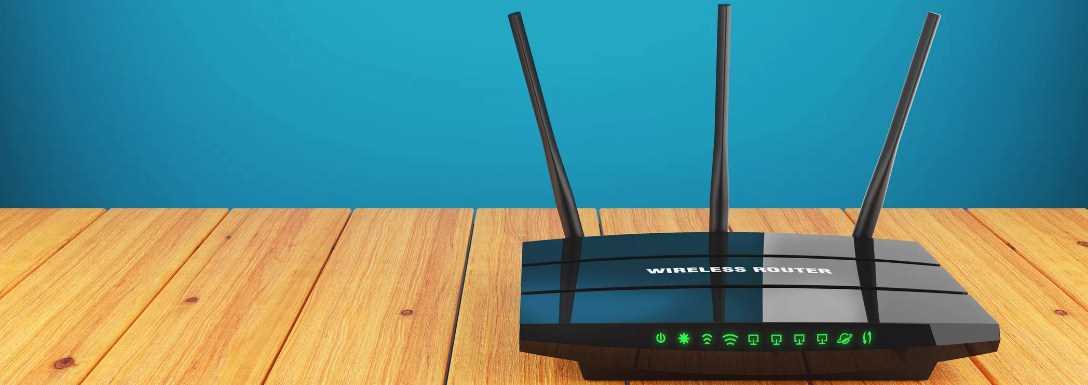
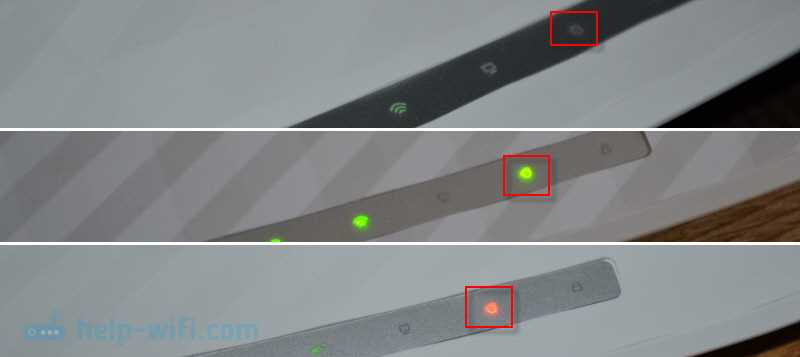
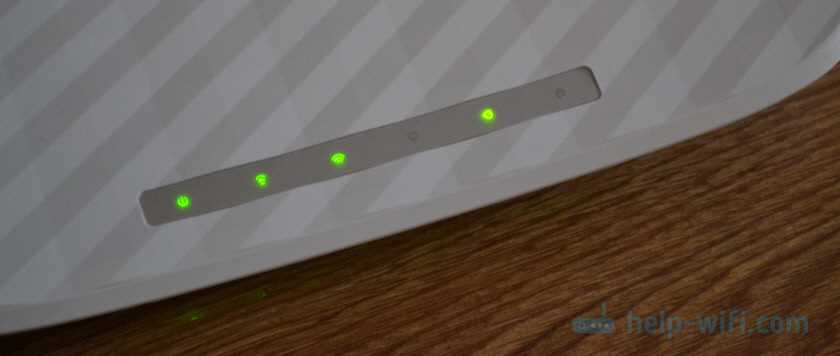
Проверьте свой модем на наличие сигнала интернета. Обычно лампочка на фронтальной панели модема должна гореть зеленым цветом, если устройство подключено к интернету. Если лампочка горит красным цветом или не горит вообще, свяжитесь с вашим провайдером интернета.
Шаг 3. Проверьте IP-адрес своего устройства
Если вы используете Wi-Fi для подключения к своему роутеру, проверьте, присвоен ли вашему устройству IP-адрес. Чтобы сделать это, откройте раздел настроек Wi-Fi на вашем устройстве и найдите свой роутер в списке доступных сетей. Нажмите на роутер для подключения и проверьте, получил ли ваше устройство IP-адрес от роутера.
- Если ваше устройство не имеет IP-адрес, попробуйте перезагрузить роутер и повторить попытку подключения.
- Если перезагрузка не решает проблему, проверьте, настроен ли ваш роутер на автоматическое получение IP-адреса. Если нет, настроить его на нужный IP-адрес и снова попытайтесь подключиться.
Проверка подключения — это первый шаг к решению проблем с вашим роутером. Следуя этим простым шагам, вы можете снизить время простоя интернета и быстро вернуть связь.
Перезагрузка роутера
Причины необходимости перезагрузки роутера
При работе роутера могут возникать различные сбои, которые приводят к его некорректной работе. Это может быть связано с возможным перегрузом системы, с неполадками в настройках или с ошибками в прошивке. В таких ситуациях первым шагом к решению проблемы является перезагрузка устройства.
Как правильно перезагрузить роутер?
Перезагрузка роутера — это самый простой и доступный способ восстановления его работы. Для этого необходимо:
- Отключить роутер от сети питания. Для этого нужно выключить устройство с помощью выключателя или просто вынуть штекер из розетки;
- Дождаться несколько секунд и снова подключить роутер к сети. Включить питание может быть достаточно через 30-60 секунд после отключения;
- Дождаться, пока роутер завершит процесс загрузки и снова начнет работу. Обычно этому процессу требуется несколько минут, поэтому не стоит спешить и подключать роутер к интернету слишком быстро;
- Снова подключить роутер к интернету и проверить его работу.
Как часто перезагружать роутер?
Перезагрузка роутера может помочь решить временные проблемы, связанные с его работой. Однако это не означает, что регулярные перезагрузки являются необходимыми. Рекомендуется перезагружать устройство не более одного раза в неделю для поддержания его оптимальной работы. Если роутер по-прежнему работает некорректно, необходимо обращаться к специалистам или заменять устройство.
Проверка наличия интернет-соединения
1. Проверка соединения на компьютере
Для проверки наличия интернет-соединения на компьютере можно открыть любой браузер и попытаться зайти на любой сайт, например, google.com. Если сайт открывается, значит, интернет-соединение исправно работает. Если же сайт не открывается, то можно попробовать перезагрузить компьютер и попытаться подключиться к интернету снова.
2. Проверка роутера
Если на компьютере интернет-соединение есть, то причина проблемы может быть в роутере. Для проверки роутера нужно зайти в интерфейс управления роутером. Обычно это делается через браузер, введя в адресную строку IP-адрес роутера. Если интерфейс управления роутером открывается, значит, роутер работает. Если же интерфейс не открывается, то можно попробовать перезагрузить роутер и повторить попытку.
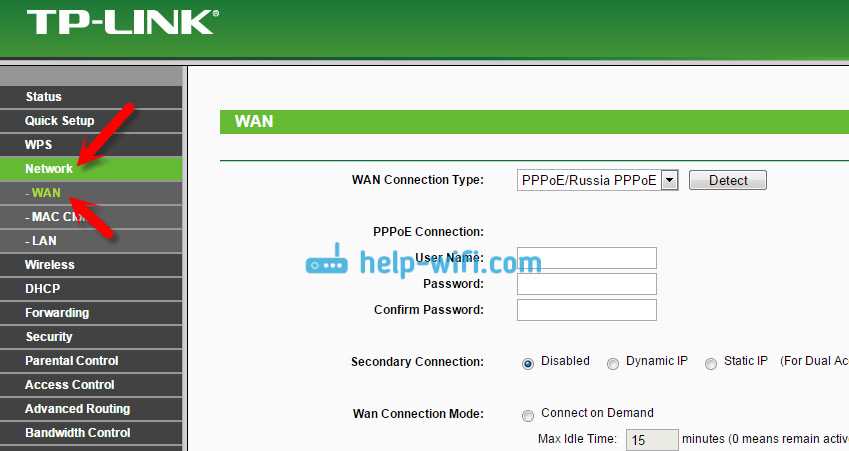
Также можно проверить настройки роутера, удостоверившись в том, что провайдер не изменил настройки. Обратитесь в поддержку провайдера, чтобы уточнить настройки и внести их в роутер снова.
3. Проверка провайдера
Если настройки роутера верны и интернет-соединение на компьютере есть, то проблема может быть на стороне провайдера. Обратитесь в поддержку провайдера, чтобы уточнить, нет ли у него проблем с сетью или в настройках вашего аккаунта. Иногда проблемы возникают из-за работы провайдера и могут быть решены только его специалистами.
Проверка настроек роутера
1. Проверьте соединение с роутером
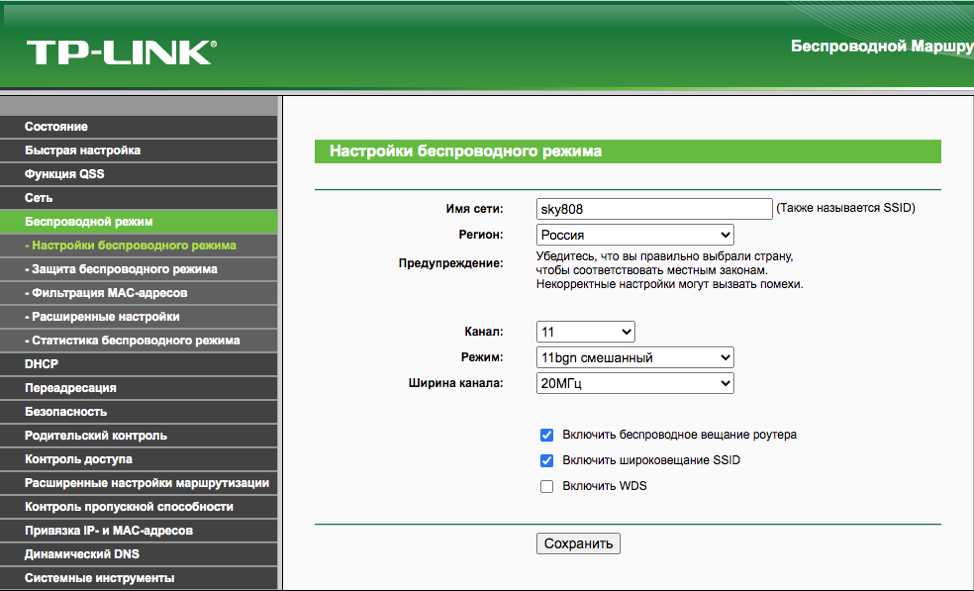
Перед тем, как проводить более глубокую диагностику настроек роутера, убедитесь, что устройство соединено с роутером. Проверьте, что LAN-кабель или Wi-Fi соединение установлены правильно и подключены к роутеру.
2. Убедитесь в правильности настроек роутера
Руководствуясь инструкцией по настройке роутера, проверьте правильность настроек. Убедитесь, что адрес роутера находится в вашей локальной сети, и что правильно настроены DHCP, DNS и прокси-сервер (если используются).
3. Сбросьте роутер в настройки по умолчанию
Если проблемы не удается решить диагностированием и исправлением настроек, попробуйте сбросить роутер в настройки по умолчанию. Обратите внимание, что это удалит все настройки и пароли, поэтому убедитесь, что у вас есть доступ к документам с настройками, чтобы перенастроить устройство после сброса.
4. Обратитесь в службу технической поддержки
Если проблема все еще не решена, свяжитесь со службой технической поддержки поставщика интернет-услуг. Возможно, проблема кроется в сети провайдера, а не в настройках на вашем роутере.
Обновление прошивки роутера
Зачем нужно обновлять прошивку роутера
Обновление прошивки роутера не только позволяет исправить ошибки в работе устройства, но также может улучшить производительность, увеличить скорость и расширить функциональность роутера. Без обновления прошивки устройство может работать неэффективно и даже прекратить свою работу.
Кроме того, обновление прошивки улучшает безопасность роутера, так как в новой версии могут быть исправлены уязвимости и добавлены новые функции аутентификации, шифрования и защиты от взлома.
Как обновить прошивку роутера
Обычно процедура обновления прошивки роутера не сложная и занимает несколько минут. Для этого нужно:
- Проверить на сайте производителя роутера, есть ли новая версия прошивки для вашей модели.
- Скачать прошивку с официального сайта производителя и сохранить ее на компьютер.
- Зайти в настройки роутера (обычно это делается через браузер, вводя адрес 192.168.0.1 или 192.168.1.1 в строке адреса).
- Перейти в раздел «Обновление прошивки» и выбрать загруженный файл прошивки.
- Нажать кнопку «Обновить» и дождаться окончания процесса.
Что делать, если обновление прошивки не помогло
Если после обновления прошивки роутер все еще не работает, возможно, проблема в другом. Необходимо проверить настройки роутера, подключение проводов и наличие подключения к интернету. Если это не помогает, следует обратиться к специалисту или к службе технической поддержки производителя роутера.
Обратиться в техподдержку провайдера
Кого можно обратиться?
Если ваш роутер перестал раздавать интернет, самое разумное решение — обратиться в техподдержку вашего провайдера. Для этого нужно найти контакты техподдержки на сайте провайдера или на обратной стороне вашей квитанции.
Как провайдер решит проблему?
Оператор тех поддержки предложит оценить положение дел. Если роутер неисправен, они могут отправить к вам специалиста на диагностику и ремонт. Если с проблемой можно справиться удаленно, специалисты провайдера подскажут, как это сделать.
Что нужно сказать?
Обратитесь в техподдержку и расскажите о проблеме. Операторы обязательно зададут уточняющие вопросы, иначе не смогут оценить ситуацию. Объясните, что ваш роутер перестал раздавать интернет, какие действия вы выполняли и какие сообщения на экране вы видели.
Важно:
- Соберите данные роутера, которыми вы владеете.
- Проверьте подключение всех кабелей и штекеров, на предмет физических проблем.
- Уточните, возможна ли удаленная поддержка.
Техподдержка провайдера может предложить временное решение проблемы или предложить заменить оборудование роутера абонентской платой.
Ответы на вопросы
Мой роутер перестал раздавать интернет. Какую первую вещь мне следует проверить?
Первым делом следует проверить подключение интернет-кабеля от провайдера к роутеру. Если кабель не подключен или поврежден, интернет-соединение не будет работать.
Что делать, если интернет-кабель подключен правильно, но интернет все равно не работает?
Можно попробовать перезагрузить роутер и устройства, подключенные к нему. Если это не помогает, возможно, проблема в настройках роутера или в самом устройстве.
Может ли быть проблема в провайдере интернета, если роутер не работает?
Да, провайдер интернета может временно прервать связь. Это может произойти из-за технических проблем в сети провайдера или при проведении технических работ.
Как проверить, что проблема в самом роутере?
Можно проверить работу интернет-соединения, подключив компьютер или ноутбук напрямую к интернет-кабелю от провайдера. Если интернет работает, то проблема скорее всего в роутере.
Какие могут быть причины неработающего роутера?
Причин может быть много: от поврежденных настроек роутера до неисправности устройства. Может быть также проблема в низком качестве интернет-соединения от провайдера.
Что делать, если роутер не реагирует на попытки подключения к нему?
Можно попробовать сбросить настройки роутера до заводских, используя соответствующую кнопку. Это может помочь решить проблему.
Могут ли проблемы с роутером вызваны вирусами или другим вредоносным ПО?
Да, вредоносное ПО может повредить настройки роутера и привести к проблемам с интернетом. Рекомендуется проверить устройства на наличие вирусов и другого малваре.
Может ли плохая вентиляция привести к неработающему роутеру?
Да, перегрев может повредить роутер и привести к его неработоспособности. Роутер следует размещать в хорошо вентилируемом месте.
Могут ли проблемы с роутером быть вызваны частыми отключениями электроэнергии?
Да, несколько сбоев в питании могут повредить компоненты роутера и привести к его поломке. Рекомендуется использовать стабилизаторы напряжения или иные устройства для защиты от перепадов напряжения.
Что делать, если все мои усилия не помогают восстановить работу роутера?
Если все попытки не увенчались успехом, нужно обратиться к специалисту или заменить роутер на новый.