
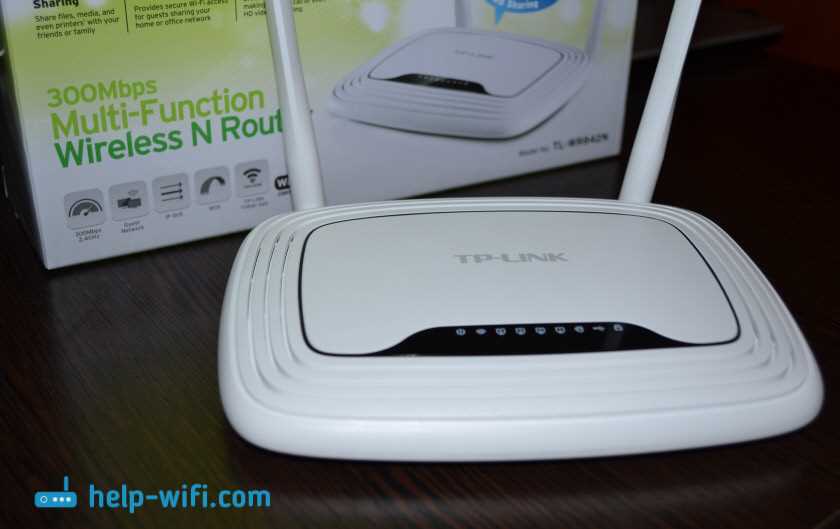
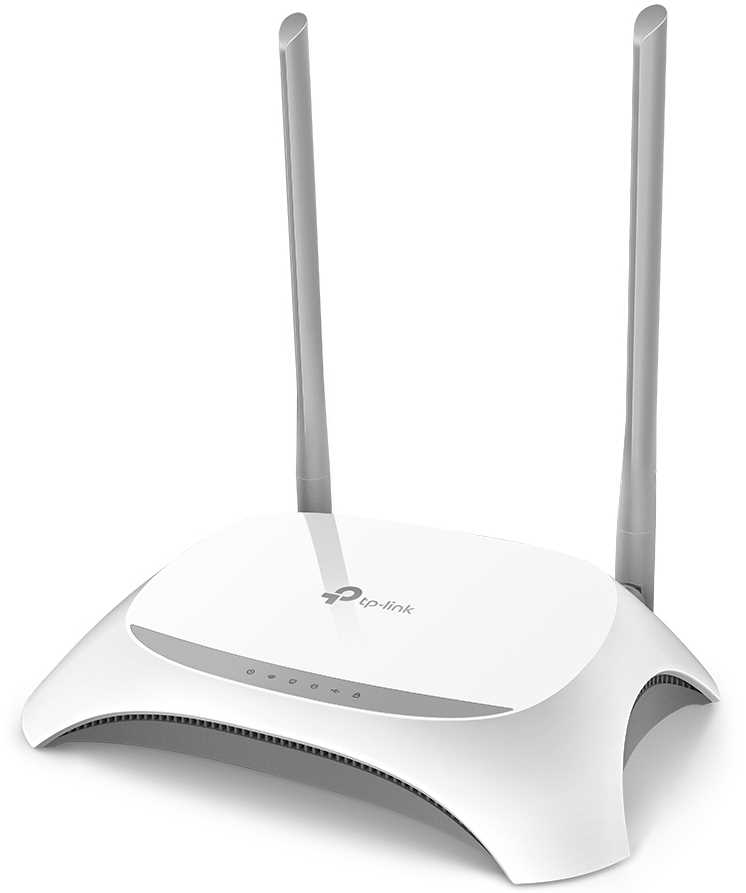
Иногда пользователи сталкиваются с проблемой отсутствия доступа в интернет через роутер TL-WR842N и компьютер, что может быть вызвано разными причинами. Одним из возможных факторов является неподключенность модема «под все операторы» вместе с СИМ-картой Ростелеком. В данной статье будут рассмотрены основные причины и методы их решения.
Модем «под все операторы» — это устройство, которое позволяет подключаться к сети интернет через мобильные операторы. Вместе с СИМ-картой Ростелеком, модем дает возможность получить доступ ко множеству услуг, таких как звонки и sms-сообщения.
Наличие модема «под все операторы» и СИМ-карты Ростелеком в роутере TL-WR842N имеет особое значение для получения доступа в Интернет. Однако, если модем и СИМ-карта не настроены или не подключены правильно, могут возникнуть проблемы с доступностью в сеть.
Чтобы решить проблему отсутствия доступа в интернет, связанную с модемом и СИМ-картой, нужно произвести ряд действий, которые будут рассмотрены далее.
- Причины отсутствия интернета через Wi-Fi роутер TL-WR842N и компьютер
- 1. Неправильно настроен Wi-Fi роутер
- 2. Не работает СИМ-карта Ростелеком
- 3. Несовместимость устройств
- 4. Низкий уровень сигнала
- Модем «под все операторы»: особенности использования
- 1. Совместимость с операторами
- 2. Настройка подключения
- 3. Скорость передачи данных
- 4. Мобильность и удобство использования
- 5. Стоимость
- СИМ-карта Ростелеком: как она влияет на подключение
- Что такое СИМ-карта Ростелеком?
- Как СИМ-карта Ростелеком влияет на подключение к Интернету
- Как узнать информацию о тарифных планах
- Необходимость проверки наличия интернет-соединения
- Почему важно проверять наличие интернет-соединения?
- Как проверить наличие интернет-соединения?
- Заключение
- Проблемы с настройками Wi-Fi роутера
- 1. Неправильные настройки роутера
- 2. Неправильные настройки беспроводной сети
- 3. Проблемы с IP-адресом
- 4. Проблемы соединения с провайдером
- Ошибка в настройках компьютера
- 1. Неправильная настройка IP-адреса
- 2. Неправильный протокол аутентификации
- 3. Неправильные DNS-настройки
- Конфликт IP-адресов
- Проверка устройств на наличие вирусов и шпионского ПО
- Причины отключения Wi-Fi
- Как проверить наличие вирусов
- Как проверить наличие шпионского ПО
- Подводные камни
- Ответы на вопросы
- Почему при подключении к модему «под все операторы» через компьютер не работает интернет?
- Может ли проблема с отсутствием интернета через роутер TL-WR842N быть связана с провайдером?
- Почему Wi-Fi роутер TL-WR842N не подключается к интернету через модем «под все операторы»?
- Как настроить роутер TL-WR842N для работы с модемом «под все операторы»?
- Какие настройки необходимо прописать в роутере TL-WR842N при использовании модема «под все операторы»?
- Почему после настройки роутера TL-WR842N все устройства не получили доступ к интернету через модем «под все операторы»?
- Можно ли использовать роутер TL-WR842N для работы с разными операторами сотовой связи с помощью модема «под все операторы»?
- Как настроить роутер TL-WR842N для работы с СИМ-картой Ростелеком?
- Почему интернет не работает при использовании СИМ-карты Ростелеком через маршрутизатор TL-WR842N?
- Можно ли использовать маршрутизатор TL-WR842N для подключения к Wi-Fi через СИМ-карту Ростелеком, если нет проводного интернета?
Причины отсутствия интернета через Wi-Fi роутер TL-WR842N и компьютер
1. Неправильно настроен Wi-Fi роутер
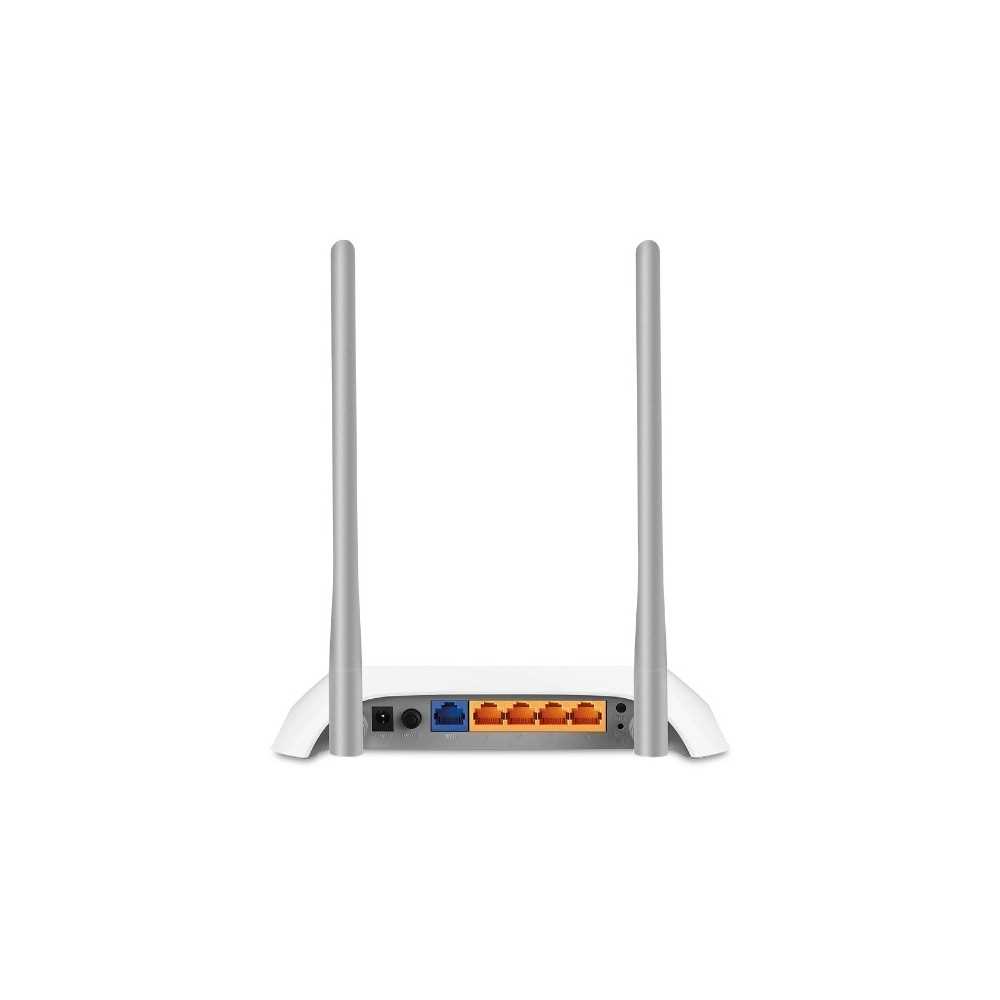
При первом подключении Wi-Fi роутера необходимо выполнить настройку подключения к интернету, а также настроить Wi-Fi сеть. Неправильно выполненные настройки могут привести к отсутствию интернета через Wi-Fi.
2. Не работает СИМ-карта Ростелеком
Если у вас стоит модем «под все операторы» и СИМ-карта Ростелеком, то причиной отсутствия интернета может быть неработоспособность СИМ-карты. Проверьте, правильно ли установлена СИМ-карта и работает ли она в вашем модеме.
3. Несовместимость устройств
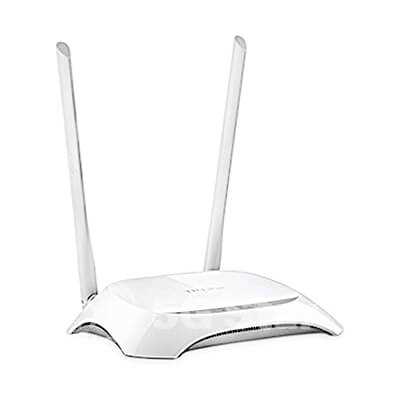
Могут возникнуть проблемы, если ваш Wi-Fi роутер или компьютер несовместимы по версии Wi-Fi или используется старая операционная система. Также может возникнуть проблема, если ваш роутер не поддерживает абонентскую линию Ростелеком.
- Проверьте следующее:
- Wi-Fi роутер и компьютер поддерживают одну версию Wi-Fi (802.11n, 802.11g, 802.11ac)
- Компьютер работает на поддерживаемой операционной системе
- Проверьте, поддерживает ли ваш роутер абонентскую линию Ростелеком
4. Низкий уровень сигнала
Если уровень сигнала от Wi-Fi роутера до компьютера низкий, то может возникнуть проблема с интернет-соединением. Низкий уровень сигнала может быть вызван препятствиями на пути сигнала (стены, перегородки и другие препятствия).
| Уровень сигнала | Качество соединения |
|---|---|
| 100-80% | Отличное соединение |
| 79-60% | Хорошее соединение |
| 59-40% | Умеренное соединение |
| 39-20% | Плохое соединение |
| 19-0% | Нет соединения |
Модем «под все операторы»: особенности использования
1. Совместимость с операторами
Модем «под все операторы» является удобным и практичным устройством, которое может быть использовано с любым оператором связи. Однако, перед покупкой необходимо проверить совместимость модема с оператором, чтобы избежать проблем в работе устройства.
2. Настройка подключения
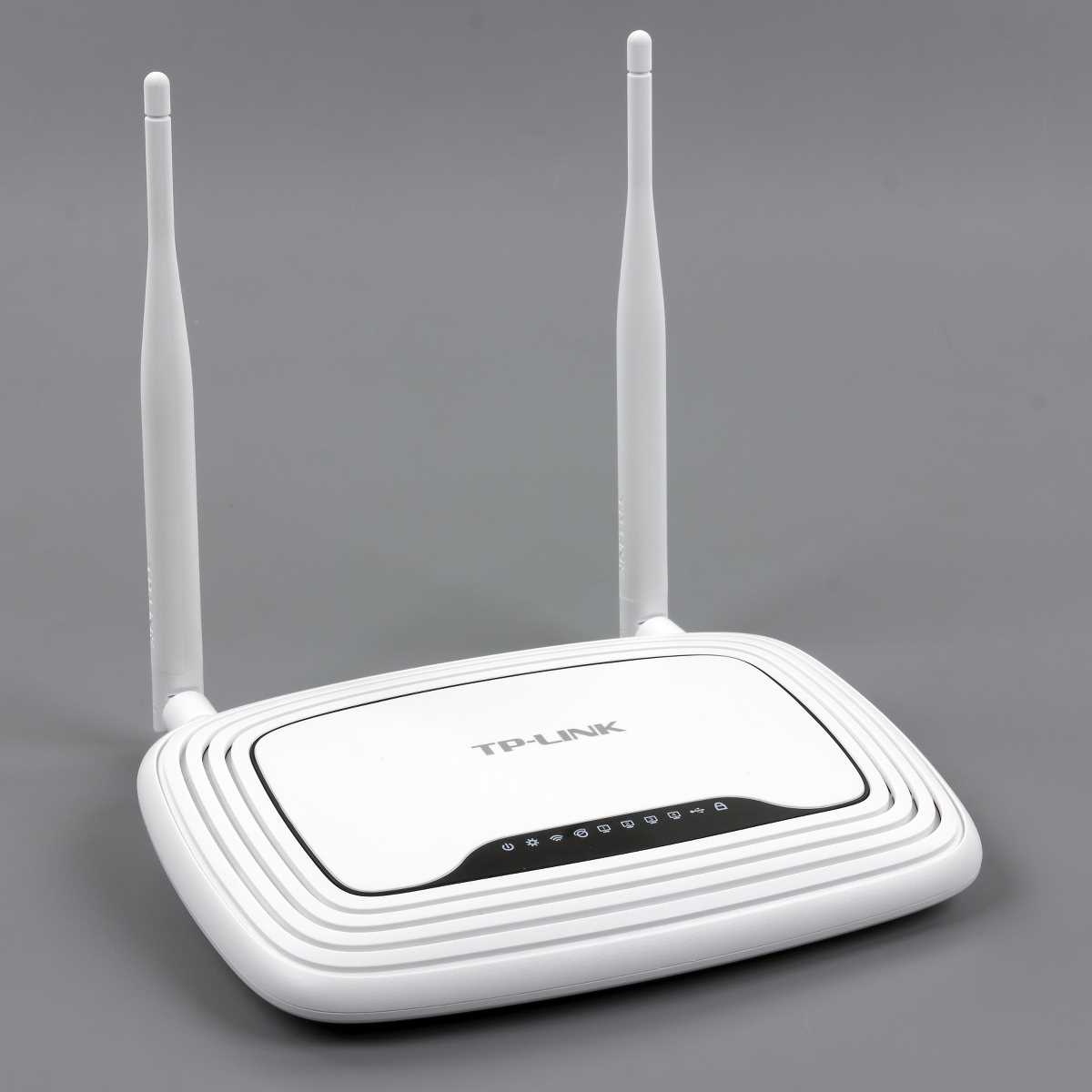
Для работы модема необходимо настроить подключение к оператору, для этого достаточно вставить сим-карту и выполнить настройки в соответствии с инструкцией, приложенной к устройству. Обычно, для настройки используется специальное программное обеспечение, которое можно скачать с сайта производителя.
3. Скорость передачи данных
Модем «под все операторы» имеет высокую скорость передачи данных в сети, что позволяет быстро и удобно работать в интернете. Однако, не стоит забывать, что скорость передачи данных может зависеть от местности, в которой находится устройство, а также от погодных условий.
4. Мобильность и удобство использования
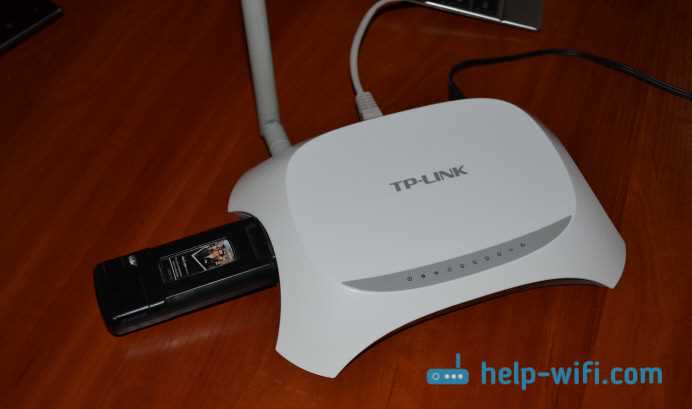
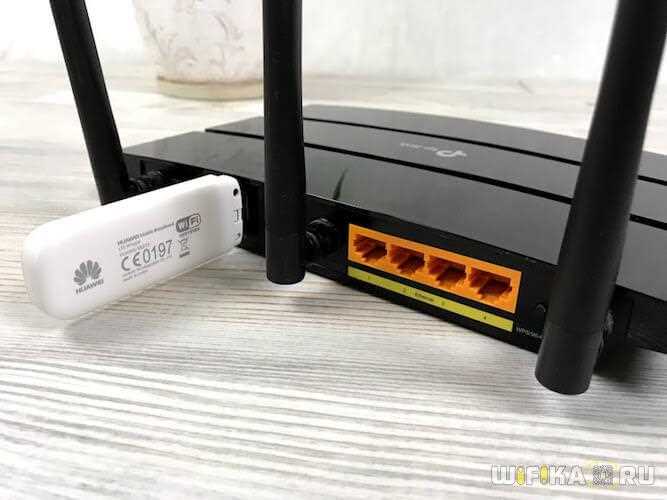
Модем «под все операторы» является удобным и мобильным устройством, которое можно использовать в любых условиях. Он компактен, легко переносится, а также имеет возможность подключения Wi-Fi роутера, что позволяет использовать интернет на нескольких устройствах одновременно.
5. Стоимость
Цена на модем «под все операторы» может варьироваться в зависимости от производителя и функциональных возможностей устройства. Обычно, цена на устройство является более выгодной, чем на подобные устройства, предназначенные для работы только с одним оператором.
СИМ-карта Ростелеком: как она влияет на подключение
Что такое СИМ-карта Ростелеком?
СИМ-карта — это маленький пластиковый чип, который вставляется в мобильные устройства для доступа к интернету и связи. СИМ-карта Ростелеком предназначена для подключения к интернету и связи с помощью мобильных устройств на территории России.
Как СИМ-карта Ростелеком влияет на подключение к Интернету
Для использования интернета через Wi-Fi роутер и компьютер, СИМ-карта Ростелеком должна быть активирована и вставлена в модем. Если СИМ-карта не активирована или неверно вставлена, то сеть будет недоступна.
Также, скорость подключения будет зависеть от того, какой тарифный план выбран и какой уровень сигнала есть в районе вашего нахождения. Чтобы получить максимальную скорость интернета, нужно выбрать тарифный план, соответствующий вашим потребностям в интернете.
Как узнать информацию о тарифных планах
Информацию о тарифных планах можно получить на сайте Ростелеком, а также у консультантов оператора в офисах продаж или через телефон горячей линии Ростелеком.
В целом, подключение через СИМ-карту Ростелеком не отличается от подключения через модем любого другого оператора. Важно правильно активировать и вставить СИМ-карту, а также выбрать тарифный план, соответствующий потребностям в интернете.
Необходимость проверки наличия интернет-соединения
Почему важно проверять наличие интернет-соединения?
Проверка наличия интернет-соединения является важной процедурой для любого пользователя компьютера или мобильного устройства. Это позволяет убедиться в том, что никаких проблем с соединением нет и все приложения и сервисы работают корректно.
В случае, если соединение отсутствует, пользователь не сможет получить доступ к веб-страницам, отправить или получить письма, обновить приложения или провести любую другую операцию, связанную с интернетом.
Как проверить наличие интернет-соединения?

Существует несколько способов для проверки наличия интернет-соединения:
- Открыть любой веб-браузер и попробовать загрузить любую веб-страницу. Если страница загрузилась, значит, интернет-соединение работает.
- Проверить статус подключения к локальной сети или Wi-Fi. Обычно на компьютерах и мобильных устройствах установлены индикаторы статуса, которые показывают, подключено ли устройство к сети и есть ли доступ к интернету.
- Проверить наличие пинга. Ping это команда, позволяющая проверять доступность сервера и состояние сетевого соединения.
Заключение
Проверка наличия интернет-соединения является необходимой процедурой для любого пользователя интернета. Это позволяет убедиться в том, что никаких проблем с соединением нет и все работает корректно.
Если пользователь обнаружил отсутствие интернет-соединения, стоит проверить состояние всех компонентов сети и выполнить необходимые настройки, чтобы устранить неисправности.
Проблемы с настройками Wi-Fi роутера
1. Неправильные настройки роутера
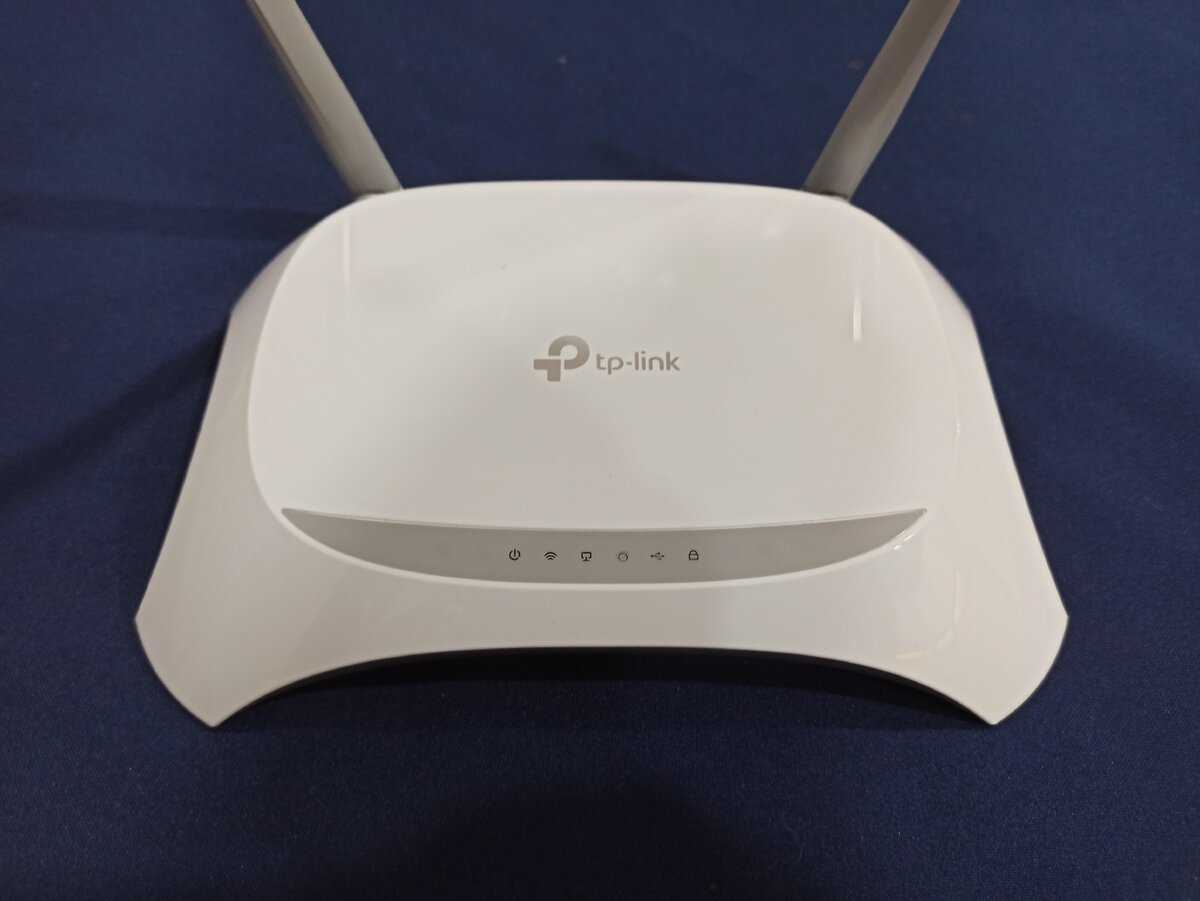
Если вы не уверены в правильности настроек Wi-Fi роутера TL-WR842N, то возможно, вы не сможете подключиться к интернету. В зависимости от провайдера, могут потребоваться разные настройки, такие как тип подключения (PPPoE или DHCP), имя пользователя и пароль. Убедитесь, что вы использовали правильные настройки.
2. Неправильные настройки беспроводной сети
Если вы не можете подключиться к Wi-Fi сети, проблема может быть в настройках самой беспроводной сети. Убедитесь, что имя сети (SSID) и пароль правильные. Попробуйте изменить канал, на котором транслируется сигнал Wi-Fi, чтобы избежать интерференции с другими беспроводными устройствами.
3. Проблемы с IP-адресом
Если вы смогли подключиться к роутеру, но не можете получить доступ к интернету, проблема может быть связана с IP-адресом. Убедитесь, что роутер назначил вашему устройству правильный IP-адрес. Если у вас есть другие устройства, которые могут получить доступ к интернету через тот же роутер, скорее всего проблема в вашем устройстве.
4. Проблемы соединения с провайдером
Если вы уверены, что все настройки роутера правильны, а ваше устройство все еще не может получить доступ к интернету, возможная причина — проблемы соединения с вашим провайдером. Это может быть вызвано техническими проблемами на стороне провайдера. Обратитесь к своему провайдеру, чтобы узнать, есть ли проблемы в вашем районе или в вашей учетной записи.
Ошибка в настройках компьютера
1. Неправильная настройка IP-адреса
Если интернет не работает на компьютере при подключении к Wi-Fi роутеру с модемом «под все операторы» и СИМ-картой Ростелеком, то возможно, проблема заключается в неправильной настройке IP-адреса компьютера. IP-адрес должен соответствовать параметрам, заданным в настройках роутера, иначе компьютер не сможет подключиться к Интернету.
Чтобы проверить настройки IP-адреса на компьютере, необходимо зайти в настройки сетевого подключения и убедиться, что адрес соответствует параметрам, заданным на роутере.
2. Неправильный протокол аутентификации
Для подключения к Интернету с помощью модема «под все операторы» и СИМ-карты Ростелеком может понадобиться использование специального протокола аутентификации, например, CHAP или PAP. Если на компьютере не задан правильный протокол аутентификации, то подключение к Интернету может быть невозможно.
Чтобы проверить настройки аутентификации на компьютере, необходимо зайти в настройки сетевого подключения и убедиться, что выбран правильный протокол.
3. Неправильные DNS-настройки
Если DNS-сервер не работает или на компьютере заданы неправильные DNS-настройки, то подключение к Интернету может быть невозможно. DNS-сервер отвечает за преобразование доменного имени сайта в его IP-адрес.
Чтобы проверить настройки DNS на компьютере, необходимо зайти в настройки сетевого подключения и убедиться, что выбраны правильные настройки DNS-сервера.
Конфликт IP-адресов
IP-адрес – это уникальный идентификатор каждого устройства в локальной сети или в интернете. Когда устройства в сети используют один и тот же IP-адрес, возникает конфликт и интернет может перестать работать.
Как узнать, что есть конфликт IP-адресов?
- При подключении к интернету вы можете увидеть сообщение о невозможности получить IP-адрес
- Вы можете не получать доступ к интернету при подключении по Wi-Fi или проводной сети
- На экране вашего устройства может появиться сообщение об ошибке с IP-адресом, например, «IP-адрес уже используется»
Как решить проблему конфликта IP-адресов?
- Измените IP-адрес в настройках вашего устройства, чтобы он не совпадал с другими устройствами в локальной сети
- Перезагрузите устройства и роутер, чтобы обновить настройки и избежать конфликта
- Если проблема сохраняется, свяжитесь со специалистом для дополнительной настройки сети
Вывод: если возникают проблемы с доступом к интернету через Wi-Fi роутер TL-WR842N и компьютер, необходимо проверить возможность конфликта IP-адресов и внести соответствующие изменения в настройки.
Проверка устройств на наличие вирусов и шпионского ПО
Причины отключения Wi-Fi
Если вы сталкиваетесь с проблемой периодически отключающегося Wi-Fi устройства, одной из основных причин может быть наличие вирусов или шпионского ПО на вашем компьютере или смартфоне. Оно может приводить к потенциальной уязвимости в системе и сбоям в работе Wi-Fi.
Как проверить наличие вирусов
Для проверки наличия вирусов на устройствах необходимо использовать специализированное антивирусное ПО. Оно может быть установлено как на компьютер, так и на смартфон. Рекомендуется обновлять ПО регулярно, чтобы оно могло распознавать новые угрозы.
Как проверить наличие шпионского ПО
Чтобы проверить наличие шпионского ПО, можно воспользоваться специализированными программами, которые обнаруживают его на устройстве. Также стоит обращать внимание на странные вызовы, текстовые сообщения или всплывающие окна на устройстве. Если вы заметили подобные признаки, то следует проверить свои учетные записи на наличие несанкционированных действий и изменить пароли.
Подводные камни

Но стоит помнить, что проверка на наличие вирусов и шпионского ПО – это отнюдь не 100% гарантия защиты вашего устройства. Некоторые продвинутые вирусы могут обойти антивирусное ПО, а шпионское ПО может быть хорошо скрыто. При возникновении подозрительных событий на устройстве лучше всего обратиться за помощью к специалистам в области компьютерной безопасности.
Ответы на вопросы
Почему при подключении к модему «под все операторы» через компьютер не работает интернет?
Возможно, у вас не настроена профильная СИМ-карта Ростелеком. Необходимо уточнить настройки у оператора
Может ли проблема с отсутствием интернета через роутер TL-WR842N быть связана с провайдером?
Да, возможно, у вас некачественное подключение. Необходимо обратиться к своему провайдеру и узнать, что может причинять проблемы с интернетом
Почему Wi-Fi роутер TL-WR842N не подключается к интернету через модем «под все операторы»?
Существует множество причин, почему роутер не может подключиться. Возможно, модем некорректно настроен или не подходит для данной модели роутера. Необходимо обратиться к технической поддержке или производителю для решения проблемы
Как настроить роутер TL-WR842N для работы с модемом «под все операторы»?
Для настройки роутера, необходимо зайти в его настройки и настроить соединение с модемом. Для более точной настройки рекомендуется обратиться к инструкции или производителю роутера
Какие настройки необходимо прописать в роутере TL-WR842N при использовании модема «под все операторы»?
Для будущих настроек узнайте параметры сети у провайдера. Пропишите их в роутере во вкладке «Сеть» -> «WAN». Некоторые операторы могут предоставлять дополнительные настройки, которые следует добавить в соответствующих полях
Почему после настройки роутера TL-WR842N все устройства не получили доступ к интернету через модем «под все операторы»?
Возможно, у вас неправильно настроена маршрутизация. Необходимо проверить настройки маршрутизатора и убедиться, что они правильно настроены для работы с модемом
Можно ли использовать роутер TL-WR842N для работы с разными операторами сотовой связи с помощью модема «под все операторы»?
Да, роутер работает со всеми операторами, что позволяет использовать любую СИМ-карту. Следует убедиться в настройках маршрутизатора и установить необходимые параметры для каждого оператора при использовании разных СИМ-карт
Как настроить роутер TL-WR842N для работы с СИМ-картой Ростелеком?
Для настройки роутера вам нужно зайти в настройки маршрутизатора и ввести информацию о своей СИМ-карте Ростелеком в соответствующие поля в разделе WAN на странице настроек роутера
Почему интернет не работает при использовании СИМ-карты Ростелеком через маршрутизатор TL-WR842N?
Существует несколько причин, которые могут привести к отсутствию интернета при использовании СИМ-карты Ростелеком через роутер. Необходимо проверить настройки маршрутизатора, правильность подключения и наличие неисправностей в оборудовании
Можно ли использовать маршрутизатор TL-WR842N для подключения к Wi-Fi через СИМ-карту Ростелеком, если нет проводного интернета?
Да, это возможно. Необходимо убедиться, что СИМ-карта Ростелеком настроена правильно и установлена в маршрутизатор. Далее, вам нужно просто настроить маршрутизатор для Wi-Fi. При этом необходимо учесть скорость передачи данных и стабильность сигнала