

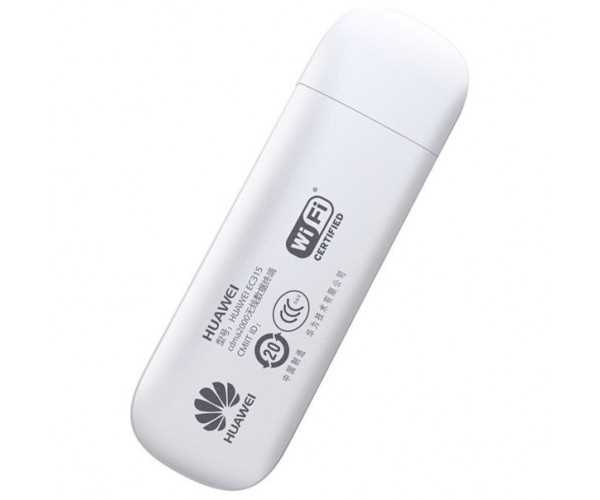
Современный интернет-пользователь требует высокоскоростной и стабильной связи, особенно когда дело касается работы или досуга. Это можно обеспечить с помощью модемов и роутеров, которые выпускаются множеством производителей. Одним из таких модемов является Huawei EC315 от Интертелеком, который в последнее время стал неотъемлемой частью повседневного использования многих пользователей.
Однако, чтобы получить максимальную скорость и качество связи, необходимо улучшить прием сигнала. В этом случае, возможное решение – это установка антенны 24 Дб для подключения к модему. Однако, после этого может возникнуть вопрос: какой Wi-Fi роутер следует выбрать для лучшей связи?
Цель этой статьи – помочь вам выбрать Wi-Fi роутер, который наилучшим образом подходит для модема Huawei EC315 и антенны 24 Дб. Мы рассмотрим различные варианты роутеров, которые можно выбрать для улучшения связи и посоветуем, какой из них лучше всего удовлетворит ваши потребности.
- Модем Huawei EC315 от Интертелеком + Антенна 24 Дб: как выбрать нужный Wi-Fi роутер?
- Подбор Wi-Fi роутера для модема Huawei EC315
- Другие факторы, которые нужно учитывать при выборе Wi-Fi роутера
- Рекомендуемые модели Wi-Fi роутеров для модема Huawei EC315
- В чем особенности модема Huawei EC315?
- Работа в сетях CDMA и GSM
- Поддержка скорости до 14,7 Мбит/с
- Возможность подключения внешней антенны
- Встроенная батарея и возможность подключение к устройствам через Wi-Fi
- Как работает антенна 24 Дб?
- Что такое децибел (Дб)?
- Что такое антенна 24 Дб?
- Как работает антенна 24 Дб?
- Почему важно выбрать правильный Wi-Fi роутер?
- Увеличение скорости интернета
- Увеличение площади охвата
- Улучшение безопасности соединения
- Совместимость с другими устройствами
- Как выбрать Wi-Fi роутер для модема Huawei EC315 и антенны 24 Дб?
- Учитывайте требования модема
- Выбирайте роутер с подходящей мощностью сигнала
- Обратите внимание на количество антенн
- Определитесь с размером роутера
- Проверьте наличие специальных функций
- Как настроить Wi-Fi роутер, чтобы получить максимальную скорость интернета?
- 1. Проверьте подключение
- 2. Обновите прошивку
- 3. Измените канал Wi-Fi
- 4. Используйте усилители сигнала
- 5. Настройте пароль Wi-Fi
- 6. Оптимизируйте настройки DNS
- 7. Обновляйте антивирусное ПО
- Какое расстояние может покрыть Wi-Fi сигнал от роутера?
- Сигнал Wi-Fi и его характеристики
- Расстояние и качество сигнала
- Улучшение качества и дальности сигнала Wi-Fi
- Какие еще существуют способы улучшения качества сигнала Wi-Fi?
- Использование усилителей сигнала
- Использование устройств для блокировки помех
- Оптимальное размещение роутера и устройств
- Использование более мощных антенн
- Обновление прошивки оборудования
- Ответы на вопросы
- Как выбрать подходящий Wi-Fi роутер для модема Huawei EC315 и антенны 24 Дб?
- Как установить антенну 24 Дб для модема Huawei EC315?
- Как проверить качество связи с модемом Huawei EC315 и антенной 24 Дб?
- Как ориентироваться в разнообразии роутеров на рынке?
- Можно ли использовать модем Huawei EC315 и антенну 24 Дб для выхода в Интернет с мобильного устройства?
- Какие бывают типы антенн для модемов?
- Какие бывают стандарты Wi-Fi?
- Как часто необходимо изменять роутер?
- Как убедиться, что выбранный роутер совместим с модемом Huawei EC315?
- Как настроить подключение к модему Huawei EC315 через роутер?
Модем Huawei EC315 от Интертелеком + Антенна 24 Дб: как выбрать нужный Wi-Fi роутер?

Подбор Wi-Fi роутера для модема Huawei EC315
Для лучшей связи с модемом Huawei EC315 от Интертелеком, подключенным к антенне 24 Дб, необходимо выбрать Wi-Fi роутер с высокими техническими характеристиками.
Важно обратить внимание на поддержку стандарта 802.11ac, который обеспечит высокую скорость передачи данных. Также желательно выбрать роутер с поддержкой MIMO-технологии, которая позволяет увеличить скорость передачи данных благодаря использованию нескольких антенн.
Другие факторы, которые нужно учитывать при выборе Wi-Fi роутера
- Частотный диапазон: Wi-Fi роутеры отличаются частотным диапазоном, который может быть 2,4 ГГц или 5 ГГц. 5 ГГц обеспечивает более высокую скорость передачи данных, но менее устойчив в работе на дальних расстояниях.
- Количество антенн: количество антенн влияет на качество связи. Чем больше антенн, тем выше скорость передачи данных и более устойчивое соединение.
- Безопасность: обязательно выбирать роутер с поддержкой WPA2-шифрования, чтобы защитить свою сеть от несанкционированного доступа.
Рекомендуемые модели Wi-Fi роутеров для модема Huawei EC315
| Модель | Частотный диапазон | Количество антенн | Технологии |
|---|---|---|---|
| Asus RT-AC68U | 2,4 ГГц, 5 ГГц | 3 | 802.11ac, MIMO |
| Tenda AC9 | 2,4 ГГц, 5 ГГц | 4 | 802.11ac, MIMO |
| TP-Link Archer C6 | 2,4 ГГц, 5 ГГц | 4 | 802.11ac, MIMO |
Эти модели Wi-Fi роутеров имеют высокие технические характеристики, поддерживают стандарт 802.11ac и MIMO, а также обеспечивают высокий уровень безопасности.
Выбрав один из этих роутеров, вы сможете получить лучшую связь с модемом Huawei EC315 от Интертелеком и с уверенностью пользоваться высокоскоростным интернетом в любой точке своего дома или офиса.
В чем особенности модема Huawei EC315?
Работа в сетях CDMA и GSM
Модем Huawei EC315 может работать в сетях CDMA и GSM, что позволяет обеспечить стабильное и качественное соединение в различных условиях.
Поддержка скорости до 14,7 Мбит/с
Модем обладает возможностью передачи данных со скоростью до 14,7 Мбит/с, что делает его одним из наиболее быстрых устройств для передачи интернет-трафика.
Возможность подключения внешней антенны
Для обеспечения лучшего сигнала и качественной связи модем Huawei EC315 имеет возможность подключения внешней антенны, что позволяет увеличить радиус действия и устойчивость связи.
Встроенная батарея и возможность подключение к устройствам через Wi-Fi
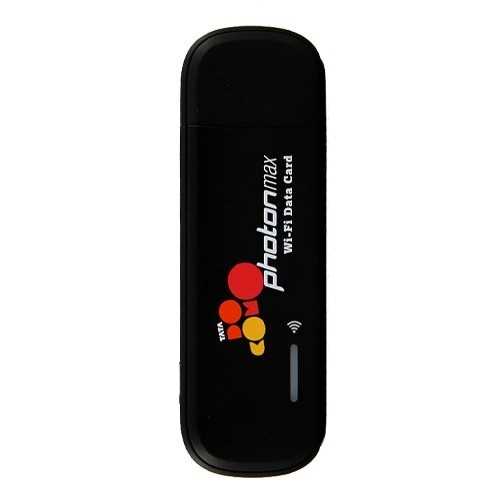
Модем имеет встроенную батарею, которая позволяет использовать устройство в автономном режиме, а также возможность подключения к устройствам через Wi-Fi, что позволяет удобно использовать модем на различных устройствах.
Как работает антенна 24 Дб?
Что такое децибел (Дб)?
Децибел (Дб) — это единица измерения, используемая для измерения мощности электрических сигналов и усиления антенн. Чем больше Дб, тем больше усиление.
Что такое антенна 24 Дб?
Антенна 24 Дб — это высокоусиленная антенна, которая способна усилить сигнал до 24 децибел (Дб). Эта антенна может усилить слабый сигнал до более сильного, и, соответственно, улучшить качество связи.
Как работает антенна 24 Дб?
Антенна 24 Дб усиливает слабый сигнал путем фокусирования энергии в направлении, где нужно усиление. Это достигается благодаря дизайну антенны, который позволяет ей собирать больше энергии из определенного направления и сосредотачивать ее в более узком пучке, что увеличивает усиление сигнала.
Антенна 24 Дб также может иметь более длинную длину волны, что позволяет ей собирать больше энергии из эфира. Используя антенну 24 Дб, вы можете получить лучшее качество связи, улучшив сигнал, который дистанцируется от вашей вышки интернет-связи.
В итоге, использование антенны 24 Дб повышает скорость интернет-соединения и улучшает качество связи.
Почему важно выбрать правильный Wi-Fi роутер?

Увеличение скорости интернета
Выбор правильного Wi-Fi роутера имеет непосредственное влияние на скорость интернета. Если роутер не справляется с обработкой большого объема данных, пользователь может столкнуться со значительными задержками при загрузке страниц и потерей сигнала.
Увеличение площади охвата
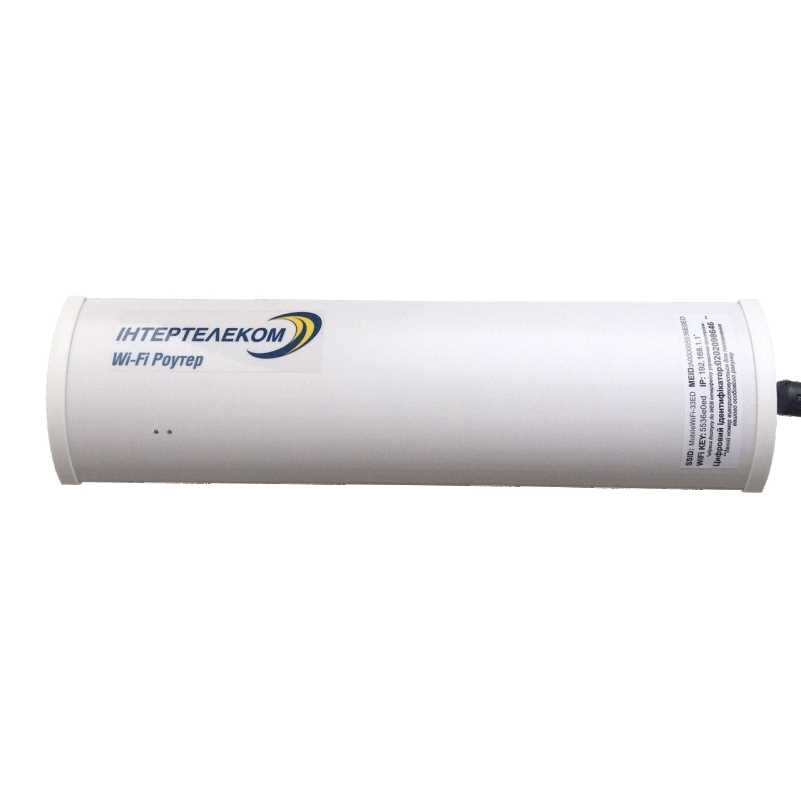
Установка правильного роутера также влияет на площадь охвата сигнала Wi-Fi. Если роутер выбран неправильно, сигнал может ослабляться и теряться на большом расстоянии от него, что приводит к тормозам и перебоям в соединении.
Улучшение безопасности соединения
Некоторые роутеры имеют дополнительные функции, которые могут улучшить безопасность и защиту данных. Например, наличие системы гостевого доступа и возможность настройки пароля позволяют избежать несанкционированного доступа к сети.
Совместимость с другими устройствами

Выбор правильного роутера обеспечивает совместимость со всеми устройствами, которые подключаются к сети Wi-Fi. Это важно, чтобы можно было без проблем подключаться к интернету не только с компьютера, но и с телефона, планшета, телевизора и других устройств.
Как выбрать Wi-Fi роутер для модема Huawei EC315 и антенны 24 Дб?
Учитывайте требования модема
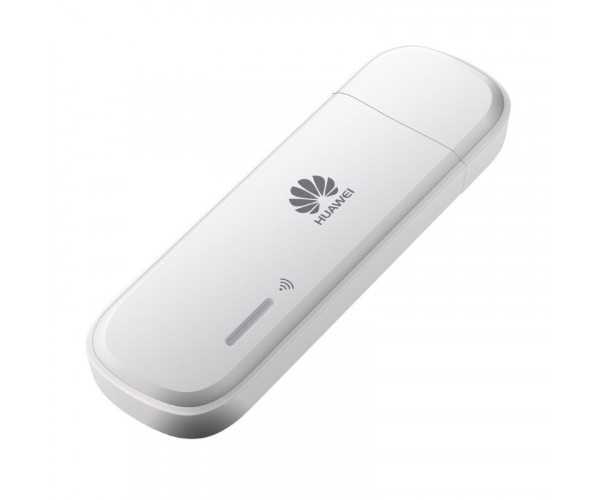
Перед покупкой Wi-Fi роутера для модема Huawei EC315 и антенны 24 Дб, убедитесь, что роутер поддерживает сеть 4G и частоту, на которой работает модем — 800 МГц. Также роутер должен быть совместим с проводной антенной, которую вы планируете использовать вместе с модемом.
Выбирайте роутер с подходящей мощностью сигнала
Мощность сигнала роутера — важный критерий при выборе. При использовании антенны 24 дБ, которая усиливает сигнал, роутер должен иметь мощность сигнала не менее 300 мВт. Это обеспечит стабильную и быструю работу интернета, несмотря на возможные помехи в сети.
Обратите внимание на количество антенн
Количество антенн в роутере влияет на скорость и качество подключения. Выбирайте роутер с несколькими внешними антеннами, чтобы усилить сигнал и избежать потери скорости в случае, если одна из антенн перестанет работать.
Определитесь с размером роутера

Размер роутера также важен при выборе. Большие роутеры с мощными антеннами могут обеспечить более стабильные и быстрые скорости подключения. Однако, они занимают больше места и не всегда удобны в использовании. Выбирайте роутер подходящего размера, учитывая особенности места, где вы планируете использовать интернет.
Проверьте наличие специальных функций
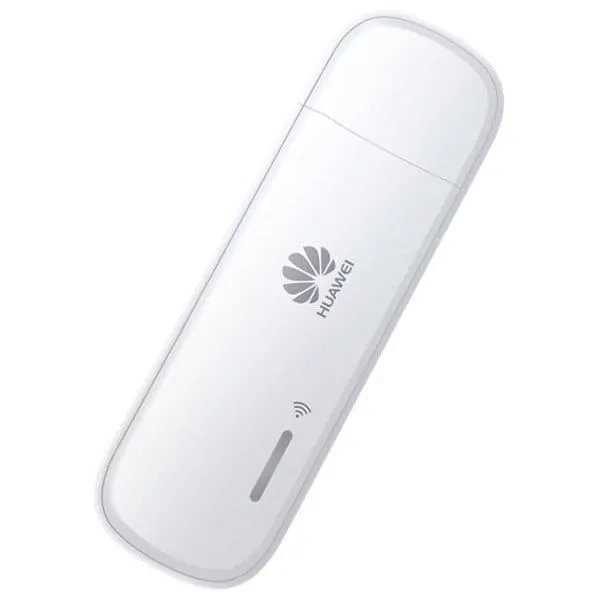
Некоторые роутеры имеют специальные функции, которые могут быть полезны для повышения качества и скорости интернет-соединения. Например, функция QoS может поставлять более стабильные соединения с определенными устройствами в сети. Проверьте наличие функциональности, которая подходит для ваших потребностей.
Как настроить Wi-Fi роутер, чтобы получить максимальную скорость интернета?
1. Проверьте подключение
Первым шагом в настройке Wi-Fi роутера является проверка, правильно ли подключены все кабели и провода. Убедитесь, что ваш роутер подключен к источнику питания и модему.
2. Обновите прошивку
Перед началом настройки убедитесь, что ваш роутер имеет самую последнюю версию прошивки, которая исправляет проблемы, связанные со скоростью и стабильностью подключения. Для обновления прошивки Wi-Fi роутера вам необходимо зайти на сайт производителя роутера и следовать инструкциям.
3. Измените канал Wi-Fi

Wi-Fi роутеры работают на определенных частотах, называемых каналами. Выбор наиболее эффективного канала может значительно увеличить скорость Wi-Fi. Чтобы изменить канал, зайдите в настройки роутера и найдите раздел «Wireless». В этом разделе вы можете выбрать канал, который наилучшим образом подходит для вашей сети.
4. Используйте усилители сигнала

Если вы имеете проблемы с плохим приемом сигнала Wi-Fi, то вы можете использовать усилители сигнала, которые расширят зону покрытия сети и усилят сигнал.
5. Настройте пароль Wi-Fi
Пароль Wi-Fi — это важный элемент безопасности вашей сети. Если вы не настроите пароль, любой в области действия вашей сети сможет подключиться к вашей сети и вашему интернету. Чтобы изменить пароль Wi-Fi, зайдите в настройки роутера и найдите раздел «Wireless Security». В этом разделе вы можете выбрать пароль, который будет использоваться для доступа к вашей сети.
6. Оптимизируйте настройки DNS
DNS — это система, которая переводит доменные имена в IP-адреса, такие как google.com в 172.217.5.46, который используется для доступа к веб-сайту. Использование более быстрых DNS серверов может ускорить загрузку веб-страниц. Чтобы изменить настройки DNS, зайдите в настройки роутера и найдите раздел «Network Settings». В этом разделе вы можете выбрать более быстрый DNS сервер.
7. Обновляйте антивирусное ПО
Обновление антивирусного ПО — это также важный шаг для увеличения безопасности вашей сети. Обновляйте свое антивирусное ПО регулярно для более эффективной защиты.
Какое расстояние может покрыть Wi-Fi сигнал от роутера?
Сигнал Wi-Fi и его характеристики
Wi-Fi сигнал является радиоволной, которая работает в среднем диапазоне частот от 2,4 до 5 ГГц. Дальность действия сигнала зависит от многих факторов: мощности передатчика, частоты передачи, наличия помех, препятствий и прочих факторов окружающей среды.
Расстояние и качество сигнала
Расстояние, на котором Wi-Fi сигнал может быть достигнут, зависит от многих факторов. Одним из основных факторов является качество самого сигнала. Чем выше качество сигнала, тем большее расстояние может быть покрыто.
В среднем, Wi-Fi сигнал от роутера может распространяться на расстояние до 100 метров в открытом пространстве без препятствий. Однако, на практике, многие факторы могут сократить расстояние, например, стены и перегородки, устройства, работающие на той же частоте, металлические конструкции и препятствия. В таких условиях действие Wi-Fi сигнала может ограничиваться несколькими метрами.
Улучшение качества и дальности сигнала Wi-Fi
Для увеличения дальности действия Wi-Fi сигнала можно использовать дополнительное оборудование. Например, антенны повышенной мощности, репитеры, усилители сигнала. Для улучшения качества сигнала можно использовать разные параметры настроек роутера.
Таким образом, расстояние, на котором Wi-Fi сигнал может быть достигнут, зависит от многих факторов и может варьироваться в широких пределах. Для расширения дальности и улучшения качества сигнала можно использовать дополнительные устройства и проводить настройку роутера.
Какие еще существуют способы улучшения качества сигнала Wi-Fi?
Использование усилителей сигнала
Одним из эффективных способов улучшения качества сигнала Wi-Fi является использование усилителей, которые помогут расширить зону покрытия сети и увеличить скорость передачи данных. Установку усилителей рекомендуется проводить там, где источник сигнала Wi-Fi находится на большом расстоянии от устройств, на которых проводится работа в сети.
Использование устройств для блокировки помех
Другим неменее эффективным способом улучшения качества сигнала Wi-Fi является использование специальных устройств, которые блокируют помехи. Речь идет о фильтрах, устройствах с функцией отсечки шума и других средствах, которые помогают избавиться от помех и снизить интерференцию в сети.
Оптимальное размещение роутера и устройств
Одним из простых и эффективных способов улучшения качества сигнала Wi-Fi является оптимальное размещение роутера и устройств. Рекомендуется устанавливать роутер в центре помещения и не приближать его к перегородкам. Также необходимо избегать установки роутера вблизи металлических предметов и электроприборов, которые могут повлиять на качество сигнала.
Использование более мощных антенн
Если проблема с сигналом Wi-Fi связана с плохой работой антенны, рекомендуется заменить ее на более мощную. Существуют различные типы антенн, которые позволяют улучшить качество и дальность сигнала. Например, направленные антенны (типа параболической) позволяют сконцентрировать сигнал в определенном направлении, что может быть полезно в случае работы с многоэтажными зданиями.
Обновление прошивки оборудования
Иногда проблемы с качеством сигнала Wi-Fi могут быть связаны с устаревшей прошивкой оборудования. В этом случае рекомендуется обновить прошивку роутера и устройств, что может помочь улучшить качество и скорость сигнала.
Ответы на вопросы
Как выбрать подходящий Wi-Fi роутер для модема Huawei EC315 и антенны 24 Дб?
При выборе Wi-Fi роутера для подключения к модему Huawei EC315 и антенне 24 Дб, необходимо обращать внимание на совместимость устройств, скорость передачи данных и дальность действия сигнала. Например, рекомендуется выбирать роутеры с поддержкой режима 802.11ac и мощной антенной, способной обеспечить дальнюю дальность сигнала. Также можно выбрать роутер с поддержкой гигабитного Ethernet для более быстрого и надежного соединения.
Как установить антенну 24 Дб для модема Huawei EC315?
Для установки антенны 24 Дб для модема Huawei EC315 необходимо распаковать ее из комплекта, подключить ее к модему с помощью кабеля и установить на оптимальной высоте и направлении в соответствии с требованиями производителя. Также рекомендуется настроить угол наклона антенны для оптимальной связи.
Как проверить качество связи с модемом Huawei EC315 и антенной 24 Дб?
Для проверки качества связи с модемом Huawei EC315 и антенной 24 Дб можно использовать специальные программы, например, SpeedTest. Эти программы позволяют проверить скорость загрузки и выгрузки данных, пинг и другие параметры связи. Также можно просто попробовать использовать интернет на разных устройствах и оценить скорость и стабильность соединения.
Как ориентироваться в разнообразии роутеров на рынке?
При выборе роутера на рынке необходимо обращать внимание на его основные параметры: скорость передачи данных, тип подключения, количество портов Ethernet, наличие Wi-Fi и его стандартов, мощность и количество антенн. Также можно ориентироваться на отзывы других пользователей и выбирать устройства известных брендов.
Можно ли использовать модем Huawei EC315 и антенну 24 Дб для выхода в Интернет с мобильного устройства?
Модем Huawei EC315 и антенна 24 Дб предназначены для подключения к стационарным устройствам, таким как компьютеры, но не для использования в качестве мобильной точки доступа. Для этой цели рекомендуется выбрать специальные устройства, такие как мобильные роутеры или USB-модемы с поддержкой сетей 4G.
Какие бывают типы антенн для модемов?
Существует несколько типов антенн для модемов: внутренние и внешние. Внутренние антенны используются для модемов, которые уже имеют встроенную антенну. Внешние антенны могут более эффективно усиливать сигнал и подходят для ситуаций, когда сигнал из-за местоположения модема слишком слабый. Внешние антенны бывают разных видов: плоские панели, направленные, круглые, омни-дирекциональные и другие.
Какие бывают стандарты Wi-Fi?
Существует несколько стандартов Wi-Fi, которые различаются по скорости передачи данных и дальности действия сигнала. Наиболее распространенные сейчас стандарты — 802.11n, 802.11ac и 802.11ax (Wi-Fi 6). Стандарт 802.11n обеспечивает скорость передачи до 300 Мбит/с и дальность действия до 70 метров, стандарт 802.11ac — до 1300 Мбит/с и дальность до 35 метров, а стандарт 802.11ax — до 9600 Мбит/с и дальность до 40 метров.
Как часто необходимо изменять роутер?
Срок службы роутера зависит от многих факторов, таких как качество устройства, режим эксплуатации и т.д. В среднем, роутеры продолжают работать от 3 до 5 лет. Однако, если устройство стало работать медленно или неправильно, лучше поменять его на новое, чтобы избежать проблем со связью и безопасностью данных.
Как убедиться, что выбранный роутер совместим с модемом Huawei EC315?
Для убедительности в совместимости роутера с модемом Huawei EC315 рекомендуется обратиться к документации на модем и посмотреть, какие стандарты и типы подключения он поддерживает. Затем можно выбрать роутер, который соответствует этим требованиям. Также можно обратиться за консультацией к продавцам в магазинах или на форумах.
Как настроить подключение к модему Huawei EC315 через роутер?
Для настройки подключения к модему Huawei EC315 через роутер необходимо подключить роутер к модему с помощью Ethernet-кабеля, затем зайти в настройки роутера через браузер и настроить подключение к медему. Для этого необходимо выбрать соответствующие типы соединения, указать логин и пароль для доступа к модему и параметры подключения. Далее можно подключать устройства к роутеру и пользоваться интернетом.