
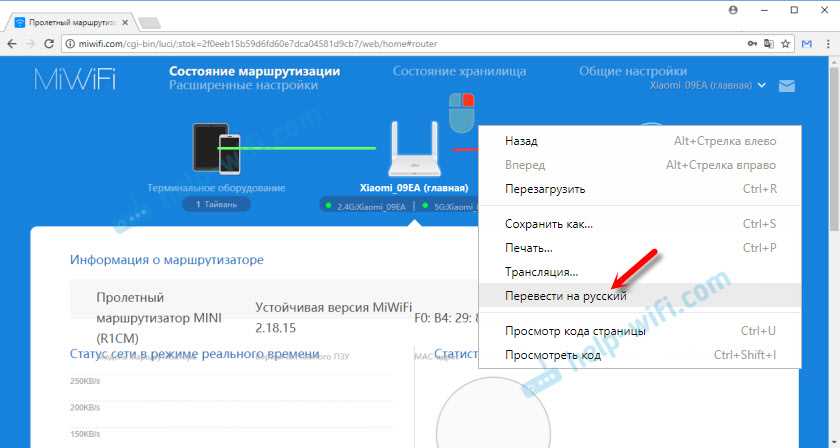
Роутер является неотъемлемой частью любой домашней сети, которую мы используем каждый день. Как и любое другое устройство, роутер иногда требует настройки. Роутер Xiaomi — один из современных, мощных и популярных роутеров на рынке. Он быстро становится любимым выбором людей, которые ищут бюджетное и качественное устройство.
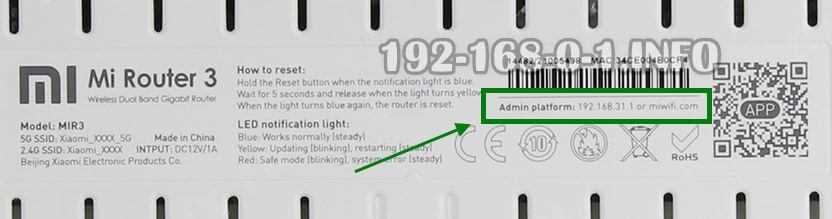
Чтобы войти в настройки роутера Xiaomi, один из наиболее распространенных способов это использование следующих адресов: miwifi.com или 192.168.31.1. Они обеспечивают доступ к настройкам и позволяют изменять их в соответствии с нашими потребностями и требованиями.
Рассмотрим, как использовать miwifi.com и 192.168.31.1, чтобы зайти в настройки роутера Xiaomi. Мы рассмотрим шаг за шагом, как можно зайти на панель управления и настроить все необходимые параметры.
- Как зайти в настройки роутера Xiaomi?
- Способ 1: через сайт miwifi.com
- Способ 2: через приложение Xiaomi Mi Wi-Fi
- Miwifi.com и 192.168.31.1: основные методы доступа
- Доступ через IP-адрес 192.168.31.1
- Доступ через сайт miwifi.com
- Использование мобильных приложений
- Основные настройки роутера Xiaomi
- Шаг 1: Подключение к сети
- Проверьте соединение
- Откройте браузер
- Введите адрес
- Введите логин и пароль
- Шаг 2: Открытие браузера
- Выберите браузер
- Откройте адресную строку
- Шаг 3: Ввод IP-адреса
- Как найти IP-адрес роутера Xiaomi?
- Как ввести IP-адрес роутера Xiaomi на сайте Miwifi.com?
- Как ввести IP-адрес роутера Xiaomi на 192.168.31.1?
- Шаг 4: Авторизация на странице входа
- Ввод логина и пароля
- Опции авторизации
- Решение проблем: что делать при проблемах с доступом?
- Проверьте правильность ввода адреса
- Проверьте подключение к интернету и роутеру
- Попробуйте изменить браузер или устройство
- Сбросьте настройки роутера Xiaomi до заводских
- Обратитесь в техническую поддержку
- Безопасность доступа к настройкам роутера Xiaomi
- Почему важна безопасность доступа к настройкам роутера Xiaomi?
- Как обеспечить безопасность доступа к настройкам роутера Xiaomi?
- Как зайти в настройки роутера Xiaomi безопасно?
- Ответы на вопросы
- Как зайти в настройки роутера Xiaomi через Miwifi.com?
- Как зайти в настройки роутера Xiaomi через 192.168.31.1?
- Как узнать логин и пароль от роутера Xiaomi?
- Что делать, если забыл логин и пароль от роутера Xiaomi?
- Как изменить имя и пароль WiFi сети на роутере Xiaomi?
- Как настроить гостевую сеть на роутере Xiaomi?
- Как установить русский язык в настройках роутера Xiaomi?
- Могу ли я настроить VPN на роутере Xiaomi?
- Как настроить родительский контроль на роутере Xiaomi?
- Как обновить прошивку на роутере Xiaomi?
Как зайти в настройки роутера Xiaomi?
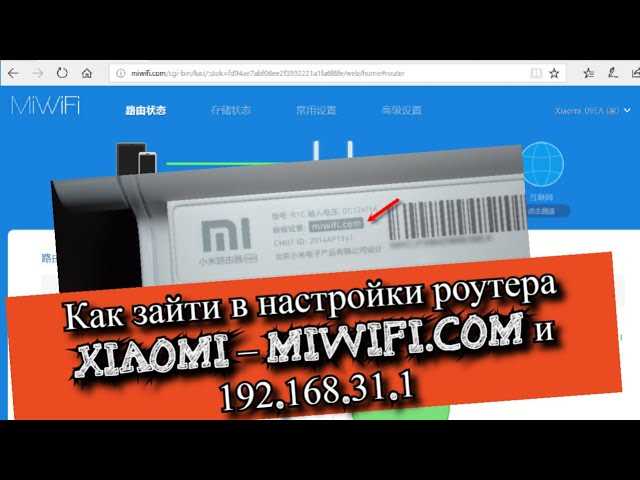
Способ 1: через сайт miwifi.com
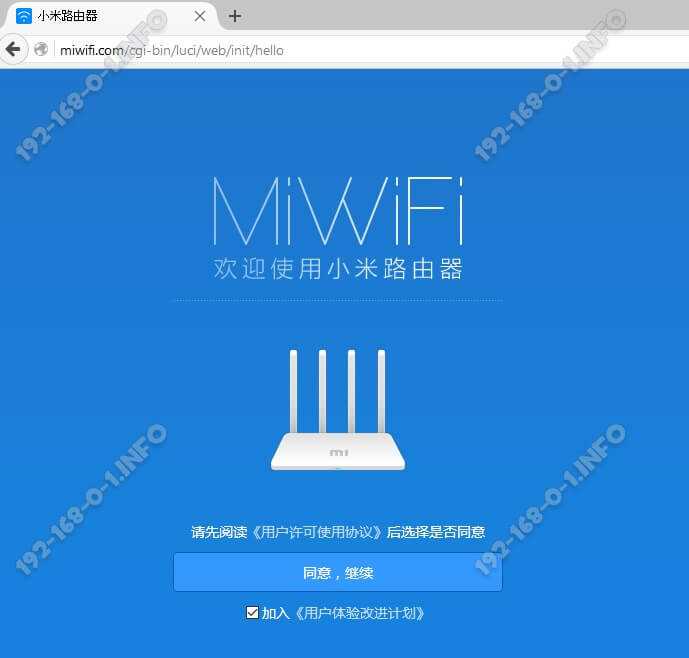
1. Подключите свой компьютер или устройство к роутеру Xiaomi.
2. Откройте браузер и введите адрес miwifi.com или 192.168.31.1 в адресную строку.
3. Войдите в систему, используя свои логин и пароль.
4. Вы попадете на главную страницу настроек маршрутизатора, где сможете изменить настройки сети и безопасности, управлять устройствами, загружать обновления и т.д.
Способ 2: через приложение Xiaomi Mi Wi-Fi
1. Скачайте и установите приложение Xiaomi Mi Wi-Fi на свой смартфон или планшет.
2. Подключите свое устройство к роутеру Xiaomi.
3. Откройте приложение и введите свои логин и пароль.
4. Вы сможете управлять настройками роутера через приложение, находясь в любой точке мира.
В любом случае, для доступа к настройкам вашего роутера Xiaomi вам потребуется знать логин и пароль, которые вы задали при первом настройке устройства.
Miwifi.com и 192.168.31.1: основные методы доступа
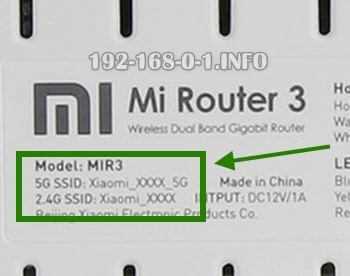
Роутер Xiaomi поставляется со стандартным IP-адресом 192.168.31.1, который можно использовать для доступа к настройкам роутера. Другой способ — использовать сайт miwifi.com, на котором нужно зарегистрироваться, чтобы получить доступ к настройкам роутера из любого места мира.
Доступ через IP-адрес 192.168.31.1
Для доступа к настройкам роутера Xiaomi нужно открыть любой браузер и ввести в адресной строке IP-адрес 192.168.31.1. Откроется страница входа, где нужно будет ввести свои учетные данные — логин и пароль. По умолчанию логин и пароль можно найти в инструкции к роутеру или на задней панели самого устройства.
Доступ через сайт miwifi.com
Чтобы использовать этот метод, нужно зарегистрироваться на сайте miwifi.com. Регистрация занимает несколько минут, после чего можно будет зайти в настройки роутера, независимо от места нахождения. Для доступа к настройкам роутера нужно зайти на сайт miwifi.com и ввести свои учетные данные. Затем нужно выбрать вкладку «Управление роутером» и там будут доступны все настройки роутера, которые можно изменять по своему усмотрению.
Использование мобильных приложений
Для быстрого доступа к настройкам роутера можно использовать мобильные приложения Mi Wi-Fi и Mi Home. Они доступны в Google Play и App Store и позволяют мгновенно подключиться к роутеру, чтобы изменить настройки. В приложениях можно изменять пароль для WiFi, управлять роумингом, настраивать гостевой доступ и многое другое.
Основные настройки роутера Xiaomi
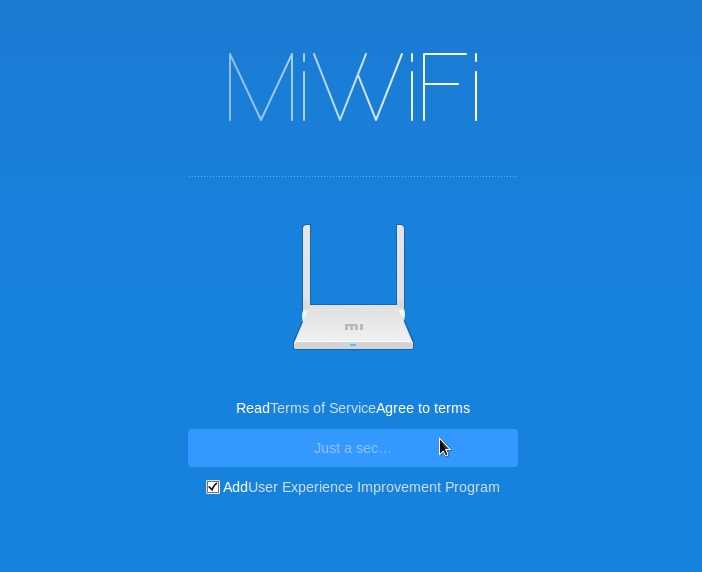
- Смена имени WiFi и пароля;
- Управление доступом;
- Управление роумингом и гостевым доступом;
- Обновление прошивки;
- Переход в режим моста;
- Отключение DHCP-сервера и настройка IP-адреса;
- Настройка портов;
- Проверка сетевого трафика и многое другое.
Шаг 1: Подключение к сети
Проверьте соединение
Перед тем, как зайти в настройки роутера Xiaomi, убедитесь, что у вас есть стабильное соединение с интернетом. Подключите кабель от провайдера или подключитесь к Wi-Fi сети роутера.
Откройте браузер
Для того чтобы зайти в настройки роутера Xiaomi, необходимо открыть браузер — любой подойдет. Вы можете использовать браузер на компьютере или смартфоне.
Введите адрес
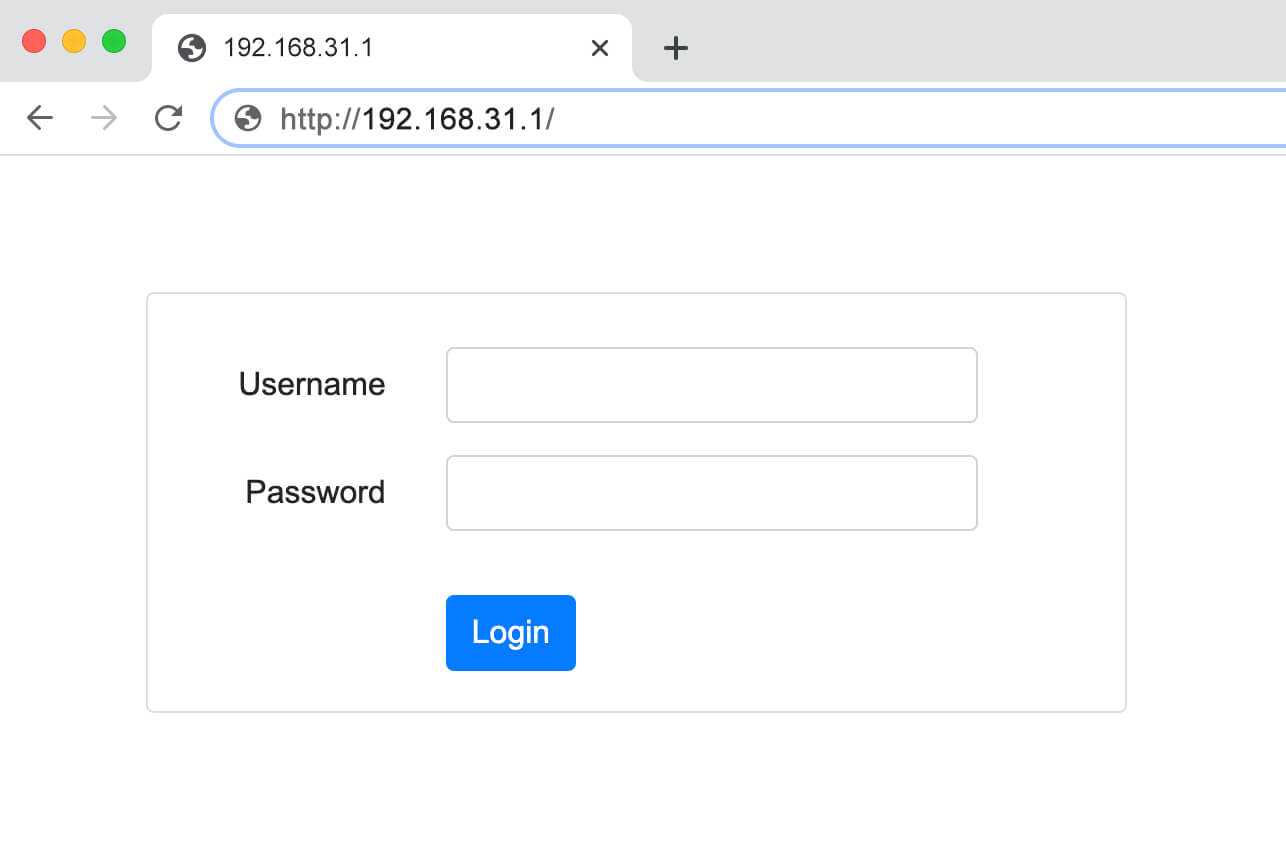
Введите адрес miwifi.com или 192.168.31.1 в адресной строке браузера и нажмите Enter, чтобы перейти на страницу авторизации.
Введите логин и пароль
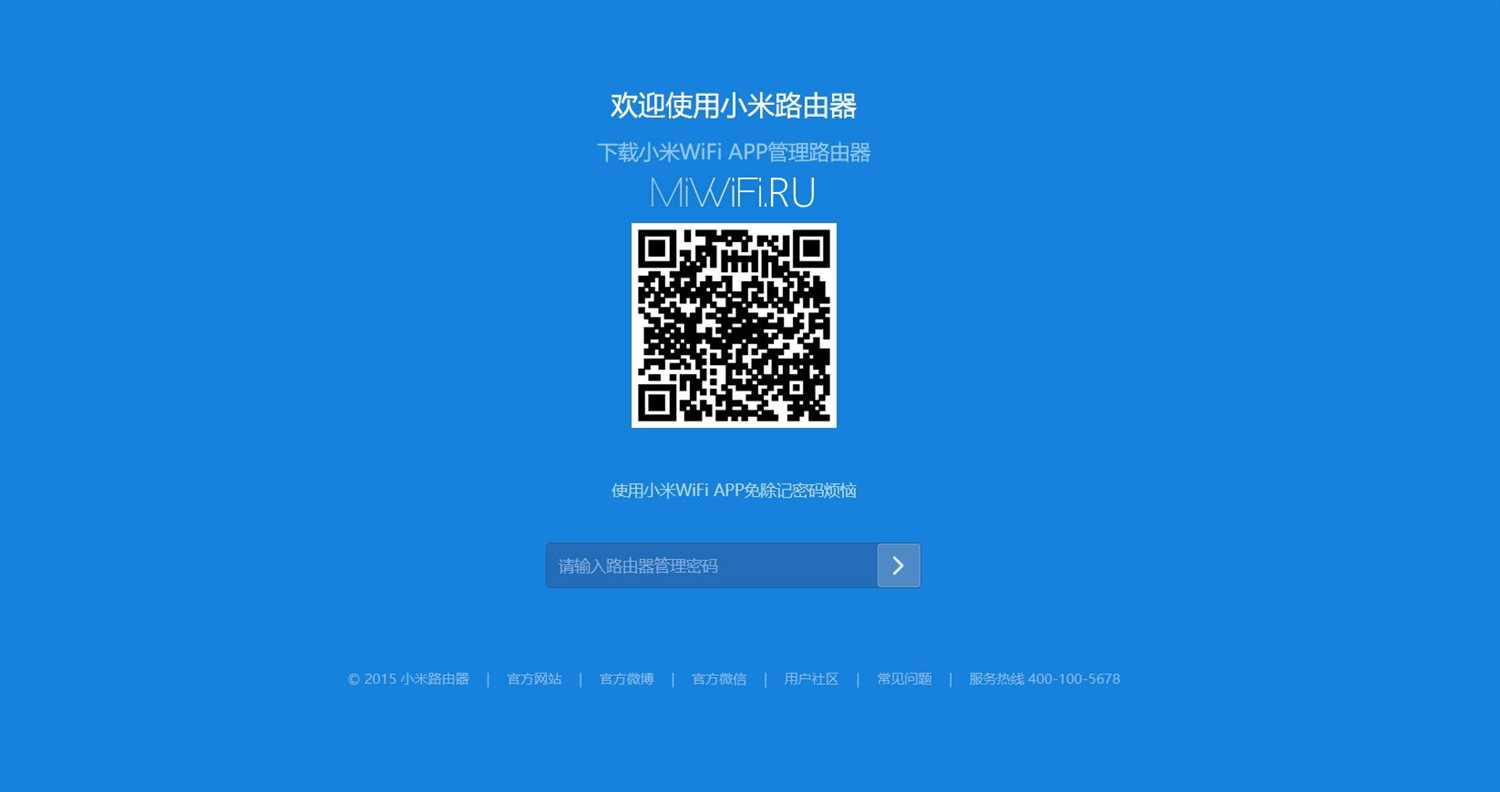
На странице авторизации введите логин и пароль от вашего роутера Xiaomi. Обычно логин и пароль по умолчанию это admin. Если вы изменяли логин и пароль, введите их соответственно.
Шаг 2: Открытие браузера
Выберите браузер
Перед тем как войти в настройки роутера Xiaomi, необходимо открыть браузер на компьютере или смартфоне. Можно использовать любой браузер, который установлен на вашем устройстве. Например, Google Chrome, Mozilla Firefox, Opera, Safari или Microsoft Edge.
Если у вас проблемы с браузером, вы можете попробовать другой браузер или обновить текущий до последней версии. Это может снизить вероятность возникновения ошибок во время настройки роутера.
Откройте адресную строку
После открытия браузера, необходимо открыть адресную строку в верхней части окна браузера. Для этого вы можете щелкнуть по адресной строке или один раз кликнуть на значке поиска в правом верхнем углу браузера.
Вход в настройки роутера Xiaomi возможен по двум адресам: miwifi.com или 192.168.31.1. Введите в адресную строку один из этих адресов и нажмите клавишу Enter.
Если введенный адрес является верным и соединение с роутером Xiaomi установлено, вы перейдете на страницу входа в настройки роутера.
Шаг 3: Ввод IP-адреса
Как найти IP-адрес роутера Xiaomi?
Узнать IP-адрес своего роутера Xiaomi можно с помощью команды ipconfig в командной строке. Для этого нужно подключить компьютер к роутеру, запустить командную строку и ввести команду ipconfig. В ответ на это будут выведены параметры подключения к роутеру, в том числе и IP-адрес роутера Xiaomi.
Как ввести IP-адрес роутера Xiaomi на сайте Miwifi.com?
После того, как IP-адрес роутера Xiaomi установлен, можно перейти на сайт Miwifi.com и ввести его в соответствующее поле на главной странице. После этого нажмите на кнопку «Войти», чтобы перейти в меню настроек роутера.
Как ввести IP-адрес роутера Xiaomi на 192.168.31.1?
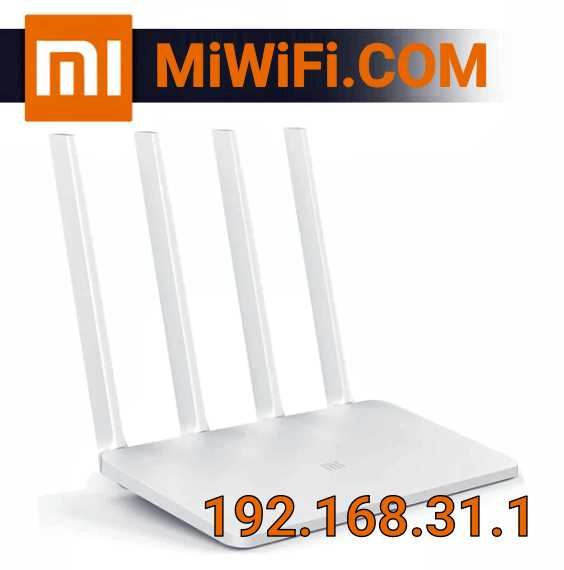
Если же вы хотите зайти в настройки роутера Xiaomi через IP-адрес 192.168.31.1, то нужно ввести этот адрес в адресную строку вашего браузера. После этого вы будете перенаправлены на страницу авторизации, где нужно ввести логин и пароль от роутера и нажать «Войти».
После того как вы успешно вошли в меню настроек роутера Xiaomi, вы сможете изменить его параметры для оптимизации интернет-соединения по своему вкусу.
Шаг 4: Авторизация на странице входа
Ввод логина и пароля
После того, как вы попали на страницу входа на роутер Xiaomi на сайте Miwifi.com или по адресу 192.168.31.1, вам будет необходимо авторизоваться. Для этого вам нужно ввести свой логин и пароль, которые были указаны при первоначальной настройке роутера.
Если вы не помните свои учетные данные, попробуйте использовать стандартные данные, которые указаны в инструкции к роутеру. Обычно это логин: admin, а пароль: admin или 123456.
Важно: После того, как вы введете свои учетные данные, не забудьте нажать кнопку «Вход» или нажать клавишу Enter на клавиатуре.
Опции авторизации

После успешной авторизации вы попадете в раздел настроек роутера Xiaomi. Здесь вы сможете настроить все необходимые параметры, изменив их согласно своим потребностям.
Кроме того, на странице авторизации на роутер Xiaomi есть опции авторизации, которые позволяют автоматически входить в раздел настроек при каждом запуске браузера или использовать сохраненную сессию для многократного доступа к роутеру. Выбирайте опцию, которая наиболее удобна для вас.
Важно: Если вы используете общедоступный компьютер, не забудьте выйти из системы перед тем, как закончить работу на странице настроек роутера Xiaomi. Это позволит избежать несанкционированного доступа к вашим настройкам и личным данным.
Решение проблем: что делать при проблемах с доступом?
Проверьте правильность ввода адреса
Первым делом стоит убедиться, что вы правильно ввели адрес для доступа к настройкам роутера Xiaomi. Обратите внимание на использование точек и слэшей в адресе. Если возникают сомнения, лучше скопировать адрес из инструкции или напечатать его на бумаге.
Проверьте подключение к интернету и роутеру
Если вы не можете открыть страницу настройки роутера Xiaomi, возможно, что у вас проблема с подключением к интернету или самим роутером. Проверьте, правильно ли подключены кабели и активны ли соответствующие сетевые устройства.
Попробуйте изменить браузер или устройство

Иногда, проблема может быть связана с конкретным браузером, на котором вы пытаетесь открыть страницу настройки роутера Xiaomi. Попробуйте использовать другой браузер или устройство для доступа к странице. Можно попробовать использовать как компьютер, так и мобильное устройство.
Сбросьте настройки роутера Xiaomi до заводских
Если вы все еще не можете получить доступ к настройкам роутера Xiaomi, возможно, придется сбросить его до заводских настроек. Для этого нужно нажать кнопку сброса на задней панели роутера. Обратите внимание, что этот способ не только сбросит настройки Wi-Fi и паролей, но и удалит все сохраненные настройки роутера. Поэтому перед сбросом стоит сделать резервную копию настроек.
Обратитесь в техническую поддержку
Если все прочие способы не помогают решить проблему, то последняя опция — обратиться в техническую поддержку. Технические специалисты могут помочь вам удаленно настроить роутер Xiaomi и выяснить возможные проблемы с сетью. Перед контактом с технической поддержкой стоит убедиться, что у вас есть информация о модели роутера и описание проблемы.
Безопасность доступа к настройкам роутера Xiaomi
Почему важна безопасность доступа к настройкам роутера Xiaomi?

Настраивая роутер Xiaomi, пользователь может получить доступ к множеству важных настроек, которые позволяют контролировать работу устройства и защищать пользователей от угроз в сети. Открытый доступ к настройкам роутера может привести к тому, что злоумышленники смогут изменить настройки, внести вредоносный код или даже получить доступ к домашней сети и личный данные.
Как обеспечить безопасность доступа к настройкам роутера Xiaomi?
Для обеспечения безопасности доступа к настройкам роутера Xiaomi, необходимо обязательно установить пароль на устройство и регулярно его менять. Кроме того, следует использовать только надежные пароли, состоящие из разных символов и цифр. Для повышения безопасности домашней сети необходимо использовать защищенные протоколы, такие как WPA2 или WPA3, а также включить фаерволл и отключить удаленный доступ для неавторизованных пользователей.
Как зайти в настройки роутера Xiaomi безопасно?
Для безопасного доступа к настройкам роутера Xiaomi, необходимо использовать только официальные методы доступа, такие как Miwifi.com или адрес 192.168.31.1. При доступе к настройкам через экспериментальные или сомнительные приложения, вы можете подвергнуться угрозам безопасности, таким как вирусы, хакерские атаки или утечки данных. При настройке своих устройств и сети, следует использовать только проверенные и доверенные программы и сервисы, чтобы обеспечить максимальную защиту.
Ответы на вопросы
Как зайти в настройки роутера Xiaomi через Miwifi.com?
Для входа в настройки роутера Xiaomi через Miwifi.com необходимо подключиться к WiFi сети роутера. Затем открыть браузер на любом устройстве в этой сети и в адресной строке ввести miwifi.com. После этого необходимо ввести логин и пароль от роутера для доступа к настройкам.
Как зайти в настройки роутера Xiaomi через 192.168.31.1?
Для входа в настройки роутера Xiaomi через 192.168.31.1 необходимо подключиться к WiFi сети роутера. Затем открыть браузер на любом устройстве в этой сети и в адресной строке ввести 192.168.31.1. После этого необходимо ввести логин и пароль от роутера для доступа к настройкам.
Как узнать логин и пароль от роутера Xiaomi?
Логин и пароль от роутера Xiaomi указаны на этикетке на задней стороне роутера. Если этикетка отсутствует или вы ее утеряли, то можно попробовать использовать стандартные логин и пароль — admin/admin.
Что делать, если забыл логин и пароль от роутера Xiaomi?
Если вы забыли логин и пароль от роутера Xiaomi и не можете войти в настройки, то можно попробовать вернуть настройки роутера к заводским. Для этого нужно найти на роутере кнопку Reset и нажать ее и удерживать несколько секунд до тех пор, пока не загорится индикатор Wi-Fi. После этого, все настройки роутера сбросятся на заводские значения, в том числе и логин и пароль.
Как изменить имя и пароль WiFi сети на роутере Xiaomi?
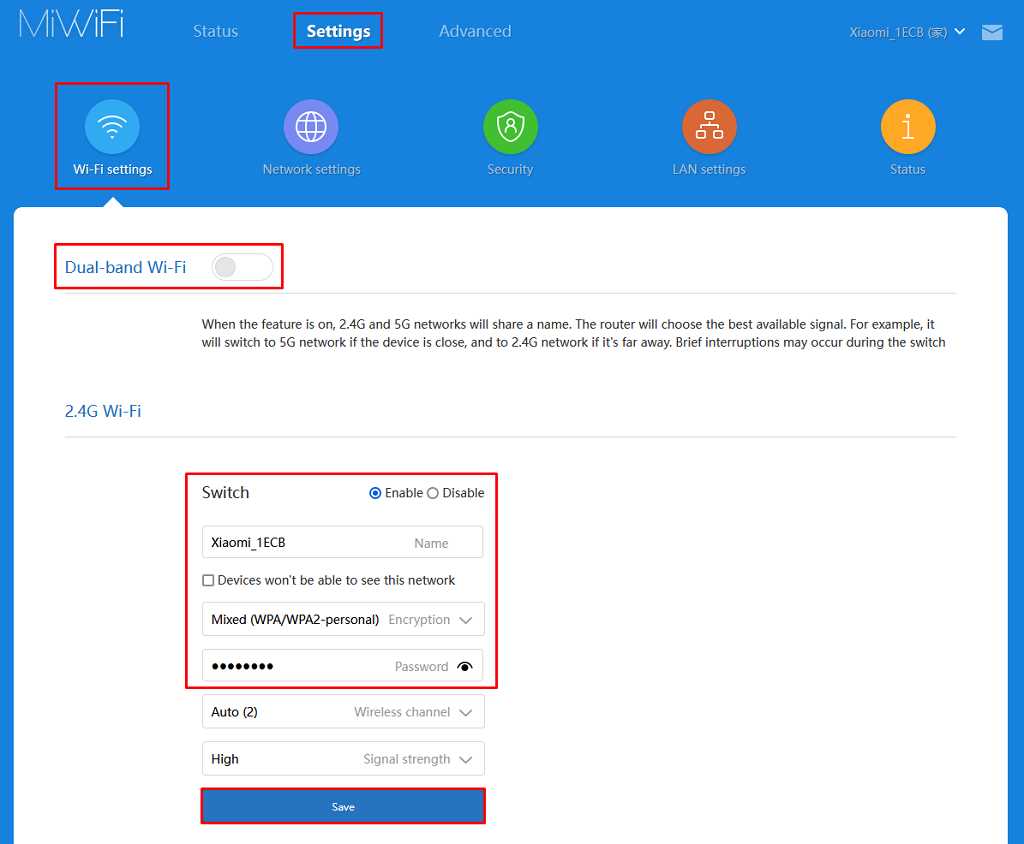
Для изменения имени и пароля WiFi сети на роутере Xiaomi нужно зайти в настройки роутера через miwifi.com или 192.168.31.1, ввести логин и пароль. Затем найти настройку WLAN (беспроводная сеть) и внести нужные изменения в поля имени сети и пароля.
Как настроить гостевую сеть на роутере Xiaomi?
Для настройки гостевой сети на роутере Xiaomi нужно зайти в настройки роутера через miwifi.com или 192.168.31.1, ввести логин и пароль. Затем найти настройку WLAN (беспроводная сеть) и включить функцию гостевой сети. При необходимости можно также внести изменения в поля имени сети и пароля гостевой сети.
Как установить русский язык в настройках роутера Xiaomi?
Установка русского языка в настройках роутера Xiaomi возможна только в некоторых моделях. Для проверки этой опции нужно зайти в настройки роутера через miwifi.com или 192.168.31.1, ввести логин и пароль и найти соответствующий пункт в настройках языка. Если опции русского языка в списке нет, то этот язык не поддерживается на данной модели роутера.
Могу ли я настроить VPN на роутере Xiaomi?
Да, на роутере Xiaomi можно настроить VPN. Для этого нужно зайти в настройки роутера через miwifi.com или 192.168.31.1, ввести логин и пароль и найти настройку VPN. Затем нужно внести нужные данные для подключения к желаемому VPN-серверу.
Как настроить родительский контроль на роутере Xiaomi?
Для настройки родительского контроля на роутере Xiaomi нужно зайти в настройки роутера через miwifi.com или 192.168.31.1, ввести логин и пароль и найти настройку родительского контроля. Затем нужно задать параметры контроля, например, запрет на доступ к определенным сайтам или приложениям в определенное время.
Как обновить прошивку на роутере Xiaomi?
Для обновления прошивки на роутере Xiaomi нужно зайти в настройки роутера через miwifi.com или 192.168.31.1, ввести логин и пароль и найти настройку обновления прошивки. После этого нужно выбрать файл прошивки для загрузки и обновления роутера. Важно не прерывать процесс обновления прошивки до его завершения.