
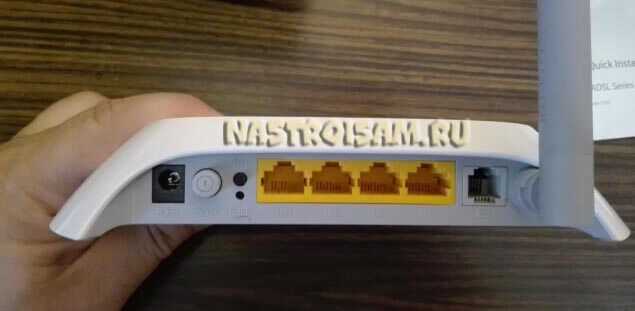
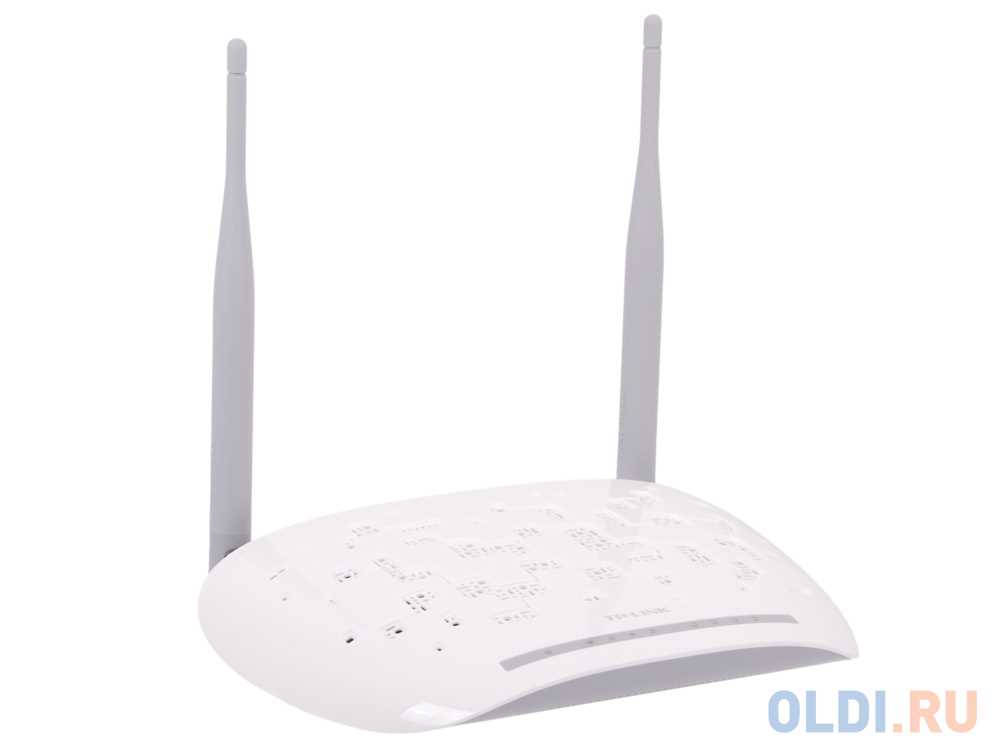
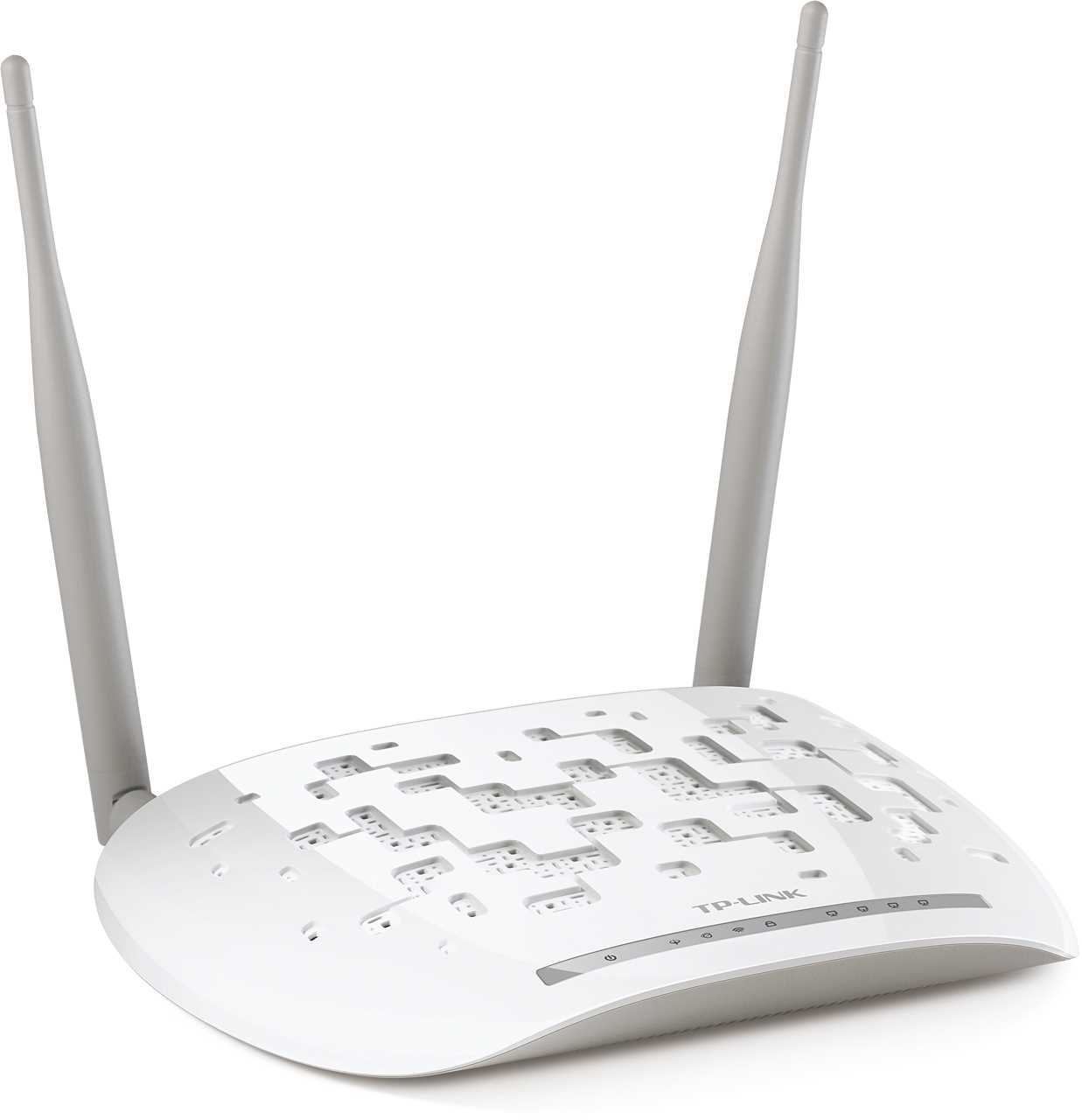
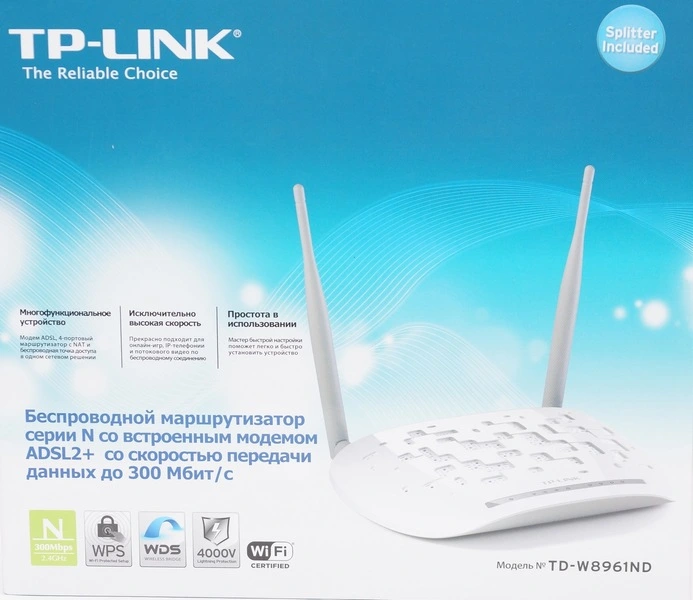
ADSL модем TP-LINK TD-W8961ND — это универсальный устройство, которое может работать не только в качестве модема, но и в качестве роутера. Однако некоторые пользователи сталкиваются с проблемой, когда вместо WAN порта используется LAN порт, что влечет за собой сбои в работе сети и Интернета. В данной статье мы подробно рассмотрим, что делать в такой ситуации и как правильно настроить модем.
Первым шагом является определение причины проблемы. В большинстве случаев LAN порт используется в качестве замены WAN порта, когда используется сторонний роутер, который подключен к модему TP-LINK TD-W8961ND. Это может привести к тому, что роутер не будет правильно работать в режиме моста. Также частой причиной является неправильно настроенный провайдером модем.
Для решения проблемы необходимо перепрошить модем, восстановив его настройки по умолчанию. После этого необходимо настроить модем в соответствии с инструкцией провайдера. Если роутер используется в качестве замены модему, то необходимо убедиться в правильном подключении провода, который должен быть подключен к WAN порту роутера. Далее необходимо активировать функцию моста, если это необходимо.
Важно помнить, что любые изменения настроек модема должны производиться с осторожностью и только при наличии необходимых знаний в области сетевых технологий. Неправильные настройки могут привести к проблемам в работе Интернета и сети в целом. В случае сомнений или вопросов, лучше всего обратиться к специалисту.
- Причины возникновения проблемы
- Неверная настройка модема
- Повреждения в настройках
- Проблемы соединения
- Варианты решения проблемы
- 1. Использование LAN порта вместо WAN
- 2. Изменение настроек ADSL модема
- Настройка режима моста на модеме
- Что такое режим моста
- Когда нужно использовать режим моста
- Как настроить режим моста на модеме TP-LINK TD-W8961ND
- Изменение настроек веб-интерфейса модема
- Вход в веб-интерфейс модема
- Основные разделы веб-интерфейса
- Изменение настроек подключения
- Сохранение изменений
- Настройка интернет-подключения на роутере
- 1. Подключение к роутеру
- 2. Вход в настройки роутера
- 3. Настройка интернет-подключения
- 4. Проверка подключения к интернету
- Проверка соединения и методы устранения неполадок
- Проверка соединения
- Методы устранения неполадок
- Ответы на вопросы
- Как определить, что LAN порт вместо WAN был подключен на модеме TP-LINK TD-W8961ND?
- Что может быть причиной не удачного подключения модема TP-LINK TD-W8961ND по LAN?
- Что делать, если при подключении модема TP-LINK TD-W8961ND по LAN он не получает адреса?
- Как включить режим моста на ADSL модеме TP-LINK TD-W8961ND?
- Можно ли использовать TP-LINK TD-W8961ND в качестве точки доступа?
- Как настроить ADSL модем TP-LINK TD-W8961ND на режима IPoE?
- Как настроить ADSL модем TP-LINK TD-W8961ND на статический IP-адрес?
- Как настроить ADSL модем TP-LINK TD-W8961ND в качестве репитера WiFi сети?
- Как настроить ADSL модем TP-LINK TD-W8961ND в режиме DHCP сервера?
- Как отключить функцию Wi-Fi на ADSL модеме TP-LINK TD-W8961ND?
Причины возникновения проблемы
Неверная настройка модема
Одной из главных причин появления проблемы с подключением к Интернету может быть неверная настройка ADSL модема. Данный тип модема имеет обычно два порта: LAN и WAN. Если был неправильно настроен порт WAN, то подключение к Интернету становится невозможным. Ошибки при настройке могут возникнуть при изменении пароля для Wi-Fi, при раcшаривании доступа к проводной сети, при настройке определённых параметров.
Повреждения в настройках
Повреждения в настройках могут быть еще одной причиной возникновения данной проблемы. Одной из наиболее распространенных является сбой в процессе обновления прошивки. Также повреждения в настройках могут возникнуть при failed firmware update, ошибке при обновлении driver, в связи с техническими проблемами, связанными с устаревшими настройками модема.
Проблемы соединения
Проблемы соединения могут быть еще одной причиной непрямого подключения модема к Интернету. Так, они могут возникать из-за широкого диапазона проблем с конфигурацией IP-адресов, с ошибкой настроек SOCKS сервера и другими техническими проблемами. Если проблема с подключением не была решена с помощью настройки, лучше всего обратиться за помощью к специалистам.
Варианты решения проблемы
1. Использование LAN порта вместо WAN
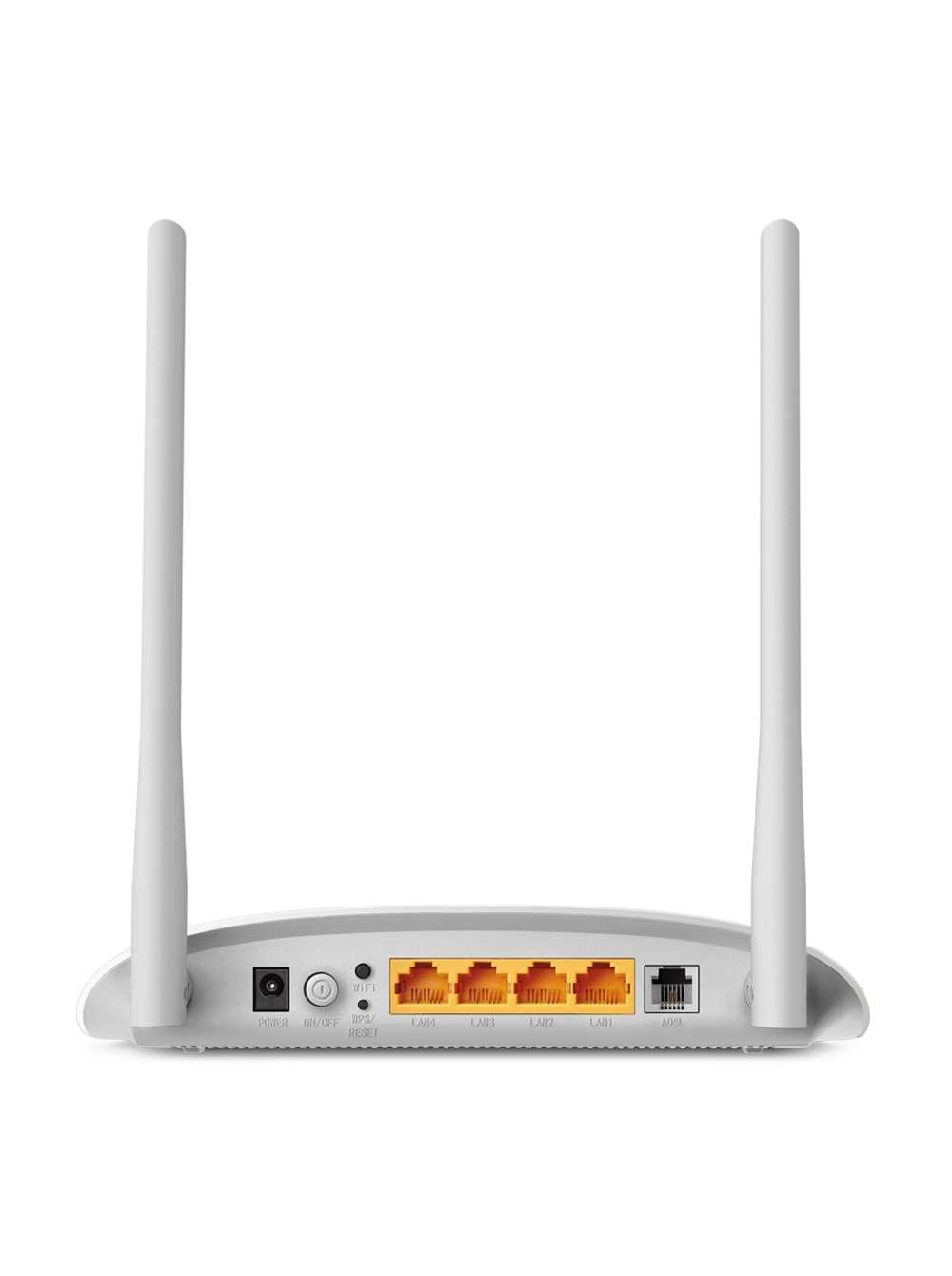
Если вы не имеете возможности подключить модем к WAN порту на вашем маршрутизаторе и у вас остаются свободные LAN порты, вы можете использовать один из них в качестве подключения.
Для этого необходимо:
- Отключить модем от питания и выключить компьютеры, которые были подключены к нему;
- Подключить кабель Ethernet от LAN порта модема к одному из свободных LAN портов маршрутизатора;
- Включить модем и дождаться, пока он загрузится;
- Включить компьютеры.
2. Изменение настроек ADSL модема
Вы можете изменить настройки ADSL модема TP-LINK TD-W8961ND, чтобы использовать LAN порт вместо WAN.
Для этого необходимо:
- Войти в панель управления модема по адресу 192.168.1.1;
- Введите логин и пароль по умолчанию (admin и admin);
- Выберите «Настройки порта» или «WAN» в меню;
- Выберите опцию «Отключено» или «Выключено»;
- Нажмите кнопку «Сохранить».
После этих действий модем будет использовать LAN порт вместо WAN порта.
Настройка режима моста на модеме
Что такое режим моста
Режим моста — это настройка, при которой модем превращается в простой медиаконвертер, который просто пересылает трафик от провайдера к компьютеру без какой-либо обработки данных.
Когда нужно использовать режим моста
Режим моста может быть полезен в двух случаях:
- Если вы хотите использовать ваш собственный роутер, а не предоставляемый провайдером модем-роутер;
- Если вы хотите настроить VPN-сервер на компьютере, который находится за модемом, в режиме моста можно перевести весь трафик на компьютер.
Как настроить режим моста на модеме TP-LINK TD-W8961ND
- Зайдите в веб-интерфейс модема, введя его IP-адрес в адресной строке браузера.
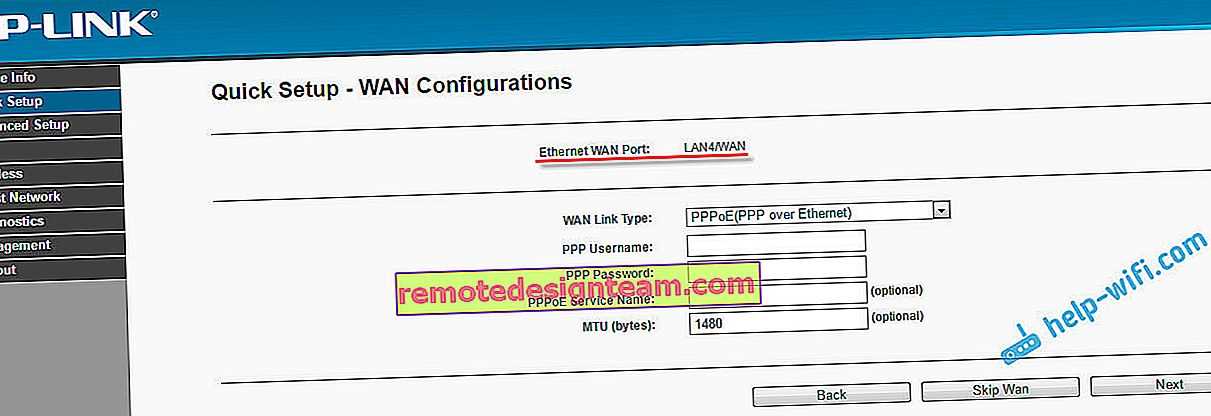
- Перейдите в меню «Quick Setup» (Быстрая установка).
- Выберите режим «Bridge» (Мост).
- Укажите WAN IP-адрес роутера, к которому будет подключен модем.
- Установите галочку напротив опции «Enabled» (Включено) и нажмите кнопку «Save» (Сохранить).
- Вернитесь в меню «Advanced Setup» (Дополнительные настройки) и выберите пункт «LAN IP» (IP-адрес LAN).
- Измените IP-адрес модема на другой, отличный от IP-адреса роутера, и сохраните изменения.
После этих действий модем настроен в режим моста и готов к подключению к роутеру.
Изменение настроек веб-интерфейса модема
Вход в веб-интерфейс модема
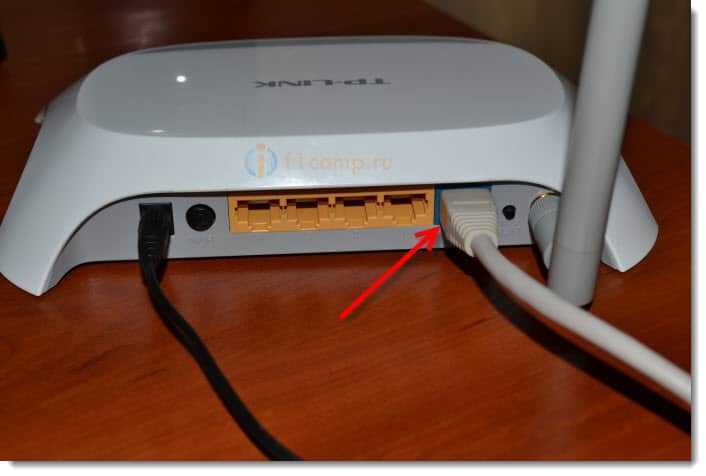
Для изменения настроек модема необходимо зайти в его веб-интерфейс. Для этого откройте браузер и введите в адресной строке IP-адрес модема (например, 192.168.1.1) и нажмите Enter. После этого вам будет предложено ввести логин и пароль (по умолчанию — admin/admin).
Основные разделы веб-интерфейса
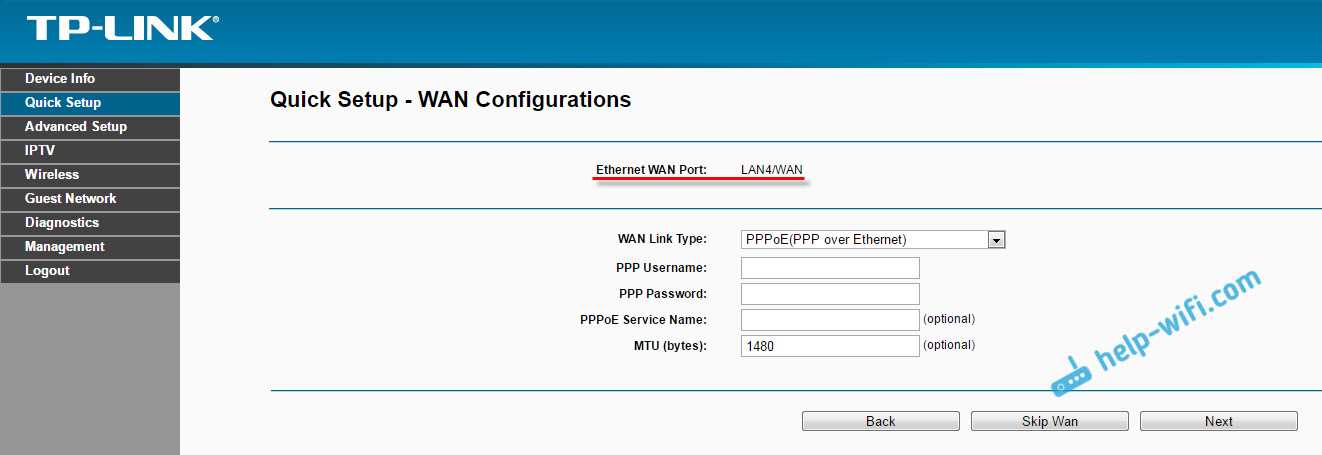
Веб-интерфейс модема состоит из нескольких основных разделов:
- Quick Setup — быстрая настройка модема
- Advanced Setup — расширенная настройка, в которой можно изменить параметры подключения, настроить маршрутизатор и т.д.
- Status — информация о состоянии модема
- Management — настройка пароля, времени сервера и прочего
Изменение настроек подключения
Для изменения настроек подключения из меню Advanced Setup необходимо выбрать раздел WAN и закладку DSL. В этом разделе можно изменить тип подключения, настроить параметры VPI и VCI, а также задать логин и пароль для подключения к интернету.
Сохранение изменений
После внесения изменений необходимо нажать кнопку Save/Apply, чтобы сохранить изменения и применить их к модему. Обычно модем перезагружается после применения настроек, поэтому не закрывайте страницу управления модемом до того, как изменения будут полностью применены.
Настройка интернет-подключения на роутере
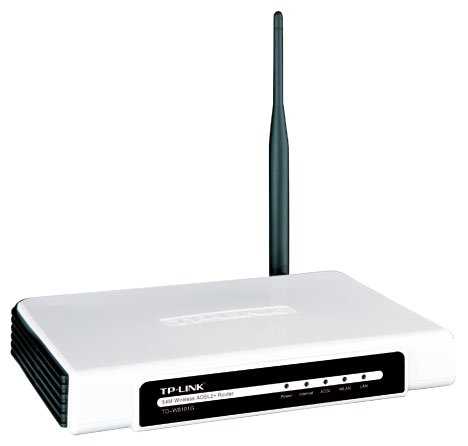
1. Подключение к роутеру
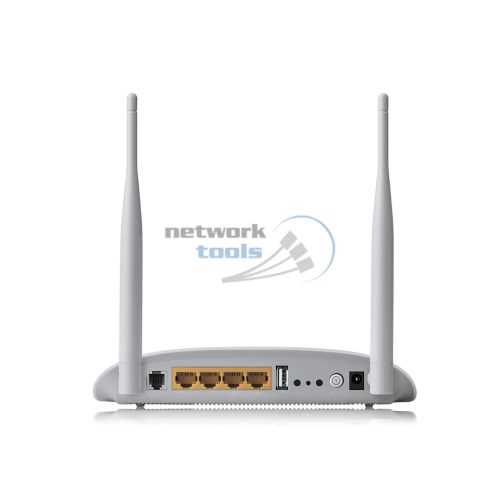
Перед началом настройки необходимо подключить компьютер к роутеру с помощью кабеля Ethernet. Подключите один конец кабеля к порту LAN на роутере, а другой — к сетевой карте компьютера.
Примечание: Если у вас имеется беспроводное соединение, вы можете подключиться к роутеру через Wi-Fi.
2. Вход в настройки роутера
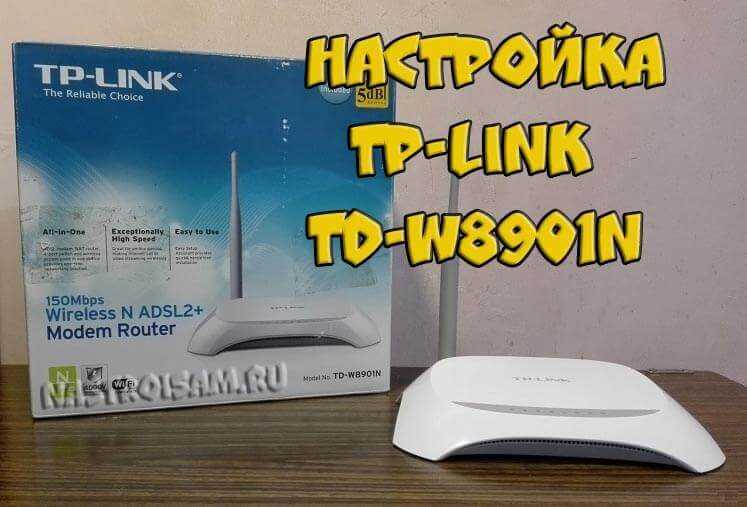
Откройте браузер и введите в адресную строку IP-адрес роутера. Обычно адрес роутера указан на его задней панели. Если вы не знаете адрес роутера, попробуйте ввести 192.168.0.1 или 192.168.1.1. Введите свой логин и пароль, которые указаны на этикетке на задней панели роутера.
3. Настройка интернет-подключения
Перейдите в меню настроек интернет-подключения. Выберите тип соединения, который вам подходит, например, PPPoE или Динамический IP-адрес. Введите логин и пароль, которые вам предоставили ваш провайдер интернета. Сохраните изменения.
4. Проверка подключения к интернету
После настройки интернет-подключения проверьте его наличие, открыв страницу любого сайта в браузере. Если подключение работает, вы увидите сайт. Если нет, повторите настройку соединения или обратитесь к своему провайдеру интернета.
Вот и все! Теперь вы можете наслаждаться интернетом через свой роутер.
Проверка соединения и методы устранения неполадок
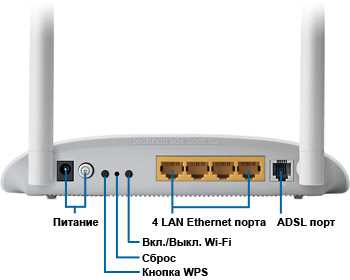
Проверка соединения
Перед началом действий по устранению неполадок, необходимо убедиться в том, что соединение между ADSL модемом и компьютером или другим сетевым устройством установлено правильно.
Для этого проверьте следующее:
- Проверьте, подключен ли локальный кабель к входящему LAN порту на модеме и к сетевому устройству, например, компьютеру;
- Проверьте, включены ли все сетевые устройства, и включен ли ADSL модем в розетку;
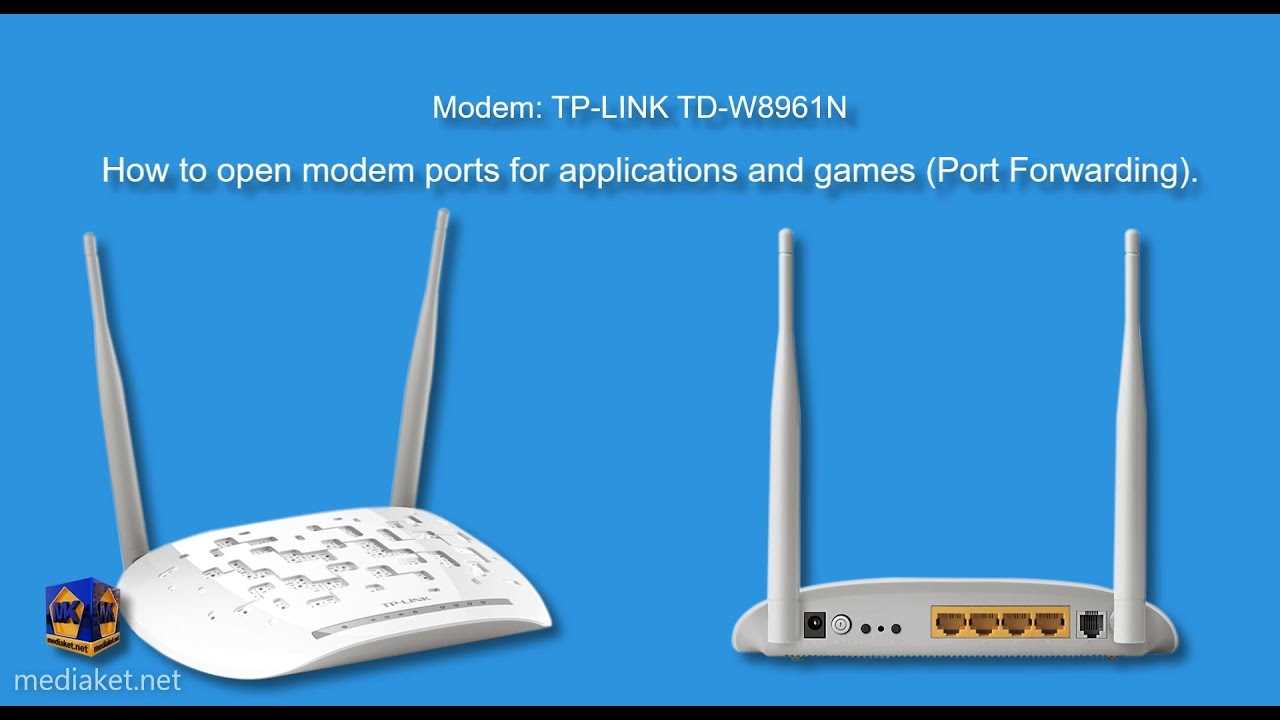
- Убедитесь, что все кабели подключены к портам, для которых они предназначены: кабель от телефонной линии — в порт LINE, кабель от сетевого устройства — в порт LAN.
Методы устранения неполадок
Если соединение установлено, но интернет не работает, необходимо проверить ADSL модем и настроить его правильно. Рассмотрим несколько методов устранения неполадок.
- Перезапустите ADSL модем, выключив его на несколько секунд и затем включив снова;
- Проверьте настройки ADSL модема, убедившись в правильности параметров подключения — логина и пароля, используемых вашим Интернет-провайдером;
- Проверьте настройки сетевых настроек на компьютере: IP адрес, маску подсети и шлюз по умолчанию. Они должны соответствовать настройкам вашего Интернет-провайдера;
- Обновите прошивку ADSL модема до последней версии;
- Если ничего из перечисленного не помогло, свяжитесь с технической поддержкой вашего Интернет-провайдера.
Ответы на вопросы
Как определить, что LAN порт вместо WAN был подключен на модеме TP-LINK TD-W8961ND?
Для определения LAN порта, вместо WAN, на модеме TP-LINK TD-W8961ND, необходимо проверить настройки подключения. Если в настройках указано, что WAN-интерфейс подключен через LAN-порт, то это является признаком. В меню «Статус системы» также можно увидеть, что WAN интерфейс не имеет подключения к сети Интернет.
Что может быть причиной не удачного подключения модема TP-LINK TD-W8961ND по LAN?
Причин неудачного подключения TP-LINK TD-W8961ND по LAN может быть несколько. Необходимо проверить кабель Ethernet, убедиться, что он правильно подключен и зафиксирован на обоих концах. Также, стоит проверить настройки модема и убедиться, что он настроен на соответствующий режим работы. Важно также проверить настройки сетевых адаптеров на компьютере, используемом для подключения к модему по LAN.
Что делать, если при подключении модема TP-LINK TD-W8961ND по LAN он не получает адреса?
Если модем TP-LINK TD-W8961ND не получает IP-адрес при подключении к сети по LAN кабелю, то необходимо проверить настройки сетевой карты на компьютере, к которому модем подключен. Проверьте, правильно ли настроен протокол TCP/IP и соответствует ли сетевой адрес сетевой маске. Проверьте, доступно ли количество IP-адресов на компьютере и корректность настроек в настройках подключения модема и маршрутизатора.
Как включить режим моста на ADSL модеме TP-LINK TD-W8961ND?
Для включения режима моста на ADSL модеме TP-LINK TD-W8961ND, необходимо зайти в меню настройки и выбрать режим Bridge во вкладке «Настройки WAN». При этом рекомендуется отключить NAT, чтобы избежать конфликтов адресов между интерфейсами. Установите соответствующие настройки только по инструкциям с модема и вашего провайдера.
Можно ли использовать TP-LINK TD-W8961ND в качестве точки доступа?
Да, можно использовать ADSL модем TP-LINK TD-W8961ND в качестве точки доступа. Для этого модем должен быть сконфигурирован в качестве маршрутизатора, а затем в задании IP-адреса LAN-интерфейса должен быть указан адрес используемой сети. В дополнительных настройках, Вы сможете указать точки доступа и установить защиту сети. Следуйте указаниям в обучающей документации.
Как настроить ADSL модем TP-LINK TD-W8961ND на режима IPoE?
Для настройки TP-LINK TD-W8961ND на режим IPoE необходимо перейти в вкладку «Quick Setup» и выбрать тип подключения «Dynamic IP». IPoE использует протокол DHCP, так что настройка WAN-интерфейса модема должна быть автоматической. После настройки необходимо сохранить настройки и перезагрузить модем.
Как настроить ADSL модем TP-LINK TD-W8961ND на статический IP-адрес?
Для настройки статического IP-адреса на ADSL модеме TP-LINK TD-W8961ND, вам необходимо зайти в Menю «Quick Setup» и выбрать тип подключения «Static IP». Затем, введите требуемый IP-адрес, подмены, адрес шлюза и адрес DNS-сервера. Внесите настройки и перезагрузите модем.
Как настроить ADSL модем TP-LINK TD-W8961ND в качестве репитера WiFi сети?
Для настройки ADSL модема TP-LINK TD-W8961ND в качестве репитера Wi-Fi сети, вам нужно войти в меню «Wireless Settings» и выбрать настройки беспроводной сети. Затем, выберите сеть Wi-Fi, к которой вы хотите подключиться, и введите пароль. Это позволит модему увидеть настройки основной Wi-Fi точки доступа и повторно их передать. После конфигурации настройки, перезагрузите модем.
Как настроить ADSL модем TP-LINK TD-W8961ND в режиме DHCP сервера?
Для настройки ADSL модема TP-LINK TD-W8961ND в качестве сервера DHCP, зайдите в меню «DHCP Settings» и включите сервер. Затем, указать параметры, такие как IP-адрес начала и конца, широковещательный адрес, время аренды IP-адреса и так далее. После конфигурации параметров, сохраните настройки и перезагрузите модем.
Как отключить функцию Wi-Fi на ADSL модеме TP-LINK TD-W8961ND?
Для отключения Wi-Fi на ADSL модеме TP-LINK TD-W8961ND, зайдите в меню «Wireless Settings» и отключите беспроводной режим. После этого модем не будет вещать Wi-Fi сигнал и не будет виден для устройств.