

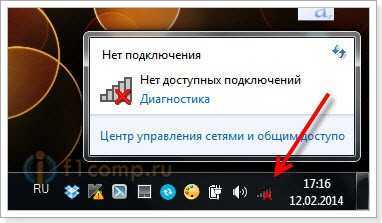
Владельцы компьютеров под управлением Windows иногда сталкиваются с проблемой работы с интернетом — значок с изображением мироздания на экране показывает красный крестик. Это может свидетельствовать о невозможности доступа к сети или наличии проблемы со связью.
Если красный крестик появляется на значке интернета, однако остальные приложения работают исправно, скорее всего, дело в конфигурациях сетевого соединения. В таком случае проблему можно решить самостоятельно. Однако если проблема не исчезает, вероятно, стоит обратиться к специалистам.
В этой статье рассмотрены основные причины появления красного крестика на значке интернета и методы ее устранения. Далее приведены шаги, которые помогут вам диагностировать и решить проблему, с которой вы столкнулись.
Надежная работа с интернетом — это ключевой фактор для успешной работы компьютера. Поэтому, если возникла проблема, не стоит откладывать ее решение на потом!
- Красный крестик: что это значит?
- Значение красного крестика
- Как исправить проблему
- Причины появления красного крестика
- Отсутствие подключения к Интернету
- Нарушение функционирования сетевой карты
- Неправильные настройки брандмауэра или антивируса
- Ошибки в настройках сетевого протокола
- Проблемы с поставщиком услуг
- Как исправить проблему?
- 1. Перезапустить компьютер
- 2. Проверить соединение с интернетом
- 3. Обновить драйверы сетевой карты
- 4. Удалить и установить сетевую карту
- Проверка соединения с интернетом
- 1. Проверьте кабель
- 2. Перезагрузите маршрутизатор
- 3. Проверьте настройки сетевого адаптера
- 4. Свяжитесь с провайдером интернет-услуг
- Перезагрузка маршрутизатора
- Что такое маршрутизатор?
- Как перезагрузить маршрутизатор?
- Зачем перезагружать маршрутизатор?
- Обновление драйверов сетевой карты
- Что такое драйверы сетевой карты и зачем их обновлять?
- Как обновить драйверы сетевой карты?
- Как узнать модель сетевой карты и производителя?
- Проверка наличия вирусной инфекции
- Проверка антивирусом
- Проверка онлайн
- Проверка через командную строку
- Контакт технической поддержки провайдера
- Телефон технической поддержки
- Онлайн-чат
- Электронная почта
- Ответы на вопросы
- Что означает красный крестик на значке интернета в Windows?
- Как исправить проблему с красным крестиком на значке интернета в Windows?
- Может ли красный крестик на значке интернета в Windows быть связан с провайдером интернета?
- Почему у меня никогда не было красного крестика на значке интернета в Windows?
- Может ли красный крестик на значке интернета в Windows возникнуть из-за настроек брандмауэра?
- Как проверить, есть ли на ПК драйверы для сетевой карты?
- Может ли проблема с красным крестиком на значке интернета в Windows быть связана с плохим кабелем?
- Как узнать, есть ли подключение к сети Интернет в Windows?
- Что делать, если красный крестик на значке интернета в Windows появился после обновления операционной системы?
- Может ли проблема с красным крестиком на значке интернета в Windows возникнуть из-за неисправности сетевой карты?
Красный крестик: что это значит?

Значение красного крестика

Часто пользователи Windows сталкиваются с ситуацией, когда на значке приложения или на рабочем столе появляется красный крестик. Обычно это означает, что приложение не работает или в нем произошла ошибка.
Красный крестик может появиться также при ошибке загрузки Windows или ошибке работы системы. В подобных ситуациях необходимо найти причину ошибки и устранить ее.
Как исправить проблему

Чтобы исправить проблему с красным крестиком, необходимо собрать более подробную информацию об ошибке. Это можно сделать, открыв сообщение об ошибке и ознакомившись с текстом.
Если ошибку связана с определенным приложением, то можно попробовать переустановить его или обновить до более новой версии. Также необходимо проверить наличие всех необходимых компонентов и драйверов.
При ошибке загрузки Windows необходимо воспользоваться функцией восстановления системы или переустановить операционную систему.
Но в случае, если вы не уверены, как исправить ошибку, не стоит рисковать и лучше обратиться за помощью к специалистам.
Причины появления красного крестика
Отсутствие подключения к Интернету
Если красный крестик появился на значке интернета в Windows, возможно, ваш компьютер не подключен к Интернету. Проверьте настройки сетевого соединения или свои учетные данные и попробуйте перезапустить роутер.
Нарушение функционирования сетевой карты
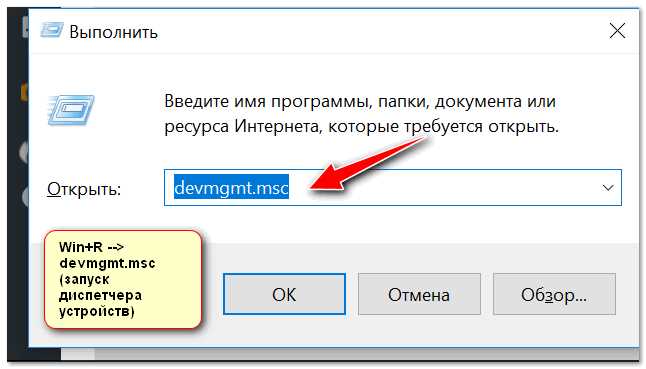
Другой возможной причиной появления красного крестика может быть неисправность сетевой карты. Попробуйте проверить состояние устройства в диспетчере устройств, перезапустить компьютер или заменить устройство.
Неправильные настройки брандмауэра или антивируса
Красный крестик на значке интернета может также указывать на проблемы с настройками брандмауэра или антивирусного программного обеспечения. Попробуйте отключить программы защиты или изменить настройки брандмауэра и проверьте, решит ли это проблему.
Ошибки в настройках сетевого протокола

Ошибка в настройках сетевого протокола может привести к появлению красного крестика. Попробуйте проверить настройки протоколов TCP / IP или удаленных сетевых соединений и убедитесь, что они корректны.
Проблемы с поставщиком услуг
Иногда причиной проблем с подключением к Интернету может быть проблема с вашим поставщиком услуг. Попробуйте связаться с ним, чтобы выяснить, возможно ли решение проблемы с вашего конца.
Как исправить проблему?
1. Перезапустить компьютер

Проблема с красным крестиком на значке интернета может возникнуть из-за временной ошибки в системе. Перезапустите компьютер, чтобы проверить, решилась ли проблема.
2. Проверить соединение с интернетом
Если проблема сохраняется, проверьте соединение с интернетом. Попробуйте подключиться к другой сети Wi-Fi или подключите компьютер к интернету через кабель.
3. Обновить драйверы сетевой карты
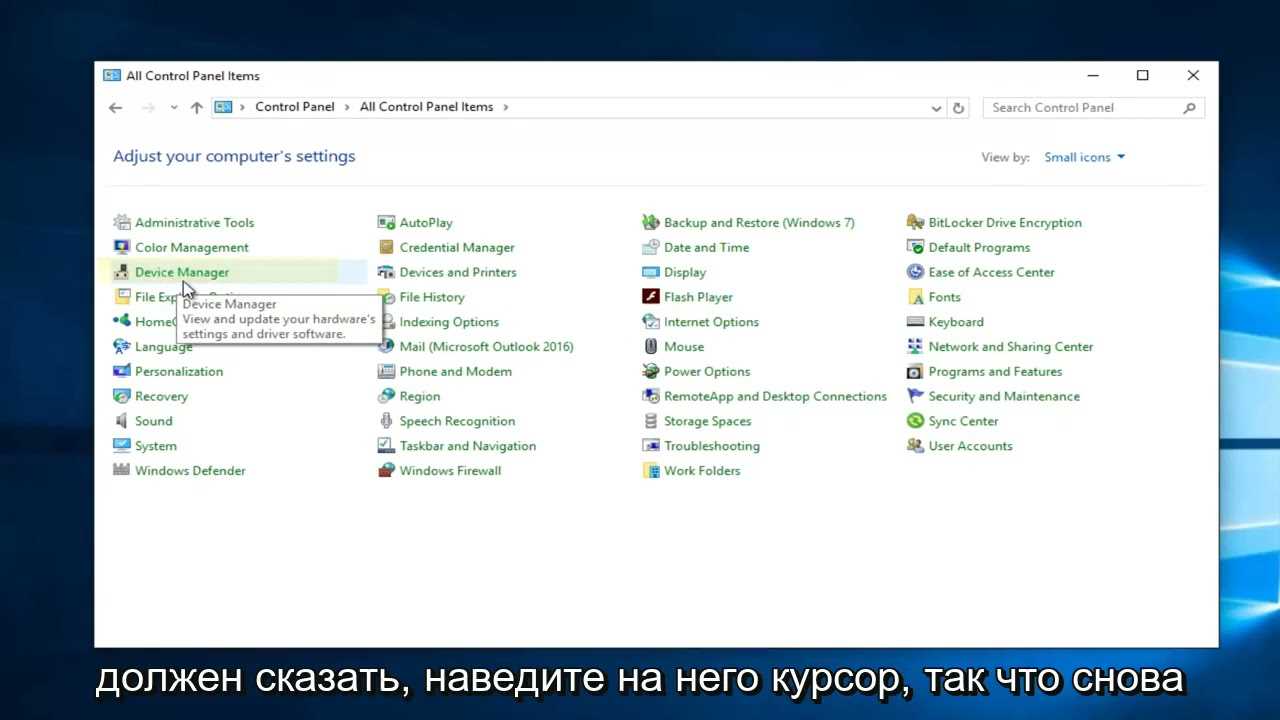
Неправильные или устаревшие драйверы сетевой карты могут вызвать проблему с интернет-соединением и символом красного крестика. Обновите драйверы с помощью менеджера устройств в системе Windows.
4. Удалить и установить сетевую карту
Если обновление драйверов не помогло, попробуйте удалить сетевую карту и переустановить ее заново. Для этого зайдите в менеджер устройств, найдите сетевую карту и выберите «удалить». После этого перезагрузите компьютер и сетевая карта установится заново.
Проверка соединения с интернетом
1. Проверьте кабель

Первый шаг для проверки соединения с интернетом — убедиться, что кабель правильно подключен. Проверьте, что кабель не поврежден и не обрывается, что разъемы не окислены и правильно соединены.
2. Перезагрузите маршрутизатор
Если кабель цел, перезагрузите маршрутизатор. Чтобы этого добиться, расположите кнопку включения на маршрутизаторе и удерживайте ее нажатой на протяжении 10-15 секунд. После этого отпустите кнопку, подождите несколько секунд, а затем включите маршрутизатор заново.
3. Проверьте настройки сетевого адаптера
Если предыдущие шаги не привели к результату, проверьте настройки сетевого адаптера. Для этого пройдите в «Панель управления» -> «Сеть и Интернет» -> «Сеть и общий доступ к Интернету» -> «Адаптеры сетевых подключений». В списке найдите свой сетевой адаптер и щелкните правой кнопкой мыши. Выберите «Свойства» и убедитесь, что все настройки верны и не блокируют подключение к интернету.
4. Свяжитесь с провайдером интернет-услуг
Если все попытки провалились, свяжитесь со своим провайдером интернет-услуг. Возможно, проблема на их стороне и они смогут ее решить.
Перезагрузка маршрутизатора
Что такое маршрутизатор?
Маршрутизатор — это устройство, обеспечивающее передачу и маршрутизацию пакетов данных в компьютерных сетях.
Он используется для соединения различных сегментов сети и обеспечения передачи данных между ними. Кроме того, маршрутизаторы могут использоваться для настройки безопасности сети и управления трафиком.
Как перезагрузить маршрутизатор?
Перезагрузка маршрутизатора — это один из первых способов решения проблем с подключением к Интернету.
Для перезагрузки маршрутизатора нужно выполнить следующие шаги:
- Отключите маршрутизатор от электропитания.
- Подождите несколько секунд.
- Подключите маршрутизатор к сети электропитания.
- Дождитесь загрузки маршрутизатора и попробуйте подключиться к Интернету.
Зачем перезагружать маршрутизатор?

Перезагрузка маршрутизатора может помочь решить проблемы соединения с Интернетом, такие как отсутствие подключения или медленная скорость передачи данных.
Это связано с тем, что перезагрузка маршрутизатора очищает кэш и освобождает память, что может улучшить производительность устройства.
Кроме того, перезагрузка маршрутизатора может помочь в случае, если устройство не работает правильно из-за ошибок или несоответствия настроек.
Обновление драйверов сетевой карты
Что такое драйверы сетевой карты и зачем их обновлять?

Драйверы сетевой карты — это программное обеспечение, которое позволяет операционной системе взаимодействовать с сетевой картой и передавать данные через нее. Обновление драйверов сетевой карты необходимо для улучшения стабильности и скорости работы сетевой карты, а также для исправления возможных ошибок и неполадок.
Как обновить драйверы сетевой карты?
Существует несколько способов обновления драйверов сетевой карты:
- Скачать новый драйвер с официального сайта производителя сетевой карты и установить его вручную.
- Использовать встроенный менеджер устройств в операционной системе Windows для автоматического обновления драйвера.
При установке драйвера вручную необходимо убедиться, что выбран правильный файл для скачивания и установки. При использовании менеджера устройств, система сама проверит наличие обновлений и предложит их для установки.
Как узнать модель сетевой карты и производителя?
Модель сетевой карты и ее производитель можно найти в свойствах сетевого адаптера в окне устройств. Для этого нужно нажать на Пуск, выбрать Параметры, затем — Сеть и интернет, и далее — Сетевые соединения. После этого необходимо щелкнуть правой кнопкой мыши на нужной сетевой карте и выбрать Свойства. Во вкладке Драйвер можно увидеть информацию о производителе и модели сетевой карты.
Проверка наличия вирусной инфекции
Проверка антивирусом

Первым шагом в проверке наличия вирусной инфекции является запуск антивирусной программы на вашем компьютере. При наличии вирусов антивирусная программа обнаружит их и предложит удалить вредоносный файл или поместить его в карантин.
Проверка онлайн
Кроме того, вы можете воспользоваться онлайн-сервисами для проверки наличия вирусной инфекции. Например, такими сервисами являются VirusTotal и Dr.Web Online. Данные сервисы позволяют загружать файлы на сервер и проверять их на наличие вирусов с помощью нескольких антивирусных движков.
Проверка через командную строку
Если вы хотите проверить свой компьютер на наличие вирусной инфекции без использования сторонних программ, то можно воспользоваться командной строкой. Для этого необходимо открыть командную строку и выполнить команду «sfc /scannow», которая проверит системные файлы на целостность и исправит ошибки, связанные с наличием вирусов.
Важно знать, что любая проверка наличия вирусной инфекции не является гарантией защиты от вирусов в будущем. Для более надежной защиты рекомендуется установить антивирусную программу на свой компьютер и регулярно обновлять ее.
Контакт технической поддержки провайдера

Телефон технической поддержки
Если у вас возникли проблемы с подключением к Интернету, скоростью работы сети или другие технические неполадки, вы можете обратиться в техническую поддержку провайдера по телефону.
Номер телефона техподдержки указывается на сайте провайдера и обычно указывается в договоре на оказание услуг.
Перед звонком в техподдержку необходимо подготовить информацию о проблеме и свои контактные данные.
Онлайн-чат

Некоторые провайдеры предоставляют возможность связаться с технической поддержкой через онлайн-чат на своем сайте.
Для подключения к онлайн-чату обычно необходимо ввести свои данные для авторизации и описать проблему, после чего с вами свяжется техподдержка провайдера для решения проблемы.
Электронная почта
Для связи с технической поддержкой провайдера можно использовать электронную почту.
Адрес электронной почты указывается на сайте провайдера или в договоре на оказание услуг.
В письме необходимо описать проблему и указать свои контактные данные. Ответ обычно приходит в течение нескольких часов или дней, в зависимости от загруженности технической поддержки провайдера.
В случае если провайдер не предоставляет техническую поддержку, нужно обратиться к специалистам компании-изготовителя оборудования.
Ответы на вопросы
Что означает красный крестик на значке интернета в Windows?
Красный крестик на значке интернета в Windows указывает на отсутствие подключения к сети Интернет или на наличие проблем с сетью.
Как исправить проблему с красным крестиком на значке интернета в Windows?
Если красный крестик появился на значке интернета в Windows, следует убедиться, что компьютер подключен к сети. Если подключение есть, можно попробовать перезагрузить маршрутизатор. Также стоит проверить наличие вирусов на ПК и обновить драйверы сетевой карты.
Может ли красный крестик на значке интернета в Windows быть связан с провайдером интернета?
Да, красный крестик на значке интернета в Windows может быть связан с провайдером интернета, если у него возникли какие-то технические проблемы. Чтобы решить проблему, стоит связаться с технической поддержкой провайдера.
Почему у меня никогда не было красного крестика на значке интернета в Windows?
Если у вас никогда не было красного крестика на значке интернета в Windows, значит вы еще не сталкивались с проблемами подключения к сети Интернет или провайдер всегда предоставляет стабильное качественное подключение.
Может ли красный крестик на значке интернета в Windows возникнуть из-за настроек брандмауэра?
Да, красный крестик на значке интернета в Windows может возникнуть из-за настроек брандмауэра. Если брандмауэр блокирует сетевые соединения, то интернет может быть недоступен или его качество может ухудшиться. Стоит проверить настройки брандмауэра и при необходимости изменить их.
Как проверить, есть ли на ПК драйверы для сетевой карты?
Чтобы проверить, есть ли на ПК драйверы для сетевой карты, нужно открыть диспетчер устройств, найти раздел «Сетевые адаптеры» и проверить, есть ли там ваша сетевая карта и отображается ли она без восклицательного знака. Если сетевая карта не отображается или имеет восклицательный знак, то нужно установить или обновить драйверы для сетевой карты.
Может ли проблема с красным крестиком на значке интернета в Windows быть связана с плохим кабелем?
Да, проблема с красным крестиком на значке интернета в Windows может быть связана с плохим кабелем. Если кабель поврежден или не подключен должным образом, то сигнал может не доходить до сетевой карты, что приводит к отсутствию интернет-соединения. Стоит проверить состояние кабеля и его подключение.
Как узнать, есть ли подключение к сети Интернет в Windows?
Чтобы узнать, есть ли подключение к сети Интернет в Windows, нужно посмотреть на значок интернета в нижнем правом углу экрана. Если значок отображает красный крестик или восклицательный знак, то сетевое соединение недоступно. Если значок отображает зеленый маркер, то интернет-соединение есть и работает.
Что делать, если красный крестик на значке интернета в Windows появился после обновления операционной системы?
Если красный крестик на значке интернета в Windows появился после обновления операционной системы, стоит проверить, обновлены ли драйверы для сетевых адаптеров и не заблокирован ли доступ к сети антивирусом или брандмауэром. Если проблема не устраняется, стоит обратиться в техническую поддержку операционной системы или провайдера интернета.
Может ли проблема с красным крестиком на значке интернета в Windows возникнуть из-за неисправности сетевой карты?
Да, проблема с красным крестиком на значке интернета в Windows может возникнуть из-за неисправности сетевой карты. Сетевая карта может быть повреждена или неисправна из-за ряда причин, например, из-за низкого качества кабеля, перегрузки по питанию, перегрева и др. В этом случае нужно заменить сетевую карту или обратиться в сервисный центр.