
При использовании компьютера под управлением операционной системы Windows, вы можете столкнуться с проблемой конфликта IP-адресов. Это происходит, когда два или более устройства в сети используют один и тот же IP-адрес. В результате возникают проблемы с доступом к сети, веб-ресурсам и другим устройствам. Как решить эту проблему и иметь стабильное сетевое соединение?
Существует несколько способов решения проблемы конфликта IP-адресов в Windows. Варианты решения зависят от того, какая версия операционной системы у вас установлена на компьютере и какое устройство вызывает конфликт. Стоит отметить, что самое простое и эффективное решение — это перезагрузка роутера и компьютеров. Однако, если проблема возникает регулярно, ее необходимо решить навсегда.
Далее мы рассмотрим наиболее распространенные способы решения проблемы конфликта IP-адресов в Windows. Следуйте инструкциям и настройкам, чтобы избавиться от неприятной проблемы и сохранить стабильное соединение в сети.
- Причины возникновения проблемы
- Два устройства с одинаковым IP-адресом
- Статический IP-адрес на нескольких устройствах
- Некорректная работа DHCP-сервера
- Негативные последствия конфликта IP-адресов
- Отсутствие доступа к сети
- Потеря данных
- Нарушение безопасности
- Увеличение нагрузки на IT-специалистов
- Как определить наличие конфликта IP-адресов?
- Шаг 1: Открыть командную строку
- Шаг 2: Ввести команду ipconfig
- Шаг 3: Проверить наличие «Дублирующийся IP-адрес»
- Ручная настройка IP-адреса для решения конфликта
- Шаг 1: Выбор новго IP-адреса
- Шаг 2: Опредление текущих настроек IP-адресов
- Шаг 3: Изменение настроек IP-адреса
- Шаг 4: Проверка настроек
- Шаг 5: Проверка сети
- Настройка автоматического получения IP-адреса
- Что такое автоматическое получение IP-адреса?
- Как включить автоматическое получение IP-адреса в Windows?
- Изменение MAC-адреса для исключения конфликта с другим устройством
- Что такое MAC-адрес?
- Почему может возникнуть конфликт MAC-адресов?
- Как изменить MAC-адрес?
- Использование программ для диагностики и исправления проблемы
- 1. NetAdapter Repair
- 2. Advanced IP Scanner
- 3. TCPView
- Как предотвратить появление конфликта IP-адресов в будущем?
- 1. Вручную назначайте IP-адреса
- 2. Воспользуйтесь DHCP
- 3. Установите сетевой маршрутизатор
- 4. Используйте IPv6
- Ответы на вопросы
- Что такое конфликт IP-адресов в Windows?
- Какие проблемы могут возникнуть при конфликте IP-адресов в Windows?
- Как узнать, есть ли конфликт IP-адресов в Windows?
- Я получаю ошибку «Конфликт IP-адресов» на своем Windows-компьютере. Что делать?
- Как изменить IP-адрес устройства в Windows?
- Как можно автоматически изменить IP-адрес устройства в Windows?
- Как настроить DHCP-сервер в Windows?
- Могут ли другие операционные системы, кроме Windows, вызывать конфликт IP-адресов?
- Что делать, если я не могу изменить IP-адрес устройства в Windows?
- Как предотвратить конфликты IP-адресов в Windows?
Причины возникновения проблемы
Два устройства с одинаковым IP-адресом
Проблема IP-конфликта возникает, когда два устройства в сети имеют одинаковый IP-адрес. Это может произойти, если два компьютера были настроены на получение IP-адреса через DHCP и DHCP-сервер назначил им один и тот же IP-адрес.
Статический IP-адрес на нескольких устройствах
Если несколько устройств в сети имеют статически назначенный IP-адрес, но один и тот же IP-адрес был назначен нескольким устройствам, возникнет конфликт. Это может случиться, если администратор настроил статический IP-адрес на нескольких устройствах, но не следил за тем, чтобы каждому устройству был назначен уникальный IP-адрес.
Некорректная работа DHCP-сервера
Если DHCP-сервер назначил неправильный IP-адрес, это может привести к конфликту IP-адресов. Данная ситуация может возникнуть, если настройки DHCP-сервера были изменены или появилась новая сеть, которая пересекается с текущей сетью.
Негативные последствия конфликта IP-адресов

Отсутствие доступа к сети

Конфликт IP-адресов может привести к тому, что несколько устройств в сети будут использовать один и тот же IP-адрес. В результате, устройства не смогут подключиться к сети и получить доступ к интернету или другим ресурсам, что может стать серьезной проблемой для бизнеса или простого пользователя.
Потеря данных
Конфликт IP-адресов может привести к нештатной ситуации и потере данных, что может повлечь серьезные последствия. Например, пользователь может потерять доступ к важным документам, которые хранились на сервере, или бизнес может потерять доступ к базе данных, что может привести к значительным финансовым потерям.
Нарушение безопасности
Конфликт IP-адресов может привести к нарушению безопасности сети. Например, злоумышленник может использовать конфликт IP-адресов для того, чтобы завладеть управлением устройствами, подключенными к сети, и провести различные атаки на сеть, включая поиск и использование уязвимостей в системах безопасности.
Увеличение нагрузки на IT-специалистов

Конфликт IP-адресов может привести к серьезной проблеме для IT-специалистов, которые будут вынуждены тратить свое время на поиск и устранение проблемы. Это может стать серьезной нагрузкой для IT-отдела, особенно если проблема будет возникать регулярно.
Как определить наличие конфликта IP-адресов?
Наличие конфликта IP-адресов может привести к множеству проблем в работе компьютера. Чтобы определить, есть ли такой конфликт, нужно выполнить несколько простых действий.
Шаг 1: Открыть командную строку
Для начала откройте командную строку, нажав на клавишу «Win + X» и выбрав пункт «Командная строка (администратор)» в меню.
Шаг 2: Ввести команду ipconfig

Далее введите команду «ipconfig» в командной строке и нажмите «Enter». Будут отображены настройки IP-адреса вашего компьютера, а также другие сетевые параметры.
Шаг 3: Проверить наличие «Дублирующийся IP-адрес»

Среди параметров ipconfig внимательно просмотрите раздел «Ethernet adapter Ethernet» или «Wi-Fi adapter Wi-Fi», в зависимости от того, каким оборудованием вы используете для подключения к сети. Обратите внимание на столбец «IPv4-адрес», а также на строку «Дублирующийся IP-адрес». Если в этой строке выводится сообщение «yes», значит, на вашей сети уже есть устройство, которое использует такой же IP-адрес, что и ваш компьютер.
Если вы заметили наличие конфликта IP-адресов, вам необходимо его решить. Наиболее простыми способами являются перезагрузка компьютера, перезагрузка роутера или изменение IP-адреса на другой.
Ручная настройка IP-адреса для решения конфликта
Шаг 1: Выбор новго IP-адреса
Если вы столкнулись с конфликтом IP-адресов на вашей сети, то проблему можно решить, выбрав новый IP-адрес для вашего компьютера. Для этого, выберите адрес, который не используется другими устройствами на сети.
Шаг 2: Опредление текущих настроек IP-адресов
Перед тем, как изменить настройки IP-адреса, необходимо узнать текущие настройки вашего компьютера. Вы можете это сделать через командную строку, запустив команду ‘ipconfig’. Если у вашего компьютера уже есть статический IP-адрес, вы должны знать текущие настройки перед изменением их на новые.
Шаг 3: Изменение настроек IP-адреса
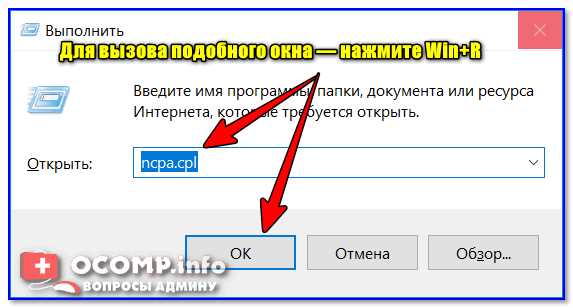
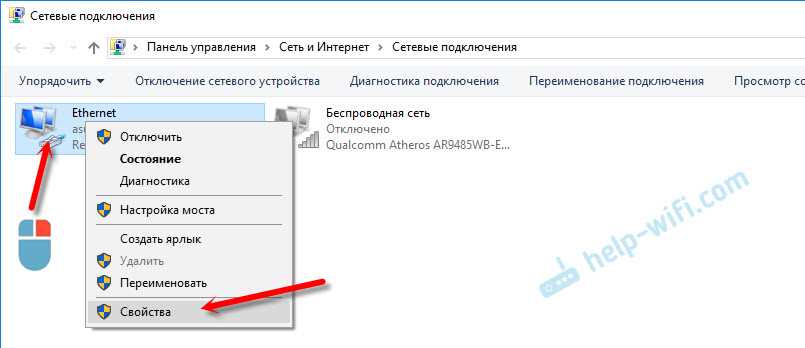
Чтобы изменить настройки IP-адреса, откройте свойства сетевого подключения и выберите сетевой протокол TCP/IPv4. Затем введите новый IP-адрес, маску подсети, шлюз по умолчанию и сервер DNS. Убедитесь, что новый IP-адрес не находится на той же подсети, что и другие устройства.
Шаг 4: Проверка настроек

После внесения изменений в настройки IP-адреса, убедитесь, что все настройки были введены правильно и компьютер может подключиться к сети. Чтобы это проверить, выполните ping-запрос на другие устройства на сети. Если все работает правильно, вы должны получить ответ от других устройств на сети.
Шаг 5: Проверка сети
После того как вы измените настройки IP-адреса, проверьте работу сети в целом. Убедитесь, что все устройства могут соединяться и обмениваться данными без проблем. Если вы обнаружите какие-либо проблемы, вы можете изменить настройки на другие значения и повторить процесс проверки.
Настройка автоматического получения IP-адреса
Что такое автоматическое получение IP-адреса?
Автоматическое получение IP-адреса (DHCP) — это функция, позволяющая компьютеру подключаться к сети и получать ответ от сервера DHCP со сведениями о его IP-адресе и других настройках сети.
Как включить автоматическое получение IP-адреса в Windows?

Для того чтобы включить автоматическое получение IP-адреса в Windows, нужно выполнить следующие действия:
- Откройте «Панель управления» и выберите «Сеть и Интернет»
- Выберите «Центр управления сетями и общим доступом»
- Выберите имя вашей сети и кликните правой кнопкой мыши по ней (файл должен показывать две стрелки)
- Выберите свойства
- На вкладке «Сеть» выберите «TCP/IPv4»
- Выберите «Получение адреса IP автоматически» и «Получение DNS-сервера автоматически»
- Нажмите «ОК» и закройте все окна свойств
После выполнения этих действий ваш компьютер будет получать IP-адрес автоматически от сервера DHCP.
Изменение MAC-адреса для исключения конфликта с другим устройством

Что такое MAC-адрес?
MAC-адрес (Media Access Control) – это уникальный идентификатор, который присваивается сетевой карте устройства. Он используется для идентификации устройства в локальной сети. Каждый MAC-адрес состоит из 12 символов (чаще всего представляется в виде шестнадцатеричного кода), которые разделяются на две половины: первые 6 символов – это идентификатор производителя сетевой карты, а вторые 6 символов – это уникальный идентификатор устройства.
Почему может возникнуть конфликт MAC-адресов?
Конфликт MAC-адресов происходит, когда два устройства в локальной сети имеют одинаковый MAC-адрес. Это может произойти, если MAC-адрес был склонирован с другого устройства или если несколько устройств производителя используют один и тот же идентификатор производителя.
Как изменить MAC-адрес?
Изменение MAC-адреса может помочь исключить конфликт с другим устройством в локальной сети. В Windows это можно сделать следующим образом:
- Откройте «Управление устройствами». Для этого нажмите «Win + R» и введите «devmgmt.msc».
- Найдите сетевую карту, для которой хотите изменить MAC-адрес, и нажмите правой кнопкой мыши на ее названии.
- Выберите «Свойства».
- Перейдите на вкладку «Дополнительно».
- Выберите параметр «Network Address» или «Locally Administered Address». Если такой параметр нет, то дополнительно нажмите на кнопку «Свойства» рядом с параметром «Network Address».
- Установите галочку «Задать значение» и введите новый MAC-адрес (без дефисов).
- Нажмите «ОК» и перезагрузите компьютер.
После изменения MAC-адреса устройство должно идентифицироваться в локальной сети с новым MAC-адресом, что поможет избежать конфликта с другим устройством.
Использование программ для диагностики и исправления проблемы
1. NetAdapter Repair

NetAdapter Repair является бесплатным программным обеспечением для быстрого и простого устранения проблем с интернет-подключением и сетью. Она может использоваться для сброса TCP/IP, обновления сетевых драйверов и проверки наличия конфликта IP-адресов. Программа облегчает процесс решения проблем, перечисленных в панели управления сетью и общим доступом, и может использоваться на любых версиях Windows.
2. Advanced IP Scanner

Advanced IP Scanner — это бесплатная утилита, которая может проверять IP-адреса и диапазоны сетей, а также сканировать сетевые ресурсы, такие как принтеры, общие и открытые порты. Программа позволяет быстро выявить конфликты IP-адресов в сети и предоставляет возможность автоматического решения проблемы, что значительно упрощает процесс обслуживания и устранения любых сетевых проблем.
3. TCPView

TCPView — это мощный инструмент диагностики, который сканирует все соединения TCP и UDP на компьютере и позволяет установить конфликты IP-адресов и другие проблемы с соединением. Программа позволяет пользователям просматривать входящие и исходящие соединения на удаленных портах и идентифицировать возможные проблемы с сетевым подключением. TCPView может использоваться для обслуживания больших сетей и высокоскоростных Интернет-соединений.
Как предотвратить появление конфликта IP-адресов в будущем?
1. Вручную назначайте IP-адреса
Один из простых способов предотвратить конфликт IP-адресов — это ручное назначение IP-адресов вашим устройствам в сети. При этом вам нужно будет знать IP-адрес каждого устройства в вашей сети и рассчитать диапазоны IP-адресов, которые присваиваются вашим устройствам.
2. Воспользуйтесь DHCP
Для автоматического назначения IP-адресов устройствам на вашей сети, используйте Dynamic Host Configuration Protocol (DHCP). Этот протокол переназначает свободные IP-адреса в сети всем новым устройствам, которые подключаются к сети. Вам не нужно ставить статический IP-адрес и рассчитывать диапазоны IP-адресов для вашей сети.
3. Установите сетевой маршрутизатор

Установка сетевого маршрутизатора в вашей сети является хорошим шагом для предотвращения конфликта IP-адресов. Маршрутизатор может использовать Network Address Translation (NAT), чтобы «скрыть» IP-адреса устройств в сети и скрыть их от других сетей. Таким образом, вы можете обойти возможные конфликты IP-адресов.
4. Используйте IPv6
IPv6 — это следующее поколение протокола IP, который использует более длинные идентификаторы устройств. Этот протокол предлагает более безопасную и эффективную передачу данных в мире с большим количеством устройств и увеличивающимся спросом на IP-адреса.
- Используйте ручную настройку IP-адресов, если вы знаете все IP-адреса устройств в вашей сети.
- DHCP может автоматически назначать IP-адреса при подключении нового устройства к сети.
- Сетевой маршрутизатор может запретить конфликты IP-адресов в вашей сети.
- Используйте IPv6, если вам нужно назначить больше IP-адресов в сети.
Теперь у вас есть несколько способов, как предотвратить конфликт IP-адресов и держать вашу сеть в хорошем состоянии.
Ответы на вопросы
Что такое конфликт IP-адресов в Windows?
Конфликт IP-адресов в Windows возникает, когда два или более устройства в сети получают один и тот же IP-адрес, что приводит к нестабильной работе всех устройств в сети.
Какие проблемы могут возникнуть при конфликте IP-адресов в Windows?
При конфликте IP-адресов в Windows могут возникнуть такие проблемы, как потеря подключения к Интернету, прерывистая работа сети, ошибки при работе с программами, невозможность подключения новых устройств к сети.
Как узнать, есть ли конфликт IP-адресов в Windows?
Для определения конфликта IP-адресов в Windows можно использовать команду ping. Необходимо набрать команду «ping IP-адрес», где IP-адрес — адрес устройства, которое возможно конфликтует. Если вы увидите сообщение «Ответ от…», значит, IP-адрес занят.
Я получаю ошибку «Конфликт IP-адресов» на своем Windows-компьютере. Что делать?
Если вы получили ошибку «Конфликт IP-адресов», вам необходимо проверить наличие других устройств в сети, которые могут использовать тот же IP-адрес. Если такие устройства есть, необходимо изменить их IP-адреса, чтобы решить проблему.
Как изменить IP-адрес устройства в Windows?
Чтобы изменить IP-адрес устройства в Windows, необходимо открыть свойства сетевого подключения, выбрать протокол TCP/IP в списке установленных протоколов, нажать кнопку «Свойства». В открывшемся окне нужно ввести новый IP-адрес, маску подсети и шлюз по умолчанию.
Как можно автоматически изменить IP-адрес устройства в Windows?
Для автоматического изменения IP-адреса устройства в Windows можно использовать DHCP-сервер. DHCP-сервер автоматически назначает IP-адрес устройствам в сети, что позволяет избежать конфликтов IP-адресов.
Как настроить DHCP-сервер в Windows?
Чтобы настроить DHCP-сервер в Windows, необходимо открыть «Серверный менеджер» и добавить роль DHCP-сервера. В настройках DHCP-сервера необходимо указать диапазон IP-адресов для назначения, маску подсети, шлюз по умолчанию и DNS-сервера.
Могут ли другие операционные системы, кроме Windows, вызывать конфликт IP-адресов?
Да, конфликт IP-адресов может возникать в любой операционной системе, если два или более устройства получают один и тот же IP-адрес. Поэтому необходимо тщательно настраивать сеть и проверять наличие конфликтов IP-адресов.
Что делать, если я не могу изменить IP-адрес устройства в Windows?
Если вы не можете изменить IP-адрес устройства в Windows, необходимо проверить наличие других устройств в сети, которые могут использовать тот же IP-адрес, а также убедиться, что правильно введены настройки нового IP-адреса. Если проблема не решается, можно попробовать перезапустить сетевое подключение или компьютер.
Как предотвратить конфликты IP-адресов в Windows?
Чтобы предотвратить конфликты IP-адресов в Windows, необходимо заботиться о правильной настройке сети и убедиться, что каждому устройству назначен уникальный IP-адрес. Также можно использовать DHCP-сервер, который автоматически назначает IP-адреса устройствам в сети.